Twój panel
Panel to pierwsza rzecz, którą widzisz po zalogowaniu. Szybki przegląd tego, jak wygląda Twój dzień, bez przekopywania się przez menu.
Jeszcze dzisiaj
Na górze panelu, nad kartami KPI, znajduje się pełnej szerokości chronologiczna lista Twoich własnych wizyt na dzisiaj, które są jeszcze przed Tobą, pokazująca godzinę rozpoczęcia i zakończenia, usługę, imię i nazwisko klienta oraz przypisanego pracownika. Każdy wiersz pokazuje też etykietę statusu. Lista pokazuje maksymalnie pięć wizyt; wizyty, których godzina zakończenia już minęła, wypadają z listy. Kliknij Zobacz wszystkie w prawym górnym rogu tego bloku, aby przejść do pełnego kalendarza.
Jeśli nic nie zostało, blok wyświetla "Brak wizyt dzisiaj." - lub "Brak więcej wizyt dzisiaj.", jeśli miałeś dzisiaj wizyty, ale wszystkie już się zakończyły.
Ten blok pokazuje tylko wizyty przypisane do Ciebie, nawet jeśli jesteś właścicielem lub administratorem. Aby zobaczyć wizyty całego zespołu, użyj kalendarza i ustaw filtr pracowników na "Wszyscy pracownicy".
Karty KPI
Pod listą wizyt znajdziesz rząd kart przeglądowych z kluczowymi liczbami. Każda karta jest klikalna i przenosi Cię prosto do odpowiadającej sekcji:
- Dzisiejszy przychód - dzisiejszy przychód: opłacone paragony z kasy (w tym zastosowana zaliczka) plus zakończone wizyty, które nie zostały rozliczone w kasie. Jeśli w kwocie zawarta jest zaliczka, karta pokazuje pod kwotą, jaka jej część to zaliczka. Kliknij, aby przejść do Raportów, z już wybranym okresem "Dzisiaj" - więc zobaczysz tam tę samą kwotę. Tę kartę widzisz tylko wtedy, gdy masz uprawnienie do przeglądania raportów; pracownik bez tego uprawnienia jej nie widzi.
- Dzisiejsze wizyty - liczba Twoich własnych wizyt na dzisiaj (anulowane się nie liczą). Ten licznik obejmuje cały dzień, w tym wizyty, które już się zakończyły. Pod nim widzisz, ile jest jeszcze przed Tobą dzisiaj ("1 jeszcze przed Tobą"): dokładnie te wizyty, które są w bloku Jeszcze dzisiaj. Kliknij, aby przejść do Twojego kalendarza.
- Łączna liczba klientów - całkowita liczba klientów w Twojej bazie danych. Kliknij, aby przejść do Klientów.
- Paragony - liczba ostatnich paragonów z kasy. Panel sprawdza do tego pięć ostatnich paragonów, więc ten licznik nigdy nie przekracza 5. Kliknij, aby przejść do Kasy.
- Opinie - Twoja średnia ocena i liczba otrzymanych opinii. Jeśli połączyłeś opinie Google, są one wliczane. Jeśli nie masz jeszcze żadnych opinii, pojawia się komunikat "Brak opinii". Kliknij, aby przejść do Ustawienia > Opinie.
- Twój dzień w pigułce - otwiera Twój osobisty panel dnia (patrz poniżej).
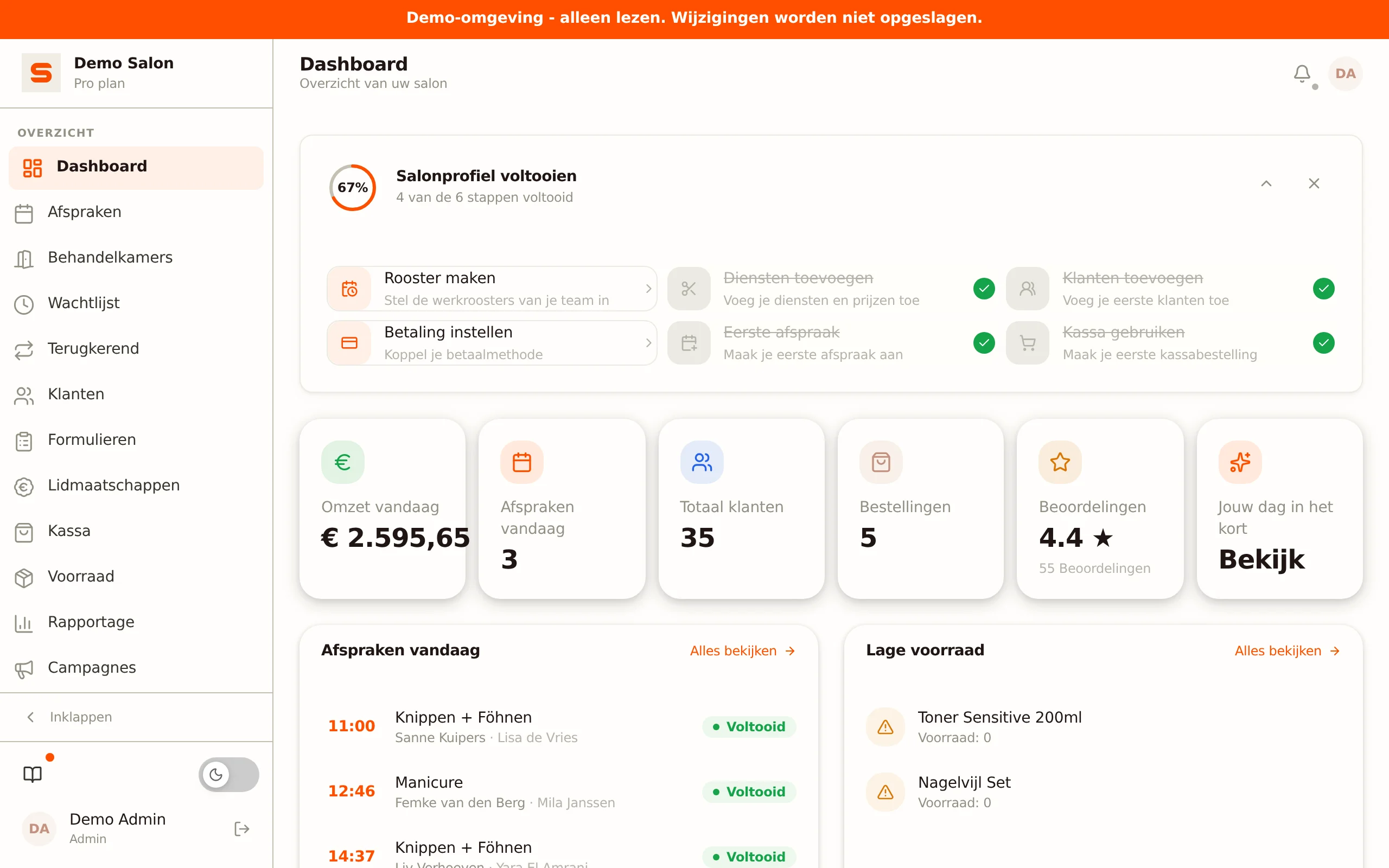
Na bardzo szerokim ekranie wszystkie sześć kart znajduje się jedna przy drugiej; na laptopie są w trzech kolumnach, a na telefonie w dwóch.
Prognoza przychodu
Włącz Prognozę przychodu w Ustawienia > Funkcje, a blok pod kartami KPI pokaże przewidywany przychód na kolejne 14 dni. Salonnare sumuje ceny każdej usługi w Twoich zarezerwowanych wizytach, dla każdego dnia w strefie czasowej Twojego salonu. Wizyty prowizoryczne i anulowane się nie liczą. Blok pojawia się tylko dla osób, które mają uprawnienie do przeglądania raportów.
Niski stan magazynowy lub ostatnie sprzedaże
Pod kartami KPI znajduje się jeszcze jeden blok pełnej szerokości, który dostosowuje się do Twojej sytuacji:
- Jeśli masz produkty poniżej minimalnego stanu magazynowego, ten blok wyświetla Niski stan magazynowy z pierwszymi pięcioma pozycjami wymagającymi zamówienia. Produkt liczy się tylko, jeśli ustawiłeś dla niego minimum i stan jest naprawdę poniżej tego minimum; dokładnie na poziomie minimum to nie jest niedobór. Kliknij Zobacz wszystkie, aby przejść do Produktów i usług, przefiltrowanych według niskiego stanu.
- Jeśli nie ma pozycji z niskim stanem, ten blok pokazuje Ostatnie sprzedaże - najnowsze paragony z kasy z kwotą, czasem i liczbą pozycji. Kliknij Zobacz wszystkie, aby przejść do Kasy.
Dzienny cel przychodu
Ta karta pojawia się tylko wtedy, gdy ją włączysz w Ustawienia > Funkcje. Pojawia się wtedy pod kartami KPI. Przełącz przełącznik (lub ten dla prognozy przychodu), a panel odbierze zmianę przy następnym otwarciu, również na innych urządzeniach; nie musisz się ponownie logować ani odświeżać strony. Podobnie jak karta Dzisiejszy przychód, widzisz ją tylko wtedy, gdy masz uprawnienie do przeglądania raportów.
- Dzienny cel przychodu - dzisiejszy przychód obok ustawionego celu, z paskiem postępu i procentem. Osiągnięto go? Wtedy pojawia się napis Cel osiągnięty. Przychód tutaj to suma dzisiejszych opłaconych paragonów (zwrot przez notę korygującą jest ponownie odliczany). Zakończone wizyty, które nie zostały jeszcze rozliczone, się nie liczą, więc ta kwota może być niższa niż na karcie Dzisiejszy przychód. Ustaw kwotę celu w Ustawienia > Funkcje, bezpośrednio pod przełącznikiem. Bez podanej kwoty (0) karta się nie pojawia.
Lista kontrolna konfiguracji
Dopóki Twój salon nie jest jeszcze w pełni skonfigurowany, na górze panelu znajduje się lista kontrolna konfiguracji z kołowym wskaźnikiem postępu. Prowadzi Cię przez pierwsze kroki konfiguracji. Gdy każdy krok jest wykonany (lub gdy ukryjesz listę kontrolną), zniknie samoczynnie. Zobacz Lista kontrolna na początek, aby dowiedzieć się więcej.
Powiadomienia i centrum powiadomień
W prawym górnym rogu znajduje się ikona dzwonka. Wyświetla czerwoną odznakę, gdy coś wymaga Twojej uwagi. Kliknięcie otwiera wysuwaną szufladę: centrum powiadomień.
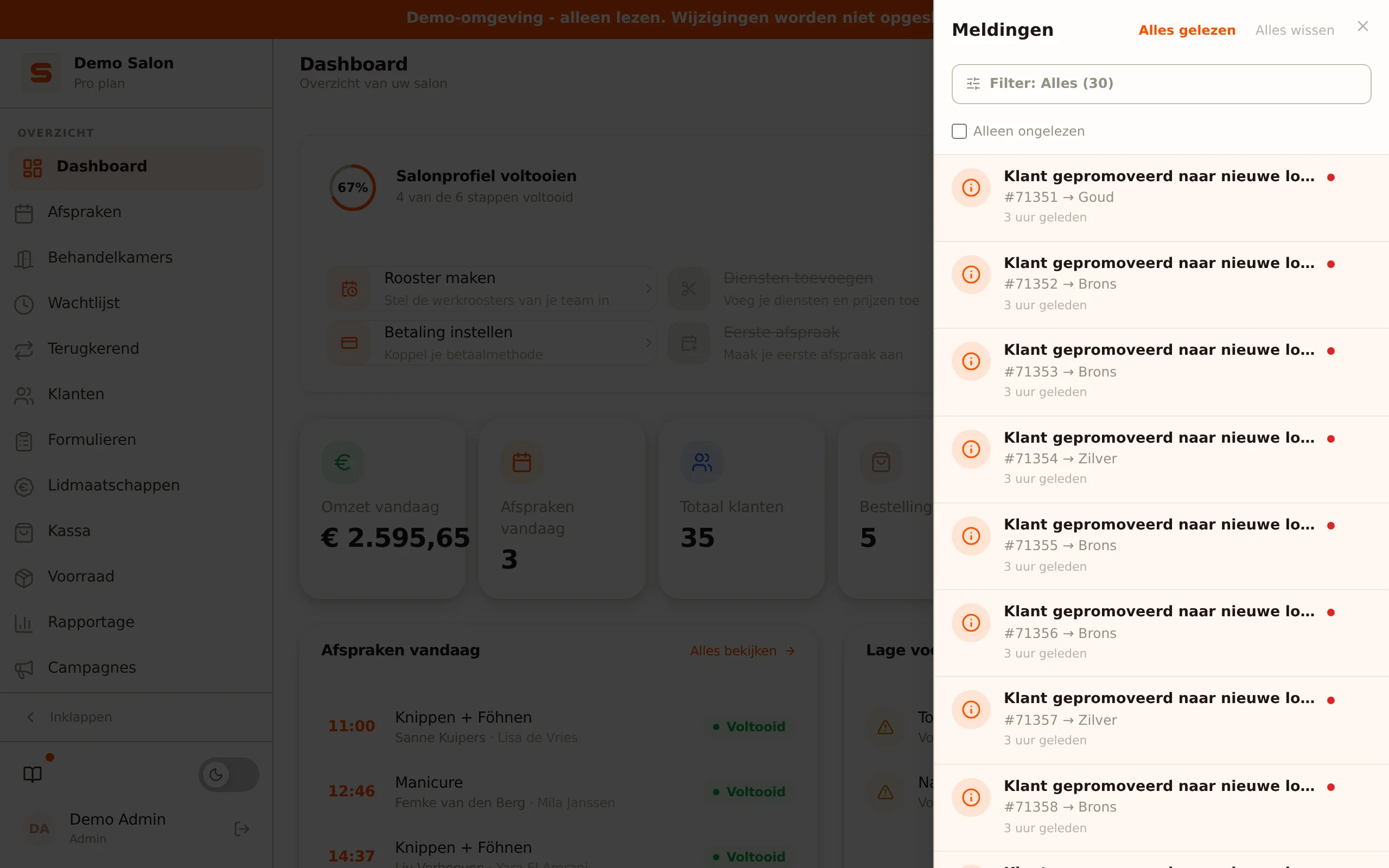
Szuflada pokazuje dwa bloki:
- Do obsłużenia - wizyty, których godzina zakończenia już minęła, ale wciąż są zaplanowane, rezerwacje online, które wciąż wymagają sali, oraz wizyty wymagające powiązania z opłaconym paragonem. Liczba na odznace dzwonka liczy tylko ten blok.
- Powiadomienia - wszystkie zwykłe powiadomienia z dzisiaj i ostatnich kilku dni.
Rozwiń zaległą wizytę dla bezpośredniej akcji: Kasa otwiera kasę, Zakończono finalizuje wizytę, Niestawienie się rozpoczyna przepływ niestawienia się, a Anulowano anuluje wizytę. Otwórz wizytę przenosi Cię do wizyty w kalendarzu. Po Zakończono lub Anulowano, komunikat z przyciskiem Anuluj akcję daje Ci siedem sekund na odwrócenie działania.
Przeczytaj Powiadomienia, aby dowiedzieć się więcej o centrum powiadomień.
Twój dzień w pigułce
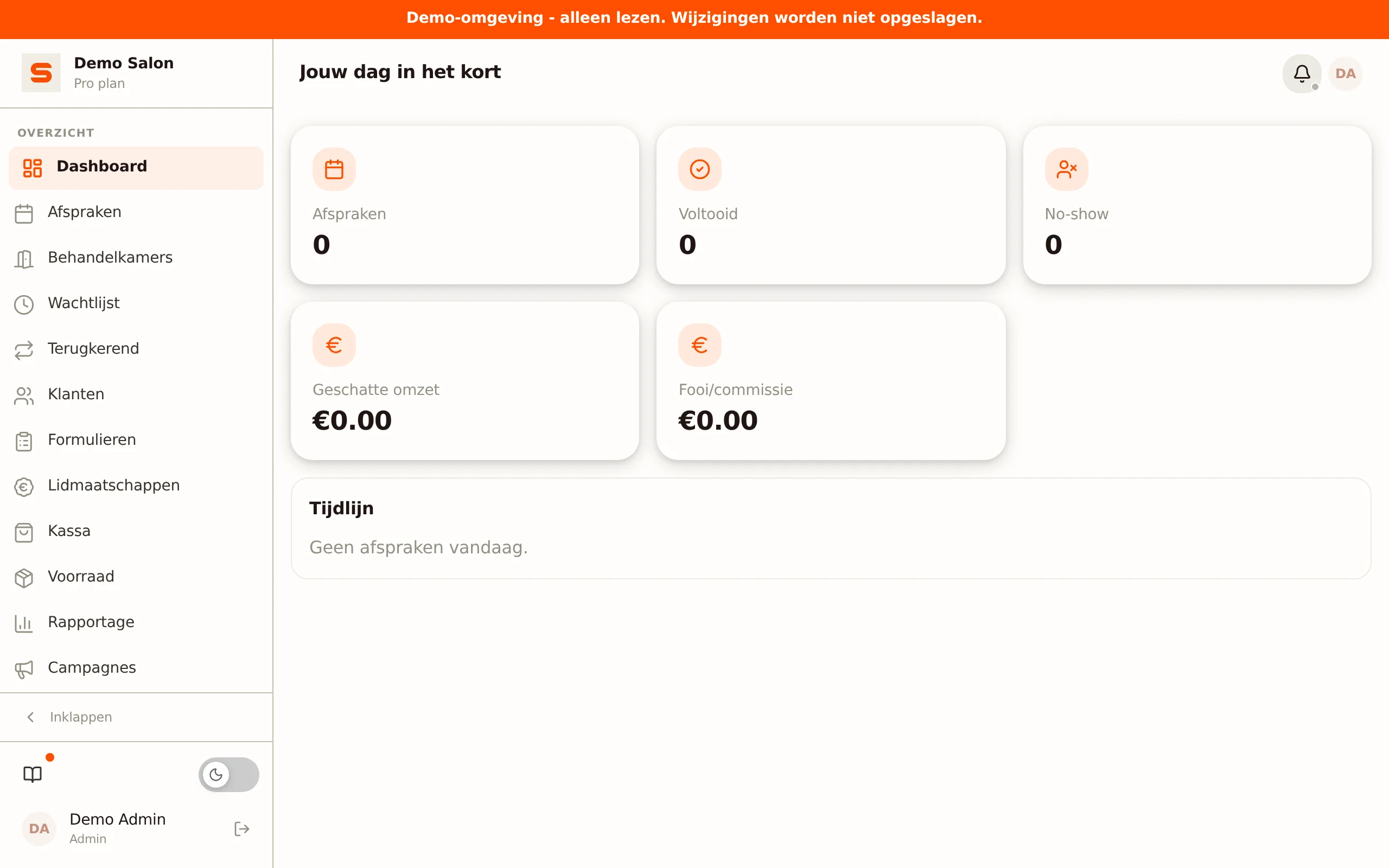
Ostatnia karta KPI nazywa się Twój dzień w pigułce. Ta karta jest osobista - zawsze pokazuje dane pracownika, który jest w danym momencie zalogowany. Kliknij Zobacz, aby otworzyć osobisty panel dnia.
Ten panel dnia idzie o krok dalej niż blok "Dzisiejsze wizyty" na górze strony: tam, gdzie ten blok pokazuje krótką listę, tutaj znajdziesz cały swój dzień, swoje dzienne KPI, sygnały o klientach i wolny czas w swoim kalendarzu.
Panel dnia pokazuje:
- Następna wizyta - czas i klient Twojej następnej wizyty.
- Dzienne KPI - Wizyty, Zakończone, Niestawienie się, Szacowany przychód z Twoich własnych usług oraz Napiwek/prowizja.
- Linia czasu - wszystkie Twoje wizyty na dzisiaj w porządku czasowym, z zakresem czasu i czasem trwania, klientem, usługą i statusem. Kliknij wizytę, aby otworzyć ją w kalendarzu.
- Sygnały o klientach - etykiety na wizycie: Nowy klient (pierwsza wizyta) i Częste niestawienie się.
- Wolne i przerwa - wolne okienka między Twoimi wizytami, dzięki czemu widzisz, kiedy możesz zrobić przerwę lub coś wcisnąć.
Panel dnia jest idealny na szybki rzut okiem rano, zanim pierwszy klient wejdzie przez drzwi. Dzięki temu wiesz dokładnie, co Cię czeka.
Ogłoszenia firmowe
Czasami na górze panelu pojawia się kolorowy baner - na przykład o planowanej przerwie technicznej lub ważnym ogłoszeniu od Salonnare. Te banery znikają samoczynnie, gdy ogłoszenie wygasa. Jeśli Twoje połączenie z Mollie wygasło, zobaczysz tu też informację o konieczności ponownego połączenia z Mollie.
Jak najlepiej wykorzystać swój panel
Panel jest zbudowany jako Twój dzienny punkt wyjścia:
- Przejdź przez dzisiejsze wizyty - kto przychodzi i kiedy.
- Przeskanuj swoje karty KPI - zobacz od razu, jak radzi sobie Twój salon.
- Opróżnij szufladę - obsłuż pozycje "Do obsłużenia", zamknij poszczególne powiadomienia.
- Miej oko na dolny blok - zamów ponownie to, co się kończy, lub sprawdź swoje ostatnie sprzedaże.
Gotowy na więcej? Przeczytaj Zarządzanie wizytami lub zajrzyj do swoich raportów.