Usługi i kategorie
Usługi to zabiegi, które oferuje Twój salon - strzyżenia, koloryzacje, manicure, zabiegi na twarz i wszystko pomiędzy. Organizowanie ich w kategorie zachowuje porządek dla Ciebie i ułatwia przeglądanie klientom.
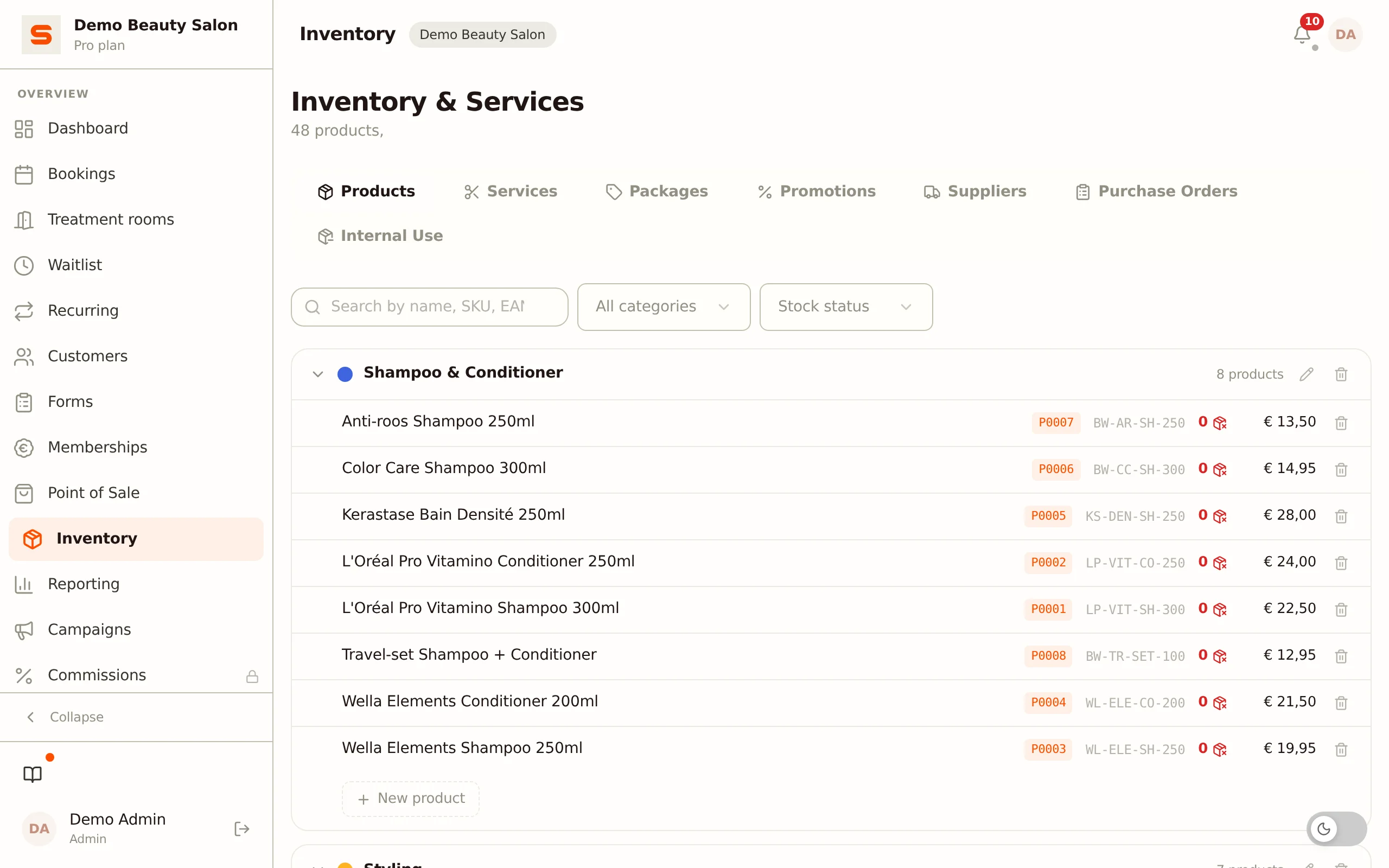
Gdzie znaleźć usługi
Usługami zarządzasz w sekcji Produkty i usługi w menu bocznym. Ta strona otwiera się na zakładce Usługi. Tam znajdziesz wszystkie swoje kategorie z ich zabiegami.
Na tej samej stronie znajdziesz też zakładki Produkty i Promocje (ta ostatnia zawiera Pakiety i Promocje). Jeśli funkcja nie jest częścią Twojego planu, ta zakładka pokazuje wyjaśnienie, jak dokonać uaktualnienia.
Zrozumienie kategorii
Kategorie są jak foldery, które grupują powiązane usługi. Na przykład:
- Włosy - Strzyżenie, modelowanie, koloryzacja, pasemka
- Paznokcie - Manicure, pedicure, paznokcie żelowe
- Pielęgnacja skóry - Zabieg na twarz, peeling, brwi
Klienci widzą te kategorie na Twojej stronie rezerwacji online, więc przejrzysta struktura pomaga im szybko znaleźć to, czego potrzebują.
Tworzenie kategorii
- Przejdź do Produkty i usługi w menu bocznym i otwórz zakładkę Usługi.
- Kliknij Nowa kategoria.
- Wpisz nazwę i wybierz kolor dla kategorii.
- Kliknij Zapisz.
Twoja kategoria jest gotowa - teraz możesz dodać do niej usługi.
Zmiana kolejności kategorii
Chcesz zmienić kolejność kategorii? Przeciągnij kategorię na wybraną pozycję. Ustalona tu kolejność jest kolejnością, w jakiej klienci widzą kategorie na Twojej stronie rezerwacji.
Dodawanie usługi
- Na zakładce Usługi otwórz kategorię, do której chcesz dodać usługę.
- Kliknij Nowa usługa.
- Wypełnij szczegóły:
- Nazwa - Nazwa zabiegu (widoczna na stronie rezerwacji i paragonach).
- Kategoria - Do jakiej kategorii należy usługa.
- Czas trwania (min) - Jak długo trwa usługa, w minutach.
- Cena - Cena sprzedaży.
- Stawka VAT - Jaka stawka VAT obowiązuje tę usługę.
- Kliknij Zapisz.
Numer artykułu jest przypisywany automatycznie.
Najpierw utwórz przynajmniej jedną kategorię - usługę możesz dodać tylko wtedy, gdy istnieje już kategoria, w której ją umieścisz.
Usługa inkluzywna
Włącz przełącznik Usługa inkluzywna, jeśli ten zabieg ma jedną stałą cenę niezależnie od płci klienta. Na Twojej publicznej stronie rezerwacji pojawi się wtedy odznaka, która to wyjaśnia - przydatne przy cenach neutralnych pod względem płci.
Wymagana sala zabiegowa
Włącz Wymagana sala zabiegowa dla usług, które wymagają wolnej sali zabiegowej. Kreator rezerwacji online wtedy proponuje tylko terminy, w których dostępna jest także odpowiednia sala, więc nigdy nie dojdzie do podwójnej rezerwacji. Polem Domyślna sala zabiegowa wybierasz salę, która jest automatycznie wybierana dla tego zabiegu. Zobacz Sale zabiegowe.
Liczba pracowników
W polu Liczba pracowników ustawiasz, ile pracowników potrzebuje ten zabieg jednocześnie (1 do 5). Jest to wartość domyślna: możesz ją dostosować dla każdej wizyty.
Opis
Wypełnij Opis krótkim wyjaśnieniem zabiegu (do 500 znaków). Klienci widzą ten tekst na Twojej stronie rezerwacji online przez ikonę (i) obok nazwy usługi - przydatne do wyjaśnienia, co obejmuje zabieg, bez zaśmiecania samej karty.
Zdjęcia
W sekcji Zdjęcia dodajesz do 3 zdjęć zabiegu. Dla nowej usługi są przesyłane natychmiast po zapisaniu usługi.
Kuracja
Włącz Oferuj jako kuracja, aby zaoferować ten zabieg również jako kuracja: ten sam zabieg powtarzany kilka razy, w cenie kuracji, która może być niższa niż suma pojedynczych cen. Dodaj jeden wiersz na każdą opcję kuracji przyciskiem Dodaj opcję kuracji:
- Liczba sesji - ile sesji zawiera kuracja (2 do 12).
- Cena kuracji - całkowita cena kuracji. Wypełniona wstępnie na podstawie ceny jednostkowej razy liczba sesji, ale możesz ją obniżyć.
- Termin płatności - Zapłać wszystko z wyprzedzeniem lub Płać za sesję.
Możesz zaproponować kilka opcji kuracji jednocześnie dla tego samego zabiegu (na przykład opcję 4x i 6x). Jak klient rezerwuje kurację, jak działa płatność i jak sprzedajesz kurację przy kasie, opisano w Kuracjach.
Dostępna online i zarchiwizowana
- Dostępna online - jeśli to wyłączysz, nadal możesz samodzielnie zaplanować usługę w kalendarzu, ale nie pojawia się już ona na Twojej publicznej stronie rezerwacji. Na liście otrzymuje etykietę Niedostępna online.
- Zarchiwizowana - zarchiwizowana usługa nie jest już oferowana dla nowych wizyt, ale zostaje widoczna w istniejących wizytach. Przydatne, jeśli nie oferujesz już zabiegu, ale chcesz zachować jego historię.
Ograniczanie dostępności (zaawansowane)
Na dole formularza usługi znajduje się zwijany blok Dostępność (zaawansowane). Użyj go, aby ograniczyć, kiedy usługę można zarezerwować online:
- Dozwolone dni - zaznacz dni, w których usługa jest dostępna. Jeśli nie zaznaczysz niczego (lub zaznaczysz wszystkie dni), nie obowiązuje żadne ograniczenie.
- Dozwolone przedziały czasowe - użyj Dodaj przedział, aby dodać jeden lub więcej przedziałów czasowych (na przykład 09:00 - 12:00), w których usługę można zarezerwować.
Dzięki temu możesz chronić swoje długie, lukratywne terminy, oferując krótkie zabiegi tylko w określonych dniach lub godzinach.
Edytowanie usługi
- Znajdź usługę na swojej liście.
- Kliknij ją lub ikonę edycji, aby otworzyć formularz.
- Wprowadź zmiany.
- Kliknij Zapisz.
Zmiany są widoczne natychmiast - również na Twojej stronie rezerwacji online.
Zmiana kolejności usług
W ramach kategorii możesz przeciągać usługi w wybranej kolejności. To kolejność, w jakiej klienci widzą usługi podczas rezerwacji online, więc umieść swoje najpopularniejsze usługi na górze.
Usuwanie usługi
Jeśli nie oferujesz już zabiegu, możesz usunąć usługę ikoną usuwania obok niej. Usługa znika z Twojej strony rezerwacji i kasy. Jeśli usługa jest częścią pakietu, znika również z tego pakietu (zobacz Pakiety). Chcesz zachować historię? Zamiast usuwać usługę, zarchiwizuj ją.
Wskazówki dla dobrego menu usług
- Zachowaj przejrzyste i proste nazwy - "Strzyżenie damskie" jest lepsze niż "Pakiet strzyżenie i stylizacja deluxe".
- Ustaw realistyczne czasy trwania - uwzględnij czas na przygotowanie i sprzątanie, jeśli potrzebne.
- Korzystaj z kategorii rozsądnie - nie twórz ich za wiele. Trzy do pięciu kategorii działa dobrze dla większości salonów.
- Przeglądaj regularnie - usuwaj usługi, których już nie oferujesz.
Chcesz łączyć usługi w specjalnej cenie? Zobacz Pakiety.