Konfiguracja płatności
Wszystkimi połączeniami płatności zarządzasz w Ustawienia > Połącz płatności (grupa Finanse). Salonnare współpracuje z trzema dostawcami płatności: Mollie, SumUp i Stripe. Możesz używać jednego, dwóch albo wszystkich trzech, zależnie od tego, jak Twój salon przyjmuje płatności. Wszystkie są opcjonalne, jeśli przyjmujesz płatności tylko w gotówce, nie musisz niczego łączyć.
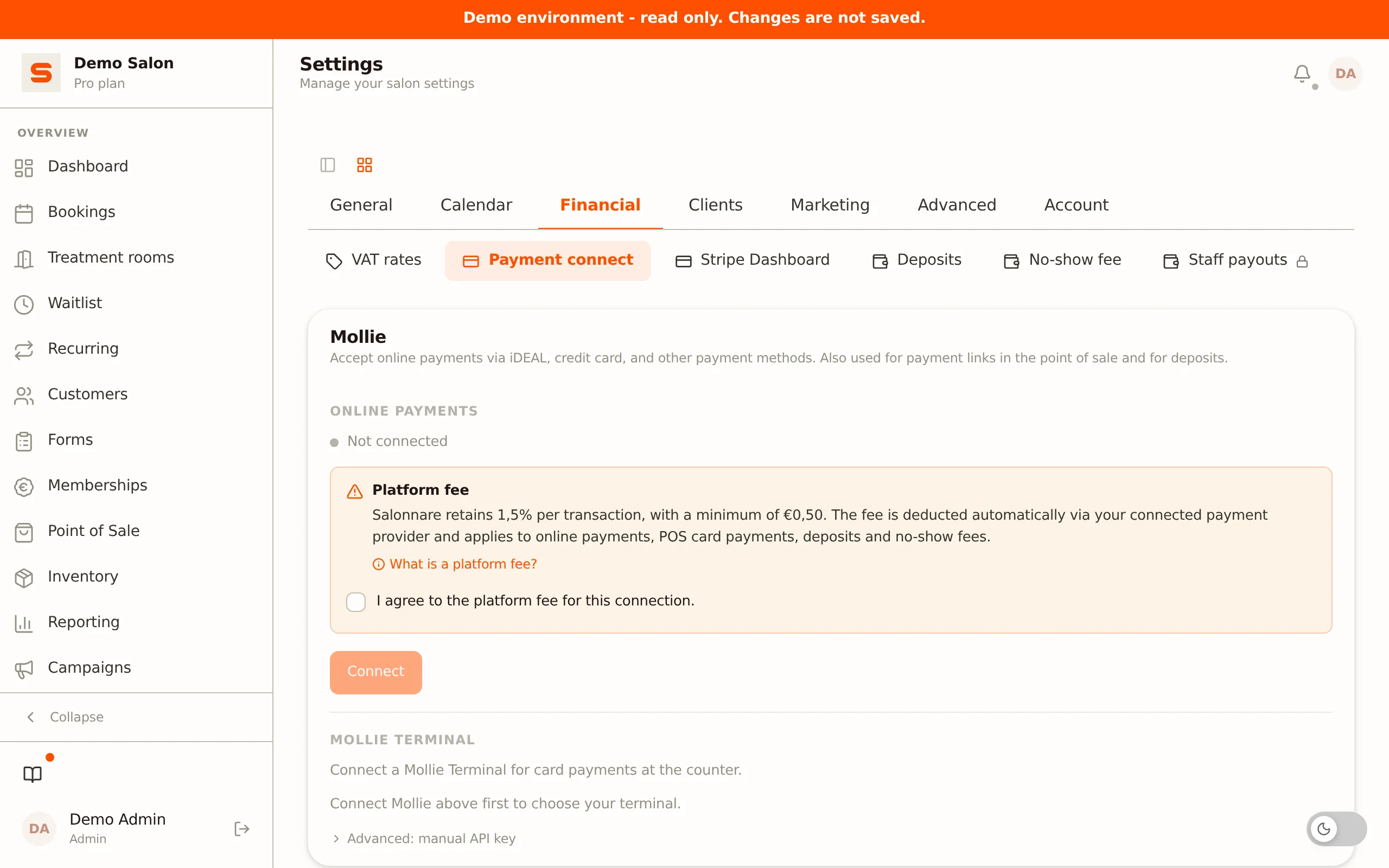
Mollie
Mollie obsługuje płatności online (iDEAL, karta kredytowa i więcej) oraz płatności kartą przy kasie. Karta Mollie w Ustawienia > Połącz płatności ma dwie sekcje: Płatności online (przez OAuth) i Terminal Mollie (dla czytnika kart).
Pełny przewodnik Mollie - stworzenie konta, aktywacja płatności osobistych, płatności cykliczne dla karnetów i wszystkie stawki polecenia zapłaty: Stwórz i aktywuj konto Mollie.
Płatności online przez Mollie Connect (zalecane)
Mollie wspiera iDEAL, kartę kredytową, Bancontact i więcej. Idealne do płatności online.
- Przejdź do Ustawienia > Połącz płatności.
- W sekcji Mollie > Płatności online kliknij Połącz. Najpierw zaznacz zgodę na opłatę platformową (zobacz poniżej), tylko wtedy przycisk połączenia staje się aktywny.
- Autoryzuj dostęp na stronie Mollie.
- Zostajesz odesłany do Salonnare; status pokazuje Połączono z nazwą Twojego konta.
Aby się odłączyć, kliknij Odłącz w tej samej sekcji.
Jeśli obsługujesz holenderskich klientów, Mollie z iDEAL jest praktycznie niezbędne. To najpopularniejsza metoda płatności online w Holandii.
Terminal Mollie - płatności kartą przy kasie
Gdy Mollie jest połączone online, Salonnare automatycznie pobiera Twoje fizyczne terminale. Wybierz swój terminal z listy rozwijanej w sekcji Terminal Mollie.
- Najpierw połącz Mollie powyżej.
- W sekcji Terminal Mollie pojawia się lista rozwijana z twoimi sparowanymi terminalami.
- Wybierz terminal, którego chcesz używać; wybór zapisuje się od razu.
Brak połączenia OAuth, albo chcesz skonfigurować to ręcznie? Kliknij Zaawansowane: ręczny klucz API i wpisz swój klucz API Terminala Mollie (zaczynający się na live_) oraz ID terminala (format term_...). Kliknij Zapisz.
Dodawanie terminala Mollie
Fizyczny terminal Mollie aktywujesz na swoim koncie Mollie:
- Upewnij się, że terminal jest włączony i podłączony do internetu (Wi-Fi albo sieć mobilna).
- Aktywuj terminal w swoim panelu Mollie i połącz go ze swoim profilem.
- Terminal pojawia się wtedy na liście rozwijanej w Salonnare (zobacz powyżej).
Oficjalna dokumentacja Mollie. Przeczytaj, jak aktywować i zarządzać swoim terminalem.
Zobacz przewodniki na stronie Mollie:
Mollie: aktywuj swój terminal i pełny przegląd Point of Sale.
Zaoszczędź z aplikacją Mollie Tap - bez fizycznego terminala
Nie masz ochoty kupować terminala płatniczego? Dzięki aplikacji Mollie Tap zmieniasz swój telefon w terminal płatniczy. Dzięki Tap to Pay przyjmujesz bezkontaktowe płatności kartą (i Apple Pay / Google Pay) prosto na telefonie, więc nie potrzebujesz odrębnego czytnika kart. To pozwala salonowi zaoszczędzić na kosztach zakupu sprzętu.
Pobierz darmową aplikację Tap z App Store albo Google Play i aktywuj Tap to Pay na swoim koncie Mollie. Wymagania: iPhone XS albo nowszy z iOS 17.4+, albo urządzenie NFC z Android 11+.
Więcej informacji: Mollie Tap to Pay na iPhonie i Mollie Tap to Pay na Androidzie.
SumUp
SumUp służy do przyjmowania płatności kartą za pomocą terminala z czytnikiem kart. Łączysz SumUp przez OAuth (SumUp Connect) albo przez ręczny klucz API.
Pełny przewodnik SumUp - stworzenie konta, zamówienie czytnika kart albo aktywacja Tap to Pay, i stawki: Stwórz i aktywuj konto SumUp.
Przez SumUp Connect (zalecane)
Jeśli SumUp Connect jest dostępne dla Twojego salonu:
- Przejdź do Ustawienia > Połącz płatności > Terminal SumUp.
- Kliknij Połącz.
- Autoryzuj na stronie SumUp.
- Zostajesz odesłany; status pokazuje Połączono z twoim kodem sprzedawcy.
- Wybierz swój czytnik kart z pojawiającej się listy rozwijanej.
Aby się odłączyć, kliknij Odłącz przy połączonym kodzie sprzedawcy.
Przez ręczny klucz API
- Kliknij Zaawansowane: ręczny klucz API.
- Wpisz swój klucz API SumUp.
- Kliknij Zapisz.
Po konfiguracji płatności kartą w kasie są automatycznie wysyłane do Twojego terminala SumUp. Klient zbliża albo wkłada kartę, i płatność zostaje przetworzona.
Łączenie czytnika kart SumUp
Czytnik kart SumUp (taki jak SumUp Solo albo Air) łączysz przez aplikację SumUp na telefonie albo tablecie:
- Włącz czytnik kart i upewnij się, że Bluetooth jest włączony na twoim telefonie albo tablecie.
- Otwórz aplikację SumUp i zaloguj się swoim kontem SumUp (tym samym kontem, które łączysz w Salonnare).
- W aplikacji przejdź do ustawień czytnika kart i wybierz Połącz czytnik kart.
- Aplikacja szuka czytników w pobliżu. Sprawdź ostatnie cyfry numeru seryjnego i dotknij Połącz.
- Czytnik kart jest teraz połączony z twoim kontem SumUp i pojawia się na liście rozwijanej czytników w Salonnare.
Oficjalna dokumentacja SumUp. Tam znajdziesz pełne instrukcje dla swojego czytnika kart.
Zobacz przewodniki na stronie SumUp:
SumUp: konfiguracja czytnika kart i SumUp: jak połączyć albo ponownie połączyć czytnik kart.
Stripe
Stripe przetwarza płatności online (w tym kartę kredytową i iDEAL) i może, tak jak Mollie, być dostawcą dla linków płatności w kasie, zaliczek przy rezerwacjach online i opłat za niestawienie się.
Pełny przewodnik Stripe - stworzenie konta przez Stripe Connect, weryfikacja KYC, płatności cykliczne dla karnetów (polecenie zapłaty SEPA) i wszystkie stawki: Stwórz i aktywuj konto Stripe.
Łączenie przez Stripe Connect (zalecane)
- Przejdź do Ustawienia > Połącz płatności > Stripe.
- Zaznacz zgodę na opłatę platformową i kliknij Połącz.
- Jesteś przekierowany do Stripe, aby stworzyć albo połączyć konto. Postępuj zgodnie z krokami.
- Gdy skończysz, zostajesz odesłany do Salonnare. Status zmienia się na Połączono.
Jeśli rejestracja nie jest jeszcze w pełni zakończona (KRS, IBAN, weryfikacja tożsamości), Salonnare pokazuje status Połączono, rejestracja niedokończona z przyciskiem Dokończ rejestrację. Stripe może dokonywać wypłat tylko po zakończeniu wdrożenia.
Aby się odłączyć, kliknij Odłącz.
Potem możesz też zarządzać swoim kontem Stripe z Salonnare, przez Ustawienia > Panel Stripe.
Opłata platformowa
Za płatności online przez Mollie albo Stripe (w tym linki płatności w kasie, płatności kartą przez terminal Mollie, zaliczki i opłaty za niestawienie się) Salonnare nalicza opłatę platformową w wysokości 0,5% za transakcję, z minimum 0,30 euro. To minimum jest dolnym pułapem, nie dopłatą: przy płatności 100 euro opłata wynosi 0,50 euro, przy 20 euro wynosi 0,30 euro. Opłata jest pobierana automatycznie przez Twojego połączonego dostawcę i dodaje się do własnych kosztów transakcji Mollie czy Stripe. Za płatności gotówkowe, ręczny przycisk karty i SumUp Salonnare nie nalicza żadnej opłaty platformowej. Przy łączeniu zaznaczasz, że się na to zgadzasz.
Paragon e-mailowy (wszystkie płatności)
Dla wszystkich płatności w kasie, niezależnie od użytego dostawcy, Salonnare może wysłać klientowi paragon e-mailem. Ten przełącznik nie jest już na tej stronie, ale w Ustawienia > Szablony e-maili, w wierszu Paragon. Zobacz Szablony e-maili.
Klienci mogą to zastąpić indywidualnie przez kartę klienta. Preferencja na karcie klienta wygrywa: ustawiona na "zawsze wysyłaj", paragon wychodzi nawet wtedy, gdy ten przełącznik jest wyłączony.
Domyślny dostawca płatności
Jeśli Stripe albo Mollie jest w pełni połączone, na dole strony pojawia się karta Ustawienia płatności. Pod Aktywny dostawca wybierasz swojego domyślnego dostawcę płatności: Stripe, Mollie albo Brak.
Ten wybór jest głównym przełącznikiem dla wszystkich płatności online i decyduje o dwóch rzeczach:
- Link płatności w kasie - metoda płatności Link płatniczy używa wybranego dostawcy, aby stworzyć link płatności online (QR albo e-mail).
- Zaliczki - czy możesz prosić o zaliczki przy rezerwacjach online, i przez jakiego dostawcę przebiegają.
Opłaty za niestawienie się przebiegają przez Mollie, jeśli Mollie jest połączone, a w przeciwnym razie przez Stripe, jeśli to jest Twój aktywny dostawca. Zobacz Opłaty za niestawienie się.
| Wybór | Efekt |
|---|---|
| Stripe | Linki płatności i zaliczki przebiegają przez Stripe (Stripe musi być połączone). |
| Mollie | Linki płatności i zaliczki przebiegają przez Mollie (Mollie musi być połączone). |
| Brak | Brak przycisku Link płatności w kasie i brak możliwości zaliczek. Gotówka, karta i połączony terminal SumUp/Mollie dalej działają. |
Jeśli połączysz Stripe albo Mollie, gdy domyślny dostawca jest wciąż ustawiony na Brak i nie masz żadnego innego dostawcy, Salonnare automatycznie ustawia domyślnego dostawcę na tego, którego właśnie połączyłeś. Jeśli masz połączonych obu dostawców, pozostaje to świadomym wyborem, który robisz tutaj sam.
Jakiego dostawcę powinienem użyć?
| Sytuacja | Czego potrzebujesz |
|---|---|
| Przyjmujesz tylko gotówkę | Żadnej integracji płatności |
| Chcesz przyjmować płatności kartą w salonie | Terminal Mollie albo SumUp |
| Chcesz przyjmować płatności online | Stripe albo Mollie |
| Chcesz naliczać opłaty za niestawienie się albo prosić o zaliczki | Stripe albo Mollie |
| Obsługujesz holenderskich klientów online | Mollie albo Stripe, obaj z iDEAL |
| Chcesz wszystkie opcje | Skonfiguruj wszystkie trzy |
Linki płatności
Salonnare może wysyłać klientom linki płatności, w kasie (jako kod QR albo e-mailem), albo automatycznie dla opłat za niestawienie się i zaliczek. Gdy klient kliknie link albo zeskanuje kod QR, widzi bezpieczną stronę płatności Twojego domyślnego dostawcy płatności (Stripe albo Mollie). Gdy tylko zapłaci, Salonnare jest automatycznie poinformowane i płatność zostaje zarejestrowana.
W kasie wybierasz do tego metodę Link płatniczy. Zobacz Płatność linkiem płatności po kroki (pokaż QR, wyślij link e-mailem, oznacz jako zapłacone ręcznie).
Zaliczki
Możesz prosić o zaliczkę przy rezerwacjach online (plan Pro). Wymaga to aktywnego dostawcy (Stripe albo Mollie):
- Przejdź do Ustawienia > Zaliczki.
- W Kto płaci zaliczkę? wybierz Wszyscy klienci albo Tylko nowi klienci.
- Wybierz stałą kwotę (np. 10 euro) albo procent (np. 25%) ceny usługi.
- Opcjonalnie: ustaw dodatkowe zasady, na przykład zaliczkę od pewnej kwoty albo dla konkretnych usług.
Przy rezerwacji online klienci płacą zaliczkę na stronie płatności Twojego aktywnego dostawcy, zanim rezerwacja jest ostateczna. Wszystkie szczegóły w Konfiguracja zaliczek.
Nigdy nie udostępniaj nikomu swoich kluczy dostawcy płatności. Dają dostęp do Twojego konta wypłat. Salonnare przechowuje je bezpiecznie i nigdy nie wyświetla ich w całości po zapisaniu.
Gotowy, aby skonfigurować opłaty za niestawienie się? Zobacz Opłaty za niestawienie się. Chcesz wiedzieć więcej o kasie? Zobacz Kasa.