Buffertijd na een behandeling
Buffertijd is tijd die na een behandeling vrij blijft in de agenda: om op te ruimen, de behandelruimte klaar te zetten of notities te maken. De buffertijd hoort bij de afspraak. Daardoor kan online niemand direct achter de behandeling boeken, en zie je hem in de agenda gestreept onder de afspraak.
Je stelt een algemene buffertijd in voor alle diensten. Heeft een behandeling meer of minder tijd nodig, zoals een massage waarna je de tafel opnieuw opmaakt, geef die dienst dan een eigen buffertijd.
De algemene buffertijd instellen
-
Stap 1: Zet de algemene buffertijd aan
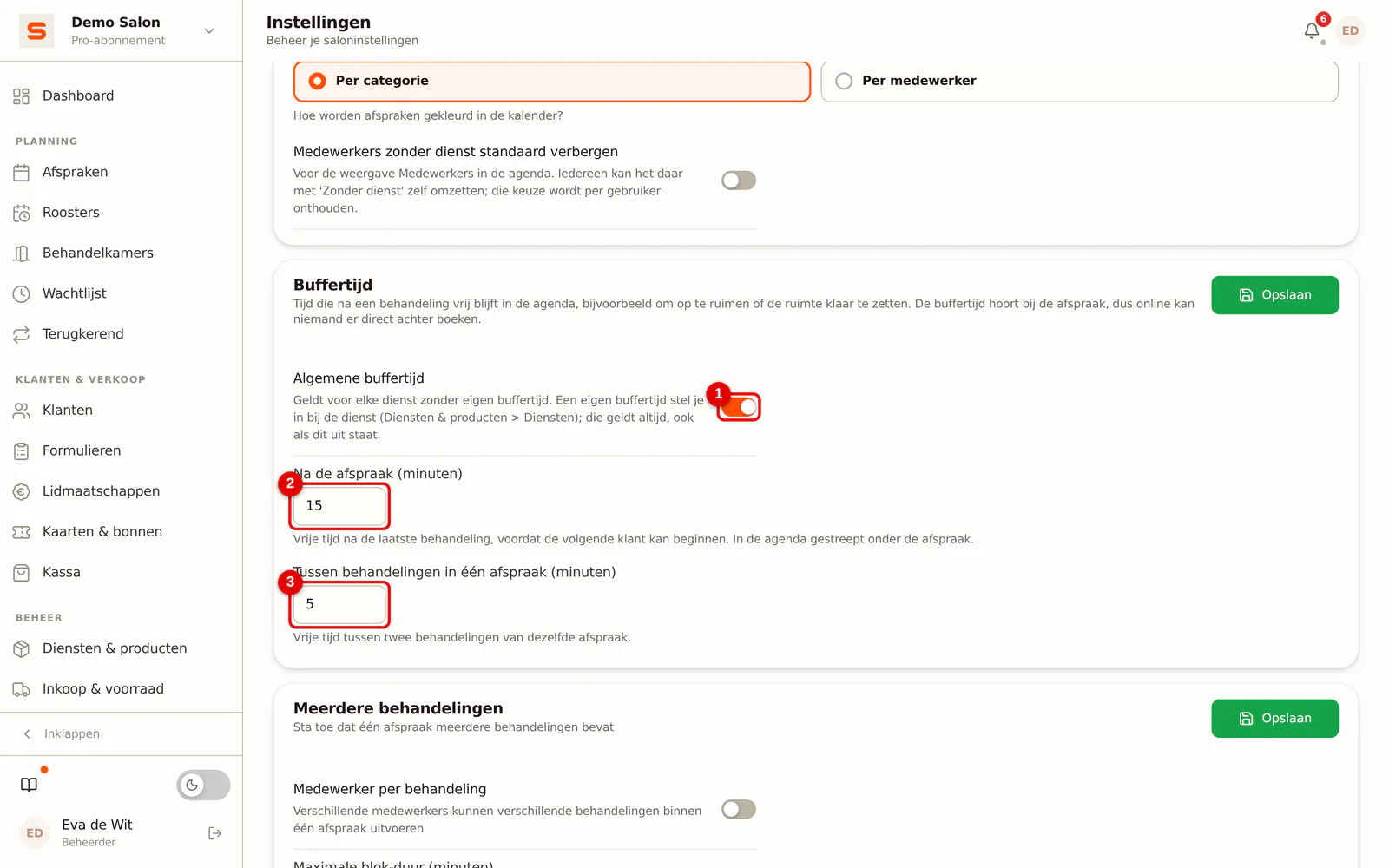
Ga naar Instellingen > Agenda en zoek de kaart Buffertijd. Zet Algemene buffertijd aan en vul in:
- Na de afspraak (minuten): de vrije tijd na de laatste behandeling, voordat de volgende klant kan beginnen.
- Tussen behandelingen in één afspraak (minuten): de vrije tijd tussen twee behandelingen van dezelfde afspraak.
Klik op Opslaan.
 (Afbeelding vergroten)
Een eigen buffertijd voor een dienst
-
Stap 1: Open de dienst
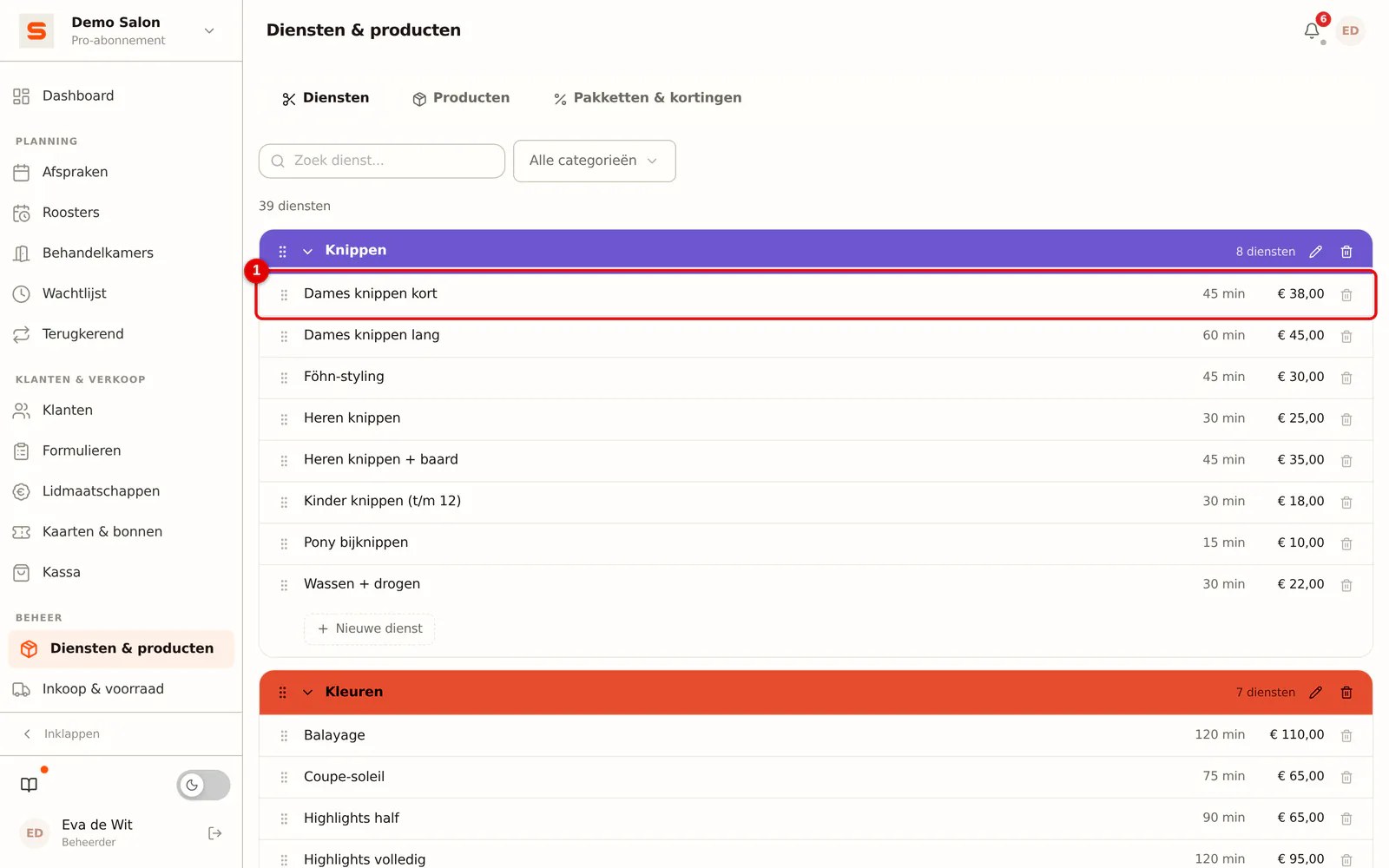
Ga naar Diensten & producten > Diensten en klik op de dienst.
 (Afbeelding vergroten)
-
Stap 2: Vul de buffertijd van de dienst in
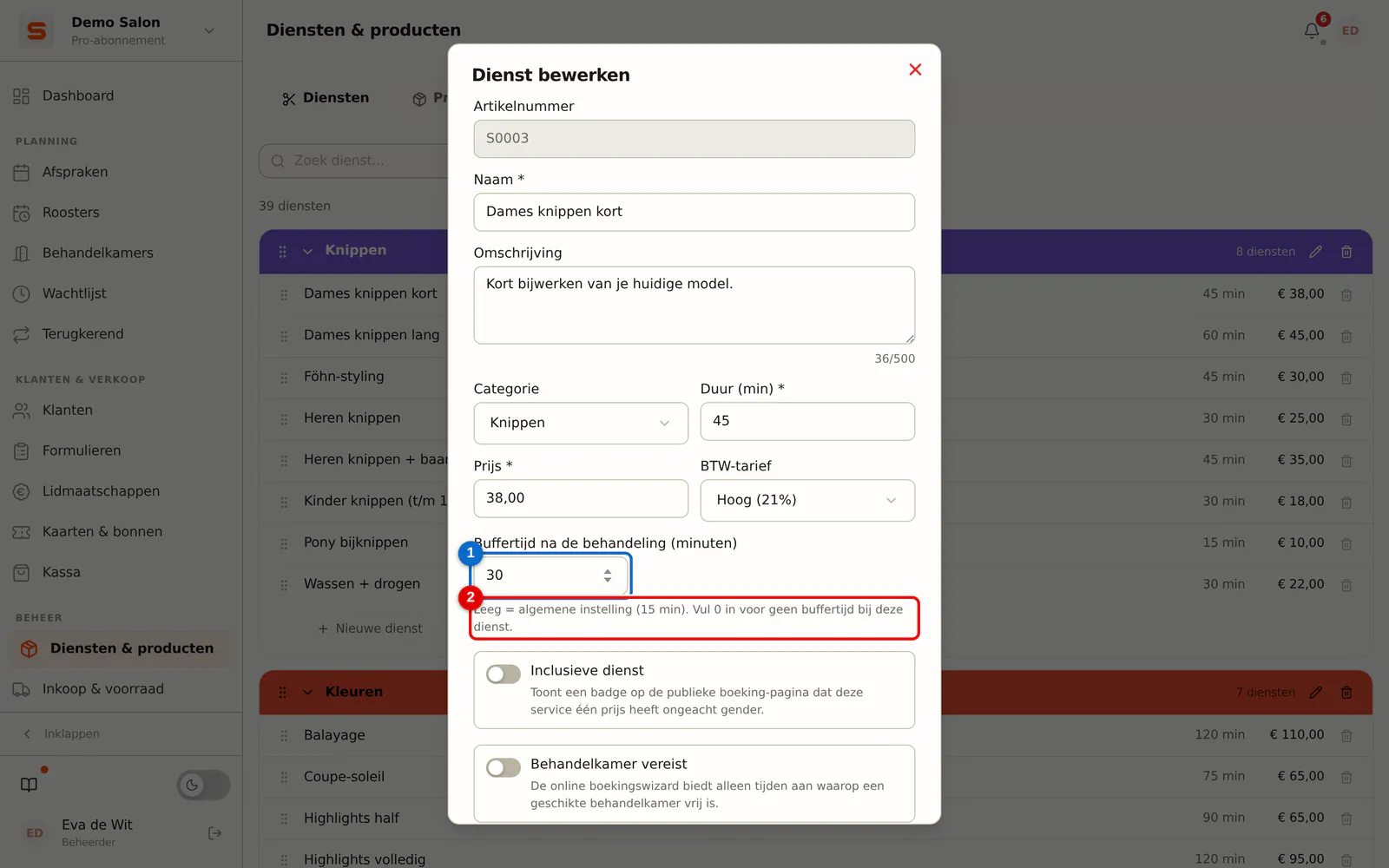
Vul bij Buffertijd na de behandeling (minuten) het aantal minuten in en klik op Opslaan.
- Leeg: de dienst volgt de algemene buffertijd. Onder het veld staat hoeveel minuten dat nu is.
- 0: deze dienst heeft bewust geen buffertijd, ook als de algemene buffertijd aan staat.
- Een getal (hele minuten, tot en met 240): deze buffertijd geldt altijd, ook als de algemene buffertijd uit staat.
 (Afbeelding vergroten)
Zo zie je de buffertijd in de agenda
-
Stap 1: Plan een afspraak in
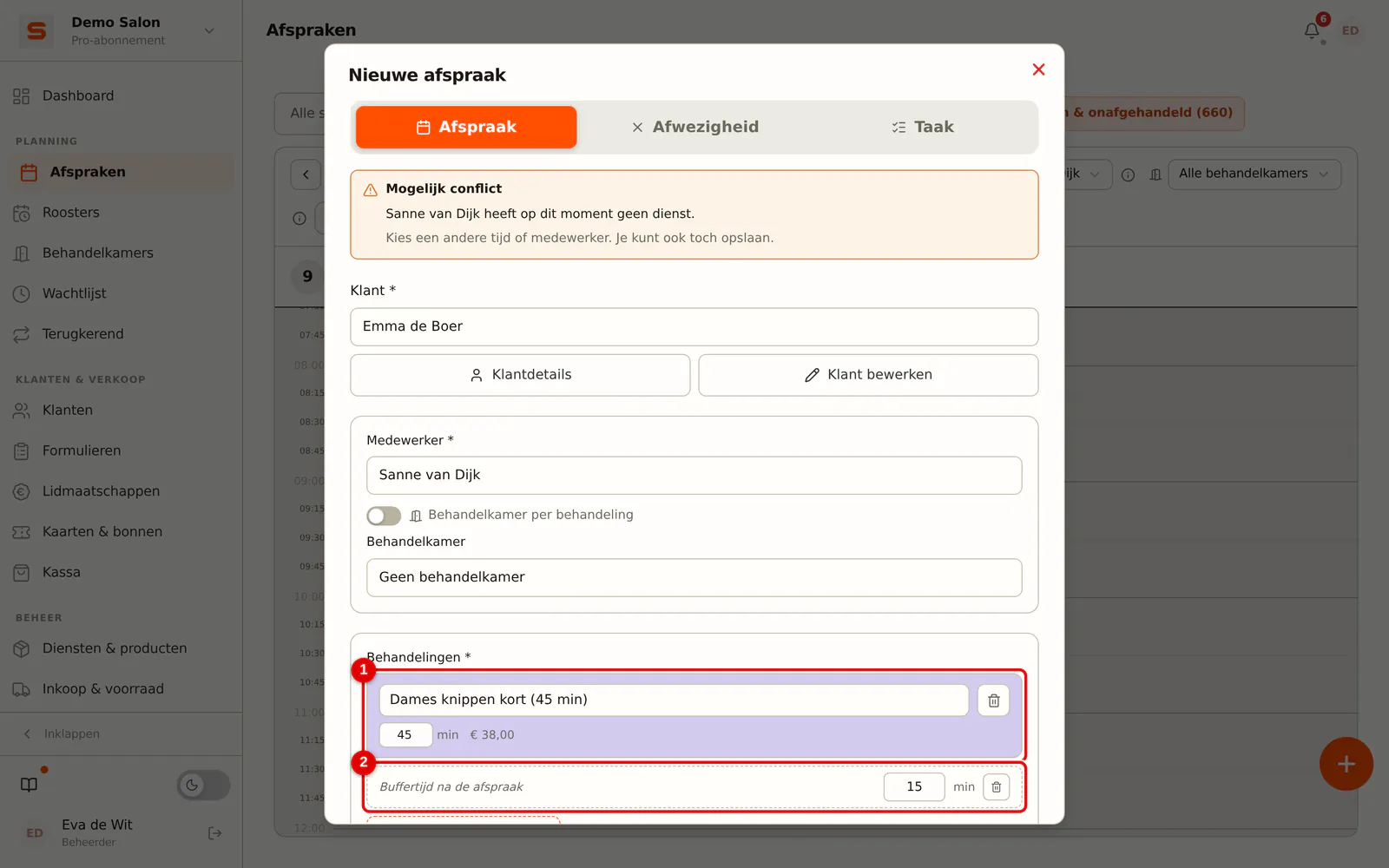
Kies je in een nieuwe afspraak een behandeling, dan zet Salonnare de buffertijd van die dienst eronder, als de rij Buffertijd na de afspraak. Je kunt de minuten voor deze ene afspraak aanpassen of de rij weghalen met het prullenbakje.
 (Afbeelding vergroten)
Hoe Salonnare rekent
- Na de afspraak telt de buffertijd van de laatste behandeling.
- Tussen twee behandelingen telt de buffertijd van de behandeling ervoor. Heeft die geen eigen buffertijd, dan geldt de algemene tijd tussen behandelingen.
- De buffertijd telt mee in de duur van de afspraak. Online boeken, de wachtlijst, kuren en Google Reserve rekenen er allemaal mee: een tijd waarvan de buffertijd niet meer binnen de werktijd past, wordt niet aangeboden.
- Krijgt een nieuwe klant extra tijd voor een eerste bezoek, dan komt die bij de buffertijd na de afspraak.
Wat als ...
... ik de buffertijd verander? Nieuwe afspraken krijgen de nieuwe tijd. Bestaande afspraken houden de buffertijd die ze hadden.
... ik een negatief getal, een getal boven 240 of een kommagetal invul? Dan slaat Salonnare de dienst niet op en zegt dat het veld niet klopt. Vul hele minuten in, of laat het veld leeg.
Veelgestelde vragen
Zien klanten de buffertijd?
Nee. Klanten zien online alleen de duur van de behandeling. De buffertijd zorgt er alleen voor dat er niemand direct achter geboekt wordt.
Waar stond dit vroeger?
De algemene buffertijd heette eerder Transitie-tijd en stond onder Meerdere behandelingen. Je instellingen zijn gewoon meegekomen.