Medewerker-portfolio
Elke medewerker kan een eigen fotoportfolio opbouwen -- een verzameling van hun mooiste werk. Je voegt foto's toe per medewerker, kiest welke publiek zichtbaar zijn, en deelt een nette publieke pagina die klanten kunnen bekijken voordat ze boeken.
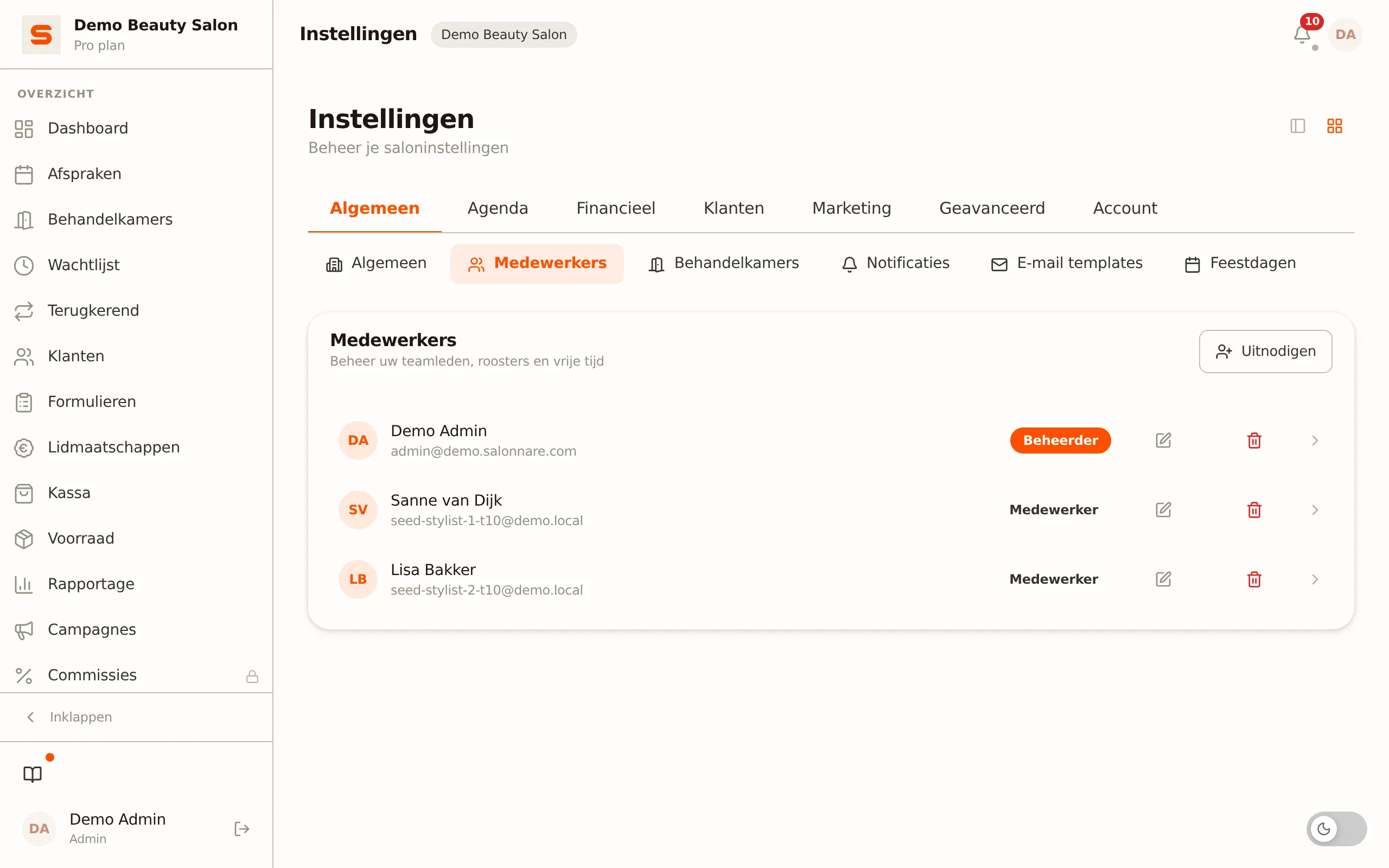
Waar vind je het portfolio?
Het portfolio beheer je per medewerker, vanuit de medewerkerinstellingen:
- Ga naar Instellingen > Algemeen > Medewerkers.
- Klik op de medewerker om de rij uit te klappen.
- Open het tabblad Portfolio. Hier zie je het aantal items en een raster met de bestaande foto's.
Portfolio-items beheren kan alleen een beheerder. Het toevoegen, bewerken, herordenen en verwijderen van foto's vereist beheerdersrechten.
Een foto toevoegen
- Klik in het Portfolio-blok op Item toevoegen.
- Kies een hoofdfoto. Dit is verplicht -- het is de foto die in het raster en op de publieke pagina getoond wordt. Toegestane formaten: JPG, PNG, WebP en GIF (maximaal 8 MB).
- Optioneel: kies een voor-foto. Als je die toevoegt, wordt het item op de publieke pagina als een interactieve voor/na-vergelijking getoond (een schuifregelaar over de twee foto's).
- Vul optioneel een titel, een categorie (bijvoorbeeld "Balayage" of "Bruidskapsel") en een omschrijving in.
- Klik op Item toevoegen om op te slaan.
De foto's worden na het uploaden automatisch geoptimaliseerd (verkleind en naar WebP omgezet) zodat de publieke pagina snel laadt.
Kies je bij de hoofdfoto meerdere foto's tegelijk, dan wordt elke foto een eigen item. Een titel en voor-foto vallen dan weg; die vul je daarna per item in via bewerken.
Er geldt een limiet van 50 portfolio-items per medewerker. Dat is ruim voldoende voor een mooi overzicht; raak je de limiet, verwijder dan oudere items om plaats te maken.
Een foto koppelen aan een klant
Bij het toevoegen of bewerken van een item kun je het optioneel koppelen aan een klant. Typ in het zoekveld minstens twee tekens om een klant te zoeken en selecteer de juiste. De foto verschijnt dan ook in de fotohistorie op de klantkaart.
Koppel je een foto aan een klant en zet je die foto ook publiek? Vraag dan eerst toestemming aan de klant. De app toont je een herinnering wanneer een gekoppelde foto publiek staat. Zonder toestemming hoort herkenbaar klantbeeld niet op een publieke pagina (AVG).
Publiek of privé
Elk item heeft een Publiek tonen-schakelaar:
- Publiek tonen aan (standaard): de foto verschijnt op de publieke portfoliopagina van de medewerker.
- Publiek tonen uit: de foto blijft privé. Hij is nooit zichtbaar op de publieke pagina -- handig voor foto's die je alleen bewaart bij de klant of voor intern gebruik. Privé-items krijgen in het beheerraster een badge Privé met een doorgestreept oog.
Uitgelicht en volgorde
- Zet de Uitgelicht-schakelaar aan om een item te benadrukken. Uitgelichte items komen op de publieke pagina bovenaan en krijgen een ster-badge.
- Met de omhoog/omlaag-pijlen onder elk item bepaal je de handmatige volgorde. Op de publieke pagina staan uitgelichte items eerst, daarna de rest in jouw ingestelde volgorde.
Een foto bewerken of verwijderen
- Bewerken (potlood-icoon): pas titel, categorie, omschrijving, klantkoppeling, uitgelicht en publiek/privé aan. De foto zelf vervang je niet via bewerken -- daarvoor verwijder je het item en voeg je het opnieuw toe.
- Verwijderen (prullenbak-icoon): wist het item en de bijbehorende foto's definitief. Je wordt om bevestiging gevraagd.
Hoe ziet de publieke pagina eruit?
De publieke portfoliopagina toont de naam van de medewerker en een raster van alle publieke items, uitgelicht eerst. Klanten zien daar:
- Foto's in een net raster, met titel, categorie en omschrijving waar ingevuld.
- Voor/na-items als een interactieve schuifregelaar om het verschil te tonen.
- Een Maak afspraak-knop onderaan die direct naar de boekingspagina leidt, met deze medewerker alvast voorgeselecteerd.
Klanten komen op deze pagina via de link Bekijk portfolio bij de medewerker, in de stap van de online boekingspagina waarin ze een medewerker kiezen.
Zo kunnen klanten eerst het werk van een medewerker bekijken en vervolgens in een paar klikken een afspraak bij precies die persoon boeken. Zie Online boekingen voor meer over de publieke boekingsflow.