Behandelingen per medewerker
Standaard doet elke medewerker alle behandelingen. Doet iemand alleen massages, of juist geen nagels? Vink dan aan welke behandelingen die medewerker doet. Online boeken toont daarna bij elke behandeling alleen de medewerkers die hem doen.
Per medewerker instellen
-
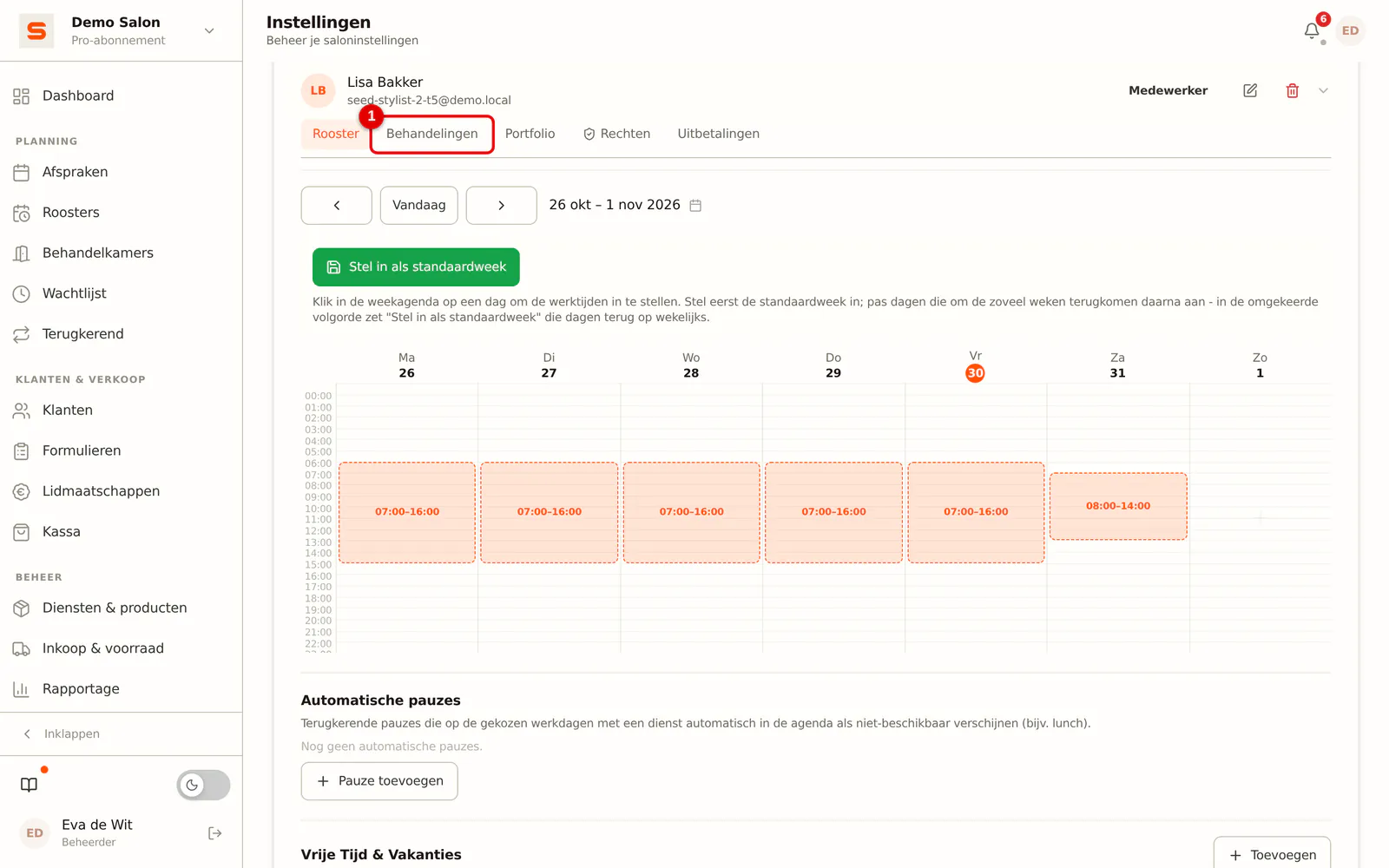
Stap 1: Open het tabblad Behandelingen
Ga naar Instellingen > Algemeen > Medewerkers, klik op de medewerker en kies het tabblad Behandelingen.
 (Afbeelding vergroten)
-
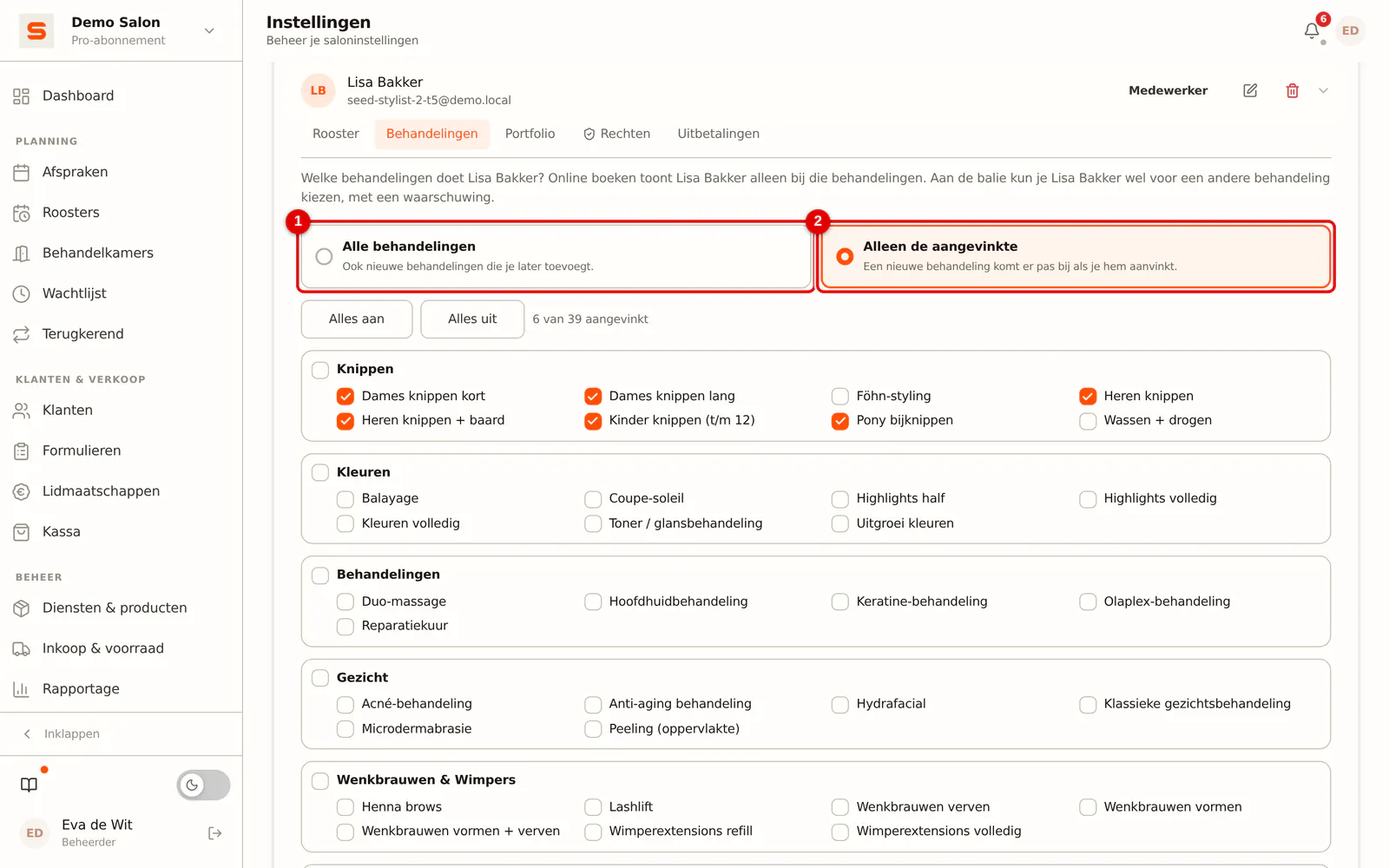
Stap 2: Kies Alleen de aangevinkte
Met Alle behandelingen doet de medewerker alles, ook behandelingen die je later toevoegt. Kies Alleen de aangevinkte om het te beperken.
 (Afbeelding vergroten)
-
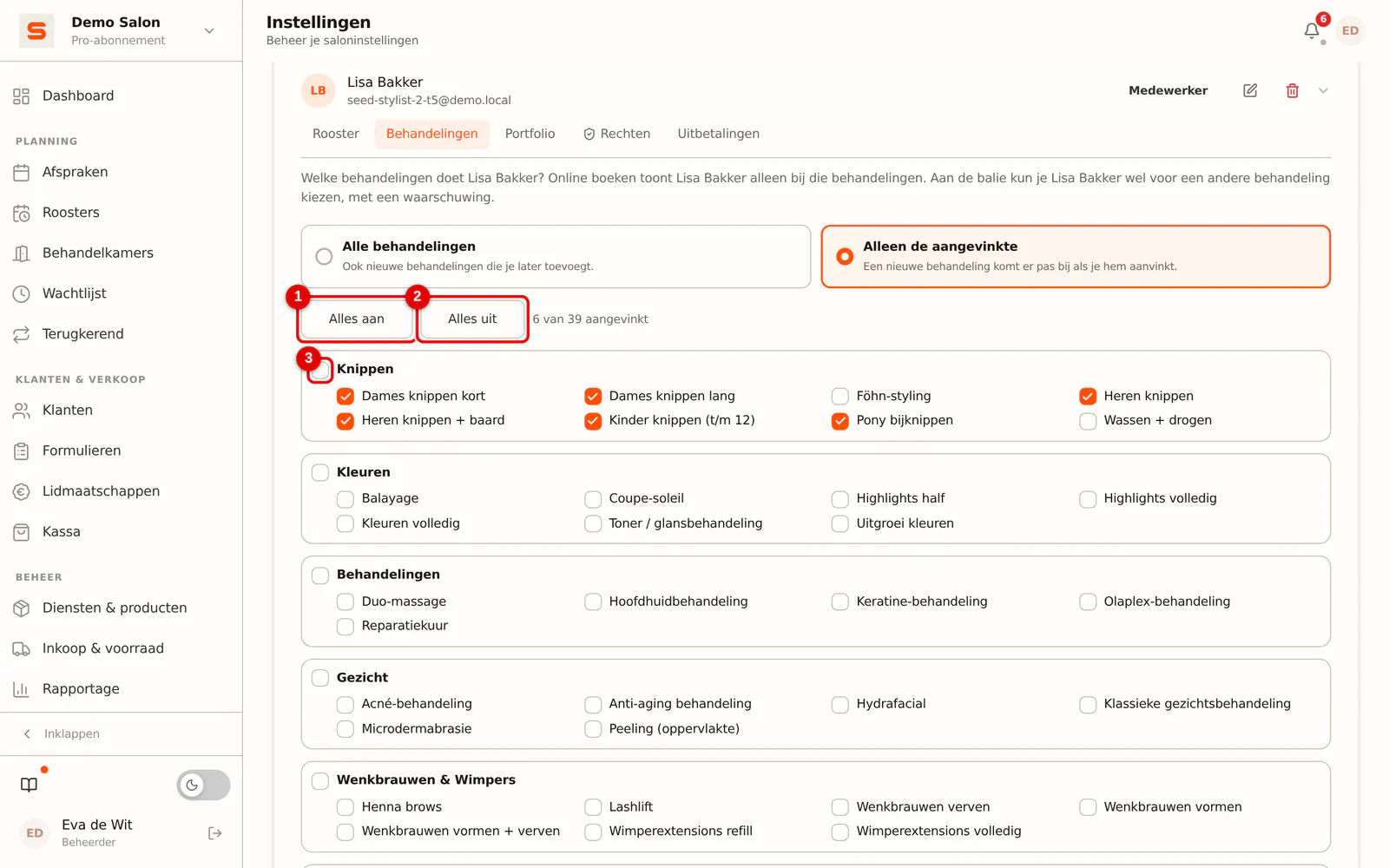
Stap 3: Vink de behandelingen aan
Vink per behandeling aan wat de medewerker doet. Het vinkje bij een categorie zet de hele categorie aan of uit; Alles aan en Alles uit doen dat voor alle behandelingen.
 (Afbeelding vergroten)
-
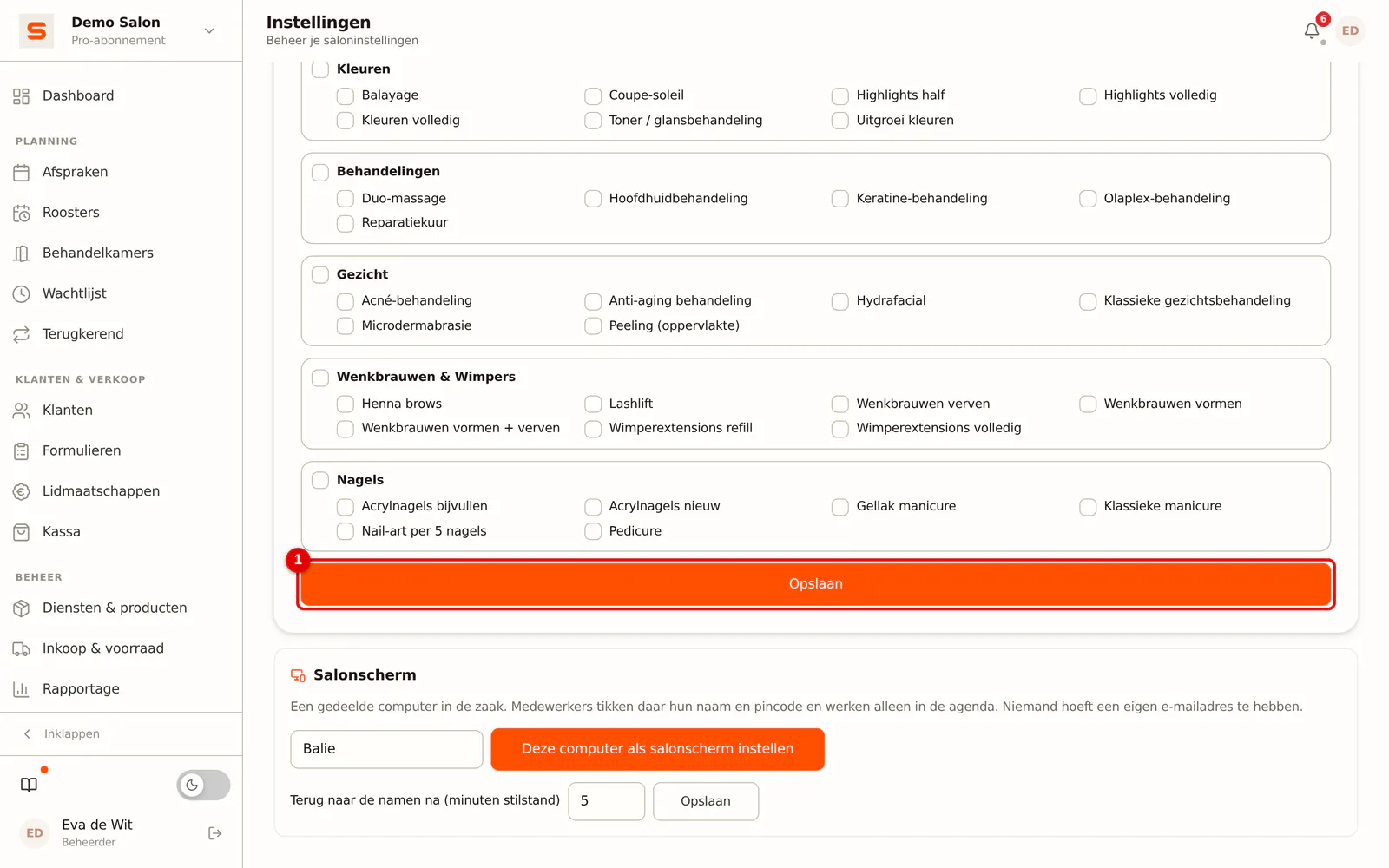
Stap 4: Sla op
Klik op Opslaan. Minstens een vinkje is nodig; wil je niets beperken, kies dan Alle behandelingen.
 (Afbeelding vergroten)
Voeg je later een nieuwe behandeling toe, dan doet een medewerker met Alleen de aangevinkte die nog niet. Vink hem aan bij de medewerker, of bij de behandeling zelf (hieronder).
Per behandeling instellen
-
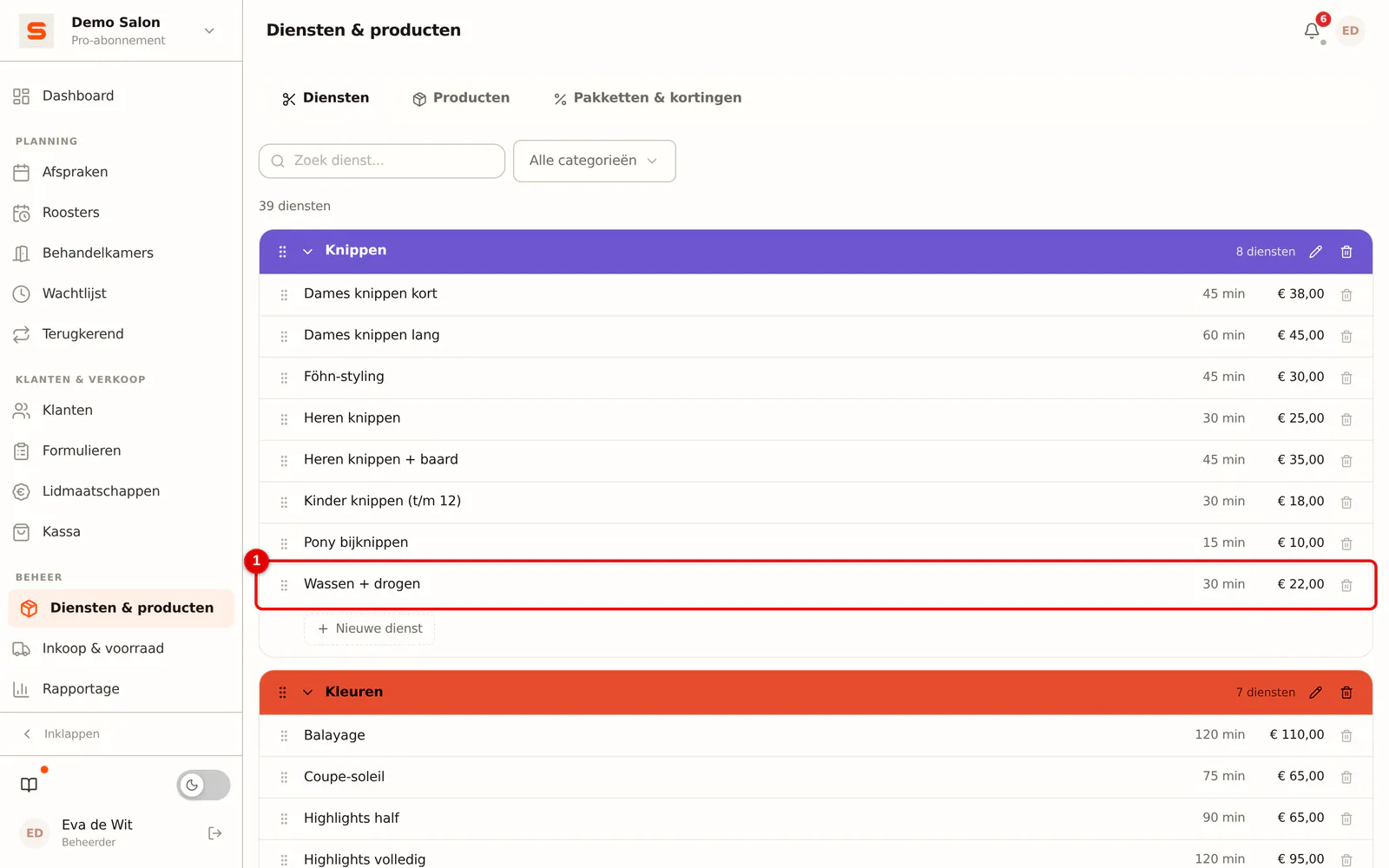
Stap 1: Open de behandeling
Ga naar Diensten & producten en klik op de behandeling.
 (Afbeelding vergroten)
-
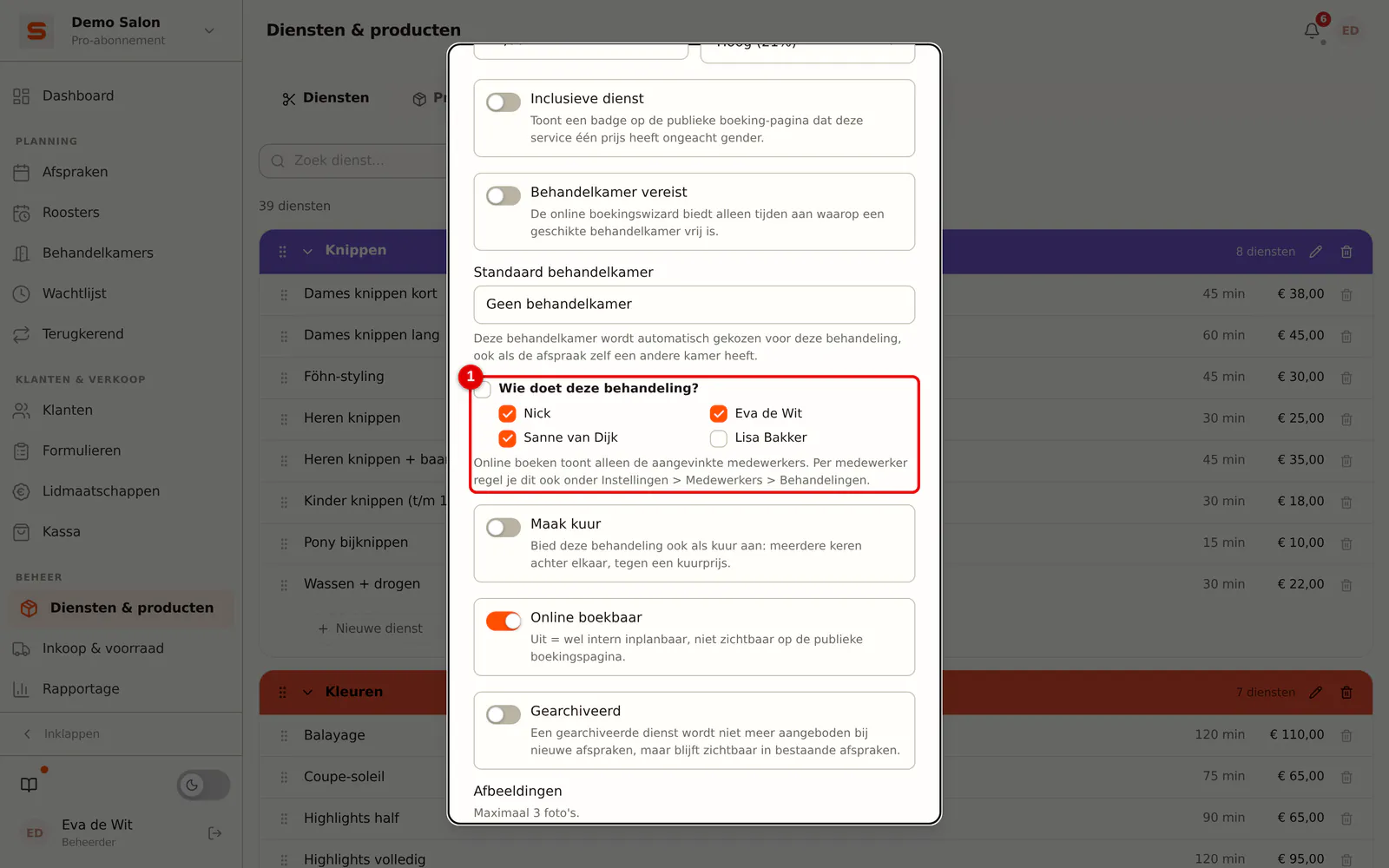
Stap 2: Vink aan wie hem doet
Vink bij Wie doet deze behandeling? de medewerkers aan en klik op Opslaan. Vink je iemand uit die nog alles deed, dan doet die voortaan alle andere behandelingen, maar deze niet.
 (Afbeelding vergroten)
Is dit de enige behandeling die een medewerker doet, dan kun je hem hier niet uitvinken: geef die medewerker eerst andere behandelingen.
Wat je klant online ziet
-
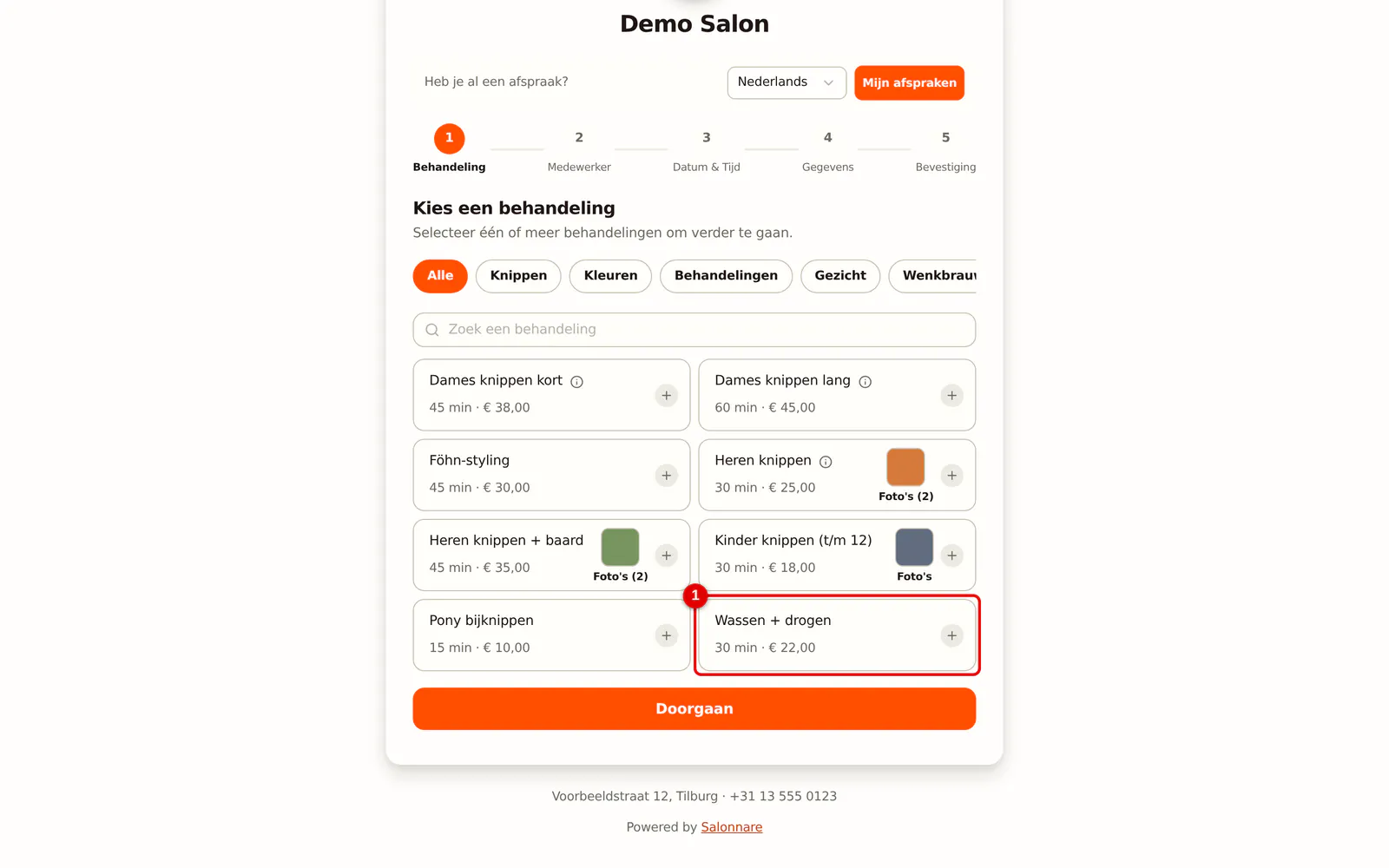
Stap 1: De klant kiest een behandeling
De klant kiest op je boekingspagina een of meer behandelingen.
 (Afbeelding vergroten)
-
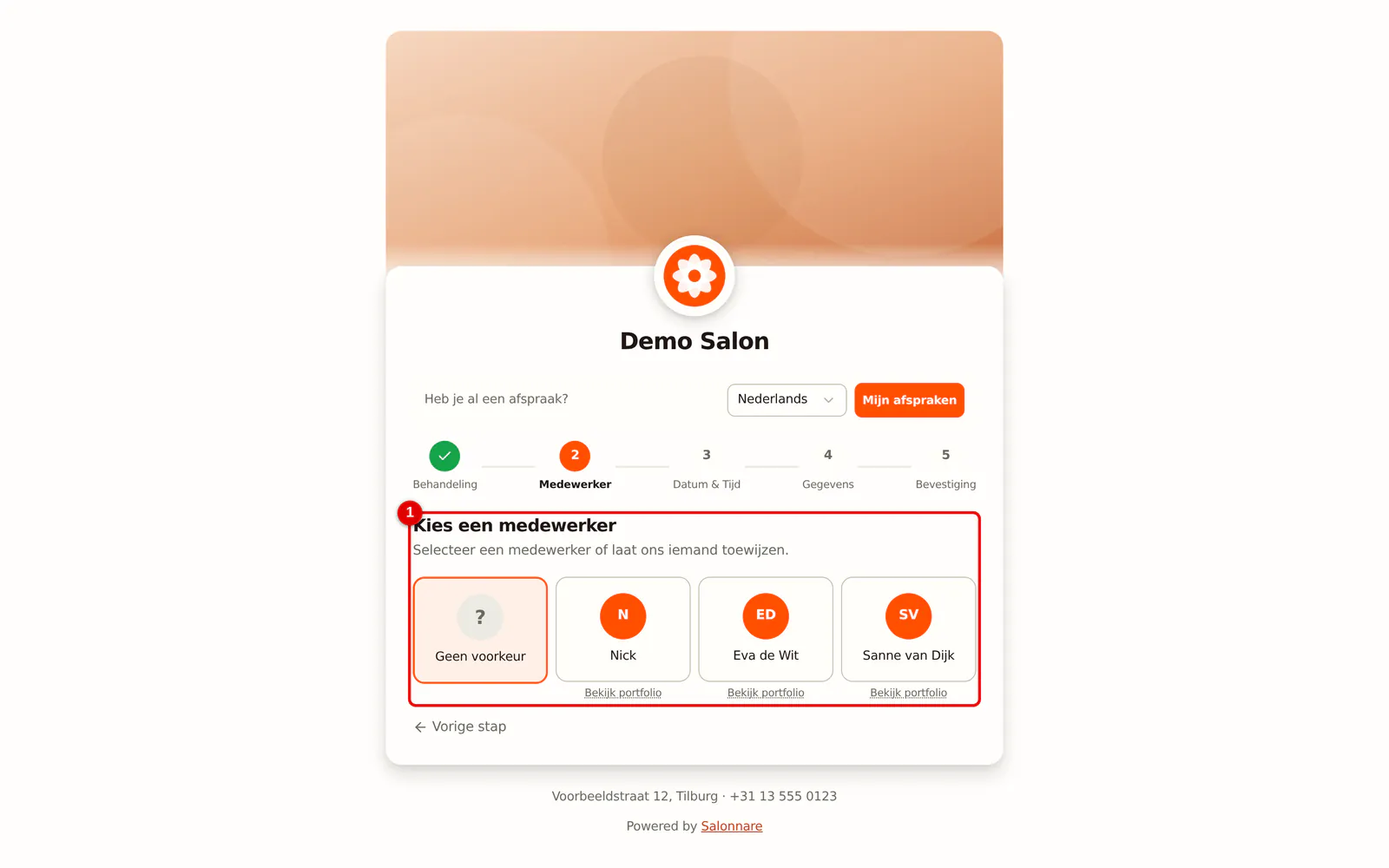
Stap 2: Alleen medewerkers die de behandeling doen
Bij Kies een medewerker staan alleen de medewerkers die de behandeling doen. Geen voorkeur kiest ook alleen uit hen.
 (Afbeelding vergroten)
- Kiest de klant meerdere behandelingen, dan krijgt hij een medewerker die ze allemaal doet. Doet niemand ze samen, dan zegt de pagina dat meteen en kan de klant ze apart boeken.
- Doet niemand een behandeling, dan staat die er met Nu niet online te boeken en is hij niet te kiezen.
- Bij een behandeling met twee medewerkers tegelijk moeten ze allebei de behandeling doen.
Aan de balie en in de agenda
-
Stap 1: Een medewerker die de behandeling niet doet
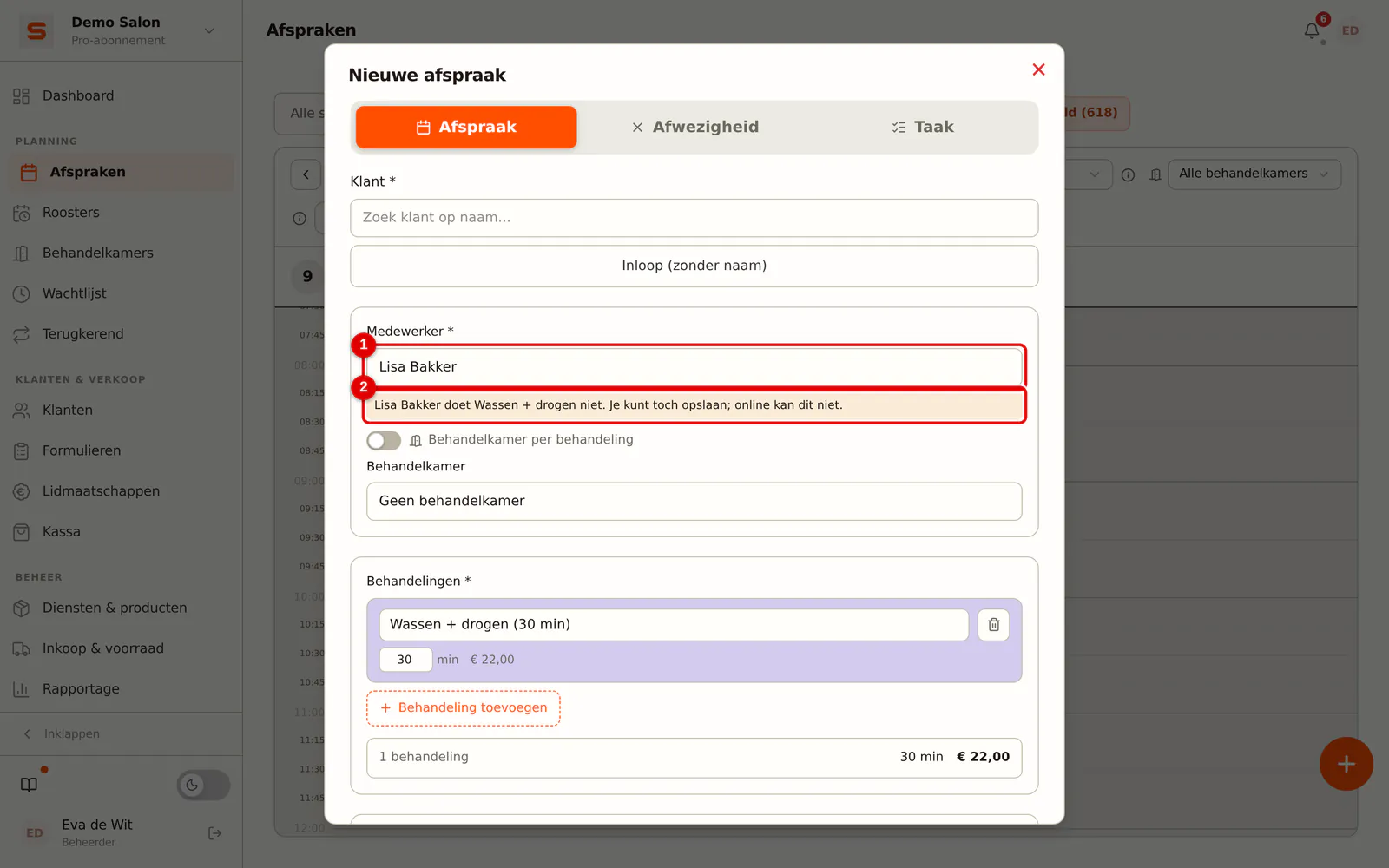
In een nieuwe afspraak staan de medewerkers die de behandeling doen bovenaan. Kies je toch iemand anders, dan zie je een waarschuwing. Opslaan mag gewoon: jij bepaalt.
 (Afbeelding vergroten)
Sleep je in de agenda een afspraak naar een collega die de behandeling niet doet, dan vraagt Salonnare eerst of je hem toch wilt verplaatsen.
Afspraken die al staan blijven staan als je de behandelingen van een medewerker aanpast. Alleen nieuwe online afspraken volgen de nieuwe instelling.