

Met Tellen controleer je of je voorraad klopt met wat er echt in de kast staat. Je scant elk product met je telefoon, tablet of een handscanner, ziet wat Salonnare verwacht, en legt vast wat je telt. Je telling verandert de voorraad nog niet. Pas als een beheerder de telling boekt, gaan alle verschillen in één keer de voorraad in.
Een product tellen
-
Stap 1: Open Tellen
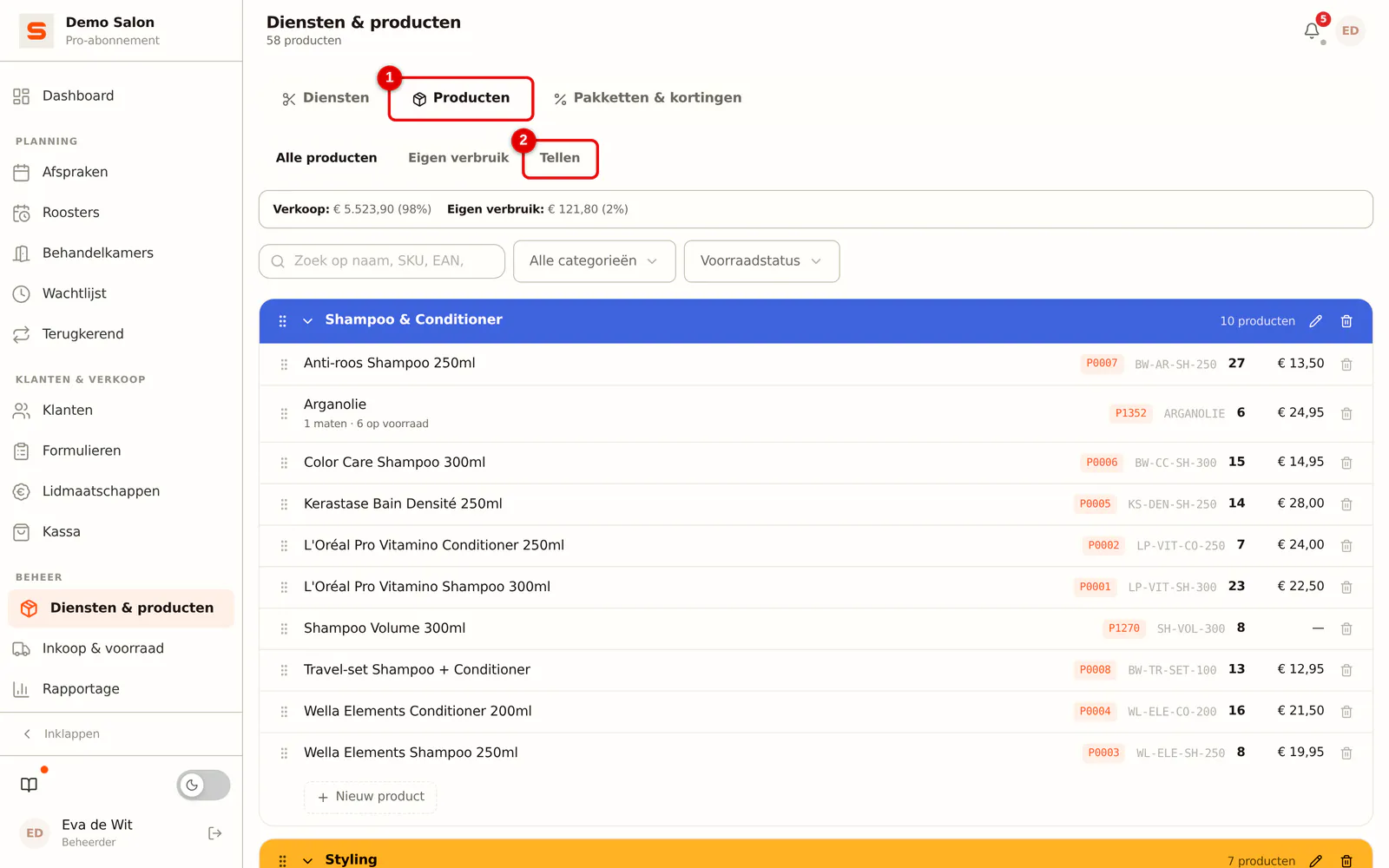
Open Diensten & producten, het tabblad Producten, en klik op Tellen. Salonnare opent jouw eigen telling, of maakt er een aan.
 (Afbeelding vergroten)
-
Stap 2: Klik op Scan
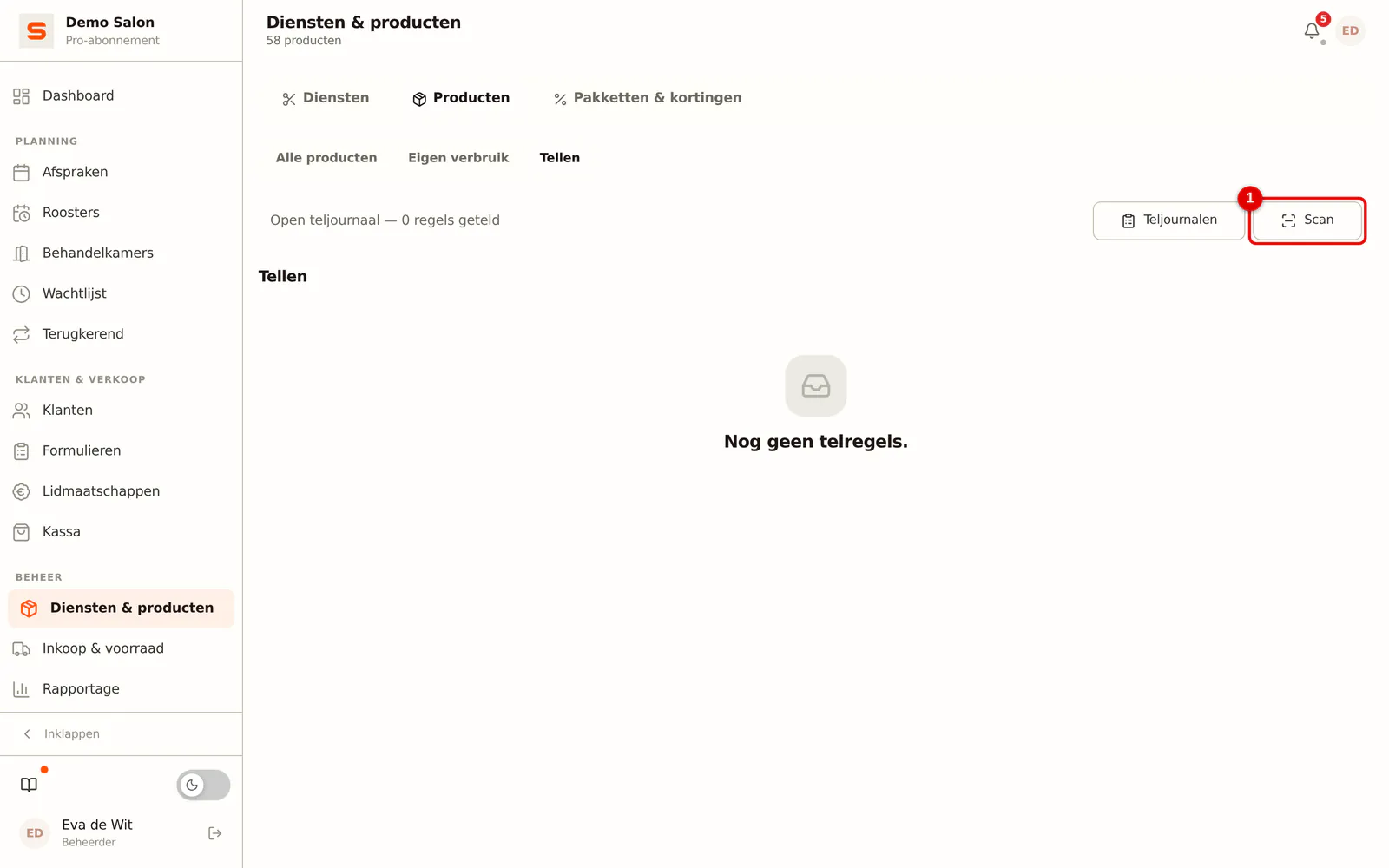
Klik op Scan en houd de barcode van een product voor de camera. Een USB- of bluetooth-handscanner werkt ook: scan gewoon terwijl het venster open is.
 (Afbeelding vergroten)
-
Stap 3: Controleer het product
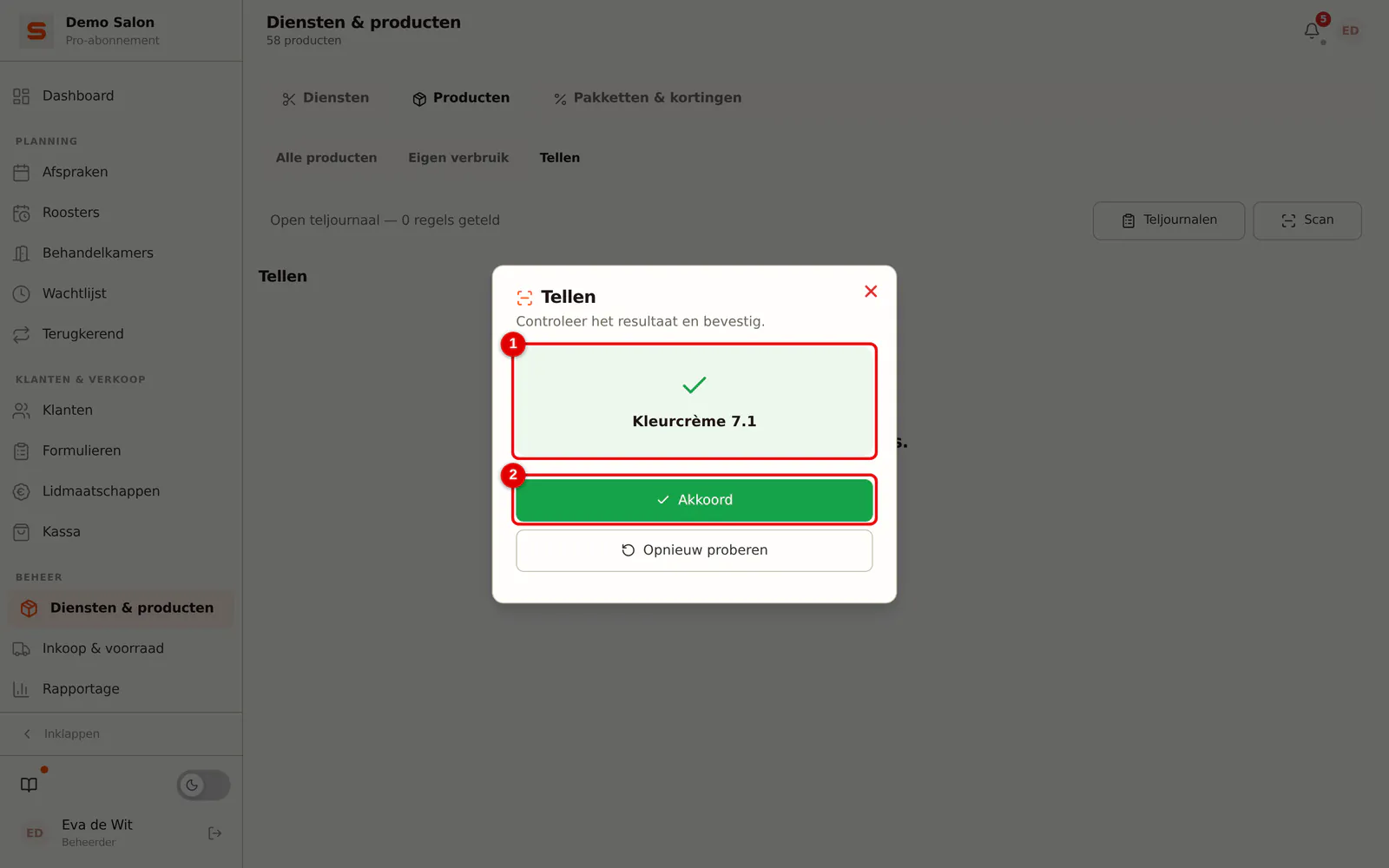
Salonnare toont welk product bij de barcode hoort. Klopt het, klik dan op Akkoord. Zo niet, kies Opnieuw proberen.
 (Afbeelding vergroten)
-
Stap 4: Vul het getelde aantal in en sla op
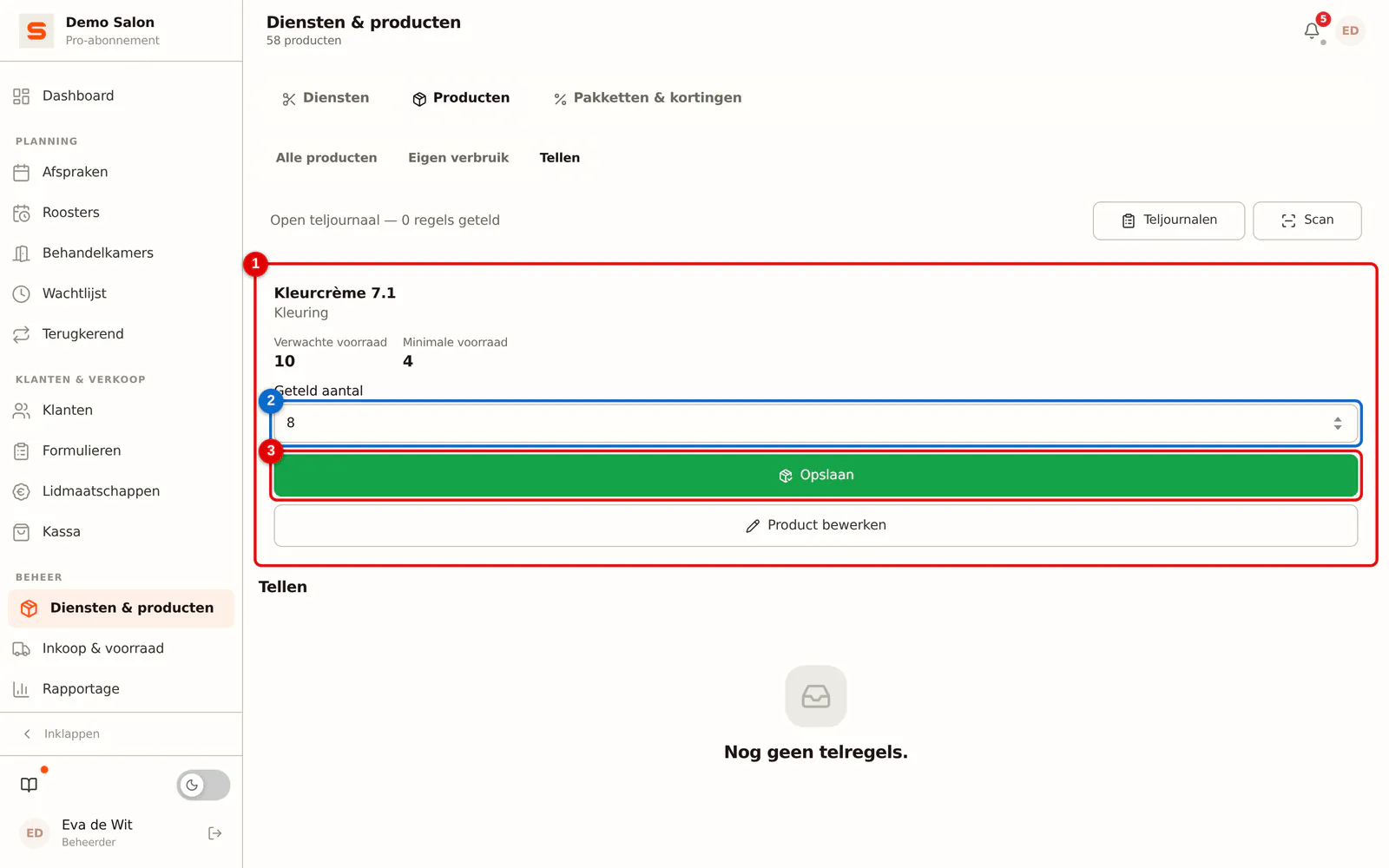
Je ziet de verwachte voorraad en de minimale voorraad. Het telveld staat al op de verwachte voorraad. Klopt dat, sla dan meteen op; zo niet, vul in wat je echt telt. Klik op Opslaan.
Daarna staat de scanner meteen klaar voor het volgende product, zodat je in één beweging door de salon loopt.
 (Afbeelding vergroten)
Producten die je niet scant blijven ongemoeid. Je kunt dus ook in delen tellen: eerst de kleurproducten, een dag later de rest.
De telling boeken (beheerder)
-
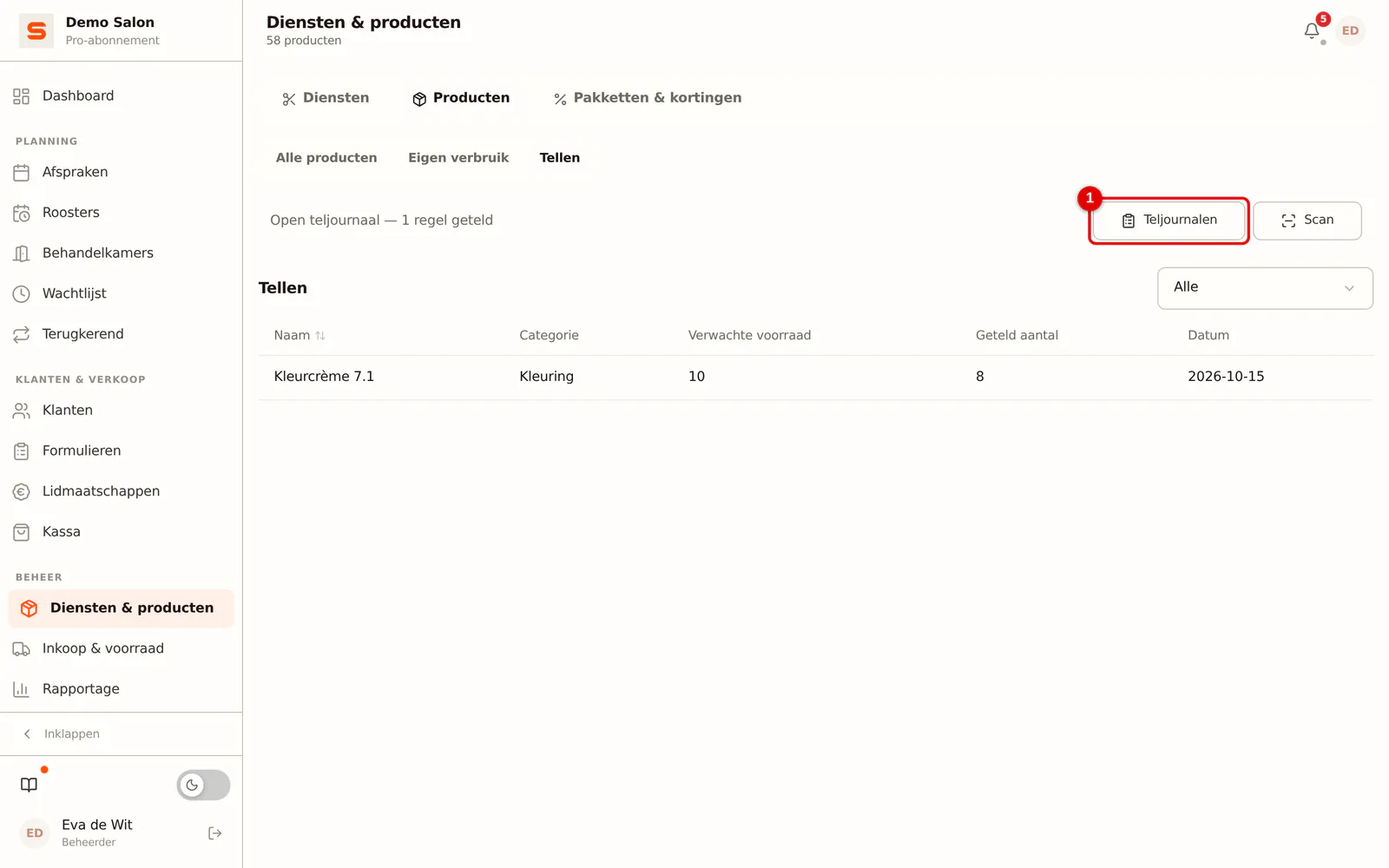
Stap 1: Open Teljournalen
Klik op Teljournalen. Een beheerder ziet de tellingen van alle medewerkers; een medewerker ziet alleen zijn eigen telling.
 (Afbeelding vergroten)
-
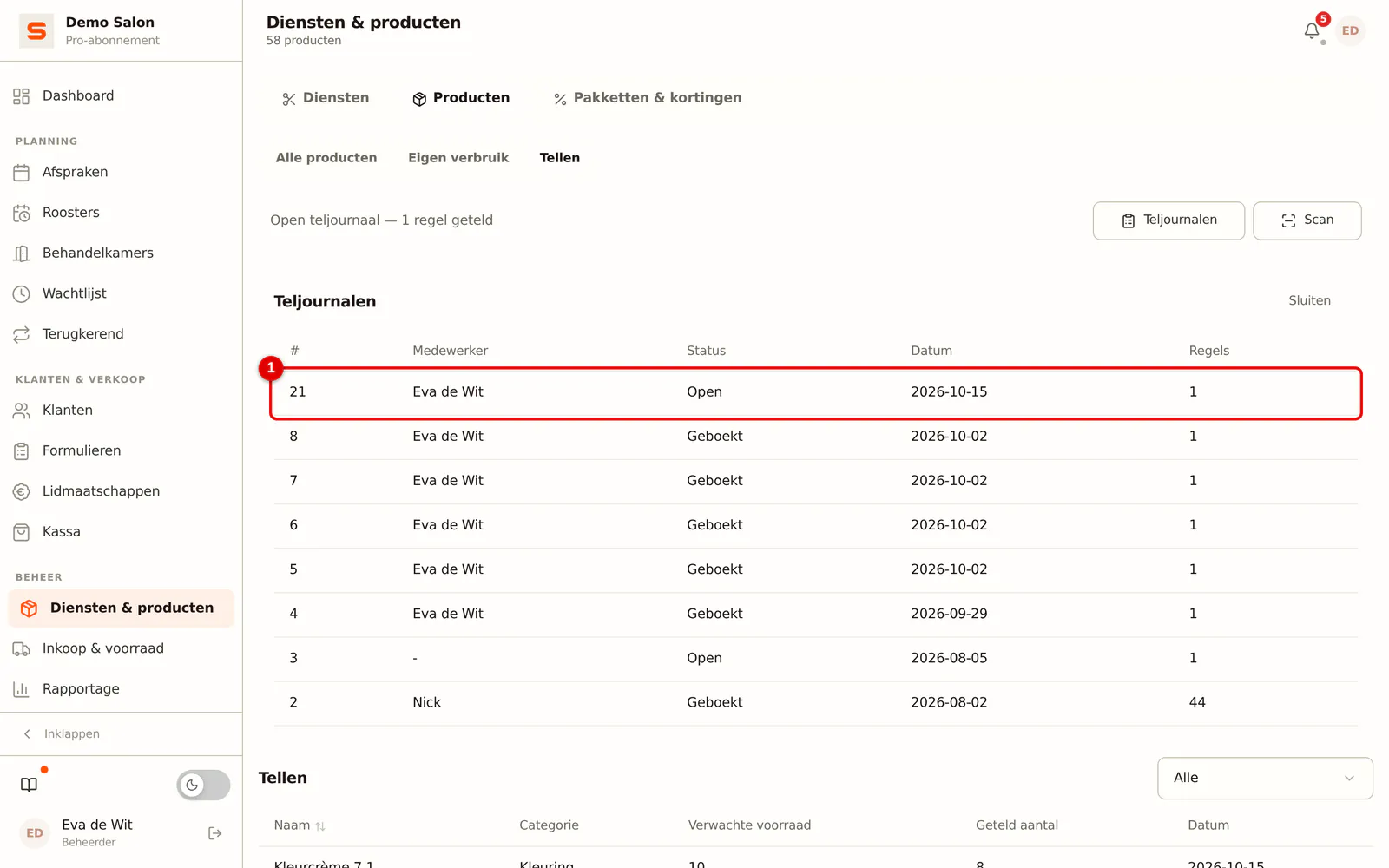
Stap 2: Kies de telling
Klik op de telling die je wilt boeken. Een telling die nog loopt heeft de status Open.
 (Afbeelding vergroten)
-
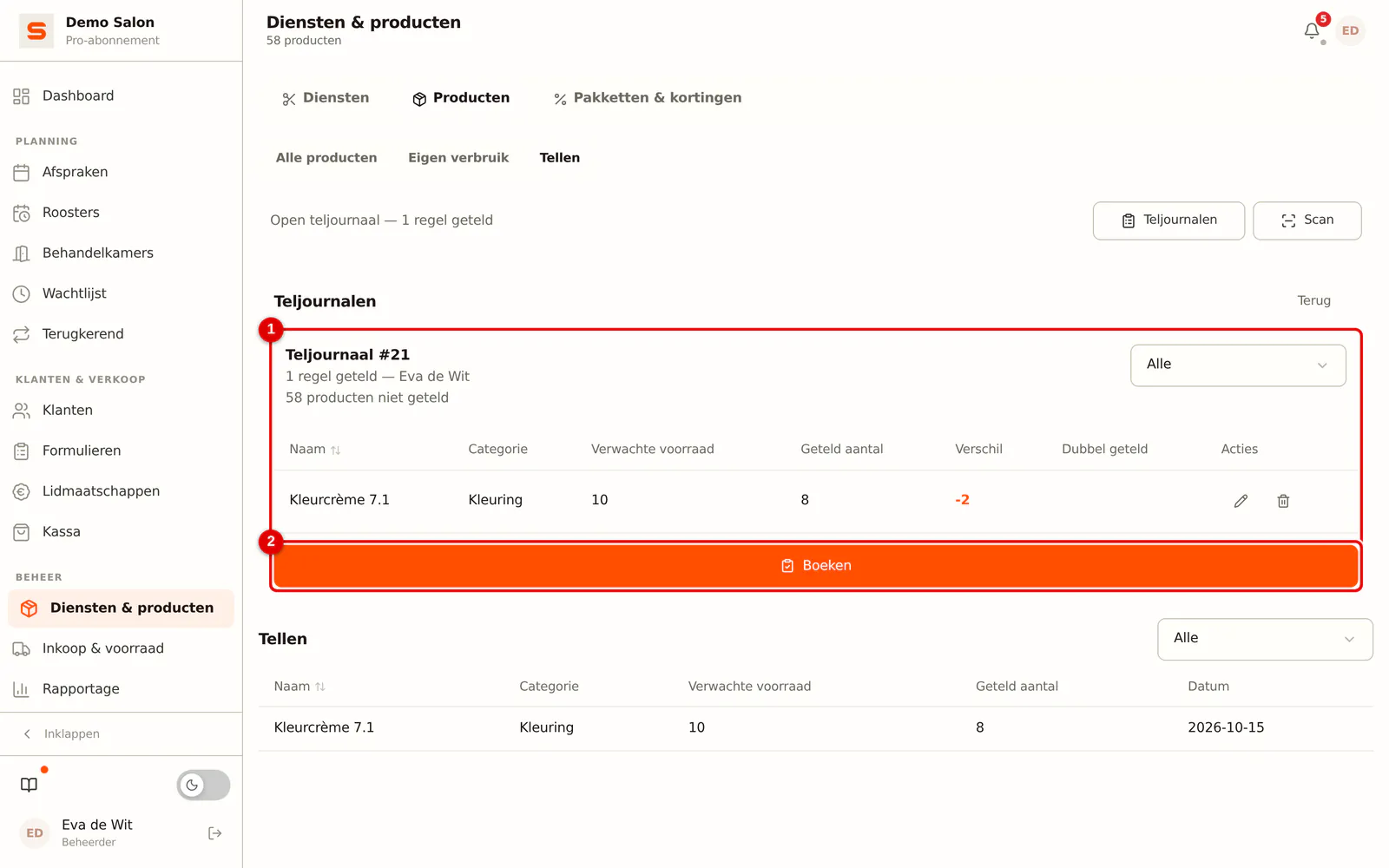
Stap 3: Controleer de regels en klik op Boeken
Per product zie je de verwachte voorraad, het getelde aantal en het verschil, en bovenaan hoeveel producten niet geteld zijn. Klopt een regel niet, pas het aantal aan met het potloodje of haal de regel weg met het prullenbakje. Klik dan op Boeken.
 (Afbeelding vergroten)
-
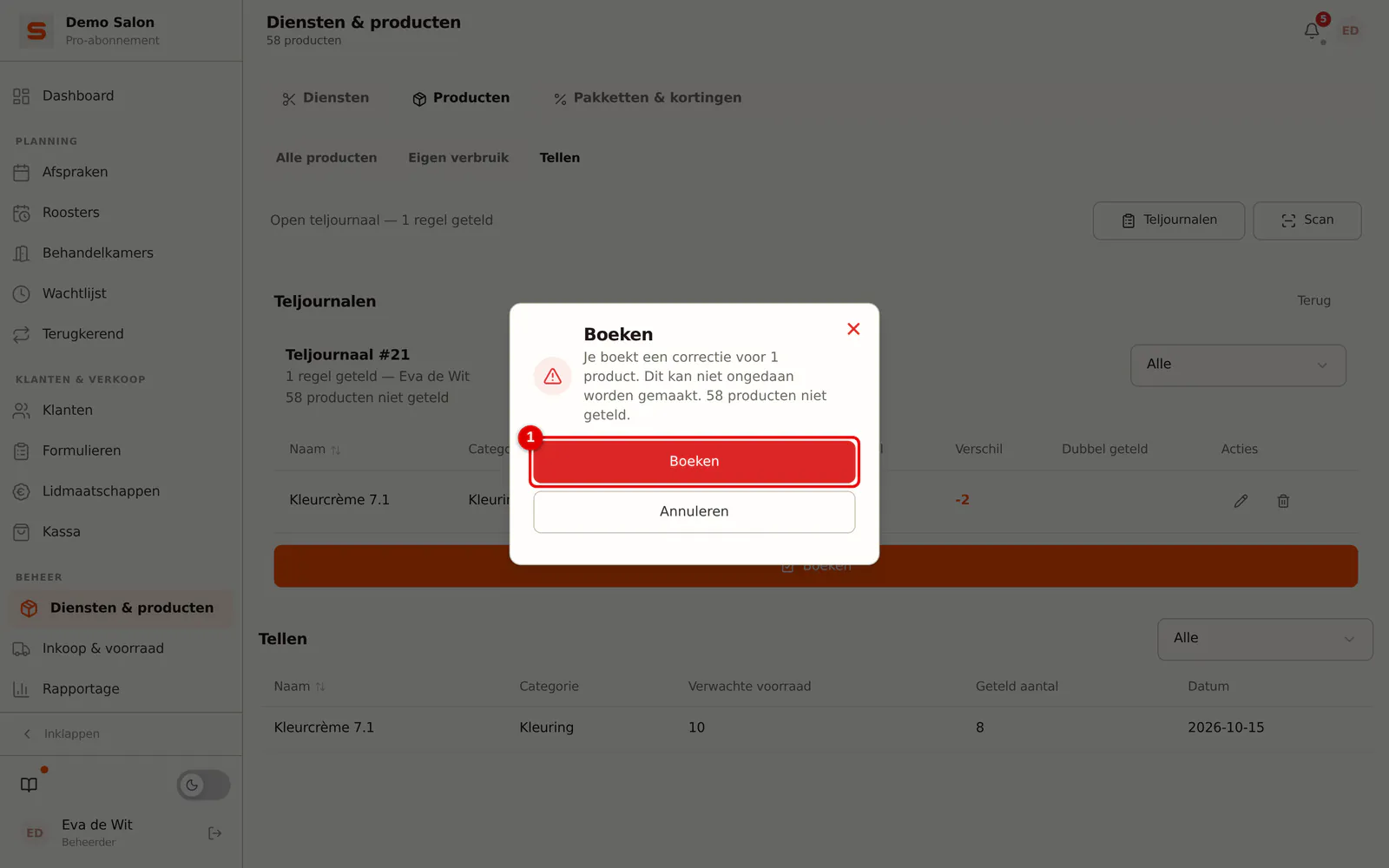
Stap 4: Bevestig
Salonnare laat zien voor hoeveel producten er een correctie komt en hoeveel er niet geteld zijn. Klik op Boeken.
 (Afbeelding vergroten)
-
Stap 5: De telling is geboekt
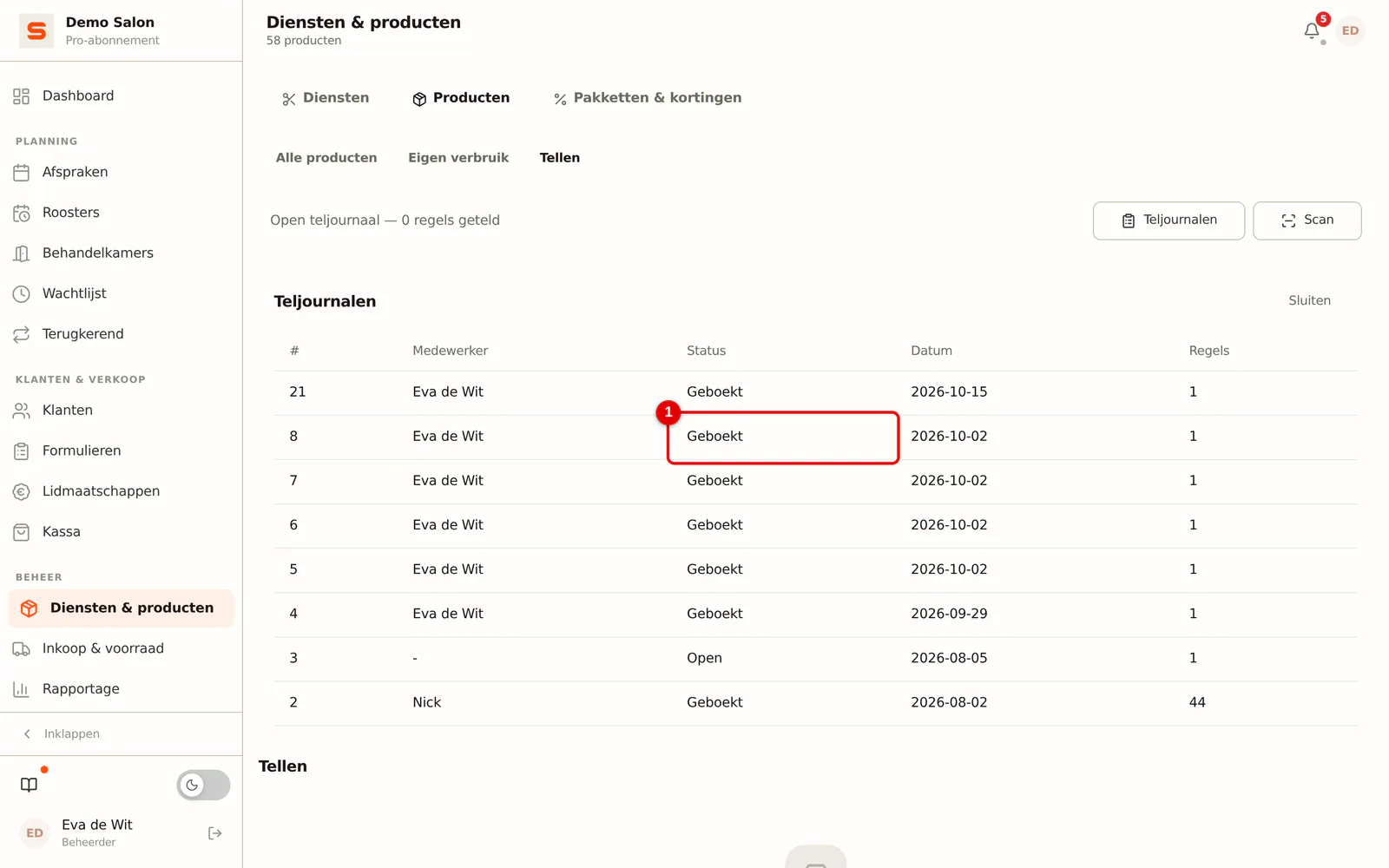
De telling staat op Geboekt. De voorraad van elk geteld product staat nu op het getelde aantal, en elk verschil heeft een eigen regel in de voorraadgeschiedenis (Voorraadtelling). Bovenaan staat een nieuwe, lege telling klaar.
 (Afbeelding vergroten)
Boeken is niet ongedaan te maken, en een geboekte telling kun je niet meer aanpassen. Ontdek je achteraf een fout, corrigeer die dan met Voorraad aanpassen bij het product. Zie Diensten & producten en voorraadbeheer.
Een product met inhoud tellen
Heeft een product een Inhoud per verpakking, dan zijn er twee velden in plaats van één: Volle verpakkingen en Open verpakking (g) (of ml). Tel de dichte verpakkingen en weeg of schat wat er in de open verpakking zit. Het telveld voor de open verpakking staat vooraf op de verwachte hoeveelheid.
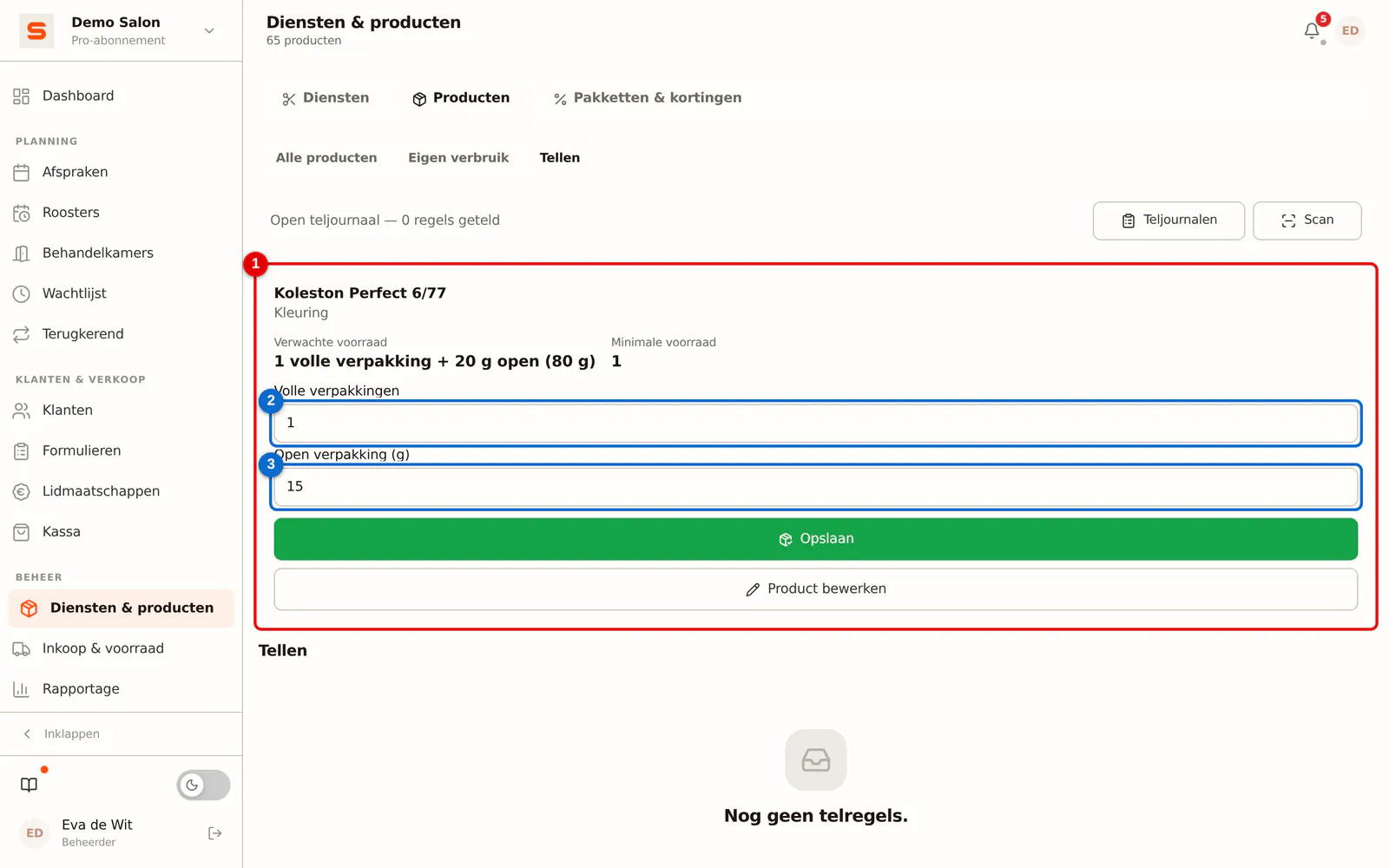
Corrigeer je een regel in het teljournaal, dan blijft de getelde hoeveelheid in de open verpakking behouden. Bij het boeken rekent Salonnare relatief, op het totaal in gram: is er tussen het tellen en het boeken verf afgeboekt door een kleurformule, dan gaat die niet verloren. Daarna verdeelt Salonnare het totaal weer in volle verpakkingen en een open verpakking. Producten zonder inhoud tel je zoals hierboven.
Wat als ...
... een barcode niet bekend is? Dan zoek je het product op naam of SKU (misschien ontbreekt alleen de barcode nog), of maak je meteen een nieuw product aan met de gescande code al ingevuld. Dat laatste vraagt het recht Voorraad.
... twee collega's hetzelfde product tellen? Dat mag; ieder telt in zijn eigen telling. Bij het boeken markeert Salonnare de regel met het andere aantal en wie het telde. Kies welke telling je houdt en verwijder de andere.
... een product na het tellen is verwijderd? Dan heet de regel Verwijderd product en slaat Salonnare hem bij het boeken over. De rest wordt gewoon geboekt.
Rechten: wie mag wat
Pas de rechten aan onder Instellingen > Algemeen > Medewerkers, bij een teamlid, tabblad Rechten:
- Voorraad tellen: scannen en opslaan. Staat standaard aan voor iedereen. Heeft iemand dit recht maar geen Voorraad-recht, dan ziet hij onder Diensten & producten alleen de telmodus.
- Voorraad: nodig om tijdens het tellen een product te bewerken of een nieuw product aan te maken. Staat standaard uit voor medewerkers.
- Teljournalen: tellingen corrigeren en boeken. Staat standaard alleen aan voor beheerders.
Veelgestelde vragen
Werkt tellen ook zonder camera?
Ja, met een USB- of bluetooth-handscanner. Die typt de barcode in het open scanvenster.
Wordt de voorraad meteen aangepast als ik opsla?
Nee. Opslaan legt je telling vast; pas het boeken door een beheerder past de voorraad aan.