Salonscherm
Staat er in je salon één computer of tablet die iedereen gebruikt, dan stel je die in als salonscherm. Op het salonscherm staan tegels met de namen van je medewerkers. Een medewerker tikt de eigen naam, vult een pincode van 4 tot 6 cijfers in en werkt dan onder de eigen naam. Zo zie je in de agenda en het logboek wie een afspraak heeft ingeboekt.
De computer instellen als salonscherm
-
Stap 1: Log in als beheerder op de gedeelde computer
Log op de computer die het salonscherm wordt in met een beheerdersaccount.
-
Stap 2: Open Medewerkers
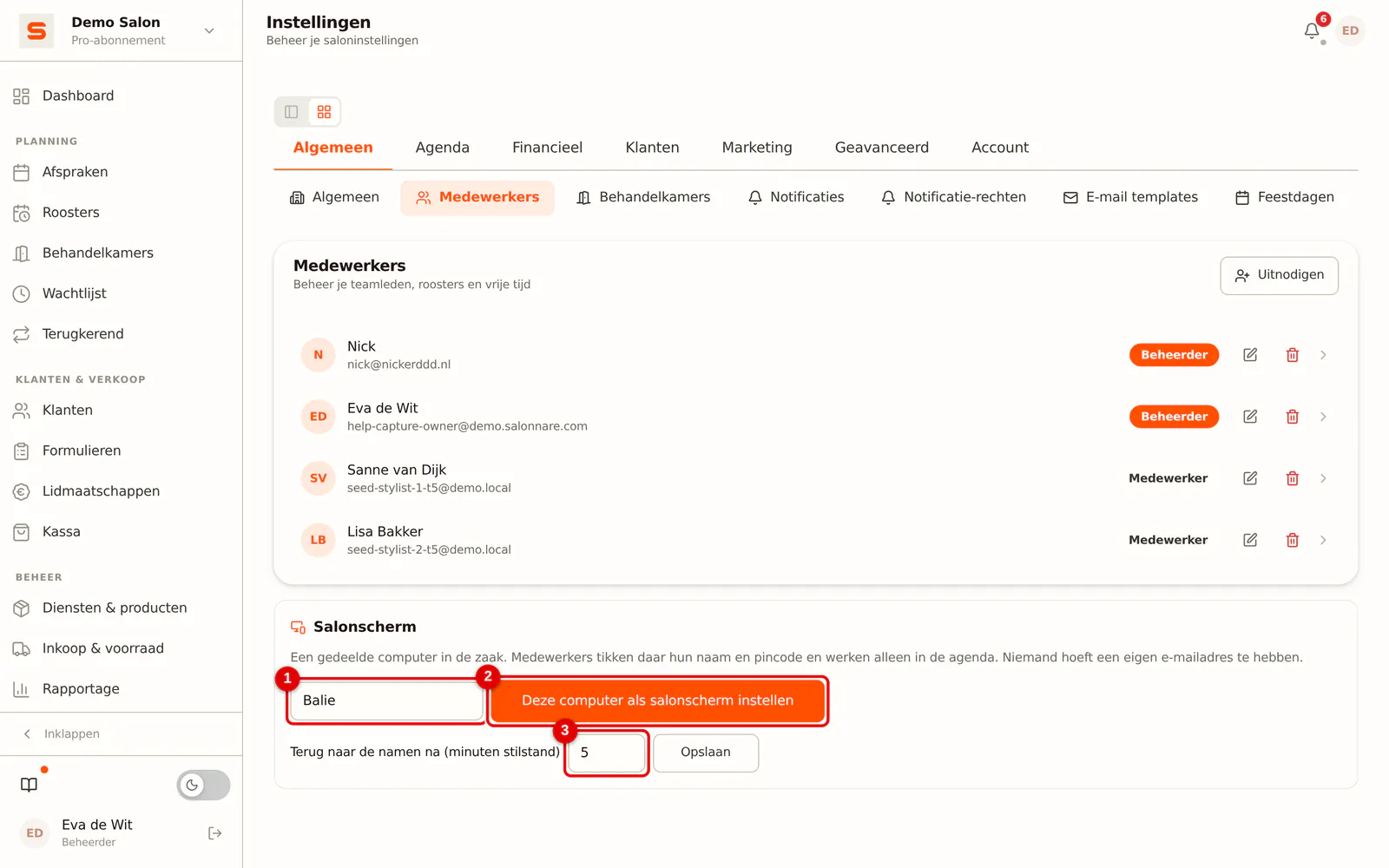
Ga naar Instellingen > Algemeen > Medewerkers. Bovenaan staat het blok Salonscherm.
 (Afbeelding vergroten)
-
Stap 3: Geef het scherm een naam en stel het in
Vul een naam in, bijvoorbeeld Balie, en klik op Deze computer als salonscherm instellen.
(Afbeelding vergroten)
Daarna opent het salonscherm op /app/salonscherm op het adres van je salon. Zet dat adres als startpagina of bladwijzer op de computer.
Een pincode instellen
Alleen medewerkers met een pincode staan op het salonscherm.
-
Stap 1: Open de medewerker
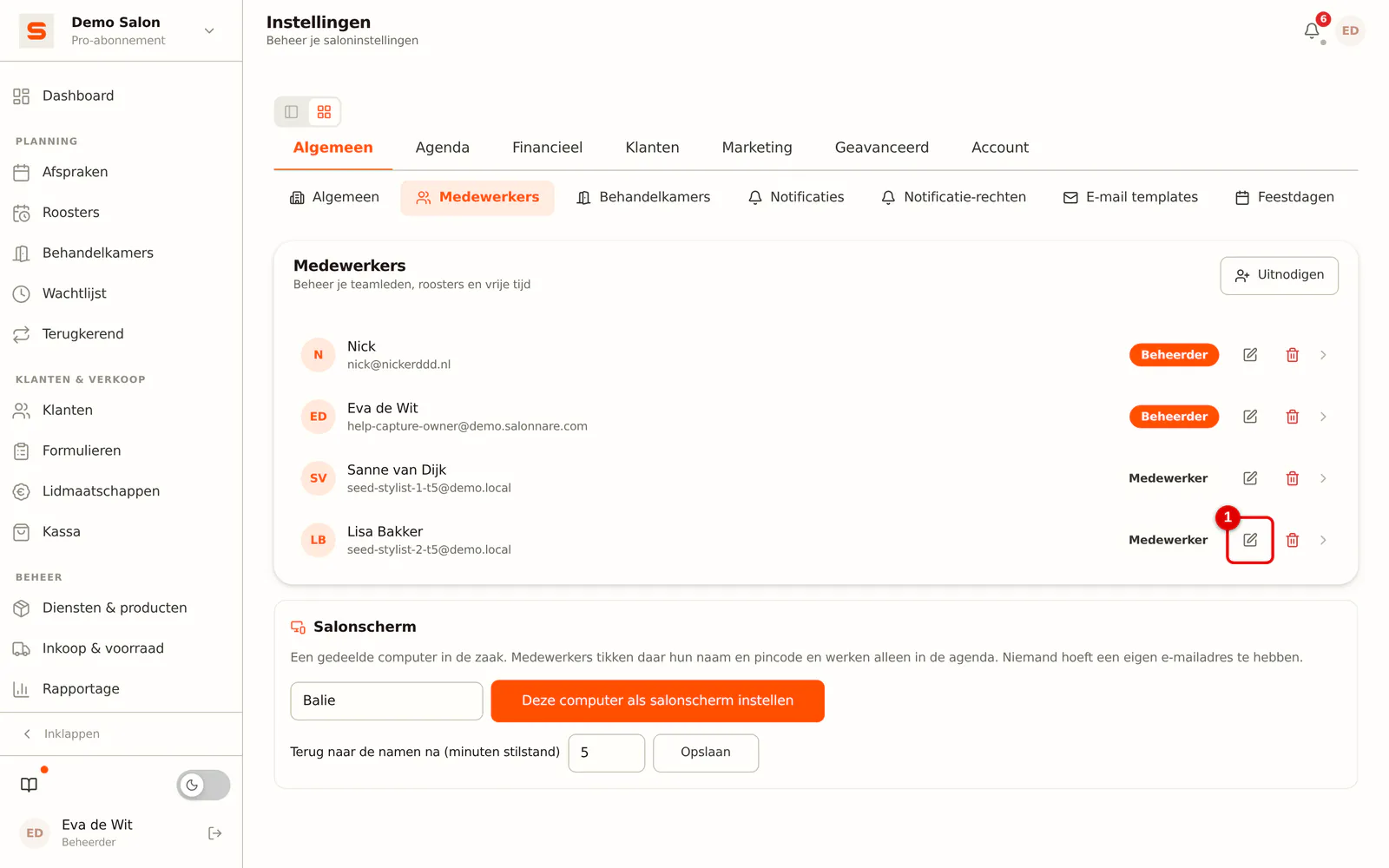
Open bij Instellingen > Algemeen > Medewerkers de medewerker met Bewerken.
 (Afbeelding vergroten)
-
Stap 2: Vul de pincode twee keer in
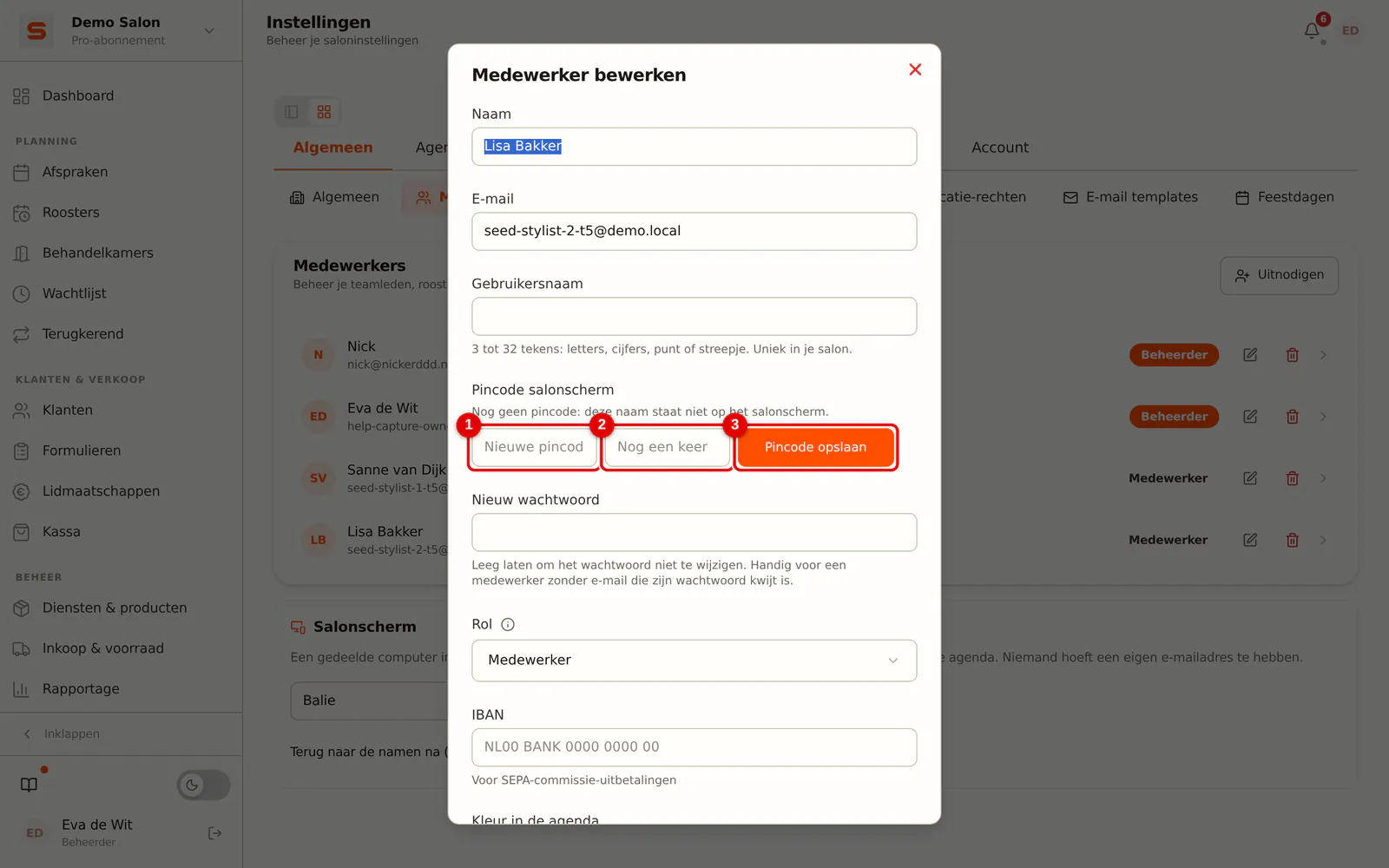
Vul bij Pincode salonscherm een pincode van 4 tot 6 cijfers in, en dezelfde nog een keer. Een voor de hand liggende code zoals 1234, 0000 of oplopende cijfers wordt geweigerd.
 (Afbeelding vergroten)
-
Stap 3: Sla de pincode op
Klik op Pincode opslaan.
Een medewerker kan de eigen pincode ook zelf instellen of wissen bij Mijn account, maar niet vanaf het salonscherm.
Werken op het salonscherm
- Tik op je naam.
- Vul je pincode in en tik op Inloggen.
- Je komt in de agenda. Klaar? Tik rechtsboven op Wisselen; de volgende collega tikt dan de eigen naam.
Doet niemand iets, dan gaat het salonscherm na 5 minuten vanzelf terug naar de namen. Die tijd stel je in bij Instellingen > Algemeen > Medewerkers, in het blok Salonscherm (1 tot 60 minuten).
Wil je dat het salonscherm open blijft, zet dan in hetzelfde blok Nooit vergrendelen aan. Het scherm gaat dan niet meer vanzelf terug naar de namen. Let op: afspraken en verkopen komen dan op naam van de medewerker die als laatste is ingelogd. Wissel daarom van medewerker met Wisselen. Het salonscherm blijft dan open tot 04:00 's nachts; daarna tikt de medewerker opnieuw naam en pincode. Ook als een beheerder het salonscherm intrekt, de medewerker uitzet, de rechten of de pincode wijzigt, of de pincode op slot gaat, is de pincode daarna weer nodig.
Zo is het beveiligd
- De pincode werkt alleen op een computer die een beheerder als salonscherm heeft ingesteld. Thuis of op een andere computer kan niemand met een pincode inloggen.
- Na 5 foute pincodes gaat die naam 15 minuten op slot. Het salonscherm zegt dat meteen bij de vijfde poging, met de tijd waarop het slot weer opengaat. Inloggen met wachtwoord blijft dan gewoon werken. Een foute pincode telt 24 uur mee: een tikfout van gisteren telt vandaag niet meer.
- Gaat dezelfde naam binnen 7 dagen opnieuw op slot, dan krijgen alle beheerders een melding in Salonnare en een e-mail. Daarin staat welke medewerker het is, op welk salonscherm en wanneer. Een pincode staat nooit in die e-mail.
- Een sessie via de pincode duurt hoogstens een uur. Staat Nooit vergrendelen aan, dan verlengt de sessie zich op dat salonscherm vanzelf, steeds met hoogstens een uur en nooit later dan 04:00 's nachts.
- Via de pincode kun je geen wachtwoord, e-mailadres of pincode wijzigen.
- Ook een beheerder kan een pincode hebben, maar werkt via de pincode met de rechten van een medewerker. Voor instellingen, omzet en beheer log je in met je wachtwoord.
Een naam staat op slot
Het slot gaat na 15 minuten vanzelf weer open. Wil je het eerder opheffen:
-
Stap 1: Open Medewerkers
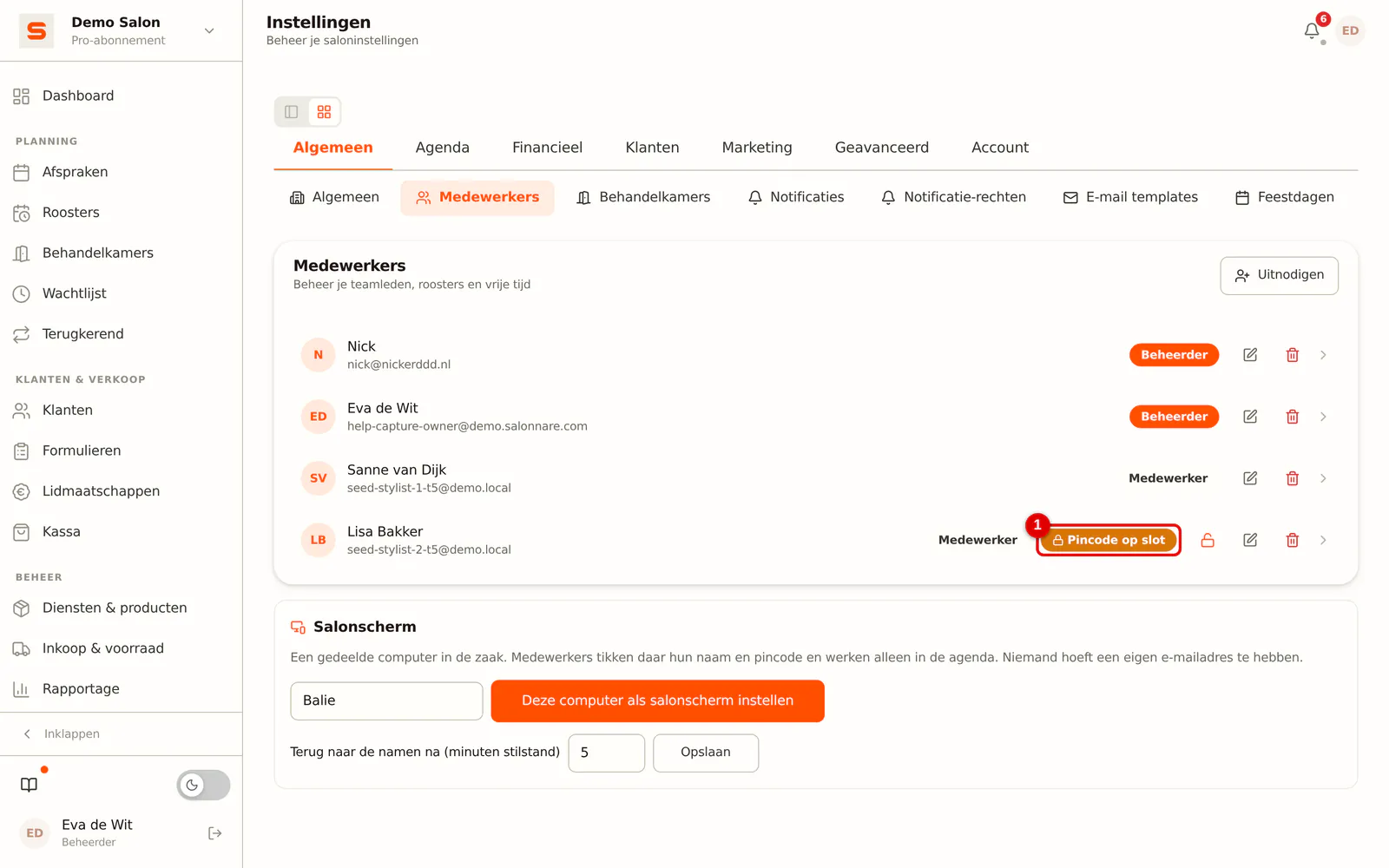
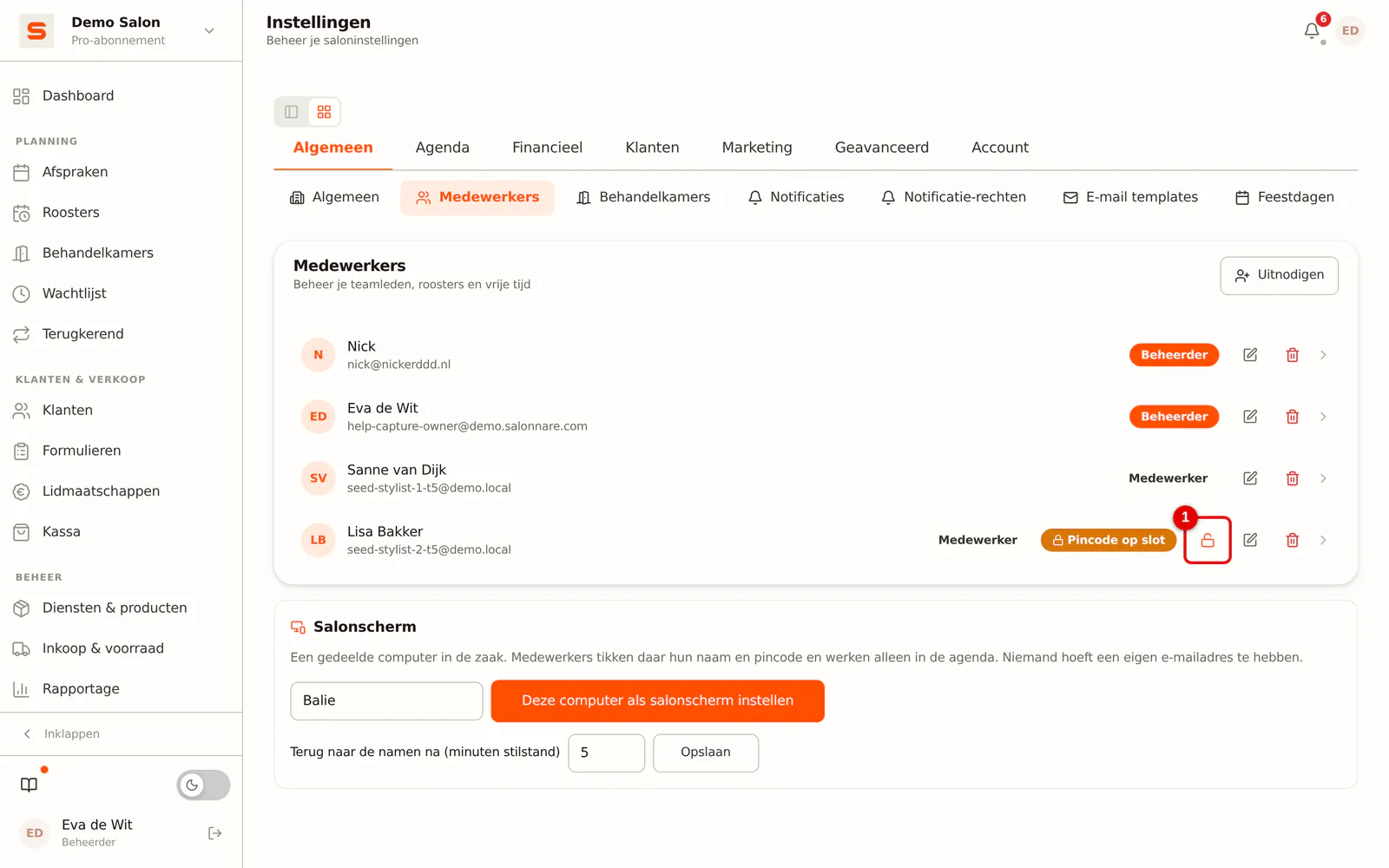
Ga naar Instellingen > Algemeen > Medewerkers. Bij de naam staat Pincode op slot.
 (Afbeelding vergroten)
-
Stap 2: Klik op het slotje
Klik bij de medewerker op het slotje (Ontgrendelen) en bevestig. De medewerker kan meteen weer met de pincode inloggen.
 (Afbeelding vergroten)
Weet je niet wie de foute pincodes intikte, of was het niet de medewerker zelf? Geef dan een nieuwe pincode, zoals bij Een pincode instellen hierboven.
Een salonscherm intrekken
Bij Instellingen > Algemeen > Medewerkers, blok Salonscherm, klik je bij het scherm op Intrekken en daarna op Ja, intrekken. Wie op dat moment op dat scherm ingelogd is, wordt direct uitgelogd en de pincodes werken er niet meer.