

Gaan je prijzen omhoog per 1 januari? Dan hoef je niet elke dienst apart te openen. Met Prijzen aanpassen wijzig je de prijzen van al je diensten, één categorie of een paar geselecteerde diensten tegelijk. Je ziet vooraf in een voorbeeld wat elke prijs wordt.
Je vindt het onder Diensten & producten, op het tabblad Diensten. Alleen een beheerder kan prijzen aanpassen.
Prijzen aanpassen
-
Stap 1: Open Prijzen aanpassen
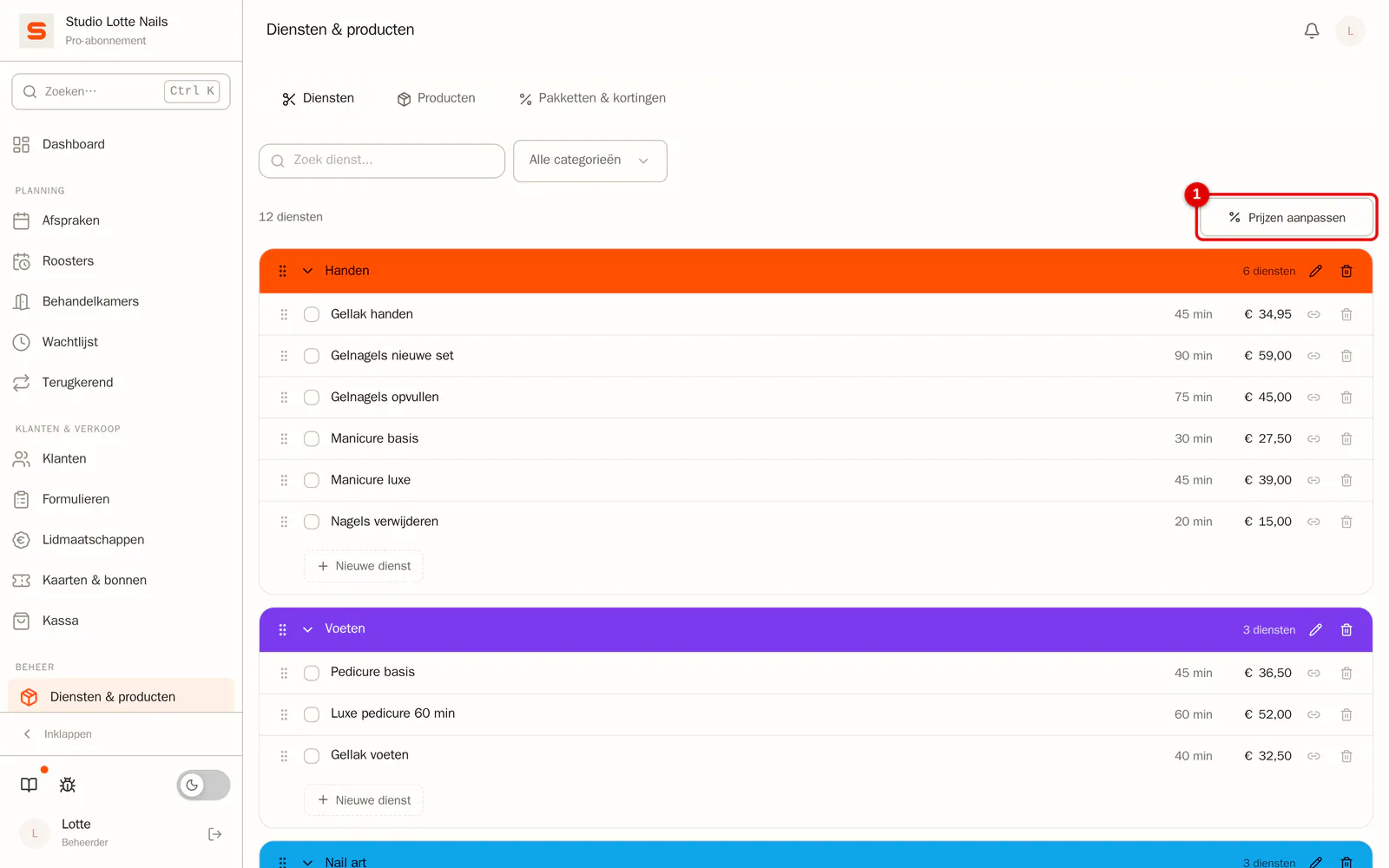
Ga naar Diensten & producten > Diensten en klik op Prijzen aanpassen.
Wil je maar een paar diensten aanpassen? Vink ze dan eerst aan in de lijst. Onderaan verschijnt een balk met Prijzen aanpassen; het venster opent dan op Geselecteerd.
 (Afbeelding vergroten)
-
Stap 2: Kies de diensten en het bedrag
Kies:
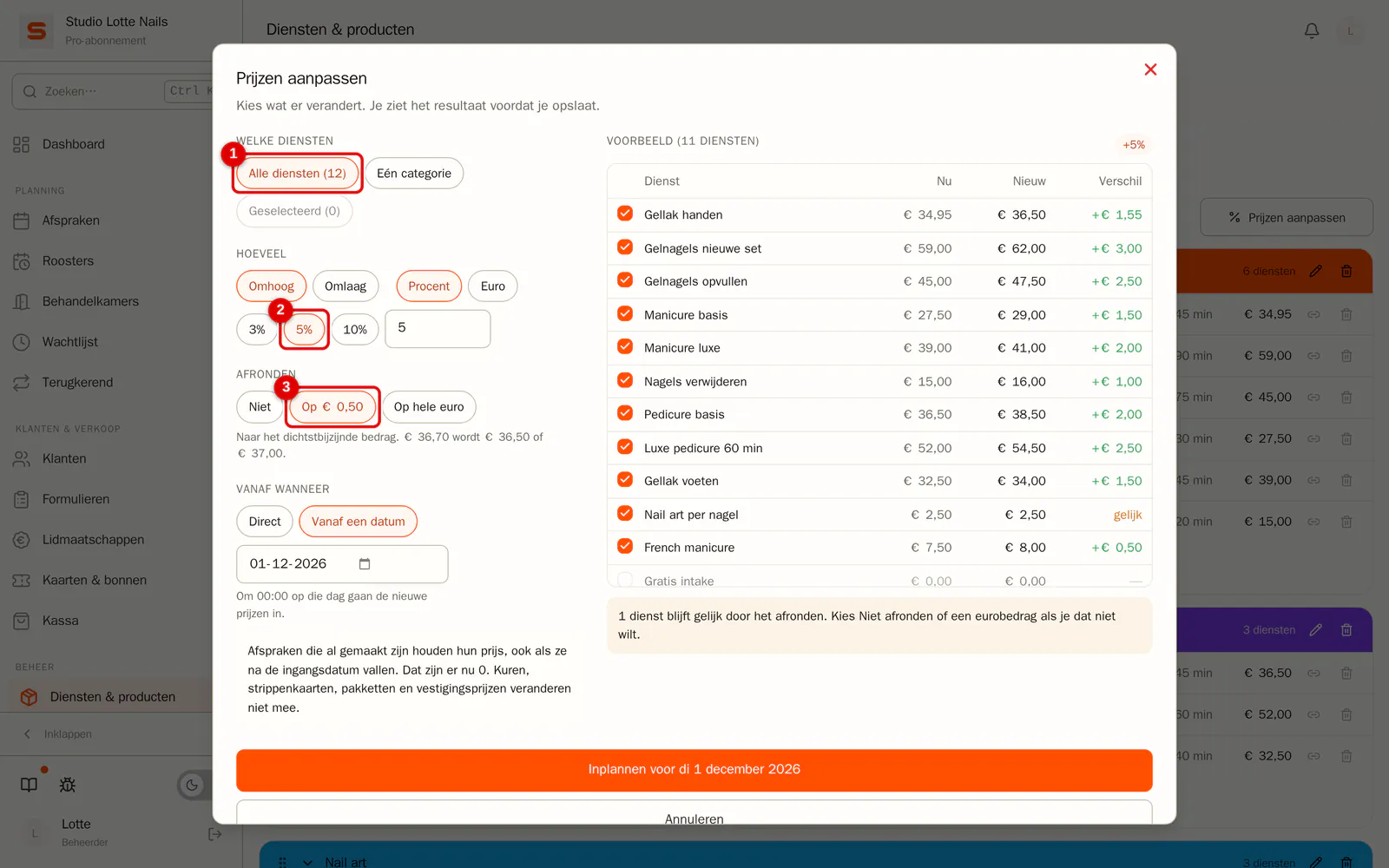
- Welke diensten: alle diensten, één categorie of de geselecteerde.
- Hoeveel: Omhoog of Omlaag, in Procent of Euro. Klik op een snelkeuze of vul bij Anders… zelf een getal in.
- Afronden: Niet, op € 0,50 of op hele euro. Salonnare rondt af naar het dichtstbijzijnde bedrag: € 36,70 wordt € 36,50 of € 37,00.
 (Afbeelding vergroten)
-
Stap 3: Kies vanaf wanneer
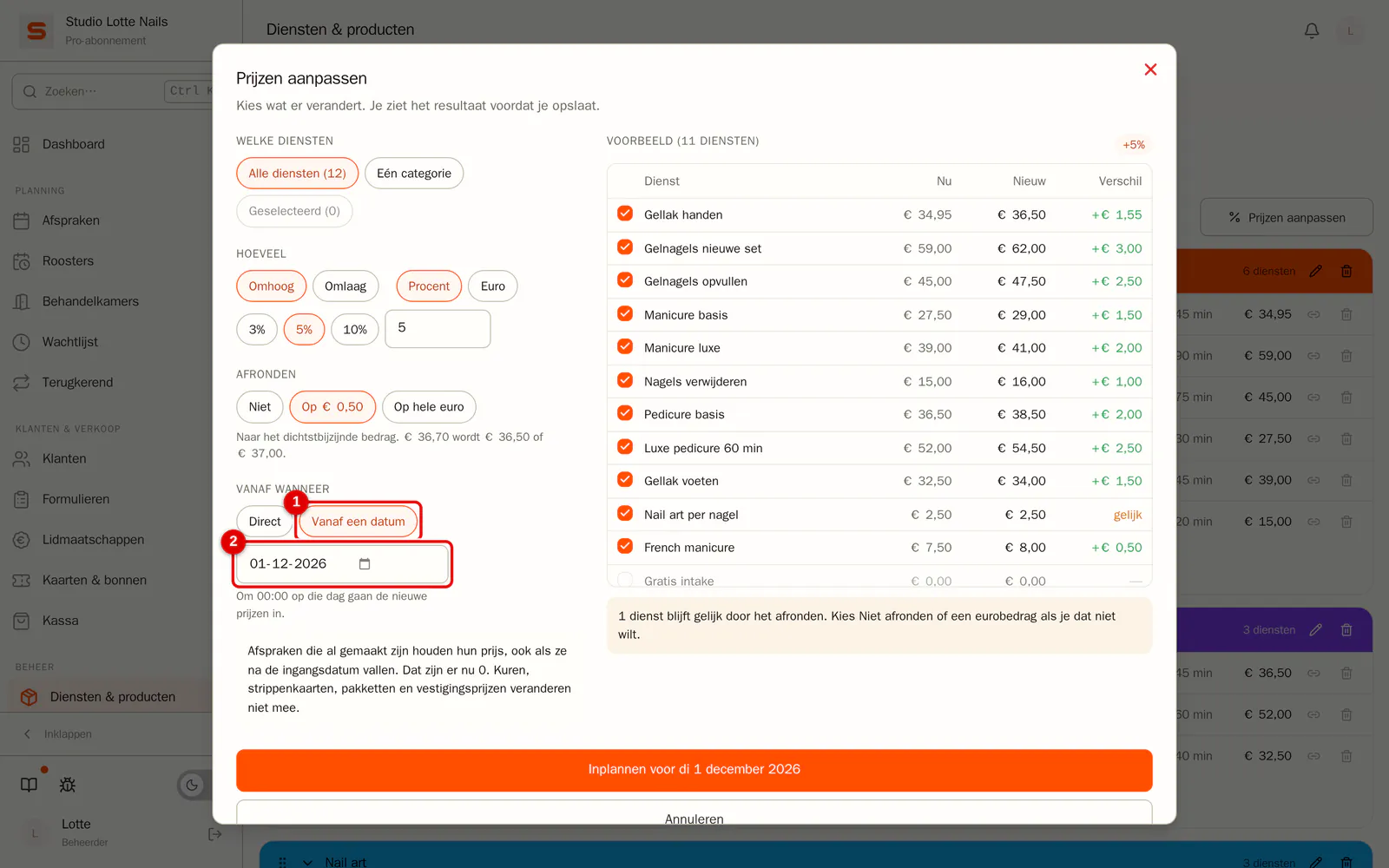
Kies Direct of Vanaf een datum. Met een datum gaan de nieuwe prijzen om 00:00 op die dag in. De datum ligt op zijn vroegst morgen.
 (Afbeelding vergroten)
-
Stap 4: Controleer het voorbeeld en sla op
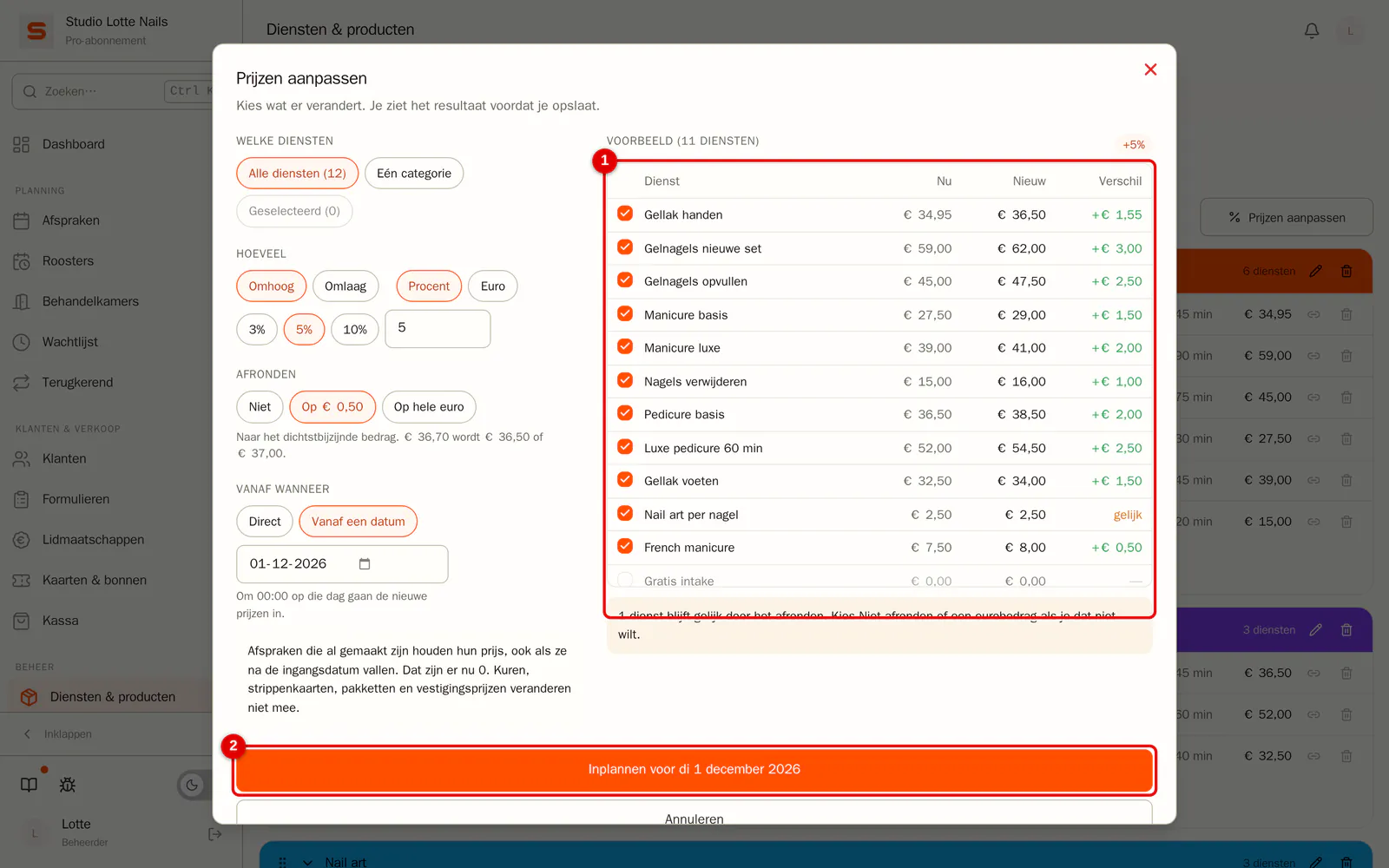
Het voorbeeld toont per dienst de prijs nu, de nieuwe prijs en het verschil. Vink een dienst uit als hij niet mee moet doen. Klik daarna op Inplannen of Prijzen nu aanpassen.
 (Afbeelding vergroten)
-
Stap 5: Bekijk de geplande wijziging
Boven de lijst staat een balk met de geplande wijziging. Met Bekijken zie je alle oude en nieuwe prijzen, met Wijziging annuleren gaat hij niet door. In de lijst staat de nieuwe prijs met de datum onder de huidige prijs.
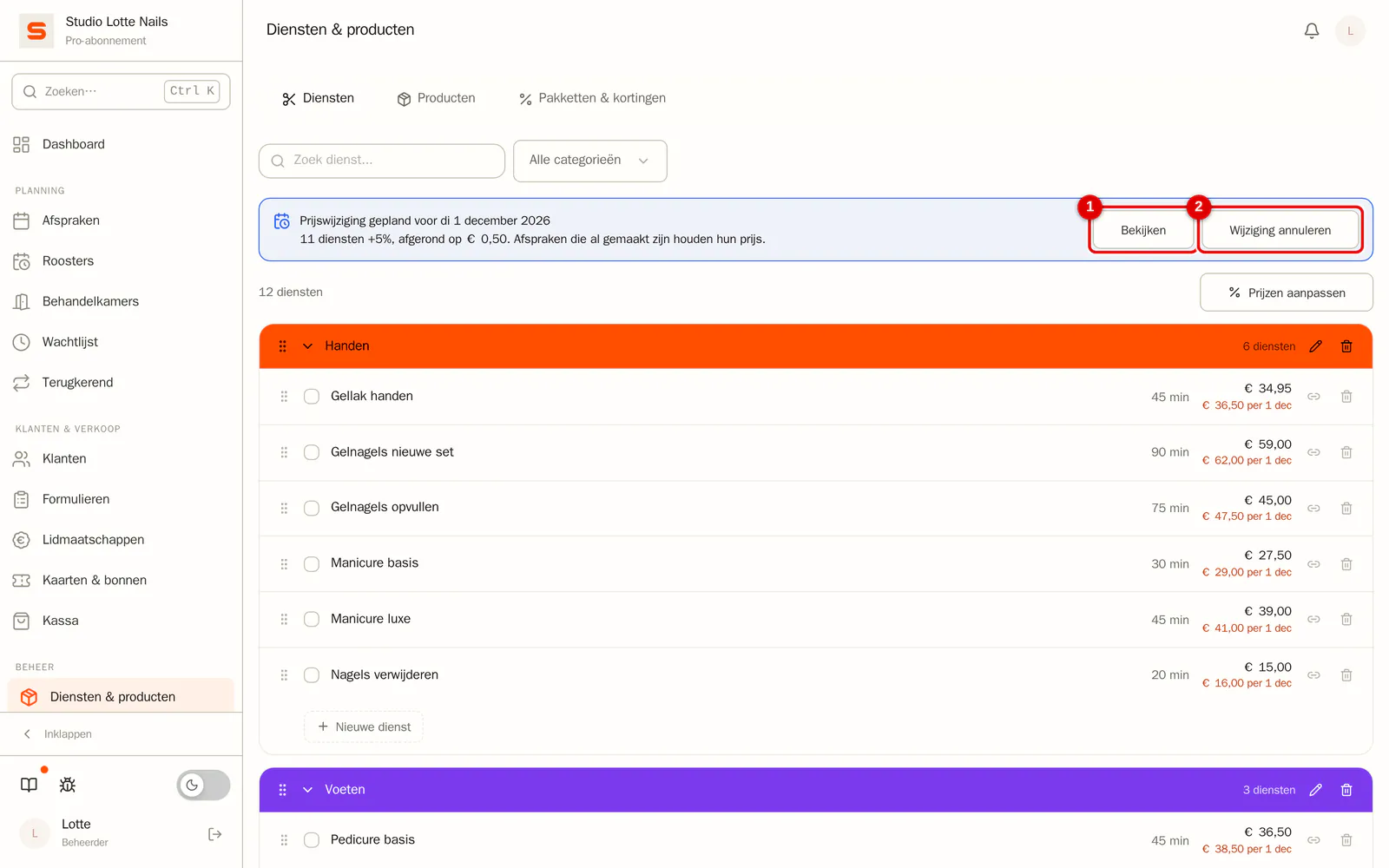 (Afbeelding vergroten)
Wat er niet verandert
- Afspraken die al gemaakt zijn houden hun prijs, ook als ze na de ingangsdatum vallen. Het venster zegt hoeveel dat er nu zijn. Een nieuwe afspraak krijgt de prijs die geldt op het moment dat je hem maakt.
- Kuren, strippenkaarten, pakketten en lidmaatschappen hebben een eigen prijs en veranderen niet mee.
- Eigen prijzen per vestiging veranderen niet mee. Heb je meer vestigingen, dan zet je met Ook de eigen prijzen per vestiging aanpassen het vinkje om ze wel mee te nemen.
- Gearchiveerde diensten doen niet mee. Een dienst die € 0 kost (een gratis intake) staat in het voorbeeld standaard uit; vink hem aan als je er wel een prijs aan wilt geven. Dan geldt dezelfde regel en afronding: met + € 5 wordt hij € 5,00, een percentage laat hem op € 0.
- Seizoensacties met een percentage rekenen vanzelf met de nieuwe prijs. Een vaste actieprijs blijft staan.
Gaat een geplande wijziging in, dan krijgen de beheerders een melding in het belletje, met hoeveel diensten de nieuwe prijs kregen. In de volledige export staat de prijshistorie in een eigen bestand.
Ongedaan maken
Na het doorzetten staat er 14 dagen een balk Prijzen aangepast boven de lijst, met Ongedaan maken.
- Elke dienst gaat terug naar zijn oude prijs, behalve een dienst waarvan je de prijs intussen met de hand hebt gewijzigd. Die blijft staan, en het venster noemt die diensten vooraf.
- Afspraken die tussendoor zijn gemaakt, houden de prijs waarmee ze zijn geboekt.
- Na 14 dagen kan het niet meer. Pas de prijzen dan opnieuw aan, in de andere richting.
Wat als ...
... ik een dienst met de hand wijzig nadat ik een prijswijziging heb ingepland? Dan wint jouw handwijziging: op de ingangsdatum slaat Salonnare die dienst over. De balk zegt na het doorzetten hoeveel diensten zijn overgeslagen.
... ik een dienst archiveer of verwijder voor de ingangsdatum? Die dienst wordt overgeslagen.
... er al een wijziging gepland staat voor een van de diensten? Per dienst kan er één wijziging gepland staan. Het venster zegt het, en je kunt pas opslaan als je de eerste annuleert of die diensten uitvinkt.
... het afronden een prijs gelijk laat of erg verhoogt? Het voorbeeld markeert diensten die door het afronden gelijk blijven of meer dan twee keer zo duur worden. Kies dan Niet afronden, een eurobedrag, of vink de dienst uit.
... een prijs onder nul zou komen? Dan wordt hij € 0,00. Het voorbeeld waarschuwt daarvoor.