Inwerktijd bij kleurbehandelingen
Terwijl de kleur van een klant inwerkt, heb je je handen vrij. Met Inwerktijd weet Salonnare dat ook: een kleurbehandeling bestaat dan uit drie delen.
- Aanbrengen: je bent bezig met de klant.
- Inwerktijd: de klant blijft zitten, jij bent vrij voor een korte behandeling bij een andere klant (een pony knippen, wenkbrauwen) of om bij een andere kleurklant te beginnen.
- Uitspoelen en stylen: je bent weer bij je klant.
De klant zit de hele tijd in de stoel. Alleen jouw tijd komt vrij.
Inwerktijd instellen bij een dienst
-
Stap 1: Zet de inwerktijd aan bij de dienst
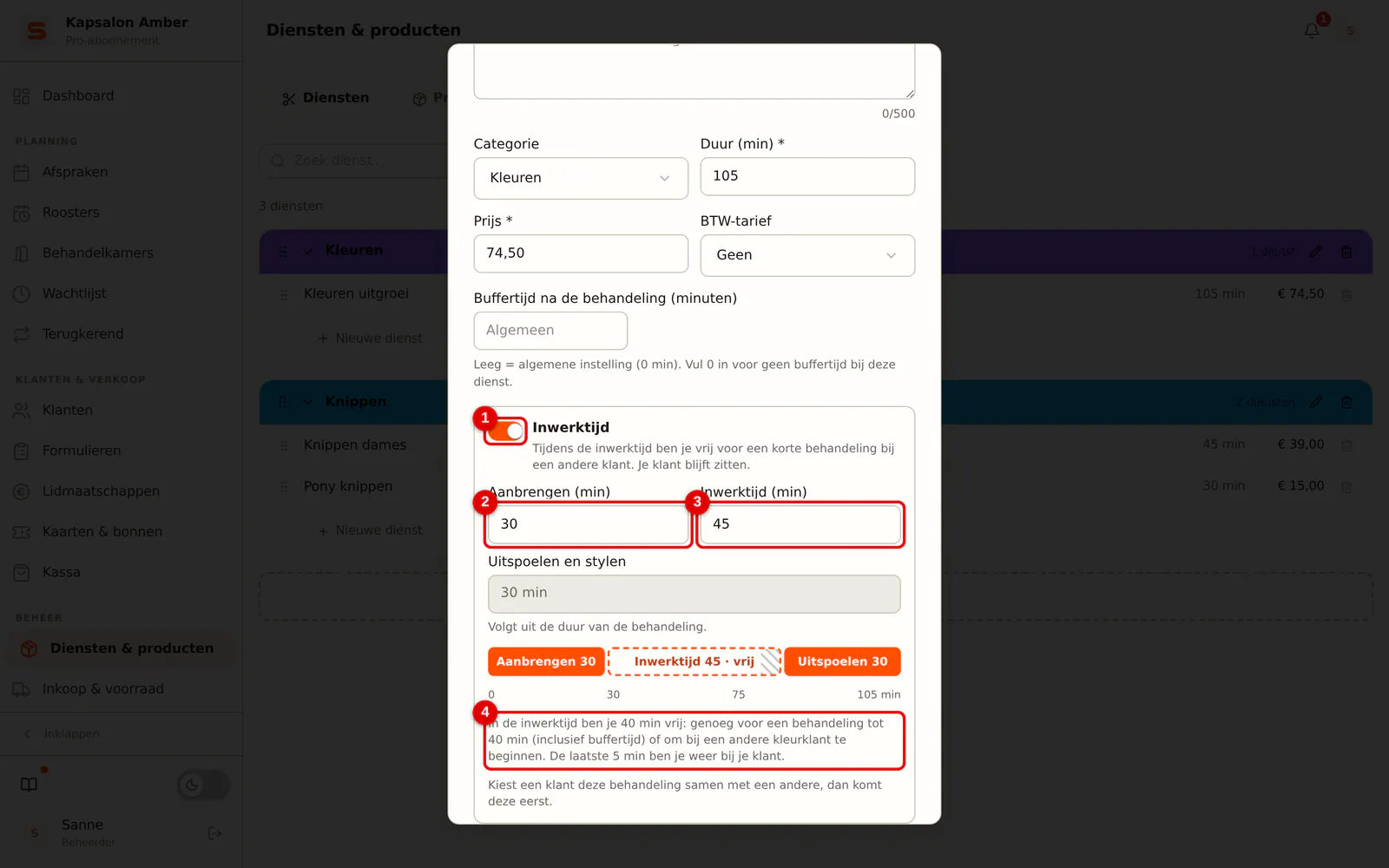
Open Diensten & producten, tabblad Diensten, en klik op de kleurbehandeling. Zet Inwerktijd aan en vul in:
- Aanbrengen (min): hoe lang je bezig bent voordat de kleur gaat inwerken (minstens 5 minuten).
- Inwerktijd (min): hoe lang de kleur inwerkt (10 tot 240 minuten).
Uitspoelen en stylen volgt vanzelf uit de duur van de behandeling en moet minstens 5 minuten zijn. Daaronder staat hoeveel minuten je vrij bent en welke behandeling daar in past. Klik op Opslaan.
 (Afbeelding vergroten)
Kiest een klant deze behandeling samen met een andere (bijvoorbeeld kleuren en knippen), dan komt de behandeling met inwerktijd vooraan, zodat de kleur kan inwerken terwijl jij verder gaat.
Zo ziet het eruit in de agenda
-
Stap 1: Bekijk de kleurafspraak in de agenda
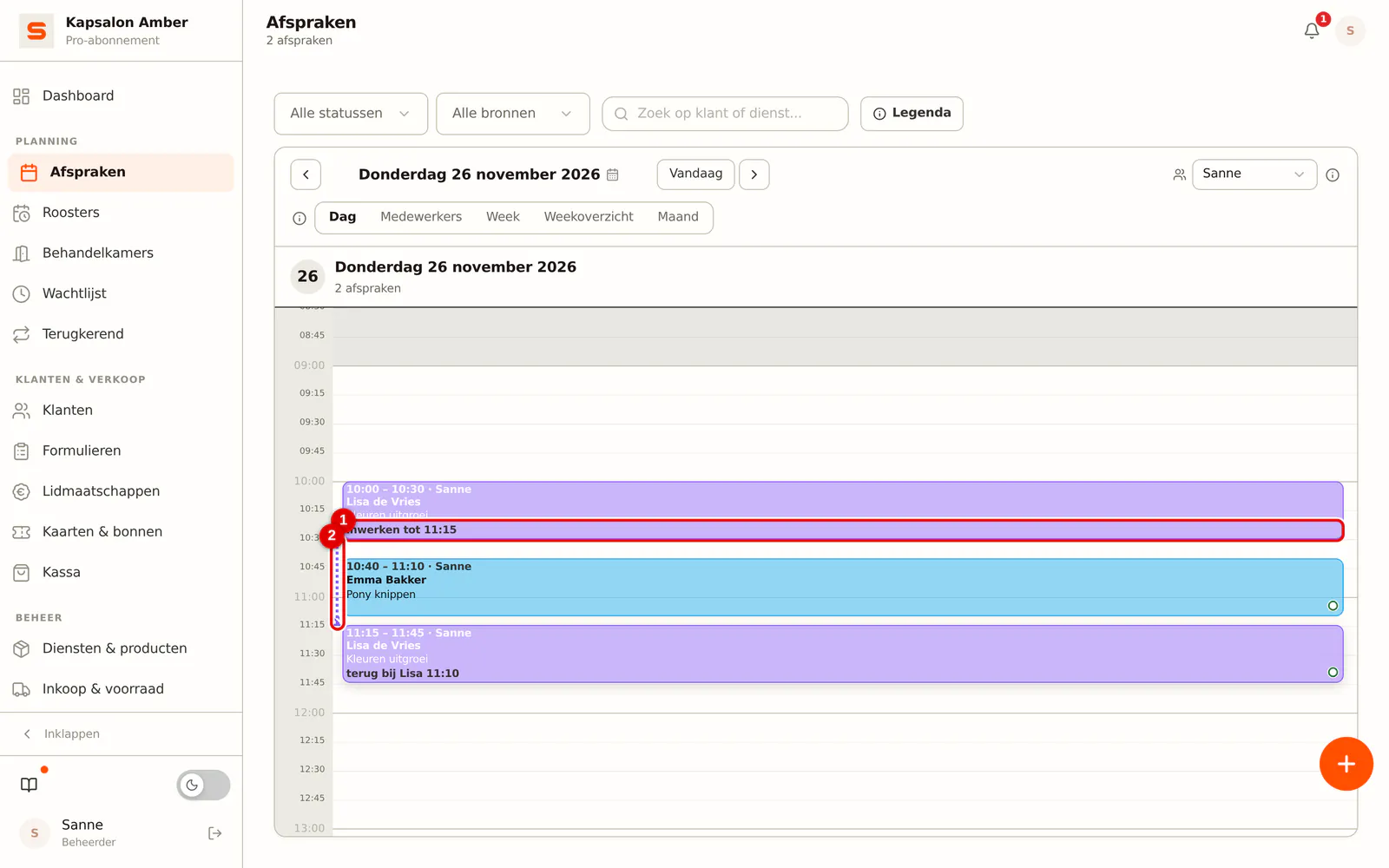
Een kleurafspraak staat in drie delen in de agenda. Het middenstuk is de inwerktijd: daar staat hoeveel minuten je vrij bent. Klik in die lege ruimte om er een afspraak te maken, net als op een lege plek in de agenda. Een stippellijn laat zien bij welke kleurklant de afspraak in de inwerktijd hoort en wanneer je weer terug moet.
 (Afbeelding vergroten)
Verslepen verplaatst de hele kleurafspraak; een afspraak in de inwerktijd blijft op zijn plek. Komt het aanbrengen of uitspoelen daardoor op die afspraak te liggen, dan meldt Salonnare de botsing. Verleng je de kleurafspraak aan de onderkant, dan wordt het uitspoelen en stylen langer; de inwerktijd blijft gelijk.
-
Stap 1: Bekijk de delen in het afspraakdetail
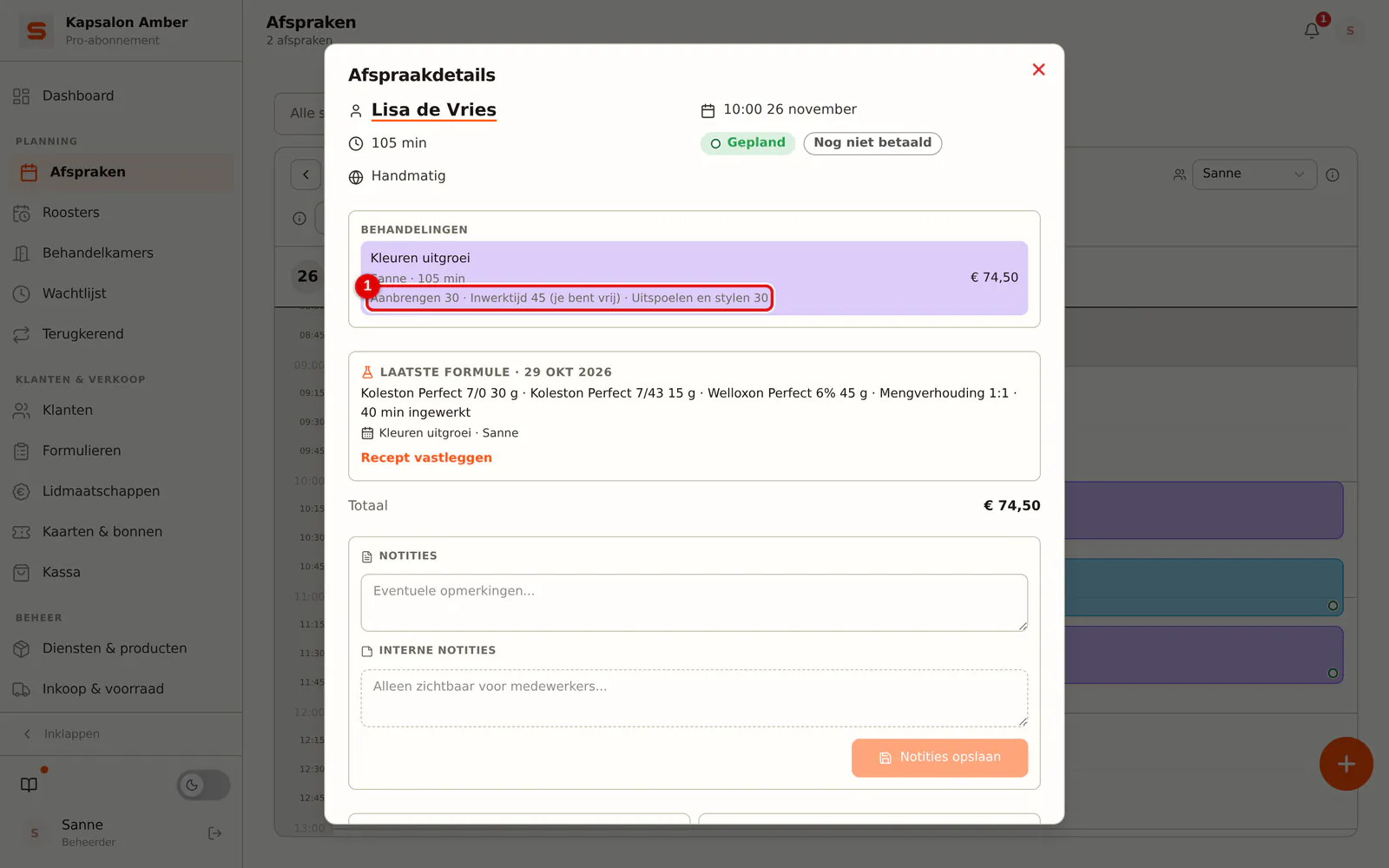
Klik op de afspraak. Bij de behandeling staat hoe de tijd verdeeld is: Aanbrengen 30 · Inwerktijd 45 (je bent vrij) · Uitspoelen en stylen 30. Heb je kleurrecepten aan staan, dan zie je hier ook het laatste recept van de klant (zie Kleurformules).
 (Afbeelding vergroten)
De inwerktijd per afspraak aanpassen
-
Stap 1: Pas de inwerktijd aan in de afspraak
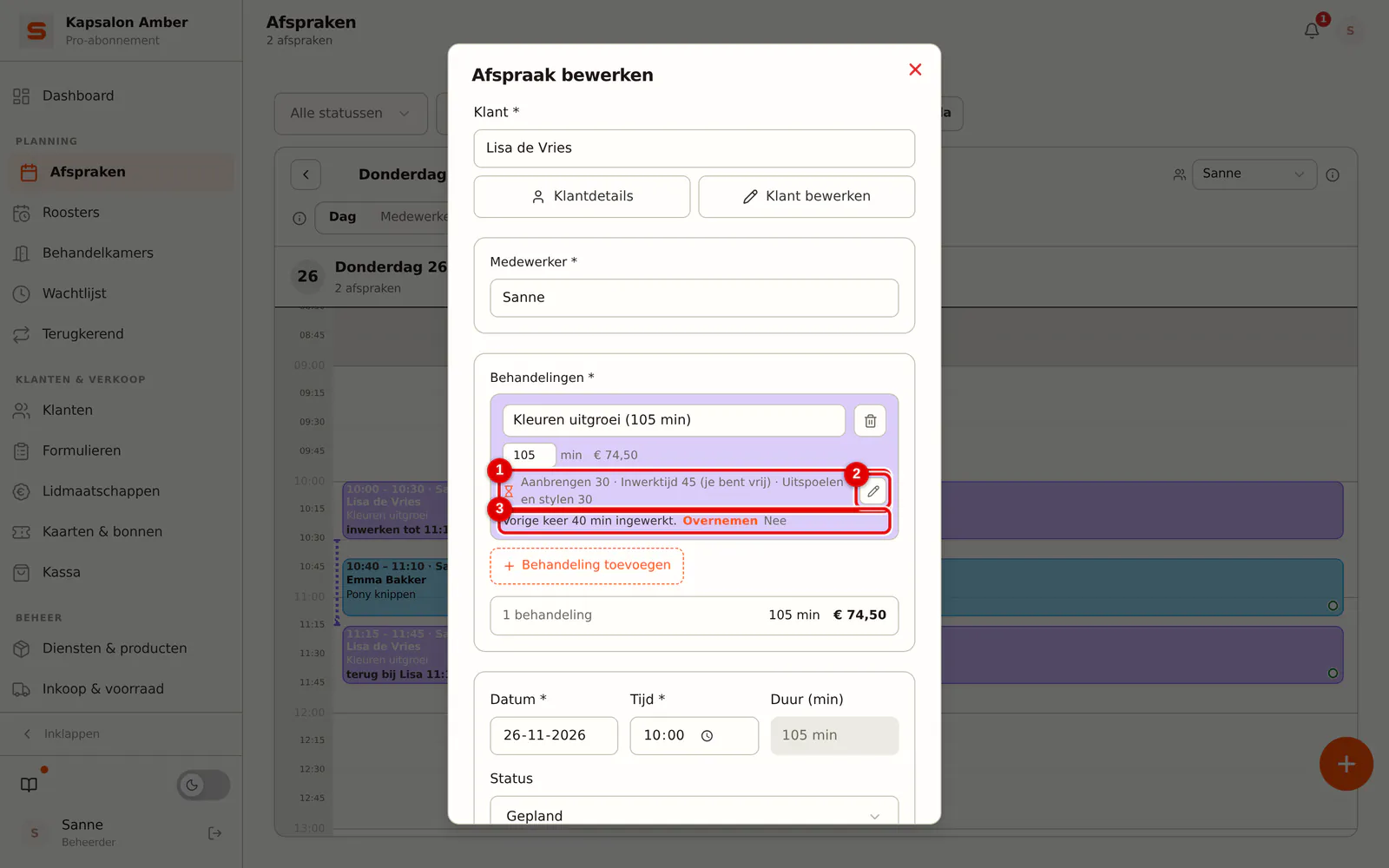
Klik in de afspraak op Bewerken. Onder de behandeling staat de verdeling van de tijd. Met het potlood pas je hem voor deze afspraak aan, bijvoorbeeld als de kleur langer moet inwerken, of zet je de inwerktijd bij deze afspraak uit. Het uitspoelen schuift dan mee en de afspraak wordt langer of korter.
Heb je bij een vorige afspraak met dezelfde behandeling een kleurrecept met inwerktijd vastgelegd, en wijkt die af, dan staat er bijvoorbeeld Vorige keer 40 min ingewerkt. Klik op Overnemen om die inwerktijd te gebruiken, of op Nee om het te laten zoals het is.
 (Afbeelding vergroten)
Plan je iets in de inwerktijd dat niet past, dan meldt Salonnare wie wanneer bezig is en wanneer je in de inwerktijd wel vrij bent. Kies dan een andere tijd of medewerker.
Terug bij je klant
-
Stap 1: Stel in hoeveel minuten je eerder terug bent
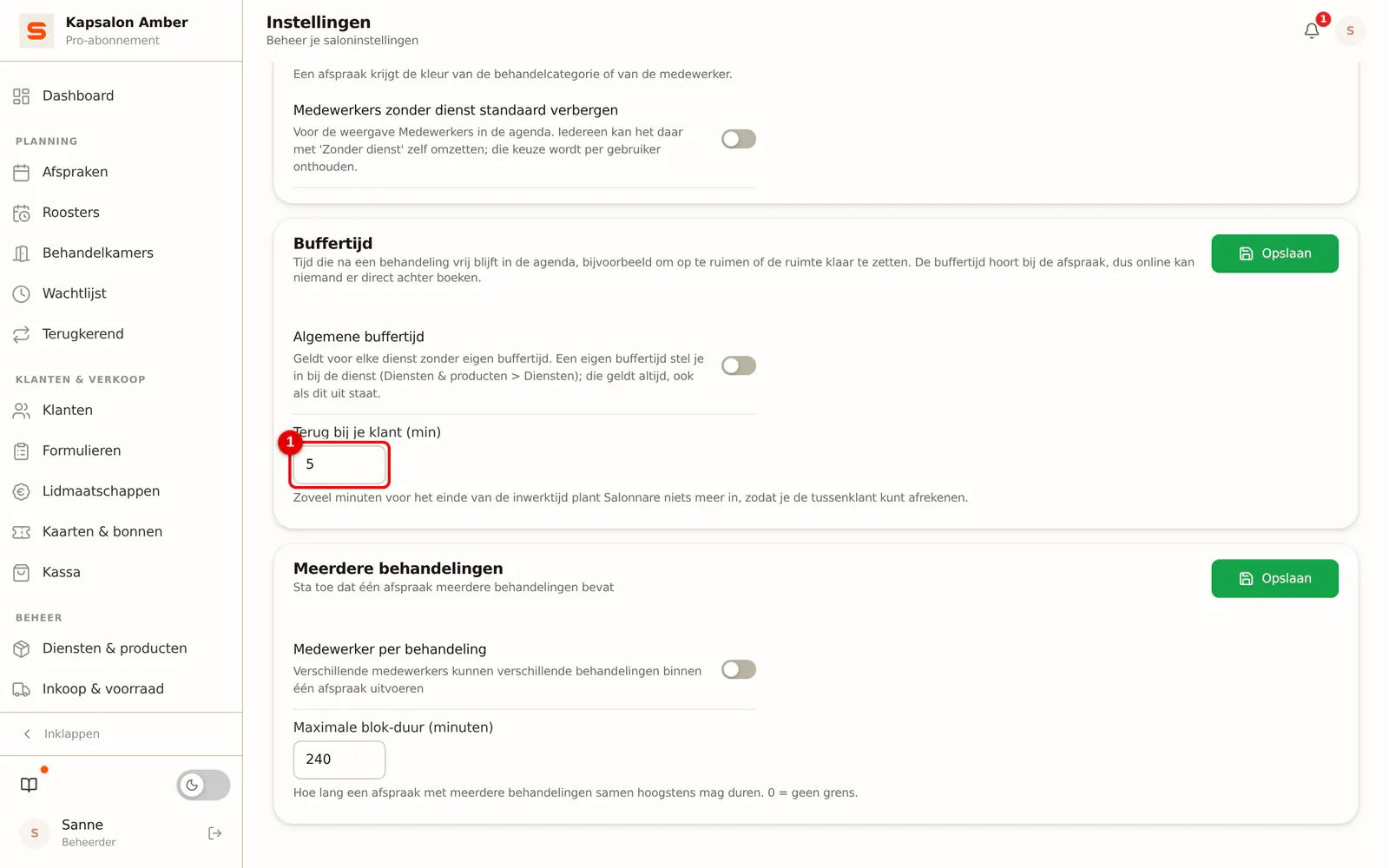
Ga naar Instellingen > Agenda en vul Terug bij je klant (min) in (0 tot 15, standaard 5). Zoveel minuten voor het einde van de inwerktijd plant Salonnare niets meer in, zodat je de tussenklant kunt afrekenen voordat je de kleur gaat uitspoelen.
 (Afbeelding vergroten)
Online boeken in de inwerktijd
-
Stap 1: Kies of klanten in de inwerktijd online kunnen boeken
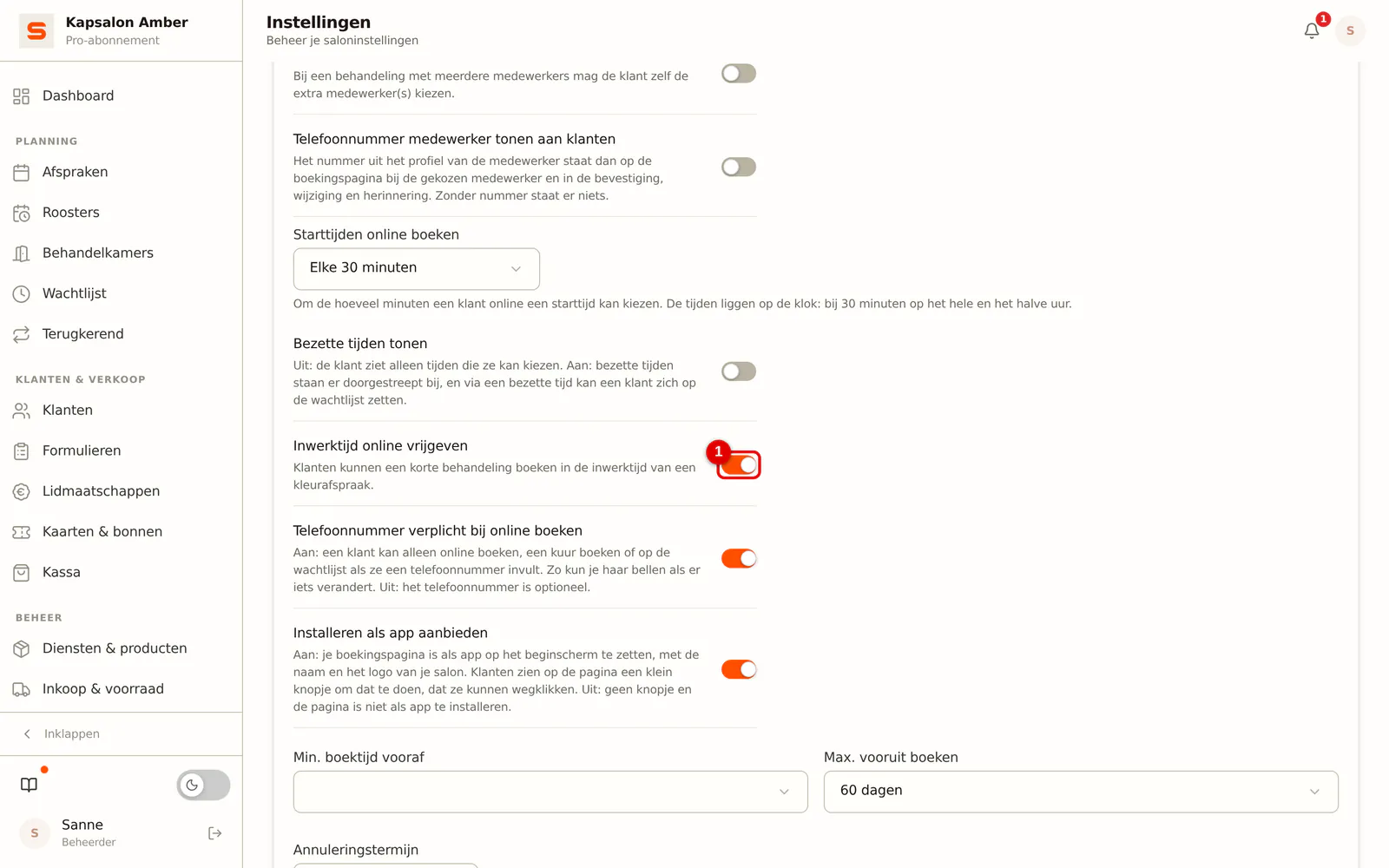
Ga naar Instellingen > Agenda > Online boeken. Met Inwerktijd online vrijgeven (standaard aan) kunnen klanten een korte behandeling boeken in de inwerktijd van een kleurafspraak. Staat hij uit, dan boek je de inwerktijd alleen zelf vol vanuit de agenda.
 (Afbeelding vergroten)
De klant ziet niet dat het om een inwerktijd gaat: het is voor hem gewoon een vrije tijd. Er komt alleen een behandeling in die er helemaal in past, inclusief de buffertijd (zie Buffertijd) en de minuten voor Terug bij je klant.
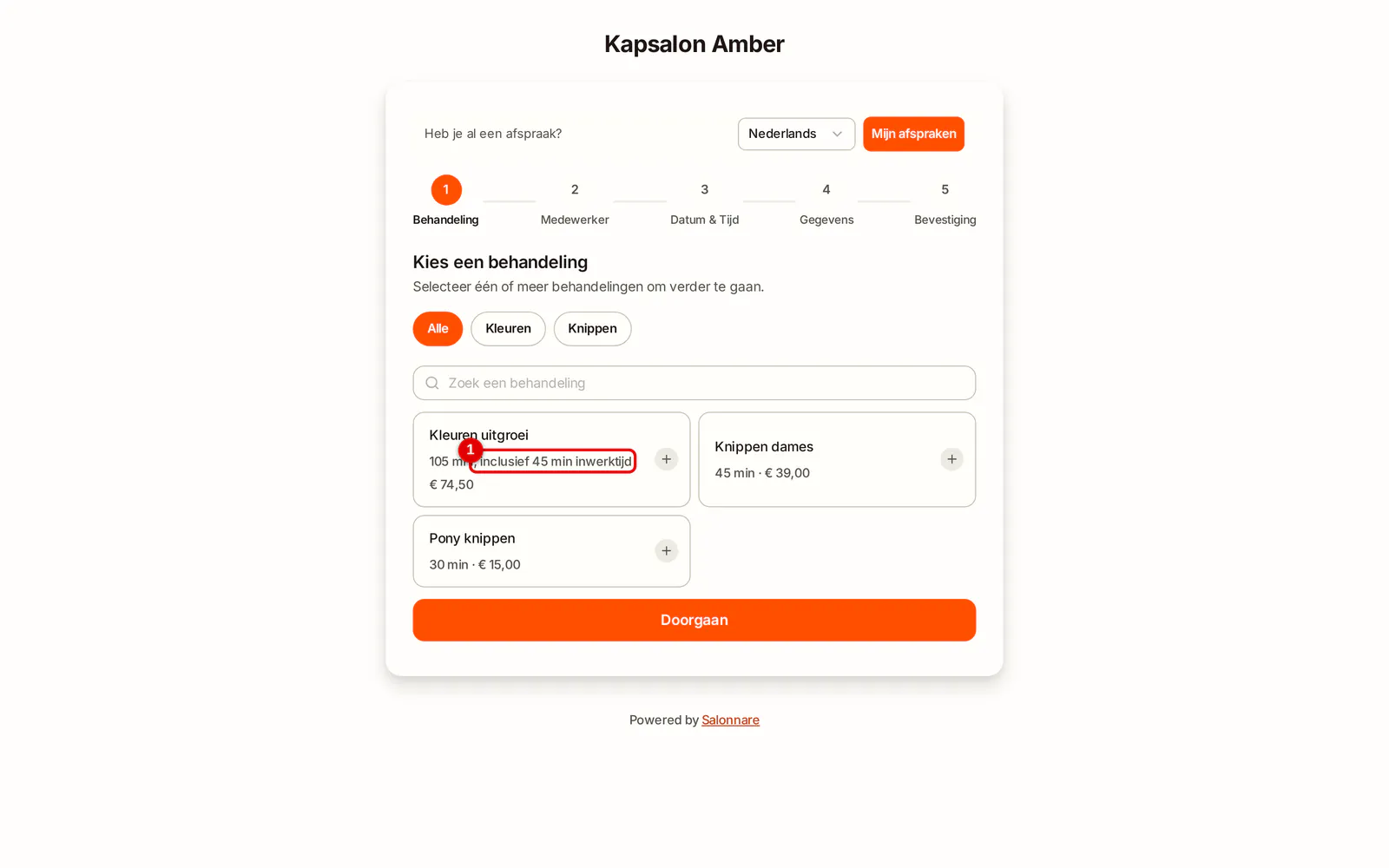
Boekt een klant zelf een kleurbehandeling, dan staat bij de duur dat de inwerktijd erbij zit, bijvoorbeeld 105 min, inclusief 45 min inwerktijd. De klant zit die hele tijd in de stoel; de verdeling van jouw tijd ziet hij niet.
Veelgestelde vragen
Moet ik de inwerktijd gebruiken? Nee. Zonder inwerktijd blijft een kleurbehandeling werken zoals altijd: je bent de hele duur bezet.
Kan ik twee kleurklanten tegelijk doen? Ja. Begin bij de tweede klant in de inwerktijd van de eerste, zolang het aanbrengen in je vrije minuten past.