

De inzichten helpen je je dag te overzien en zien welke klanten aandacht vragen. Jouw dag in het kort is je persoonlijke dagoverzicht; daarnaast zijn er lijsten met klanten die opvolging nodig hebben.
Jouw dag in het kort (Mijn dag)
Jouw dag in het kort toont altijd de gegevens van wie is ingelogd, zodat iedereen zijn eigen dag ziet. Het is gratis, voor iedereen in het team.
-
Stap 1: Open Mijn dag
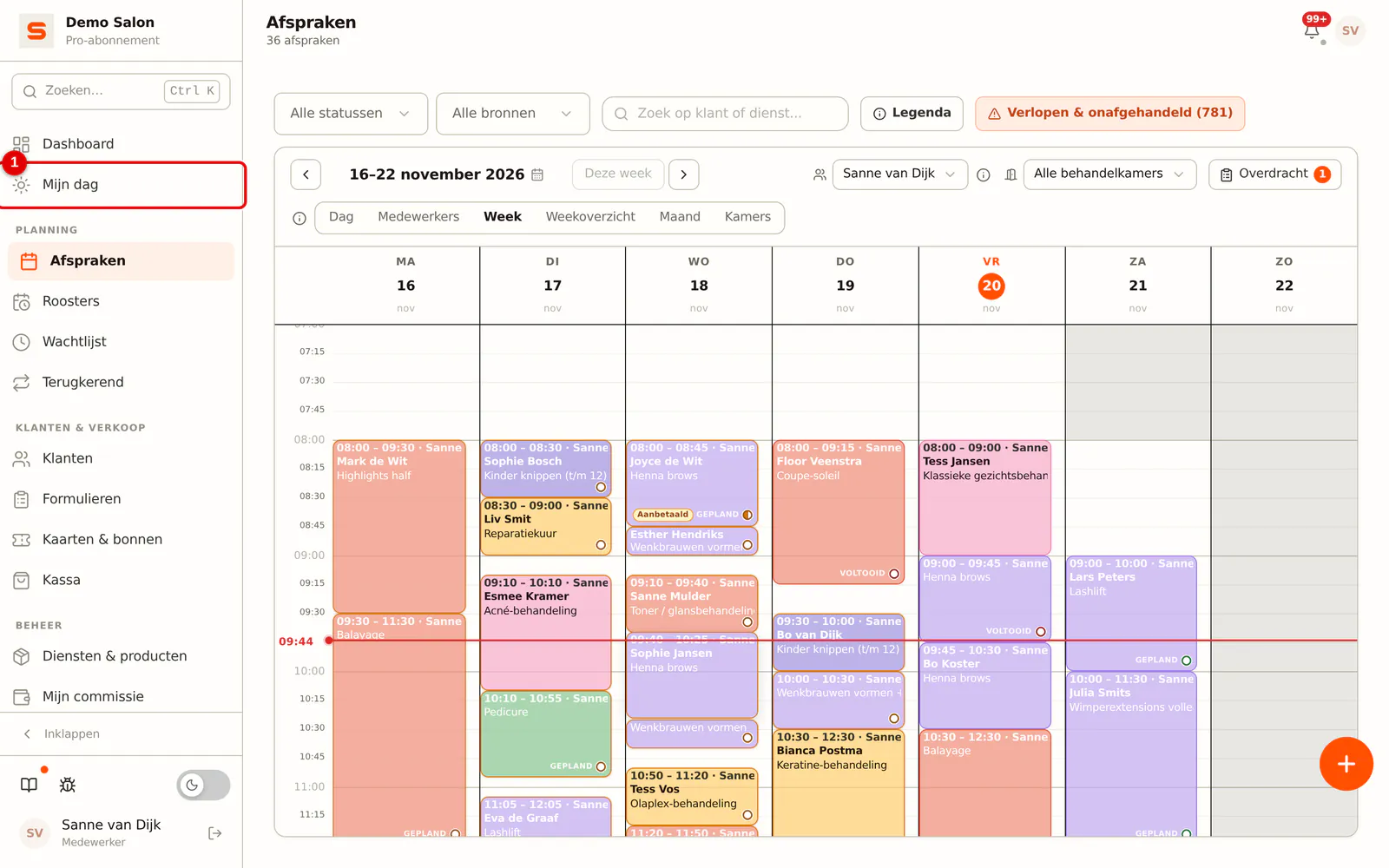
Klik in de zijbalk op Mijn dag. Op de telefoon staat Mijn dag onderin als tabblad (of onder Meer als je het dashboard ziet). Je kunt hem ook openen vanaf de kaart Jouw dag in het kort op het dashboard.
 (Afbeelding vergroten)
-
Stap 2: Je cijfers en je verdiensten
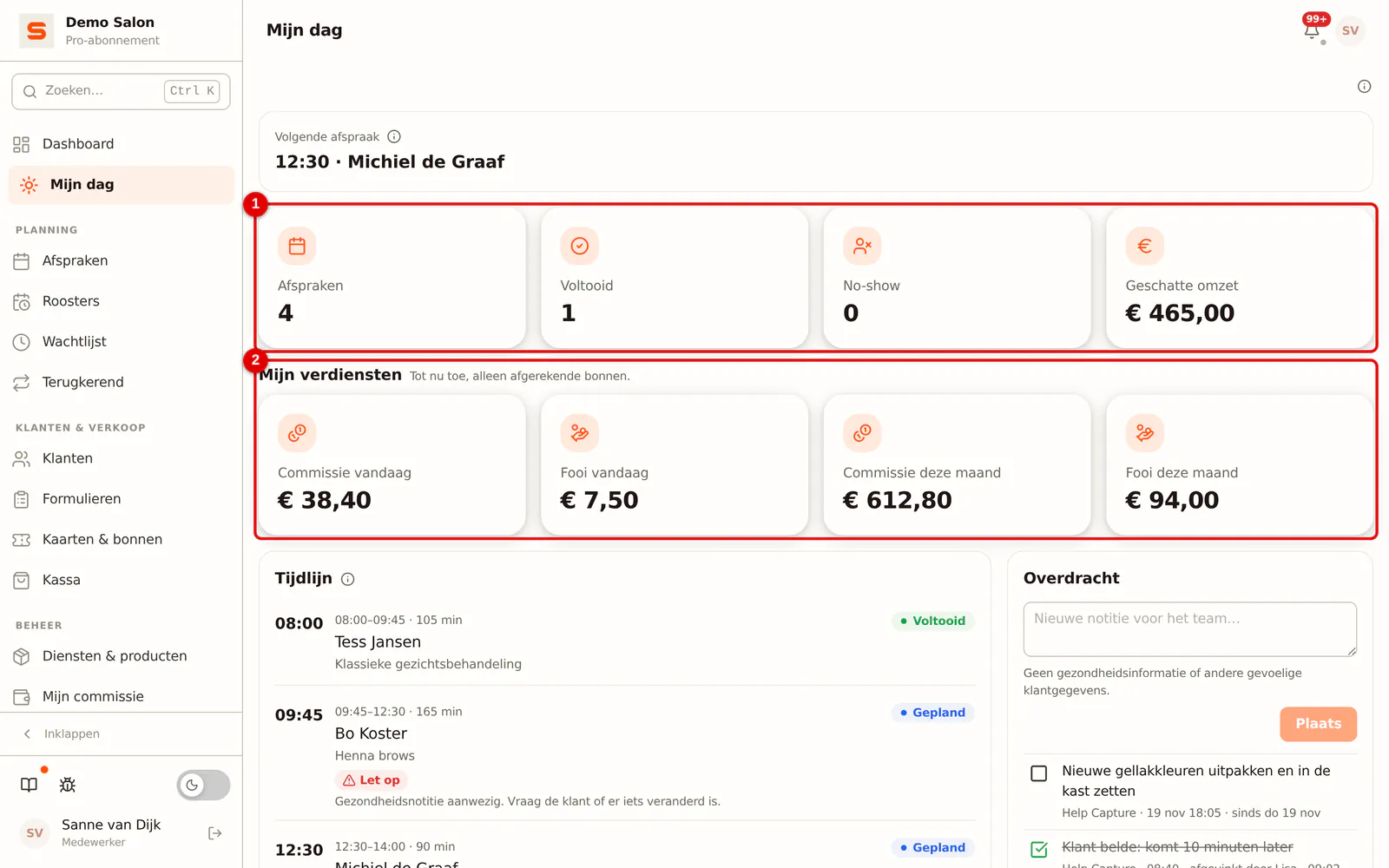
Bovenaan staat je Volgende afspraak. Daaronder je cijfers van vandaag: Afspraken, Voltooid, No-show en Geschatte omzet van je eigen behandelingen.
Onder Mijn verdiensten zie je je Fooi vandaag en Fooi deze maand. Gebruikt je salon commissies, dan staan er ook Commissie vandaag en Commissie deze maand. Dit zijn alleen je eigen bedragen, en alleen van bonnen die al afgerekend zijn. Bedragen van collega's zie je nooit.
 (Afbeelding vergroten)
-
Stap 3: Je tijdlijn
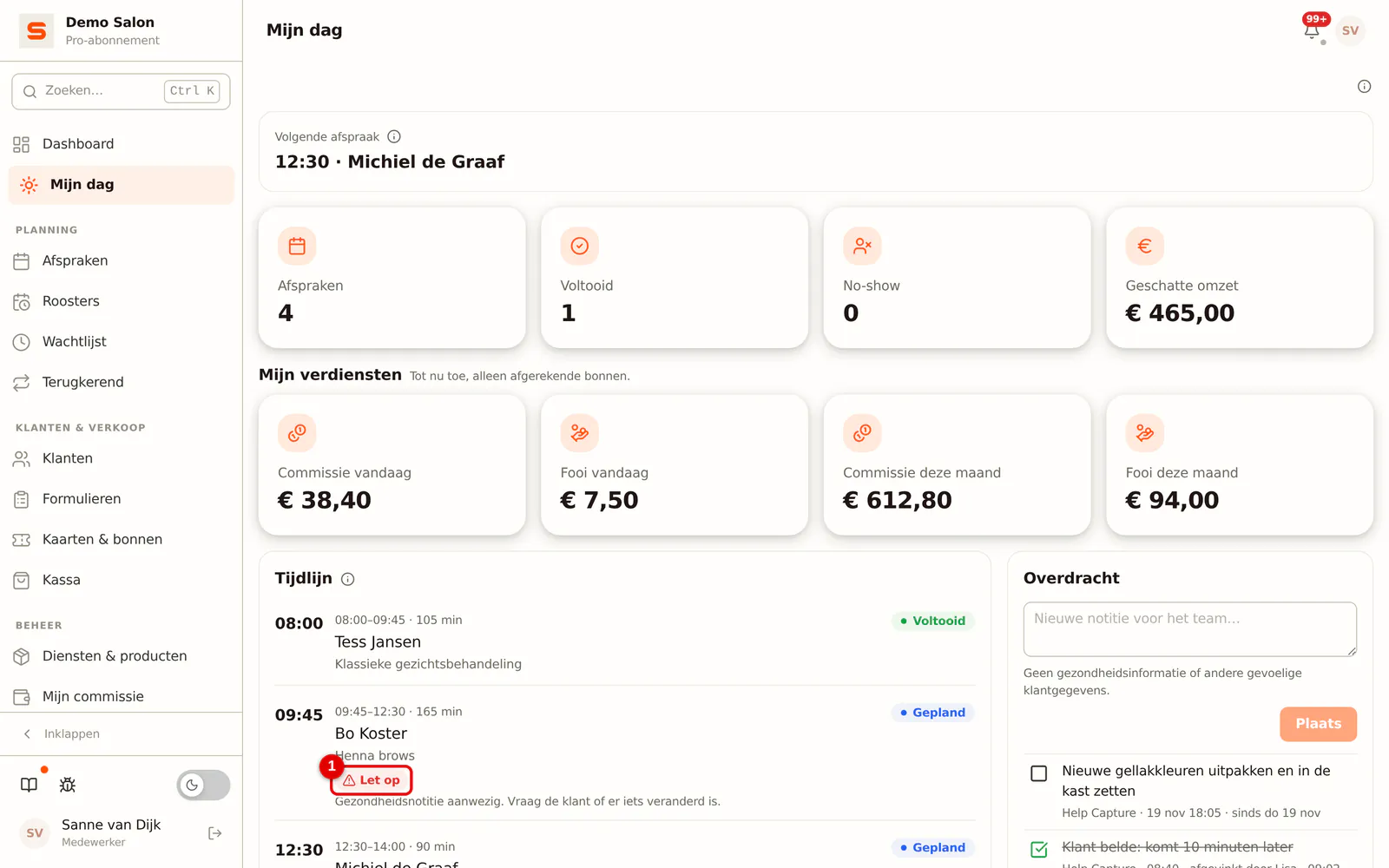
De Tijdlijn toont al je afspraken van vandaag op volgorde, met tijd en duur, klant, behandeling en status. Labels helpen je voorbereiden:
- Let op: deze klant heeft een gezondheidsnotitie. Je ziet nooit wat erin staat; vraag de klant of er iets veranderd is. Mag je gezondheidsnotities bekijken, dan opent Open de klantkaart de kaart.
- Nieuwe klant: een eerste bezoek.
- Vaak no-show: een klant die vaak niet komt.
- Klantnotitie of Afspraaknotitie: de notitie staat er ingekort onder.
Tussen de afspraken staan je vrije momenten en pauzes. Klik op een afspraak om hem in de agenda te openen.
 (Afbeelding vergroten)
-
Stap 4: De overdracht van vandaag
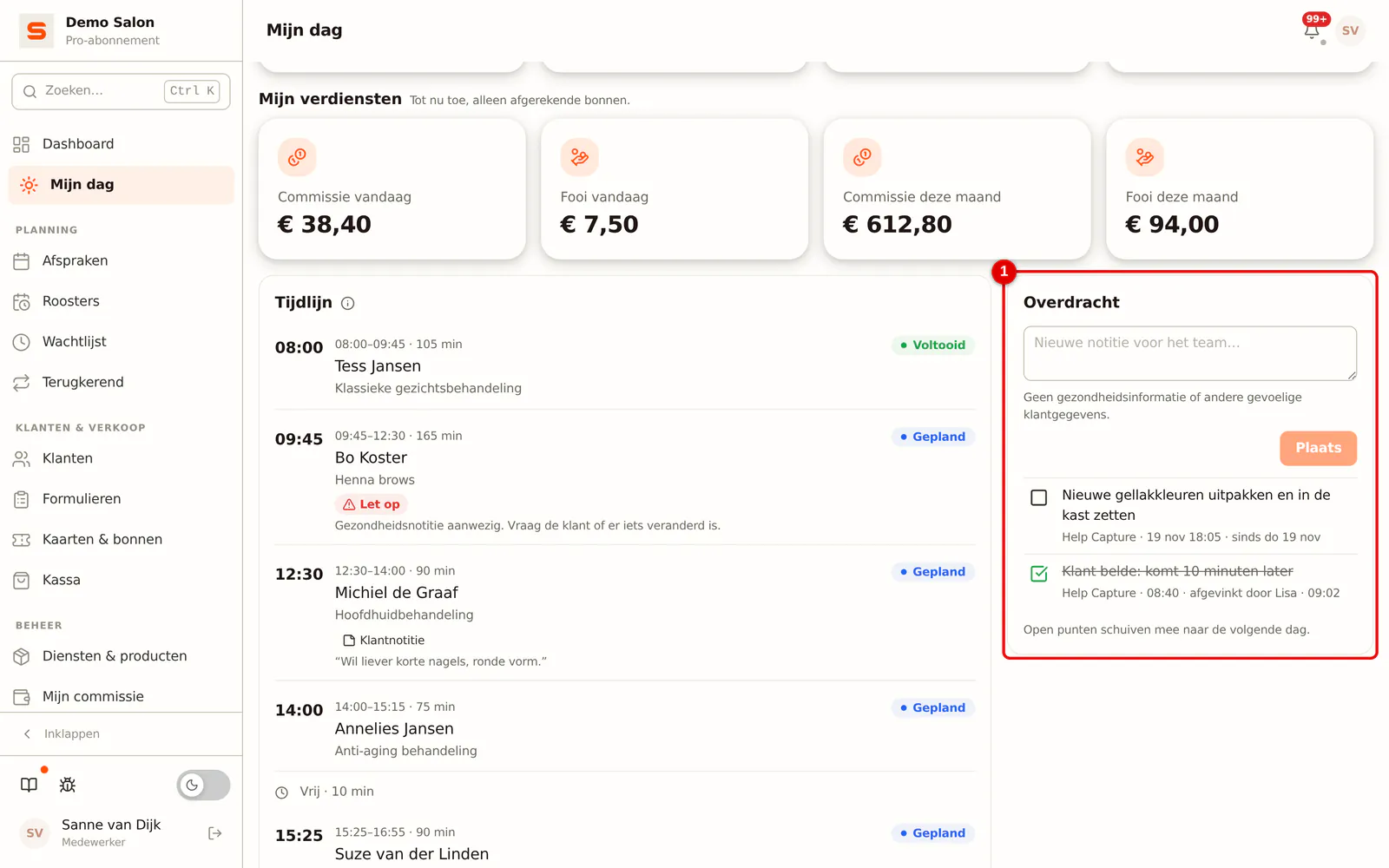
Rechts (op de telefoon onderaan) staat de Overdracht van vandaag: de punten van het team. Je kunt hier ook een punt plaatsen of afvinken; zie hieronder.
 (Afbeelding vergroten)
Wil je als eigenaar geen bedragen tonen aan je team? Zet onder Instellingen > Agenda-instellingen de schakelaar Toon verdiensten in Mijn dag uit. Het blok Mijn verdiensten verdwijnt dan voor iedereen.
Overdracht: teamnotities per dag
Met de Overdracht laat je het team iets weten voor een dag: "pinautomaat opnieuw opstarten als hij weer hapert", "nieuwe kleuren uitpakken". Iedereen die de agenda mag zien, ziet de overdracht. Er gaat geen pushmelding uit; de knop in de agenda toont het aantal open punten.
-
Stap 1: Open de overdracht in de agenda
Open de agenda en klik bovenaan op Overdracht. Het getal ernaast is het aantal open punten van die dag.
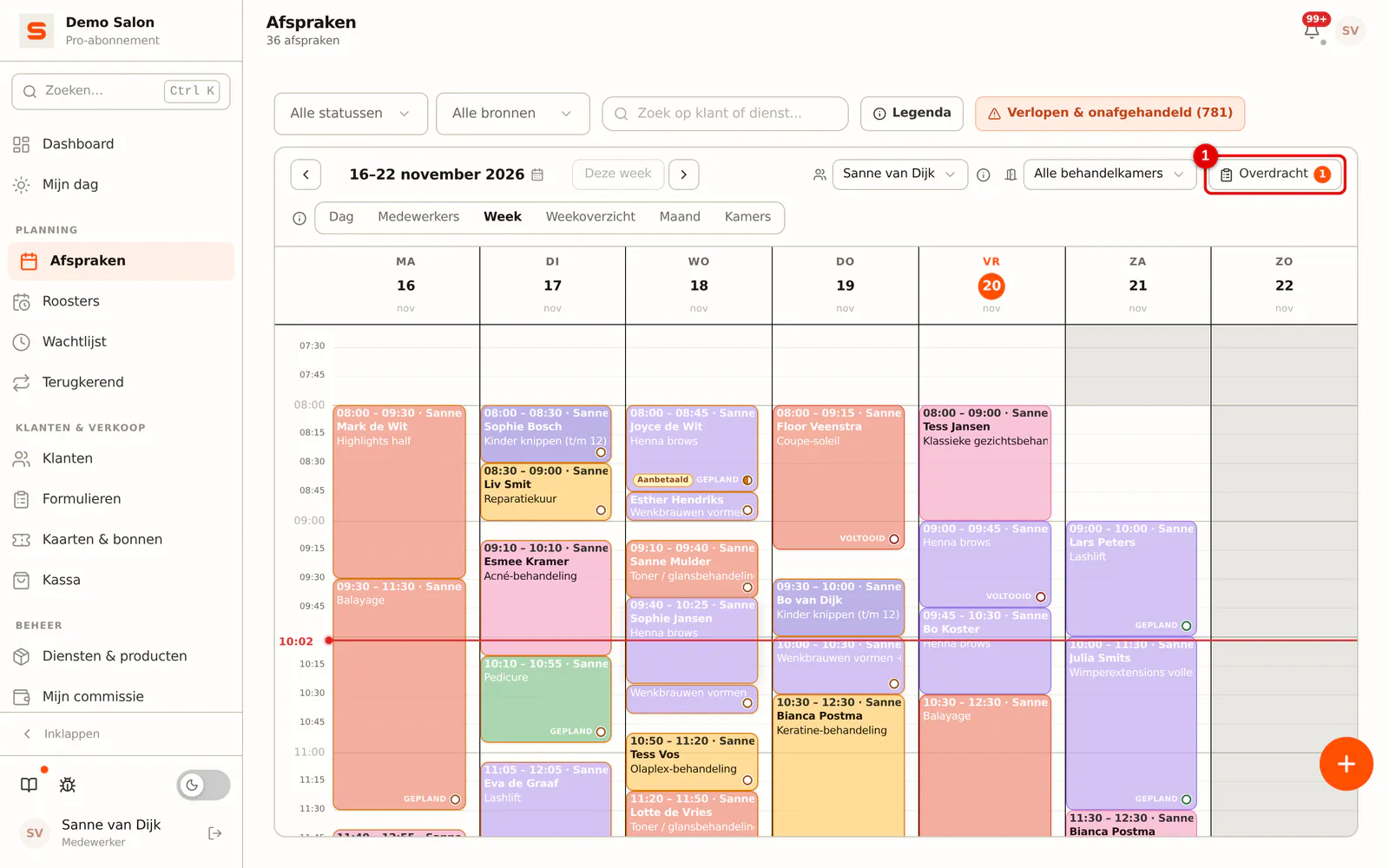 (Afbeelding vergroten)
-
Stap 2: Plaats een punt
Typ het punt (hoogstens 500 tekens) en klik op Plaats. Kies eventueel een afspraak van die dag erbij, en bij meerdere vestigingen voor welke vestiging het geldt. Schrijf hier geen gezondheidsinformatie of andere gevoelige klantgegevens.
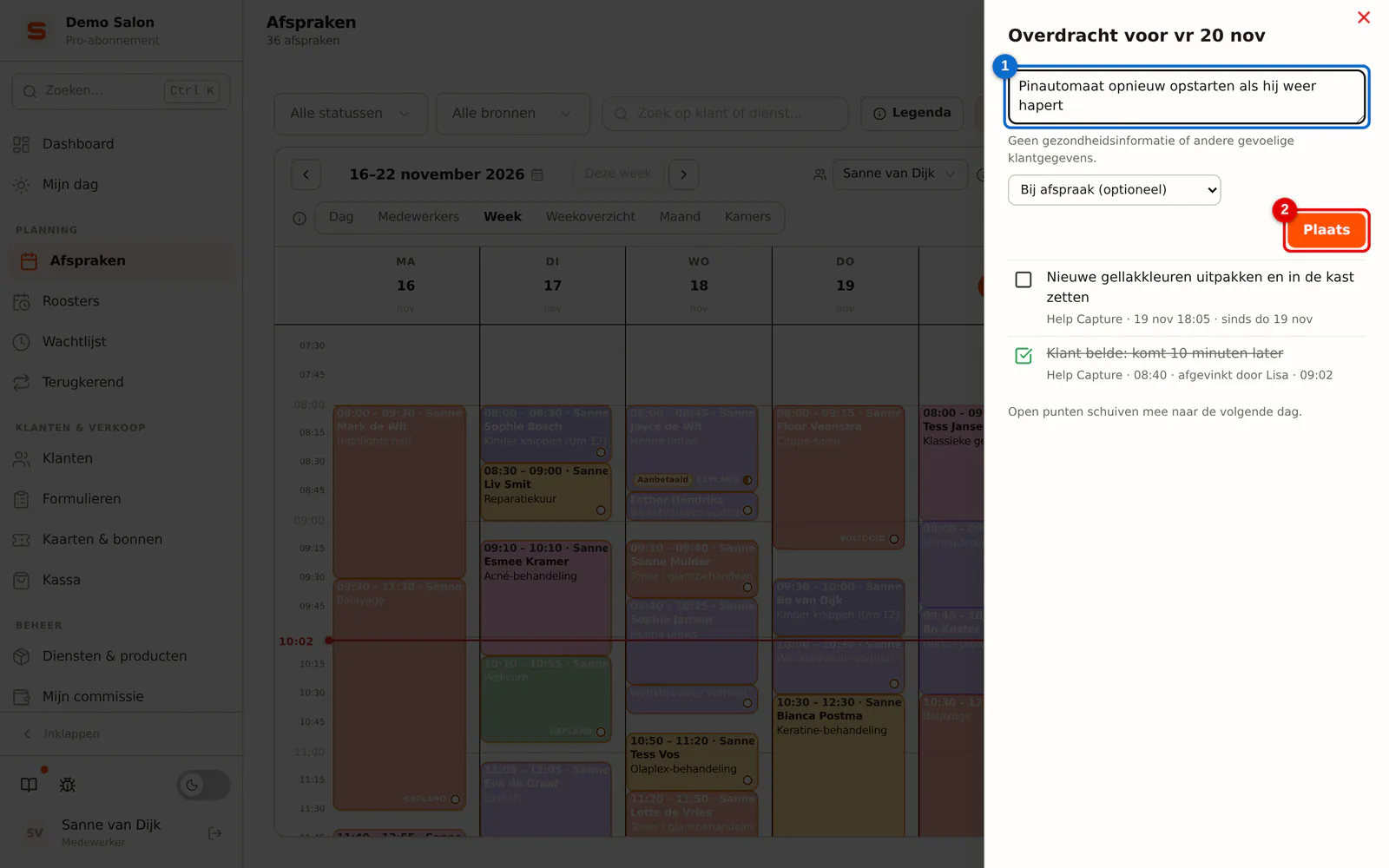 (Afbeelding vergroten)
-
Stap 3: Vink een punt af
Klik op het vakje voor het punt als het geregeld is. Iedereen ziet wie het afvinkte en wanneer. Per ongeluk afgevinkt? Klik nog eens om het weer open te zetten.
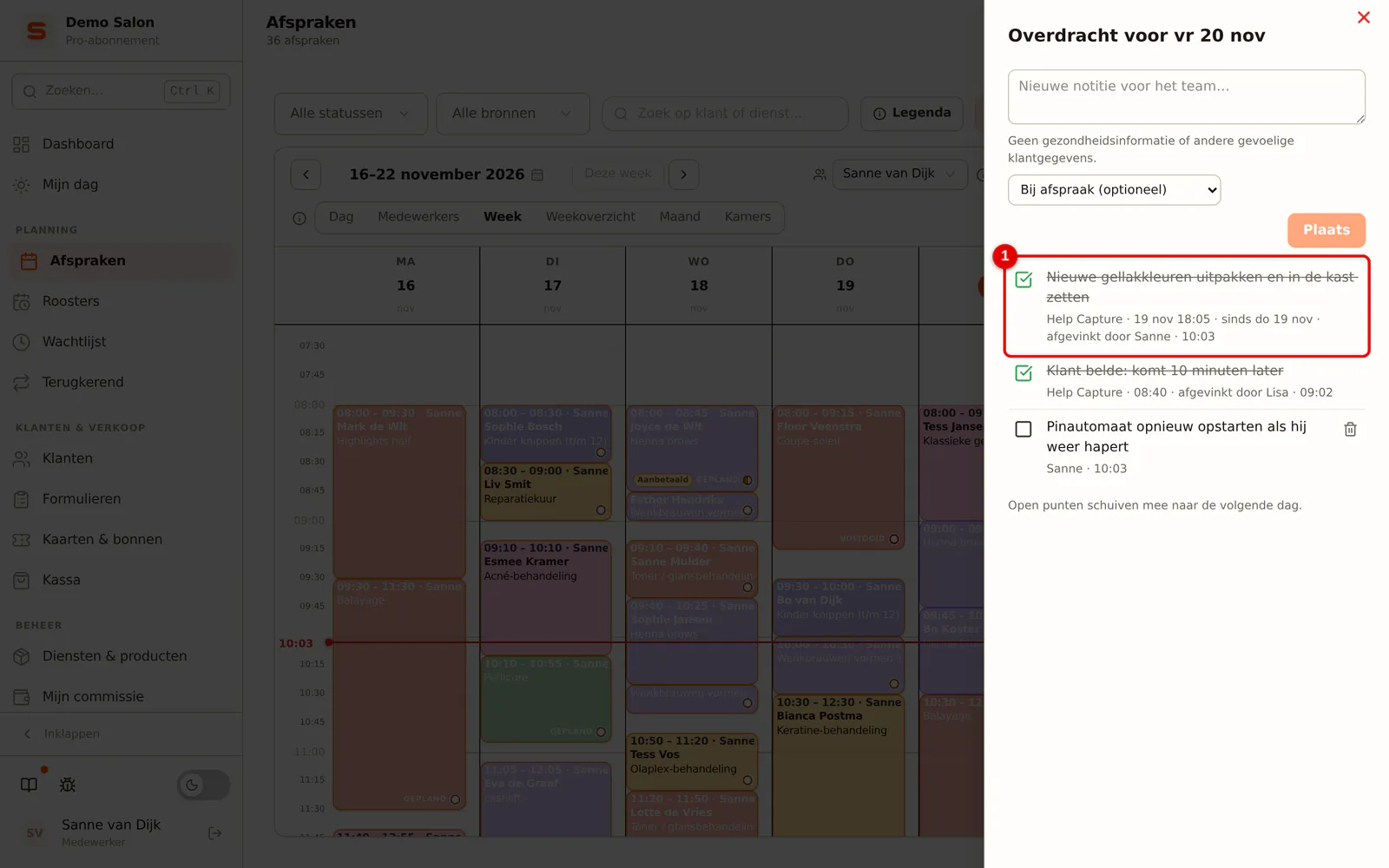 (Afbeelding vergroten)
Open punten schuiven vanzelf mee naar de volgende dag, tot iemand ze afvinkt. Op een dag in het verleden kun je de punten lezen en afvinken, maar niets meer toevoegen. Een punt verwijderen kan alleen wie het schreef, of een beheerder. Na 90 dagen worden punten automatisch gewist.
Slapende klanten
Slapende klanten zijn klanten die je al een tijd niet hebt gezien. Je opent de lijst via de melding onder de bel. De lijst vraagt het recht om de rapportage te bekijken.
-
Stap 1: Bekijk de lijst en volg een klant op
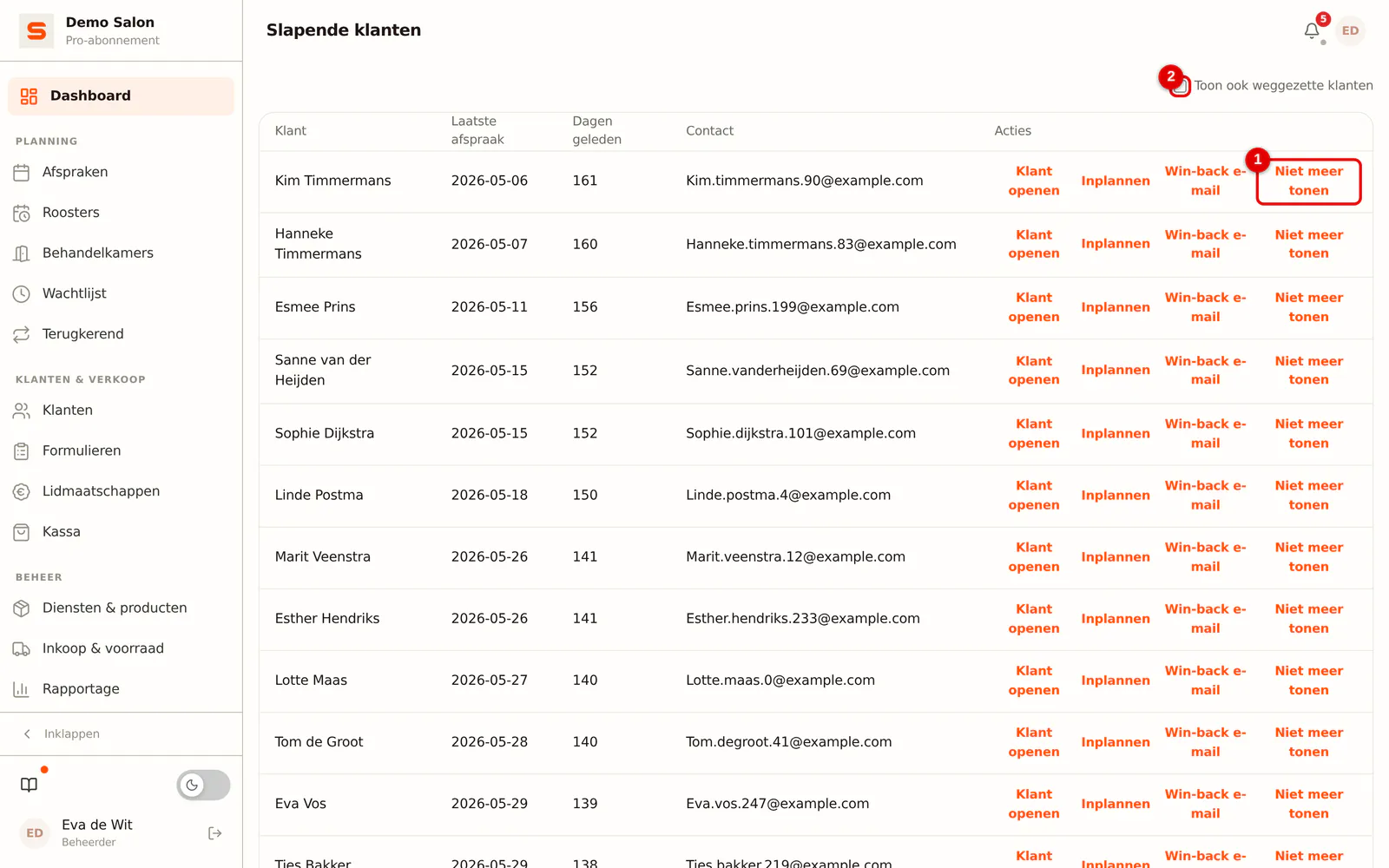
Per klant zie je de laatste afspraak, hoeveel dagen geleden dat was en het contact. Klik op Klant openen, Inplannen voor een nieuwe afspraak, of Win-back e-mail om de klant met een campagne terug te winnen.
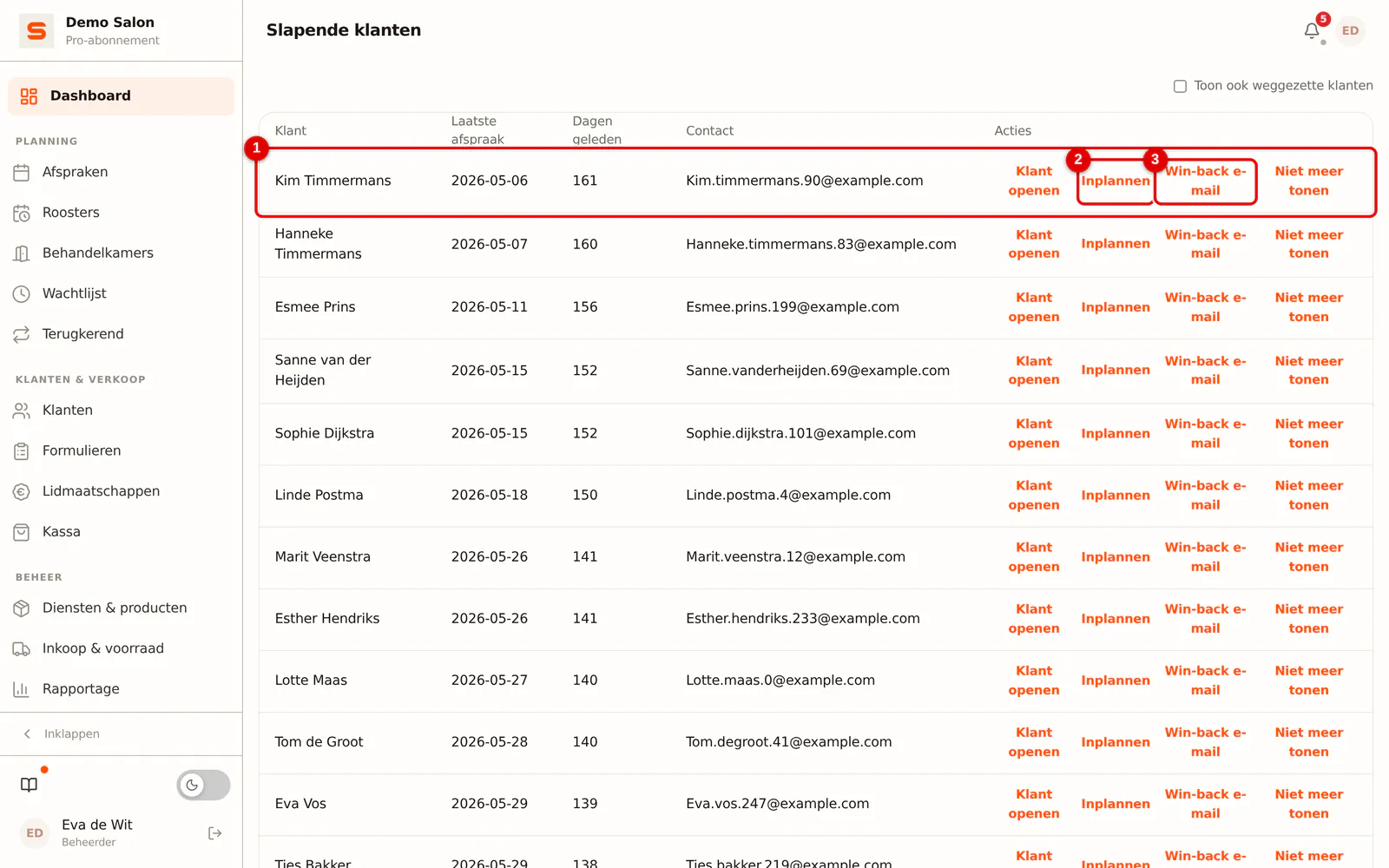 (Afbeelding vergroten)
-
Stap 2: Zet een klant weg die niet meer komt
Komt een klant zeker niet meer terug (verhuisd, overgestapt), klik dan op Niet meer tonen. De klant verdwijnt uit de lijst en krijgt geen automatische meldingen meer. Vlak na de klik kun je het met Ongedaan maken terugdraaien. Later zet je Toon ook weggezette klanten aan en kies je Terugzetten.
 (Afbeelding vergroten)
Wegzetten geldt voor de hele salon en vraagt daarom bewerkrechten op de rapportage. Komt een weggezette klant toch nog langs en blijft hij daarna weer lang weg, dan staat hij vanzelf weer in de lijst.
De andere lijsten
Ook deze lijsten open je via de bijbehorende melding onder de bel:
- Openstaande betalingen: kassabonnen die nog niet helemaal betaald zijn, met de klant, het bedrag en hoe lang het al openstaat. Open de bon in de kassa of de klant.
- Aanbetalingen met deadline: afspraken waarvan de betaaltermijn voor de aanbetaling afloopt. Zie Aanbetalingen.
- Aandacht vereist vandaag: afspraken van vandaag met een aandachtsnotitie, met een eigen icoon als er een gezondheidsnotitie bij de klant staat.
Wat als ...
... ik in Jouw dag geen afspraken zie? Dan staan er vandaag geen afspraken op jouw naam. Afspraken van collega's zie je in de agenda.
... ik een klant per ongeluk heb weggezet? Zet Toon ook weggezette klanten aan en klik bij de klant op Terugzetten.
Veelgestelde vragen
Ziet een collega mijn dagoverzicht?
Nee. Jouw dag in het kort toont altijd de dag van wie ingelogd is.
Hoe lang moet een klant weg zijn om slapend te zijn?
Langer dan de Bezoekfrequentie (dagen) onder Instellingen > Geavanceerd > Functies (standaard 42 dagen). Bovenaan de lijst staat wie het langst weg is.