BTW-tarieven instellen
In Salonnare kun je meerdere BTW-tarieven aanmaken en per dienst of product het juiste tarief koppelen. Bij kassaverkopen en online boekingen wordt automatisch het gekoppelde BTW-tarief toegepast. Rapporten en de boekhoudexport tonen de BTW-bedragen uitgesplitst.
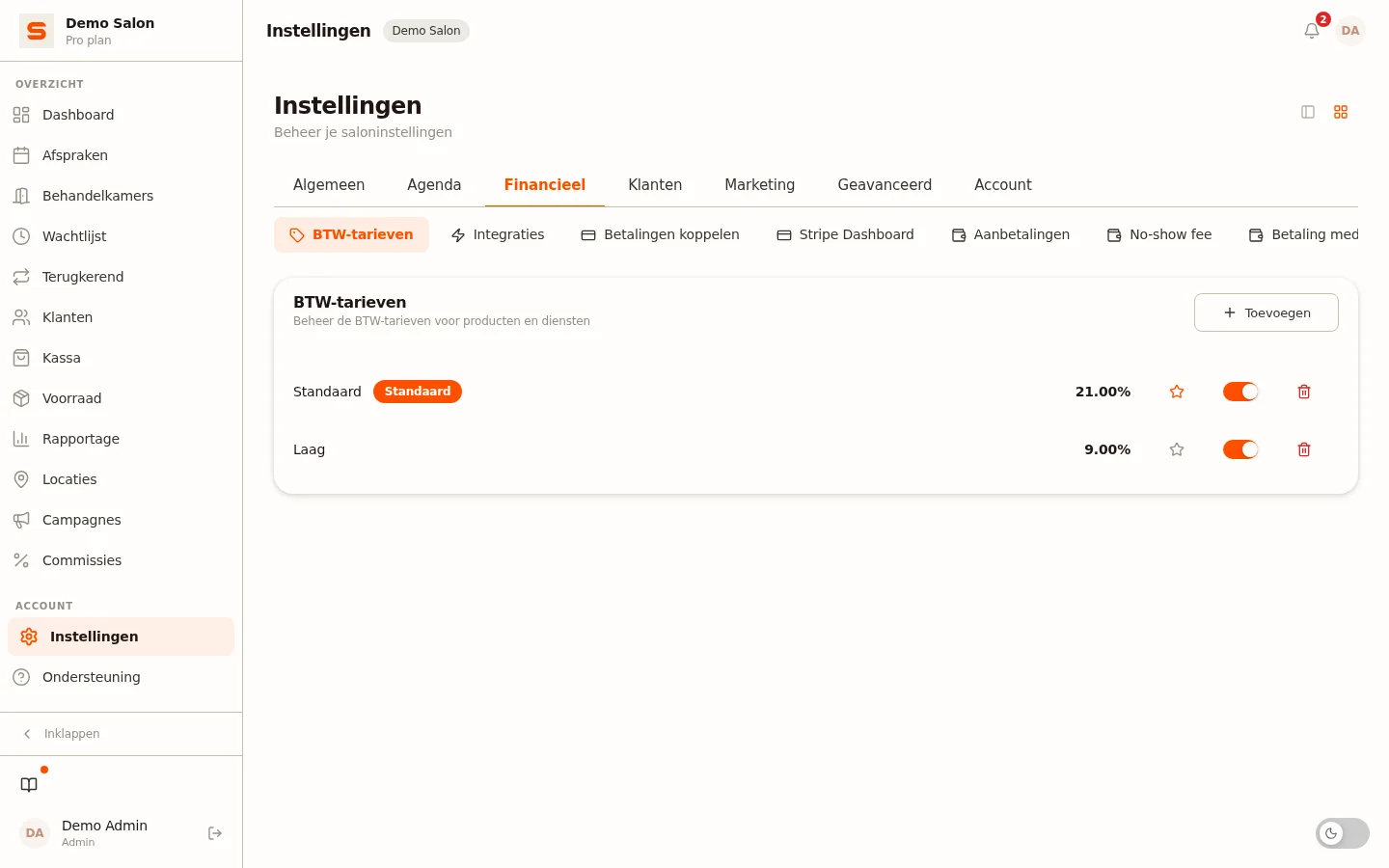
Overzicht
Ga naar Instellingen > BTW-tarieven (groep Financieel). Je ziet een lijst van alle geconfigureerde tarieven. Een nieuwe salon begint met twee tarieven: Standaard (21%, ingesteld als standaardtarief) en Laag (9%). Pas ze aan of voeg er een toe als je iets anders nodig hebt.
Een BTW-tarief toevoegen
- Klik op Toevoegen rechts bovenaan het BTW-blok.
- Vul in:
- Naam -- Een herkenbare omschrijving, zoals "Hoog 21%" of "Laag 9%".
- Percentage -- Het BTW-percentage als getal, bijvoorbeeld
21of9.
- Klik op Toevoegen om op te slaan.
Het nieuwe tarief staat direct in de lijst.
Standaardtarief instellen
Elk tarief kan als standaard worden ingesteld. Het standaardtarief is het tarief dat automatisch wordt voorgeselecteerd wanneer je een nieuwe dienst of een nieuw product aanmaakt.
Klik op het stericoon naast het gewenste tarief om het als standaard in te stellen. Het starretje kleurt oranje als het tarief actief standaard is.
Er kan maar een tarief tegelijk als standaard zijn. Het instellen van een nieuw standaard verwijdert het standaardlabel van het vorige tarief automatisch.
Tarief in- of uitschakelen
Naast het sterretje staat een schakelaar. Zet de schakelaar uit om een tarief te deactiveren. Gedeactiveerde tarieven zijn zichtbaar in de lijst maar kunnen niet meer worden geselecteerd bij diensten en producten.
Dit is handig als je een tarief tijdelijk wilt stoppen zonder de historische koppeling te verbreken.
Tarief verwijderen
Klik op het prullenbakpictogram om een tarief te verwijderen. Dat gebeurt meteen, zonder extra bevestiging. Verwijder een tarief daarom alleen als het niet meer in gebruik is.
Als een tarief al is gekoppeld aan diensten of producten, kan verwijdering leiden tot inconsistente BTW-bedragen in je rapporten en bonnen. Gebruik in dat geval de deactivering in plaats van verwijdering.
BTW in rapporten
Alle verkooptransacties via de kassa en online betalingen worden opgeslagen met het BTW-tarief dat op dat moment gold. Onder Rapportage > BTW-aangifte zie je per kwartaal of jaar de omzet exclusief BTW en het BTW-bedrag per tarief, als overzicht voor je accountant (geen officiële aangifte). De boekhoudexport bevat ook een BTW-kolom voor elk item.
Zie Rapporten en Boekhoudexport voor meer details.
BTW en diensten/producten koppelen
Het koppelen van een BTW-tarief aan een dienst of product doe je in het beheer van diensten en producten, niet in dit scherm. Ga naar Diensten & producten, open het tabblad Diensten of Producten en bewerk een item -- daar vind je het veld BTW-tarief.