Rapportages & Analyses
Cijfers vertellen een verhaal. Het rapportagegedeelte in Salonnare geeft je een helder beeld van hoe je salon presteert -- van dagelijkse omzet tot medewerkersproductiviteit tot klanttrends. Geen spreadsheets nodig.
Je rapporten vinden
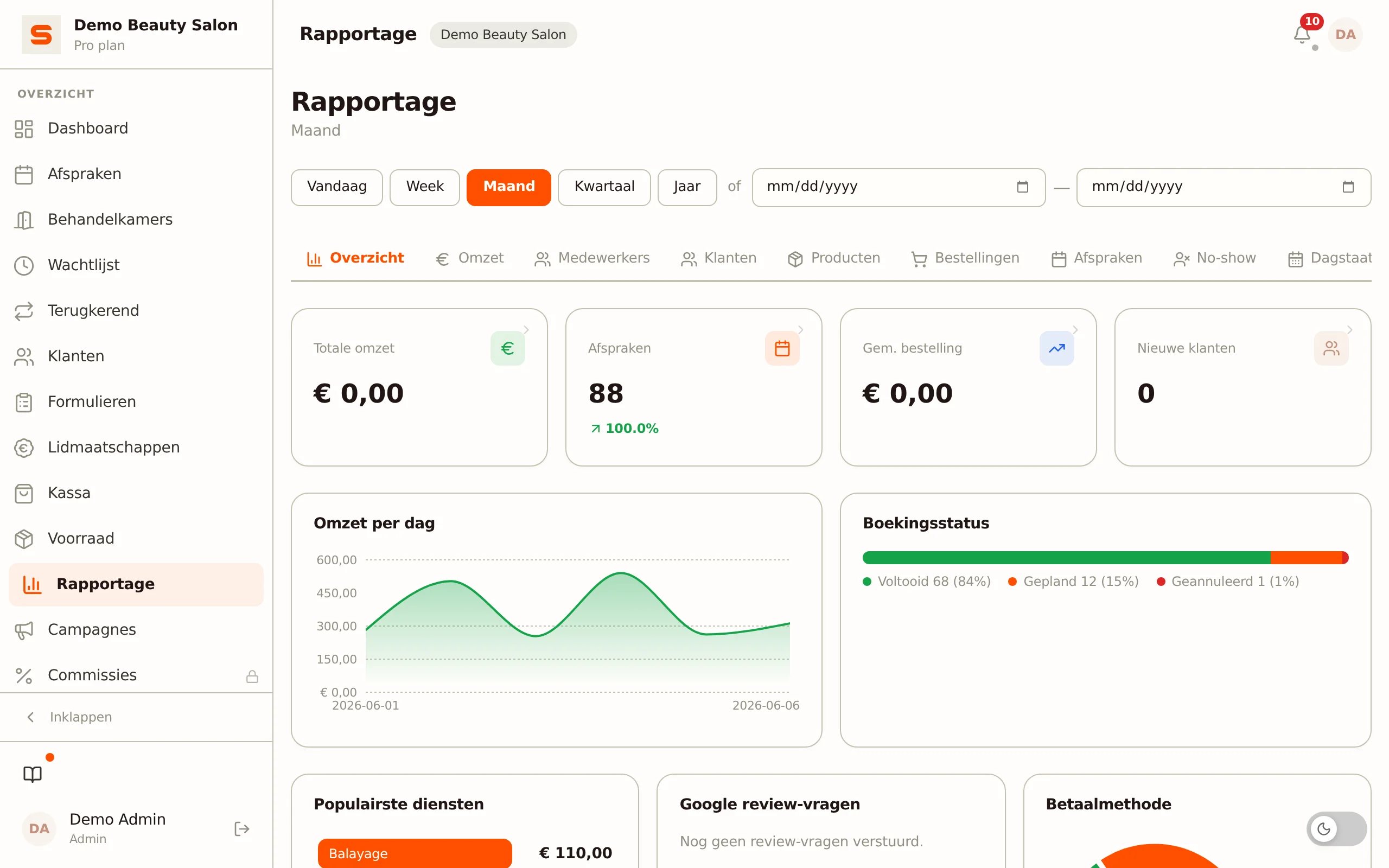
Ga naar Rapportage in de zijbalk. De pagina is opgebouwd uit tabbladen, met bovenaan een gedeelde periodekiezer.
De periode kiezen
Bovenaan stel je de periode in die voor alle tabbladen geldt:
- Snelkeuze: Vandaag, Week, Maand, Kwartaal of Jaar.
- Of een eigen van/tot-bereik.
De standaardperiode is de huidige maand. Wissel je van tabblad, dan blijft de gekozen periode behouden.
De tabbladen
Overzicht
Het startpunt met de belangrijkste cijfers in een blik: Totale omzet (uitklapbaar, onder meer met het deel dat uit aanbetalingen komt), Afspraken, Gem. bestelling en Nieuwe klanten, met een trendvergelijking ten opzichte van de vorige periode. Daaronder de omzet per dag, de boekingsstatus en de populairste diensten. De drukte-heatmap staat op het tabblad Afspraken.
Was de vorige periode nul of negatief (bijvoorbeeld door terugbetalingen), dan staat er geen trendpercentage: een vergelijking met nul of met een negatief bedrag zegt niets.
Er staat ook een kaart Beoordelingen: het gemiddelde cijfer over de gekozen periode met daaronder de laatste beoordelingen. Klik op de kaart om naar het volledige overzicht in Instellingen > Marketing > Beoordelingen te gaan. Alleen openbare beoordelingen tellen mee, dus het cijfer is hetzelfde als wat klanten op je salonpagina zien.
Omzet
Je omzet over de gekozen periode als grafiek, met de knop Vergelijk vorige periode om een even lange vorige periode als stippellijn eronder te leggen. Verder de gemiddelde transactiewaarde, de verdeling per betaalmethode en de omzet per dienst en per product. Handig om trends vroeg te signaleren.
Per betaalmethode zie je het netto bedrag: wat er binnenkwam min wat er met die methode werd terugbetaald. Betaal je een pinbon contant terug, dan gaat dat geld uit de kassalade en kan contant over de periode negatief uitkomen. Zo'n methode krijgt geen stuk in de ring en staat op 0%; het bedrag blijft wel zichtbaar. De percentages gaan over de methodes waarmee per saldo geld binnenkwam en tellen samen op tot 100%. In het midden staat de netto omzet van de periode.
Medewerkers
Per teamlid: gegenereerde omzet, aantal afspraken, bezetting en gemiddelde beoordeling. Handig voor doelen, functioneringsgesprekken of het verdelen van de werklast.
Klanten
Begrijp je klantenbestand: nieuwe en terugkerende klanten, retentie en gemiddelde bezoekfrequentie, je top 10 klanten op besteding en een lijst met verloren klanten die al lange tijd niet zijn geweest.
Producten
Je best verkochte producten en productomzet over de periode.
Bestellingen
Een doorzoekbare, gepagineerde lijst van alle POS-bestellingen. Filter op medewerker en betaalmethode.
Afspraken
Een gepagineerde lijst van alle afspraken, met daarboven een drukte-heatmap per dag en uur en de tellers Totaal afspraken en Annuleringspercentage.
Filter op medewerker, dienst en status. De filters gelden voor het hele tabblad: de lijst, de heatmap en de twee tellers tonen dezelfde selectie.
- Dienst: elke afspraak waarin die behandeling voorkomt telt mee, ook als het niet de eerste behandeling van de afspraak is.
- Status: zonder statuskeuze laat de heatmap geannuleerde en voorlopige afspraken buiten beschouwing. Kies je zelf een status, dan toont de heatmap juist die, ook Geannuleerd of Onder voorbehoud.
De gekozen filters staan in het webadres. Een verversing houdt ze dus vast, en je kunt de link met een collega delen.
No-show
Als je no-showkosten hebt ingeschakeld: het totale aantal no-shows, hoeveel er in rekening is gebracht en hoeveel daarvan is betaald. Daaronder staan de klanten met de meeste no-shows; bij een gelijk aantal staat de klant met de meest recente no-show bovenaan.
Dagstaat
Een dagoverzicht (kassastaat) van de omzet en transacties op een gekozen dag.
BTW-aangifte
Een overzicht van de omzet per BTW-tarief, zodat je je aangifte eenvoudig kunt invullen.
Eigen verbruik
Alleen zichtbaar als je eigen verbruik gebruikt. Hier zie je wat de producten kostten die je in de gekozen periode als eigen verbruik hebt afgeboekt: de totale kosten, het aantal afboekingen, het gemiddelde per dag en het product met de hoogste kosten. Daaronder staan een grafiek van de kosten per dag (per week bij een lange periode) en tabellen per product, per medewerker en per categorie. Klik op een kolomkop om te sorteren; met CSV exporteren download je de tabel per product.
De bedragen zijn inkoopprijzen excl. btw. Per afboeking telt de inkoopprijs die op dat moment op het product stond. Stond er toen geen inkoopprijs, dan gebruikt Salonnare de huidige inkoopprijs van het product. Heeft het product helemaal geen inkoopprijs, dan staat er geen inkoopprijs en tellen die stuks niet mee in de kosten; bovenaan zie je hoeveel stuks dat zijn.
Exporteren
Hier exporteer je rapporten als CSV of PDF (omzet, klanten, medewerkers, afspraken, bestellingen). Onderaan dit tabblad staat ook de Boekhoudexport -- als je salon daar toegang toe heeft.
Controlelogboek
Een tijdlijn van wat er in je salonsysteem is gebeurd: wie wat heeft gewijzigd, en wanneer. Handig om uit te zoeken wanneer een boeking is bewerkt of wanneer een instelling is gewijzigd. Het logboek volgt de periode bovenaan en je kunt filteren op entiteitstype, actie en gebruiker. Alleen beheerders zien de inhoud. Meer in Controlelogboek.
Bekijk het Overzicht-tabblad aan het einde van elke week. Het kost maar een minuut en helpt je trends vroeg te signaleren -- zoals een rustige week die misschien een actie nodig heeft om lege plekken te vullen.
Inzoomen op de details
De tabellen in de rapporten zijn interactief. Klik met de rechtermuisknop op een cel (of houd lang ingedrukt op mobiel) voor acties zoals de rij exporteren of doorklikken naar het bijbehorende record -- bijvoorbeeld naar de bestelling in de kassa, de afspraak in de agenda of het klantprofiel.
Rapporten exporteren
Moet je een rapport opslaan of delen? Open het tabblad Exporteren en kies CSV of PDF voor het rapport dat je nodig hebt. De export gebruikt de periode die je bovenaan hebt ingesteld.
Heb je geformateerde exports nodig voor je boekhouder (zoals Exact Online- of Moneybird-formaat), bekijk dan het artikel Boekhoudexport.