

Una cliente viene ogni quattro settimane per le unghie o per il colore? Allora può prenotare quegli appuntamenti in una volta sola sulla tua pagina di prenotazione: "Ripeti questo appuntamento, ogni 4 settimane, 4 volte". Salonnare controlla ogni data separatamente e mette tutto in agenda in una volta.
Decidi tu per ogni trattamento se è consentito. È incluso negli abbonamenti Starter e Pro.
Attivarlo per un trattamento
-
Passo 1: Apri il trattamento
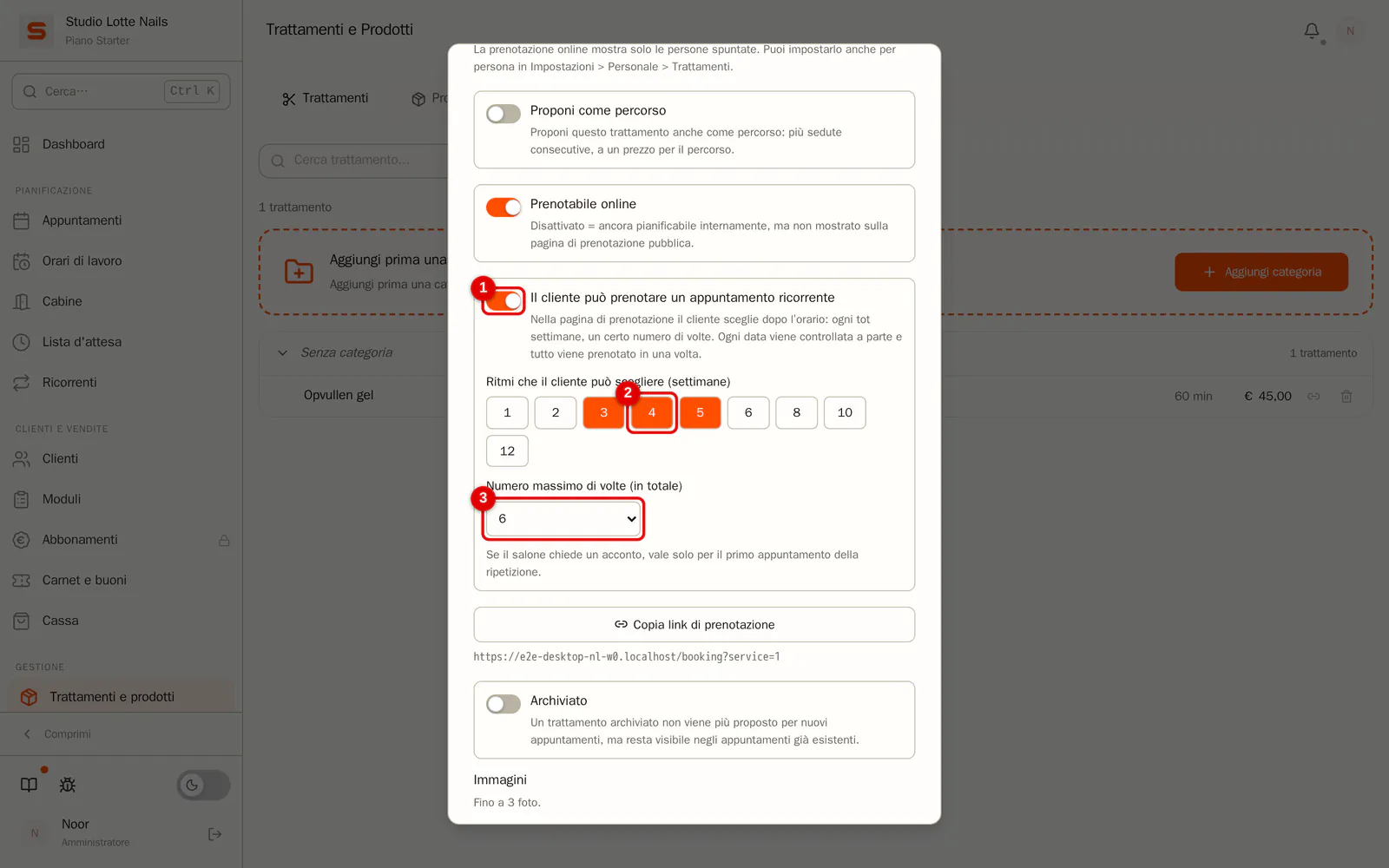
Vai su Trattamenti e apri il trattamento. Attiva Il cliente può prenotare un appuntamento ricorrente. In Ritmi che il cliente può scegliere (settimane) scegli i ritmi, per esempio 3, 4 o 5 settimane, e in Numero massimo di volte (in totale) quanti appuntamenti può prenotare al massimo, compreso il primo. Clicca su Salva.
 (Ingrandisci l'immagine)
L'interruttore compare solo per un trattamento prenotabile online e assegnato a un solo collaboratore. Se il tuo salone lavora con le richieste (modalità di prenotazione Richiesta), funziona lo stesso: vedi sotto, Come richiesta.
Cosa vede la cliente
-
Passo 1: Ripeti questo appuntamento
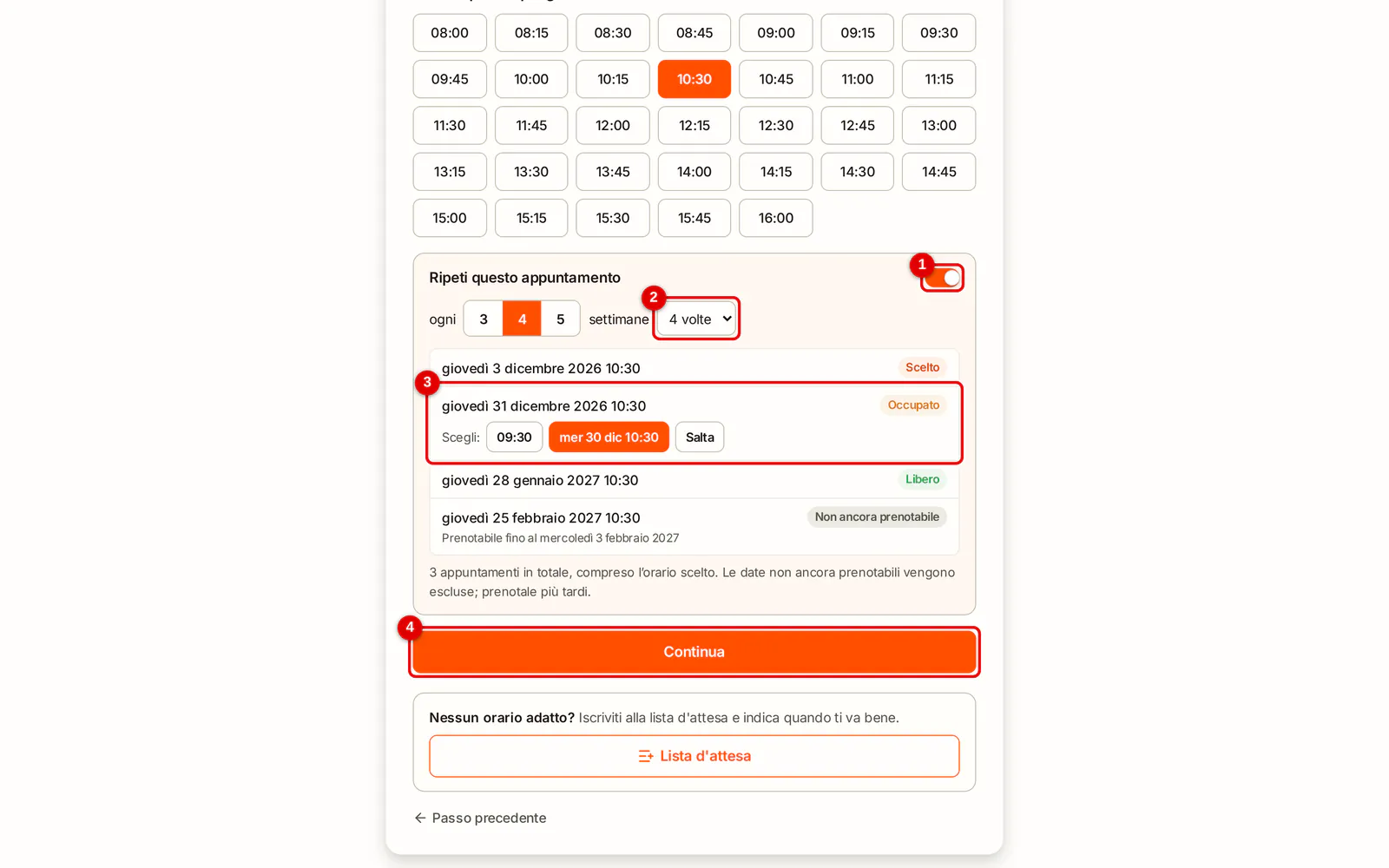
Dopo aver scelto un orario, sotto gli orari compare Ripeti questo appuntamento. La cliente sceglie ogni X settimane e quante volte. Per ogni data vede subito se è libera:
- Libero: stesso collaboratore, stesso orario.
- Occupato: sceglie una proposta (un altro orario quel giorno, o il giorno più vicino allo stesso orario) oppure salta la data.
- Chiuso: quel giorno il salone è chiuso o è un giorno festivo. Anche in questo caso riceve una proposta.
- Non ancora prenotabile: la data è più avanti di quanto permetti di prenotare online. La lasciamo fuori; la cliente la prenota più tardi.
 (Ingrandisci l'immagine)
-
Passo 2: Conferma
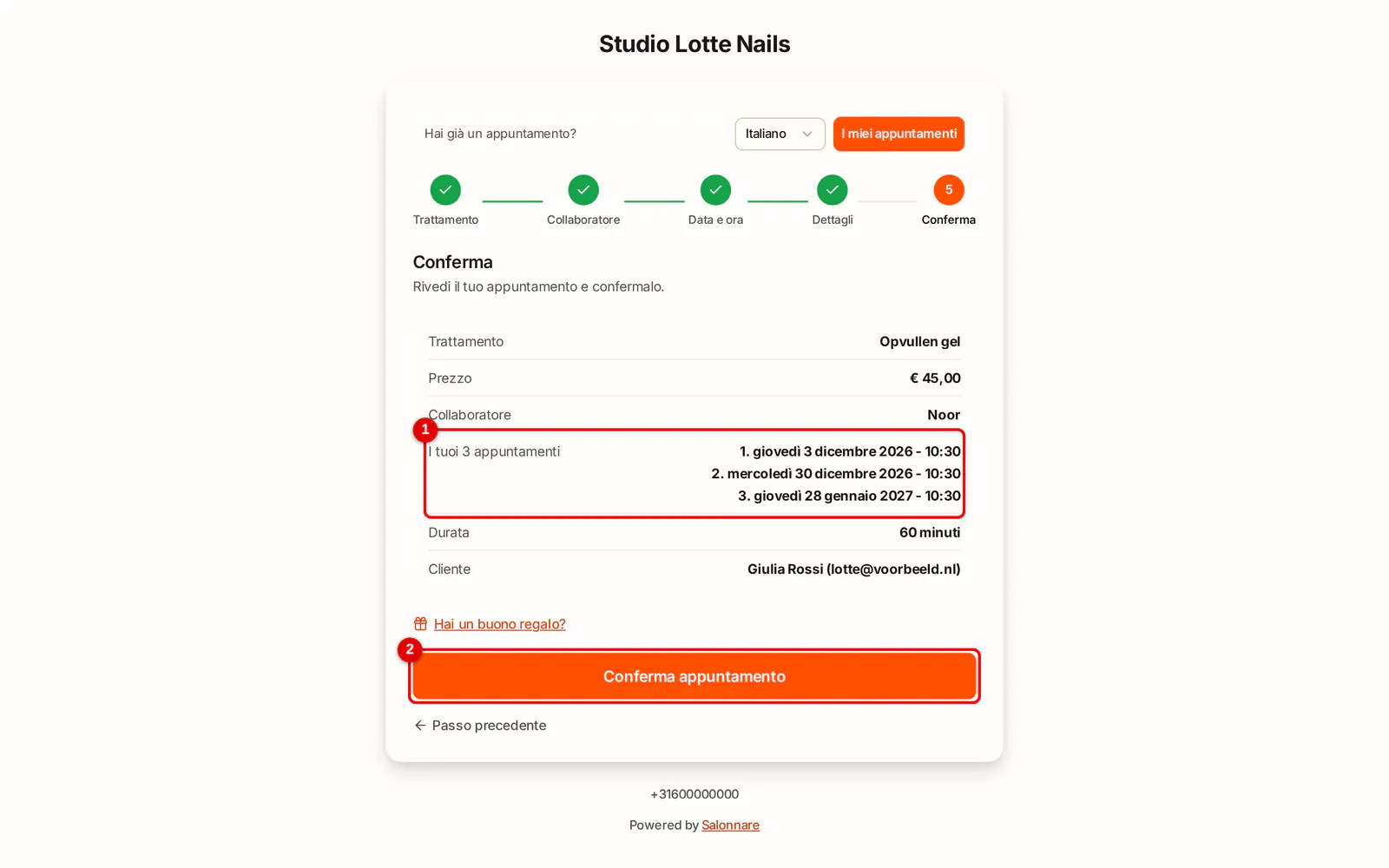
In Conferma ci sono tutti gli appuntamenti uno sotto l'altro. Tutto viene prenotato in una volta: se proprio in quel momento una data diventa occupata, non viene creato nessun appuntamento e la cliente rivede le date.
 (Ingrandisci l'immagine)
In agenda e in Ricorrenti
Gli appuntamenti sono normali appuntamenti in agenda, con lo stesso collaboratore. La serie compare anche in Ricorrenti, così la ritrovi. Salonnare non prolunga da solo la serie di una cliente: si ferma all'ultima data scelta dalla cliente. Se vuoi allungarla, modifica la serie o lascia che la cliente prenoti di nuovo. Vedi Appuntamenti ricorrenti.
Come richiesta
Se il tuo salone è in modalità di prenotazione Richiesta, tutti gli appuntamenti della ripetizione arrivano come richiesta. Tengono il loro posto finché non decidi tu. La cliente non riceve ancora una conferma.
- Apri uno degli appuntamenti in agenda. Vedi tutta la serie, con lo stato di ogni data.
- Clicca su Conferma tutta la serie o Rifiuta tutta la serie. Vale per tutti gli appuntamenti della serie in una volta; non è possibile approvare un singolo appuntamento a parte. Con Invia email al cliente scegli se la cliente riceve un'email.
- I pulsanti nell'email Nuova richiesta di prenotazione funzionano allo stesso modo: anche loro valgono per tutta la serie.
- Se confermi, la cliente riceve la normale conferma con tutte le date. Se rifiuti, riceve un'unica email con tutti gli appuntamenti annullati e la serie compare in Ricorrenti come Rifiutata.
- Spostare o annullare un singolo appuntamento funziona come sempre. Se ne confermi uno in agenda, confermi tutta la serie.
Email e promemoria
- La cliente riceve una sola conferma con tutte le date una sotto l'altra, non un'email per appuntamento. Nell'editor email quel blocco si chiama Date dell’appuntamento ricorrente.
- Prima di ogni appuntamento parte il promemoria normale, come per qualsiasi appuntamento.
- Tu ricevi l'avviso Nuova prenotazione online una sola volta, con tutte le date della serie.
Acconto
Se chiedi un acconto, vale solo per il primo appuntamento della ripetizione. Finché non è pagato, anche gli altri appuntamenti restano in attesa. Dopo il pagamento sono tutti confermati e la cliente riceve l'email con tutte le date. Se il termine di pagamento scade, decadono anche gli altri appuntamenti.
Annullare e spostare
- Un appuntamento: la cliente lo annulla o lo sposta in I miei appuntamenti, come qualsiasi appuntamento. Il resto della serie rimane.
- Tutta la serie: in I miei appuntamenti, una ripetizione ha Annulla tutta la serie. Questo annulla questo appuntamento e tutti i successivi. Quello che rientra nel tuo preavviso di cancellazione rimane; la cliente vede quali sono. Riceve una sola email di annullamento con tutti gli appuntamenti annullati.
- In Ricorrenti una serie così compare poi come Annullata dal cliente. Con il filtro Tutti gli stati le ritrovi.
Cosa succede se ...
... una collaboratrice se ne va? Allora nessuno può più prenotare una ripetizione con lei. Gli appuntamenti già presenti restano nella sua agenda: spostali a una collega, come gli altri appuntamenti.
... la cliente non sceglie un collaboratore? Allora Salonnare sceglie qualcuno che è libero in tutte le date, così la cliente va sempre dalla stessa persona.
... entra in vigore l'ora legale o l'ora solare? L'orario resta uguale sull'orologio del salone: le 10:30 restano le 10:30.
... la cliente vuole aggiungere prodotti o prenota con un carnet di sedute? È possibile solo per un appuntamento singolo. Con una ripetizione la pagina di prenotazione salta il passaggio dei prodotti.