Gestire gli appuntamenti
L'agenda è il posto dove passerai la maggior parte del tuo tempo in Salonnare. Dal 21 aprile 2026 puoi pianificare più trattamenti uno dopo l'altro in un unico appuntamento, utile per i clienti che, ad esempio, fanno prima un taglio e poi un colore con lo stesso collaboratore o con un collaboratore diverso.
Visualizzare l'agenda
Apri Appuntamenti nella barra laterale. In alto puoi passare da una vista all'altra:
- Giorno - tutti gli appuntamenti di un giorno, con una colonna per ogni collaboratore.
- Settimana - la panoramica più ampia per tutta la settimana.
- Panoramica settimanale - la stessa settimana, rimpicciolita: tutti e sette i giorni entrano nella larghezza e vedi circa dodici ore alla volta.
- Mese - una panoramica generale, utile per individuare a colpo d'occhio i giorni più impegnati.
- Cabine - appare solo se hai configurato le cabine; mostra una colonna per ogni cabina.
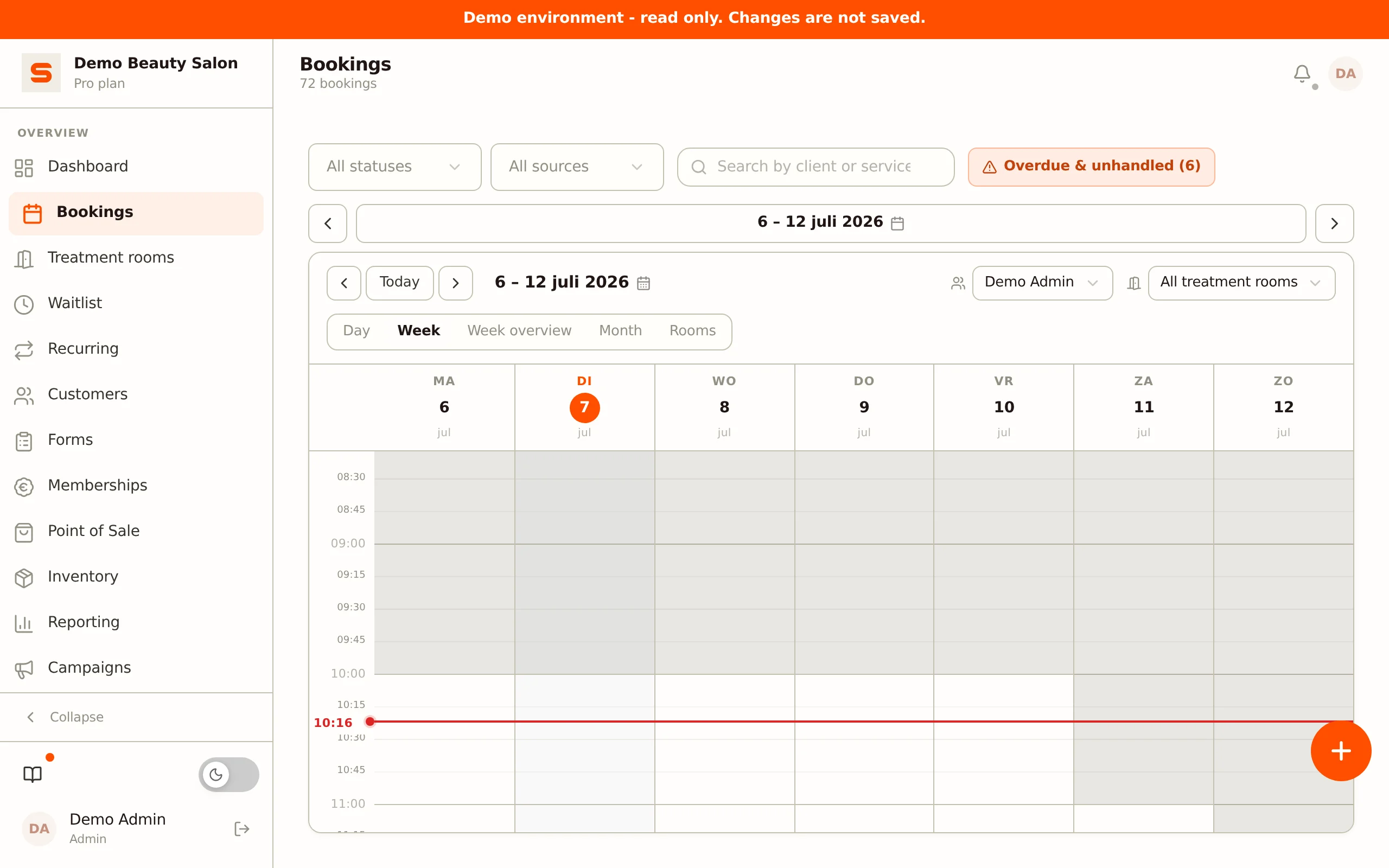
Usa le freccette in alto per saltare avanti o indietro. Vicino alla data c'è un pulsante che ti riporta a oggi con un clic: l'etichetta corrisponde alla vista attiva: Oggi nella vista giorno, Questa settimana nella vista settimana e Questo mese nella vista mese. Se stai già guardando quel periodo, il pulsante è disattivato e non fa nulla.
La linea rossa con l'ora attuale appare solo su oggi. Se apri un altro giorno nella vista giorno o cabine, l'agenda scorre fino all'inizio della giornata lavorativa o al primo appuntamento, a seconda di cosa viene prima.
Creare un appuntamento
- Clicca su uno slot libero o sul pulsante Nuovo appuntamento.
- Scegli il cliente: basta digitare per cercarlo.
- Aggiungi uno o più trattamenti. Il primo è quello principale; sotto puoi aggiungere altri trattamenti con + Aggiungi trattamento.
- Scegli il collaboratore. Se l'opzione Collaboratore per trattamento è attiva (Impostazioni > Impostazioni agenda, sezione Trattamenti multipli), puoi scegliere un collaboratore diverso per ogni trattamento.
- Conferma la data e l'ora di inizio. L'ora di fine viene calcolata automaticamente in base alla durata di ciascun trattamento.
- Facoltativo: assegna una cabina (visibile solo se hai configurato le cabine).
- Facoltativo: aggiungi note o note interne (vedi sotto).
- Clicca su Salva.
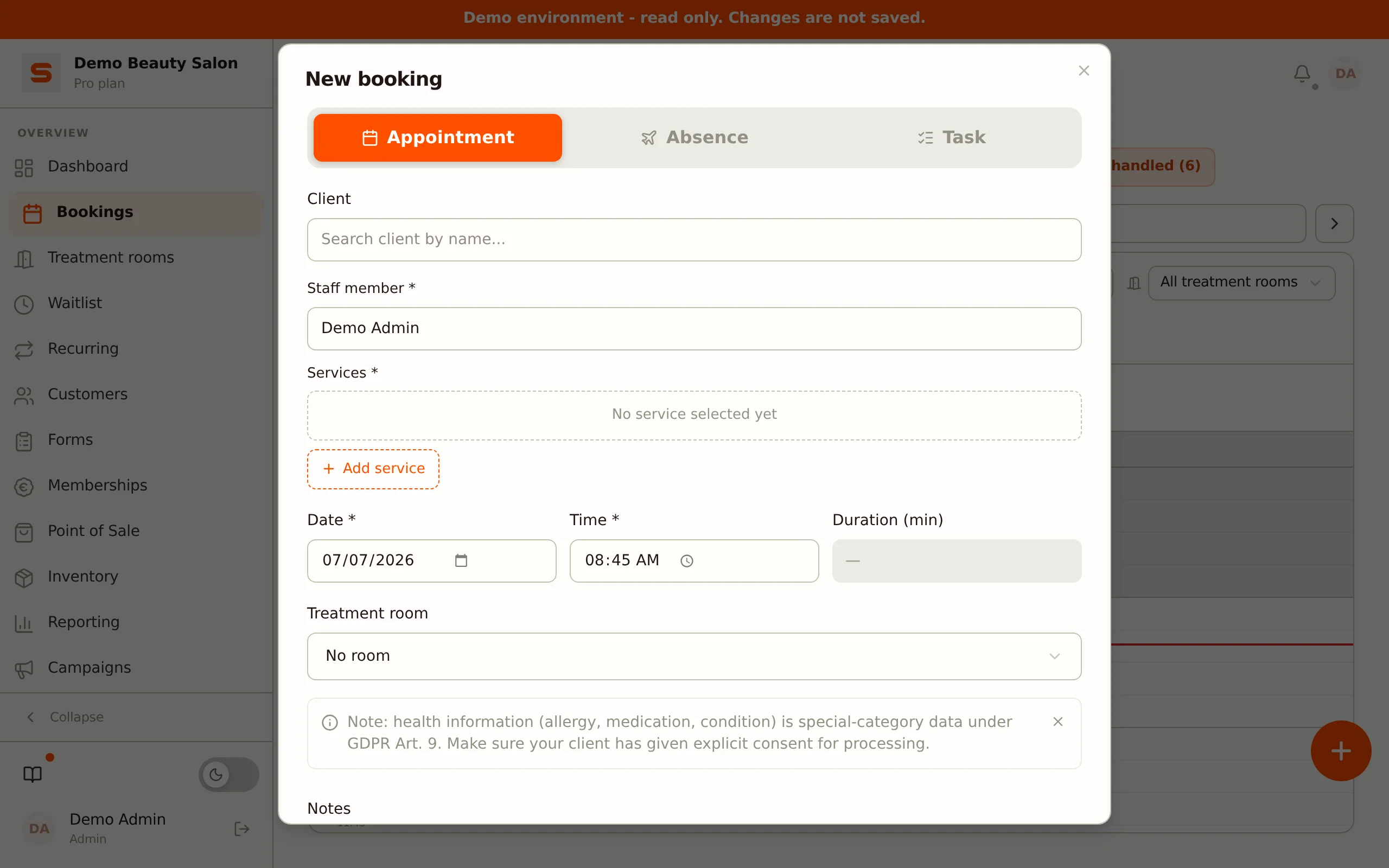
L'appuntamento appare subito nell'agenda e il cliente riceve automaticamente un'email di conferma, a meno che tu non abbia disattivato quell'email in Impostazioni > Modelli email.
Mentre compili l'orario, il collaboratore, la cabina o i trattamenti, Salonnare verifica in background eventuali conflitti, come un collaboratore prenotato due volte o una cabina occupata. Vedrai un avviso ancora prima di salvare.
Modificare la durata del trattamento
Un trattamento richiede di solito un po' più o un po' meno tempo per un determinato cliente rispetto alla durata prevista nel tuo catalogo trattamenti, ad esempio capelli spessi che richiedono più tempo, o un cliente più rapido del solito? Modifica la durata per singolo trattamento.
- Nell'editor dell'appuntamento, aggiungi un trattamento (oppure apri un appuntamento esistente).
- Vicino al trattamento vedrai un campo Durata (minuti) che mostra la durata predefinita del trattamento. Modifica questo numero per sovrascrivere la durata per questo singolo appuntamento.
- L'ora di fine dell'appuntamento viene ricalcolata automaticamente in base alla durata modificata.
Ogni trattamento nell'appuntamento ha il proprio campo durata, utile quando combini più trattamenti (vedi Più trattamenti in un appuntamento). La durata è limitata dalla Durata massima del blocco (minuti) in Impostazioni > Impostazioni agenda, sezione Trattamenti multipli (predefinita 240 minuti).
Ricordare la durata per cliente
Vuoi che Salonnare precompili automaticamente questa durata modificata anche al prossimo appuntamento di questo cliente?
- Attiva prima l'impostazione Ricorda la durata del trattamento per cliente in Impostazioni cliente: è disattivata per impostazione predefinita.
- Nell'editor dell'appuntamento, vicino al campo durata, seleziona Predefinito per questo cliente. Questa casella appare solo quando l'impostazione è attiva ed è selezionato un cliente.
- Clicca su Salva.
Al prossimo appuntamento di questo cliente per lo stesso trattamento, Salonnare precompila automaticamente la durata memorizzata non appena selezioni il trattamento: puoi comunque modificarla manualmente in seguito. Questo vale non solo quando pianifichi tu l'appuntamento, ma anche quando il cliente prenota online da solo.
Gestire rapidamente la tua disponibilità
Oltre a creare un nuovo appuntamento, puoi usare uno slot di tempo libero nell'agenda per azioni rapide sull'orario.
- Desktop - clic destro su uno slot di tempo libero.
- Mobile - tieni premuto su uno slot di tempo libero.
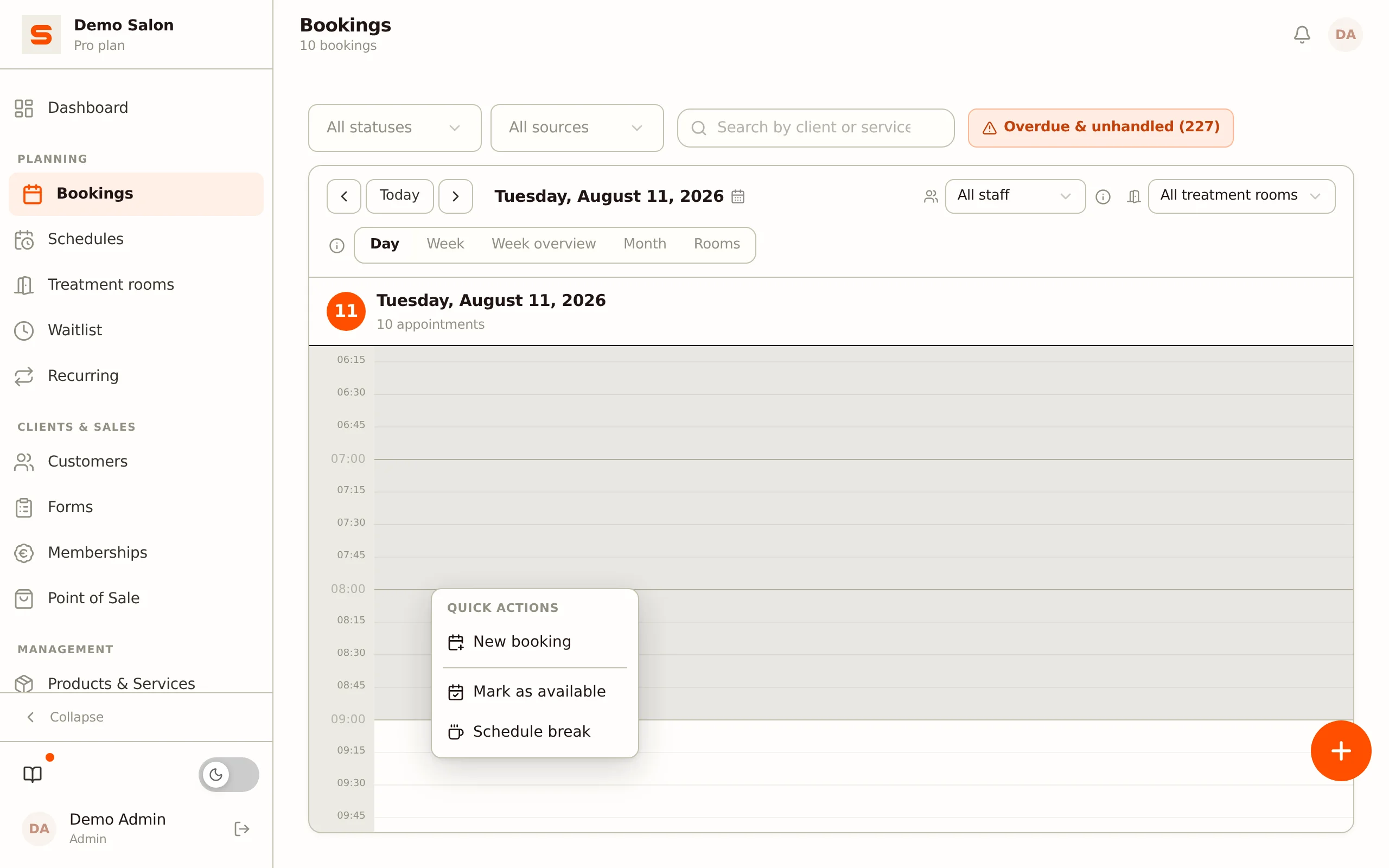
Appare il menu Azioni rapide con quattro opzioni:
- Nuovo appuntamento - apre l'editor dell'appuntamento per questo slot.
- Segna come disponibile - segna lo slot come in orario di lavoro.
- Segna come non disponibile - segna lo slot come fuori orario di lavoro.
- Pianifica pausa - crea un blocco pausa con un proprio nome (predefinito "Pausa", che puoi cambiare ad esempio in "Pranzo" o "Riunione").
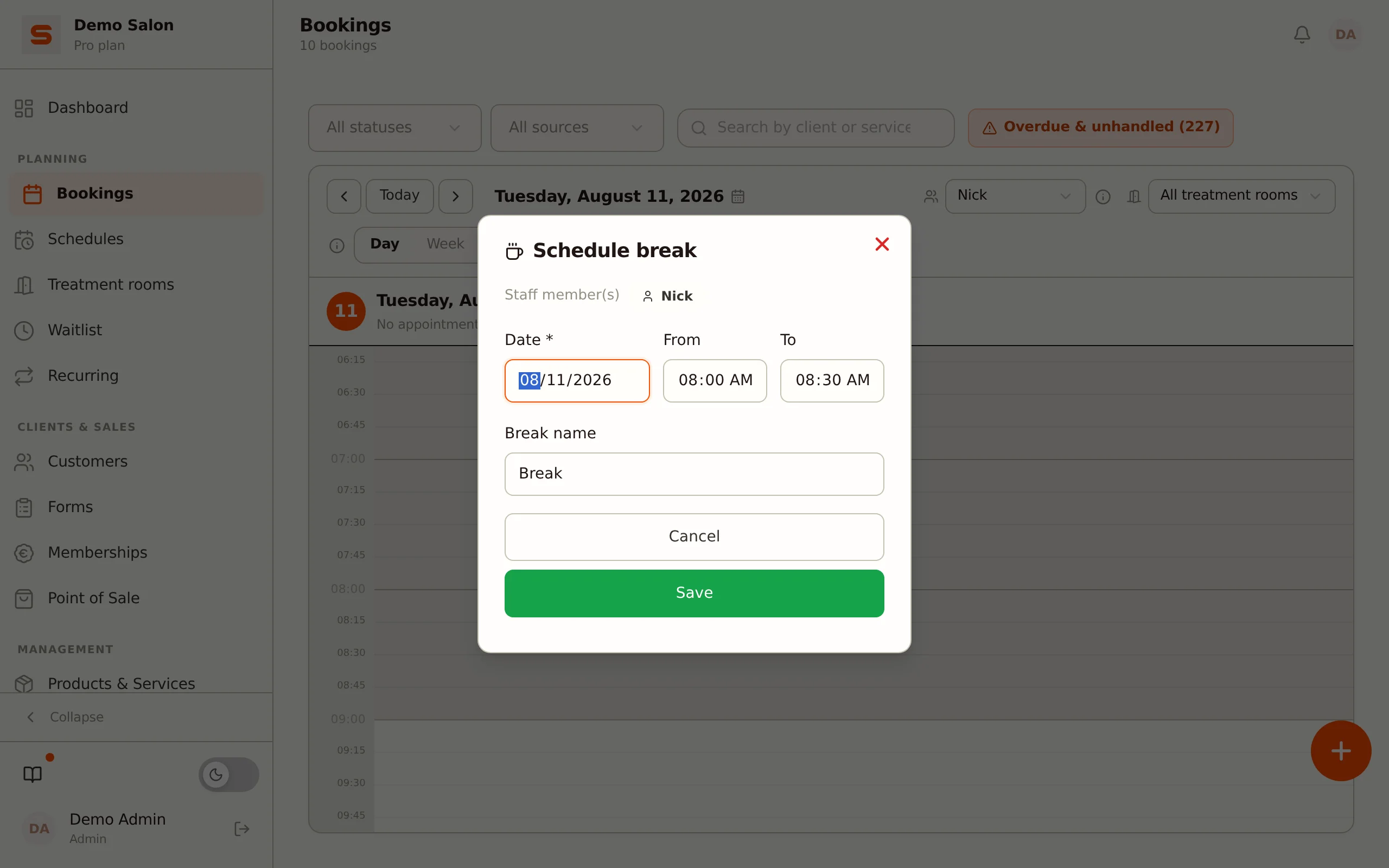
Ogni azione apre una finestra con un'ora di inizio e fine precompilata e modificabile. L'azione si applica al collaboratore su cui è attualmente filtrata l'agenda: se l'agenda mostra tutti i collaboratori, Salonnare ti chiede prima di scegliere un collaboratore tramite il filtro.
Segnare uno slot come disponibile o non disponibile aggiorna subito l'orario: lo sfondo dell'agenda cambia di conseguenza: l'orario di lavoro ottiene uno sfondo chiaro, quello fuori orario uno sfondo grigio.
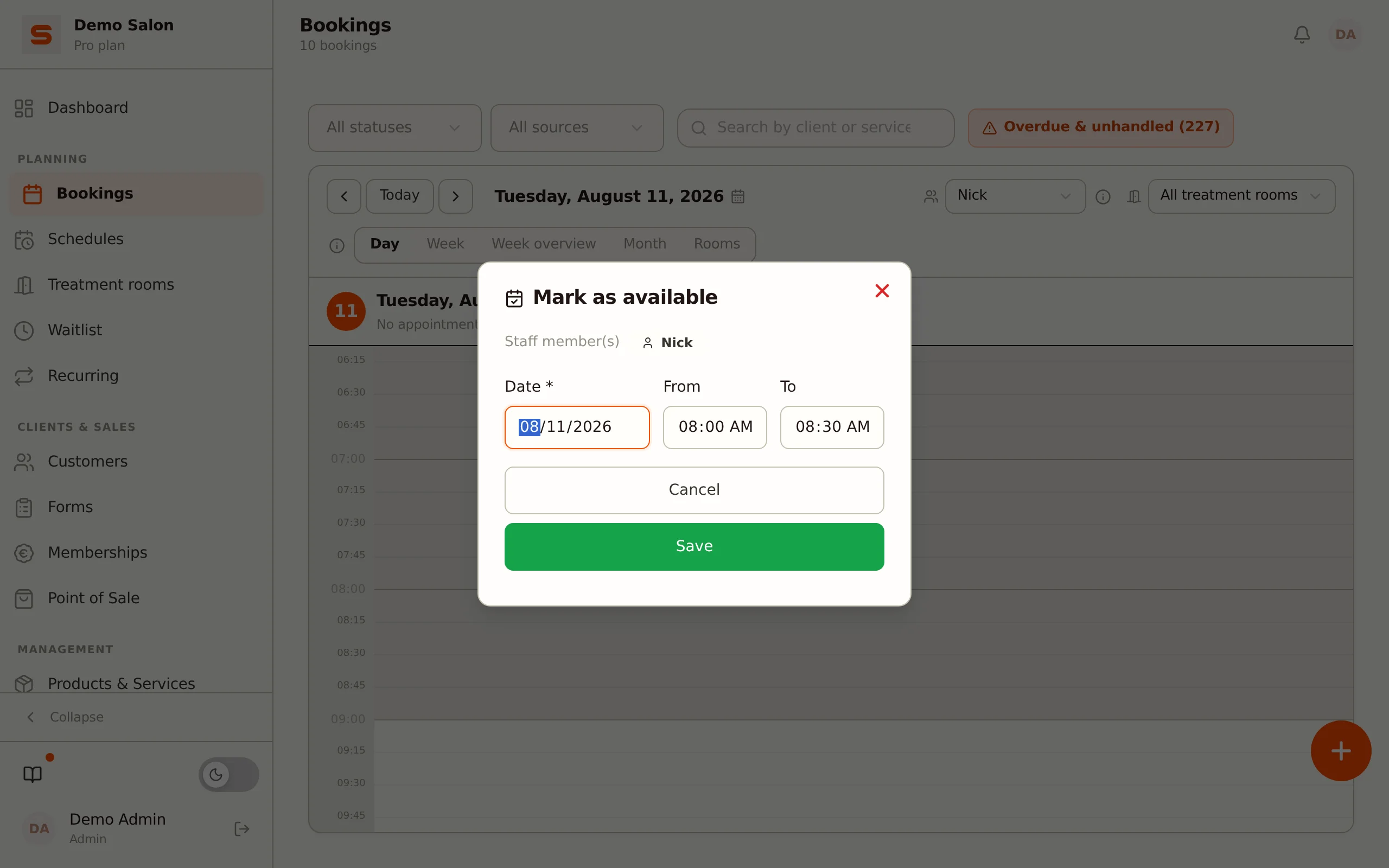
Sia le pause automatiche (vedi Collaboratori) che le pause pianificate manualmente bloccano anche le prenotazioni online. Vuoi modificare l'orario di un collega invece del tuo? Ti serve il permesso Gestire gli orari di lavoro di tutti (vedi Collaboratori).
Note e note interne
L'editor ha due campi di testo:
- Note - osservazioni sull'appuntamento che vede anche il cliente: questa nota è inclusa nell'email di conferma e di promemoria. Scrivi qui solo ciò che il cliente può leggere (ad esempio "ti preghiamo di arrivare 10 minuti prima").
- Note interne - visibili solo ai collaboratori, mai al cliente. Questo campo ha un bordo tratteggiato per distinguerlo visivamente dal campo delle note normali.
I dettagli medici, le allergie o le condizioni della pelle non vanno in nessuno di questi campi note. Per questo esiste un archivio sanitario criptato separato (vedi Clienti). I campi note servono per le preferenze di styling e le osservazioni pratiche generali.
Cabine
Se hai configurato le cabine, puoi scegliere una cabina per ogni appuntamento nell'editor. Nell'agenda puoi poi filtrare per cabina, e la vista Cabine mostra una colonna per ogni cabina. Gli appuntamenti senza una cabina assegnata appaiono sotto "Nessuna cabina".
Apertura della scheda cliente da un appuntamento
Nella vista di dettaglio di un appuntamento, clicca sul nome del cliente. La scheda cliente si apre sopra, con cronologia delle visite, note, preferenze e buoni regalo. Chiudi quella scheda e torni immediatamente all'appuntamento. Succede lo stesso quando modifichi e salvi il cliente da quella scheda: non devi quindi mai uscire dall'agenda per controllare o modificare qualcosa.
Modificare un appuntamento
- Clicca su un appuntamento nell'agenda e scegli Modifica.
- Modifica quanto necessario: orario, trattamenti, collaboratore, cabina o note.
- Clicca su Salva.
Se la data o l'ora cambiano, il cliente riceve automaticamente un'email di modifica. Viene inviata dopo 30 minuti, così più modifiche fatte a breve distanza l'una dall'altra finiscono in un'unica email. Altre modifiche (trattamento, nota, cabina) non attivano un'email.
Copiare un appuntamento
Vuoi pianificare rapidamente un appuntamento simile, ad esempio un follow-up per lo stesso cliente, o la stessa combinazione di trattamenti per un'altra persona in un altro momento? Usa Copia invece di digitare tutto di nuovo.
- Clicca sull'appuntamento per aprire la vista di dettaglio.
- Clicca su Copia in fondo.
- L'agenda è ora in modalità copia, proprio come Sposta: una barra in alto mostra quale cliente stai copiando. Puoi tranquillamente navigare a un altro giorno o settimana.
- Tocca l'orario per la copia nell'agenda (uno slot libero, o un altro appuntamento per usarne l'ora di inizio).
- Controlla la data e l'ora e clicca su Programma copia. La copia riceve lo stesso cliente, lo stesso/gli stessi trattamento/i (incluse eventuali durate modificate), lo stesso collaboratore, la cabina e il tempo di transizione. L'appuntamento originale resta dove si trova.
Se l'orario entra in conflitto con un altro appuntamento o una cabina occupata, Salonnare chiede prima se vuoi comunque pianificare la copia. Interrompi con la croce nella barra. Quando non lavori dall'agenda, Copia apre l'editor dell'appuntamento con data e ora vuote, come prima.
Copia è ideale per le visite di follow-up occasionali che non sono abbastanza regolari da diventare un appuntamento ricorrente: non devi cercare di nuovo il cliente e i trattamenti ogni volta.
Spostare un appuntamento
Lo spostamento riguarda data e ora. Per cambiare anche il collaboratore, usa l'editor.
Trascinamento (su computer)
Prendi l'appuntamento e trascinalo a un altro momento; rilasciandolo si sposta immediatamente.
Gli scatti vengono contati a partire dall'ora di inizio originale dell'appuntamento, con incrementi della dimensione dello slot che hai scelto in Impostazioni. Un appuntamento alle 15:05 va quindi alle 15:20 e alle 15:35, non alle 15:15. Se superi il margine di qualcos'altro, un altro appuntamento, una pausa o l'inizio o la fine della giornata lavorativa, scatta prima su quel margine. Da lì l'intervallo riprende a contare.
Appena rilasci, appare un messaggio Spostato a ... con un pulsante Annulla. Funziona anche Ctrl+Z.
Scegliere un momento
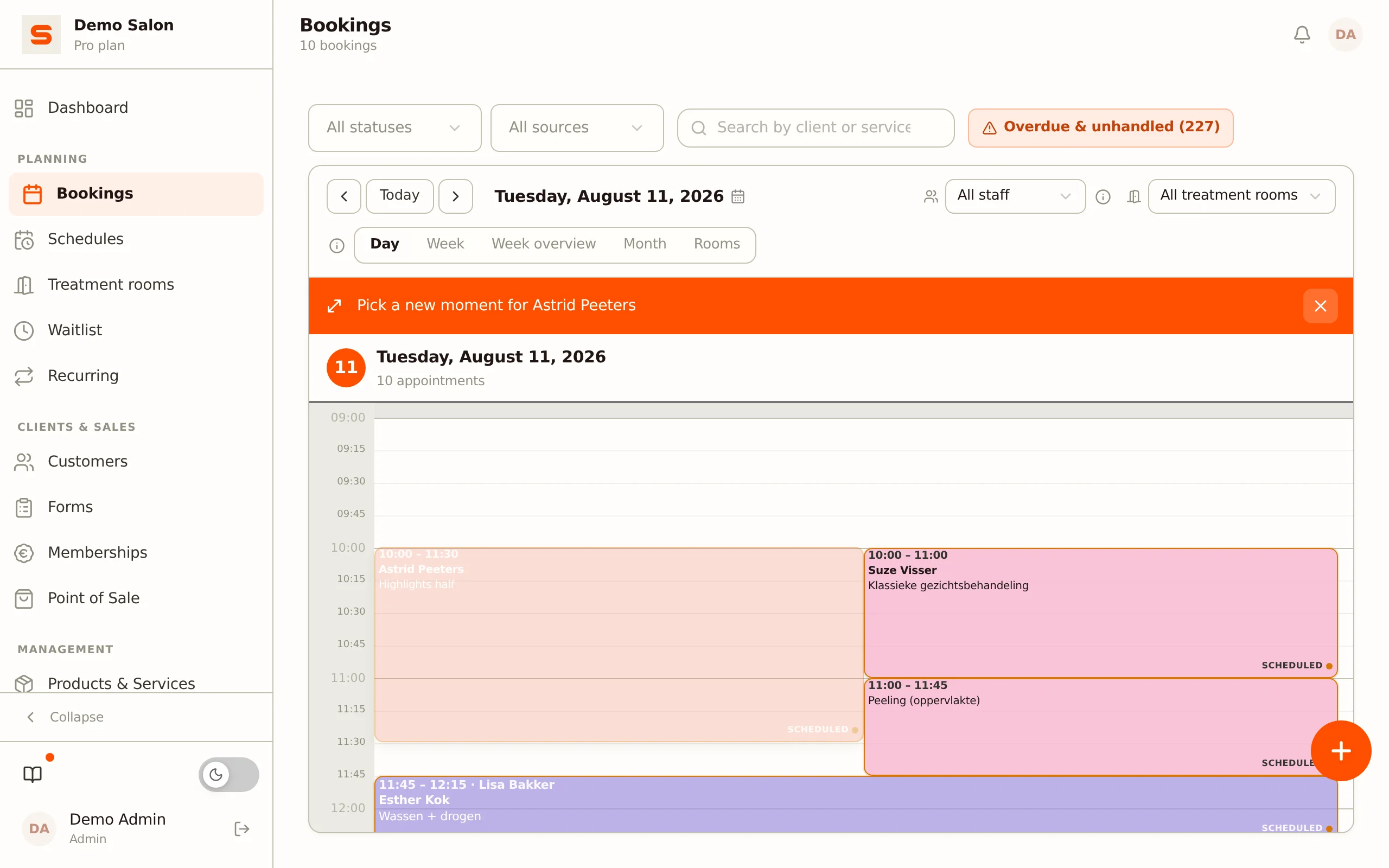
- Scegli Sposta nel menu azioni dell'appuntamento: clic destro nell'agenda, oppure in fondo alla vista di dettaglio.
- Appare una barra in alto con il nome del cliente, e l'appuntamento si sfuma così puoi ancora vedere da dove proviene.
- Se vuoi, naviga a un altro giorno o settimana; la modalità resta attiva finché non la chiudi con la croce.
- Clicca o tocca il momento in cui deve andare l'appuntamento. Toccando un appuntamento esistente, ne eredita l'ora di inizio, così i due si allineano perfettamente.
- Si apre una finestra con data e ora, entrambe modificabili. Clicca su Sposta.
Su telefono il trascinamento è disattivato, così scorrere l'agenda non sposta mai un appuntamento per errore. Lì lo spostamento passa sempre dal menu azioni.
Se il collaboratore è già impegnato nel nuovo momento, o la cabina è occupata, Salonnare chiede prima una conferma. Scegli Sposta comunque se vuoi deliberatamente effettuare una doppia prenotazione (vedi Doppia prenotazione intenzionale).
Pause e blocchi di assenza vengono spostati esattamente nello stesso modo.
Doppia prenotazione intenzionale
Se un collaboratore ha già un appuntamento in quel momento, Salonnare chiede prima una conferma quando salvi o sposti, nella finestra Collaboratore con doppia prenotazione. Questo vale anche quando quel collaboratore non è il collaboratore principale dell'altro appuntamento ma ci lavora comunque: come collaboratore extra, o su uno dei trattamenti (con Collaboratore per trattamento). Puoi scegliere:
- Inserisci comunque (quando salvi nell'editor) oppure Sposta comunque (quando sposti nell'agenda): l'appuntamento viene aggiunto intenzionalmente. Funziona anche quando entrambi gli appuntamenti iniziano esattamente allo stesso orario.
- Cambia orario: non viene salvato nulla. Durante il salvataggio, l'editor resta aperto così puoi scegliere un altro orario o un altro collaboratore; durante lo spostamento, l'appuntamento torna al suo posto precedente.
Una cabina occupata funziona allo stesso modo, con la finestra Cabina occupata e i pulsanti Inserisci comunque o Sposta comunque e Annulla.
Ricevi la stessa domanda anche quando un collega salva un appuntamento per lo stesso collaboratore o la stessa cabina esattamente nello stesso momento: chi salva per secondo ottiene la stessa scelta invece di una doppia prenotazione silenziosa.
Un'eccezione: se un collaboratore extra dell'appuntamento ha già un altro appuntamento esattamente allo stesso orario di inizio, non puoi forzare l'operazione. Vedrai il messaggio che questo collaboratore ha già un appuntamento esattamente a questo orario di inizio; scegli un altro orario di inizio o un altro collaboratore.
Le prenotazioni online non vengono mai doppiamente prenotate: i tuoi clienti vedono solo gli orari in cui il collaboratore è realmente libero, anche quando quel collaboratore sta lavorando su un altro appuntamento.
Annullare un appuntamento
- Clicca sull'appuntamento e scegli Modifica.
- Imposta il campo Stato su Annullato.
- Conferma.
Il cliente riceve automaticamente un'email di annullamento (a meno che non l'abbia disattivata in Impostazioni > Modelli email). L'appuntamento resta nei tuoi archivi, semplicemente contrassegnato come annullato.
Stati dell'appuntamento
Ogni appuntamento ha uno stato:
- Programmato - previsto (lo stato predefinito di un nuovo appuntamento).
- Provvisorio - in attesa della tua approvazione (con prenotazione su richiesta) o di un acconto da parte del cliente.
- Completato - il trattamento è terminato.
- Annullato - l'appuntamento è stato disdetto.
- No-show - il cliente non si è presentato.
Cambia uno stato tramite il campo Stato nell'editor (quando modifichi un appuntamento), tramite Segna come completato o Segna come no-show nel menu azioni (clic destro sull'appuntamento), oppure tramite le azioni rapide nel centro notifiche.
Un appuntamento che è ancora Programmato mentre la sua ora di fine è già passata viene conteggiato come "scaduto e non gestito". Usa il chip in alto nell'agenda per filtrare questi appuntamenti con un clic, così puoi ancora completarli o segnarli come no-show.
Gestire i no-show
- Scegli Segna come no-show nel menu azioni dell'appuntamento (clic destro nell'agenda) oppure nel centro notifiche.
- Conferma con Sì, no-show. Se l'appuntamento è ancora in corso, il pulsante è disattivato e vedi fino a quando: un no-show è possibile solo dopo l'ora di fine.
- Scegli cosa riceve il cliente: un'Email di recupero (un messaggio gentile senza costi), Penale no-show (un'email con un link di pagamento, mostrata solo quando si applicano le penali per no-show, con l'importo accanto) oppure Non inviare nulla.
- Clicca su Invia. L'appuntamento viene quindi impostato su No-show, anche se hai scelto Non inviare nulla.
Vedi Penali per no-show per le impostazioni.
Consigli per un'agenda senza intoppi
- Tempo di transizione - in Impostazioni > Impostazioni agenda, sezione Trattamenti multipli, attiva Tempo di transizione (cambio) per riservare automaticamente del tempo tra trattamenti e tra appuntamenti, per la pulizia o il passaggio di consegne al cliente.
- Modalità colore - in Impostazioni > Impostazioni agenda, usa Modalità colore appuntamenti per colorare gli appuntamenti per categoria o per collaboratore, il che ti aiuta a scorrere rapidamente l'agenda.
- Inizia dalla dashboard - controlla la Dashboard ogni mattina per le panoramiche della giornata.
Vuoi che gli appuntamenti si ripetano automaticamente? Leggi Appuntamenti ricorrenti.