Appuntamenti ricorrenti
Alcuni clienti sono abitudinari: stesso giorno, stessa ora, stesso trattamento, ogni settimana. Gli appuntamenti ricorrenti ti evitano di creare manualmente lo stesso appuntamento ogni volta. Configurala una sola volta e Salonnare crea gli appuntamenti per te.
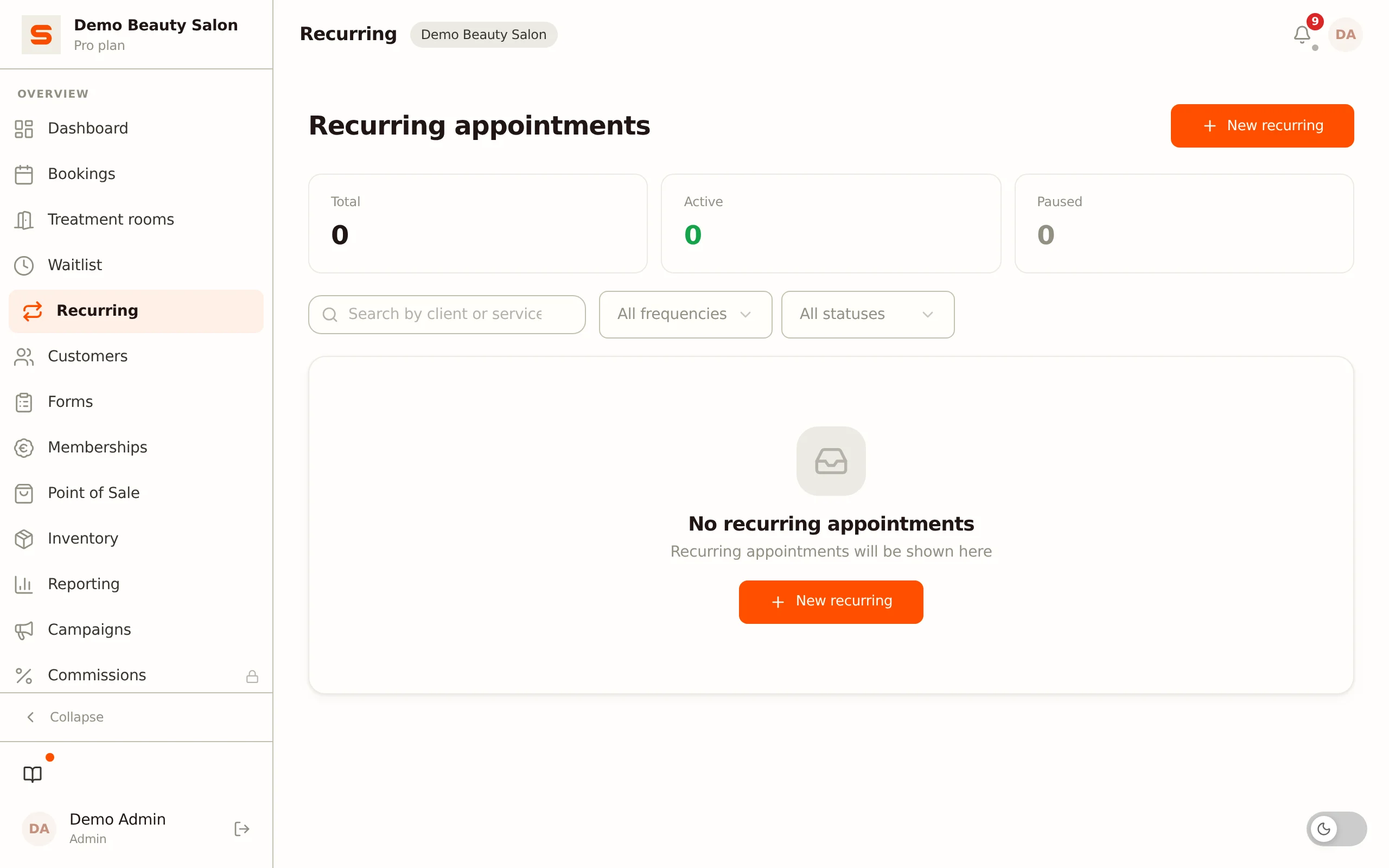
Gli appuntamenti ricorrenti hanno una propria pagina nel menu: Ricorrenti. Quindi non fanno parte della schermata degli appuntamenti, ma sono una panoramica separata.
Creare una serie ricorrente
- Apri Ricorrenti nel menu.
- Clicca su Nuova ricorrenza.
- Seleziona il cliente (cerca per nome), il trattamento e il collaboratore.
- Scegli la frequenza:
| Frequenza | Cosa significa |
|---|---|
| Settimanale | Ogni settimana nel giorno scelto |
| Ogni due settimane | Ogni due settimane nel giorno scelto |
| Ogni 4 settimane | Ogni quattro settimane nel giorno scelto |
| Mensile | Ogni mese nella stessa data |
- Scegli il giorno e l'ora di inizio. La durata è derivata automaticamente dal trattamento scelto e non può essere modificata separatamente.
- Opzionalmente, aggiungi delle note.
- Clicca su Salva.
Salonnare crea immediatamente i primi quattro appuntamenti della serie. Appaiono nella tua agenda proprio come gli appuntamenti normali. Salonnare non pianifica un appuntamento in un giorno festivo dalla tua lista di giorni festivi; la serie prosegue allora a una data successiva. Se lo stesso collaboratore ha già un appuntamento esattamente alla stessa ora di inizio, quel singolo appuntamento viene saltato e la serie semplicemente continua. Dopo di che, Salonnare completa la serie ogni giorno, in modo che ci siano sempre almeno quattro appuntamenti futuri in agenda, nel ritmo della serie. Un appuntamento che annulli tu stesso non viene creato di nuovo. Se un appuntamento viene saltato al momento del salvataggio di una nuova serie, vedi immediatamente un messaggio con il numero.
Quando crea gli appuntamenti, una serie ricorrente non verifica se un appuntamento si sovrappone parzialmente a un altro appuntamento, a una pausa o a una cabina. È una scelta deliberata: un cliente abituale ottiene il suo orario abituale, e tu decidi caso per caso se spostare qualcosa. Quindi dai una rapida occhiata all'agenda dopo aver creato la serie per verificare che i nuovi appuntamenti siano compatibili.
Con Mensile, il giorno della settimana scelto non viene utilizzato: il primo appuntamento cade il giorno dopo la creazione della serie, e poi ogni mese nella stessa data. Se vuoi un giorno della settimana fisso, scegli Ogni 4 settimane.
Gli appuntamenti ricorrenti sono ideali per i clienti abituali che vogliono sempre la stessa fascia orario. Inserisci gli appuntamenti futuri in agenda in un'unica volta, senza dover inserire lo stesso appuntamento ogni volta.
Modificare, sospendere o riprendere una serie
Apri la pagina Ricorrenti e clicca sulla serie che vuoi modificare. Puoi modificare il cliente, il trattamento, il collaboratore, la frequenza, il giorno, l'orario o le note. Durante la modifica, controlla il trattamento e la frequenza prima di salvare.
Una modifica alla serie non si applica agli appuntamenti già presenti in agenda. Se vuoi che anche quelli cambino, modificali in agenda.
Con il pulsante pausa nell'elenco (l'icona di pausa, Sospendi) imposti una serie su inattiva; con il pulsante con l'icona di riproduzione (Riprendi) la rendi di nuovo attiva. Gli appuntamenti già creati rimangono in agenda in entrambi i casi. Una serie sospesa non viene completata con nuovi appuntamenti.
Modificare un singolo appuntamento della serie
Modifichi un appuntamento di una serie in agenda proprio come qualsiasi altro appuntamento (vedi Gestione degli appuntamenti). Nella vista dei dettagli vedi la riga Fa parte di una serie ricorrente. Qualsiasi cosa modifichi lì, orario, stato, note, si applica solo a quell'appuntamento; gli altri appuntamenti della serie rimangono come sono.
Eliminare una serie
- Apri la pagina Ricorrenti.
- Clicca sulla serie e poi su Elimina in basso.
- Conferma. Tutti gli appuntamenti futuri di questa serie ancora in stato Programmato vengono annullati. Gli appuntamenti passati vengono conservati.
Visualizzare tutte le tue serie ricorrenti
La pagina Ricorrenti fornisce una panoramica che mostra, per ogni serie, il cliente, il trattamento, la frequenza, il giorno e l'orario, il collaboratore, la Prossima data e lo stato. La colonna Stato mostra Attivo o In pausa (una serie sospesa), con il pulsante per sospendere o riprendere accanto.
Sopra l'elenco puoi cercare e filtrare:
- Cerca per cliente o trattamento...: ricerca il nome del cliente, del trattamento e del collaboratore.
- Tutte le frequenze: mostra solo le serie con la frequenza scelta: Settimanale, Ogni due settimane, Ogni 4 settimane o Mensile.
- Tutti gli stati: mostra solo le serie con stato Attivo o In pausa.
In alto vedi i contatori per Totale, Attivi e In pausa. Contano su tutte le pagine dell'elenco e tengono conto del termine di ricerca e del filtro per frequenza, ma non del filtro per stato: se scegli Attivo, il contatore In pausa rimane invariato.
Se una serie utilizza un intervallo diverso dalle quattro frequenze sopra indicate, quell'intervallo personalizzato viene scritto per intero nella frequenza, per esempio Ogni 3 settimane, Ogni 10 giorni, Ogni 2 mesi o Ogni giorno. Se modifichi una serie di questo tipo, lo stesso intervallo appare anche nel campo Frequenza, e la serie lo mantiene a meno che tu non scelga tu stesso un'altra frequenza.
Vuoi saperne di più su altre funzioni per gli appuntamenti? Vedi Gestione degli appuntamenti o Prenotazioni online.