Prenotazioni online
Lascia che i tuoi clienti prenotino da soli i loro appuntamenti, in qualsiasi momento e ovunque si trovino. Salonnare ha una pagina di prenotazione online integrata che puoi condividere sul tuo sito web, sui social media o nelle email. Non serve nessuno strumento aggiuntivo.
Trovare il tuo link di prenotazione
- Vai su Impostazioni e, nel gruppo Agenda, apri Link e widget di prenotazione.
- In alto trovi la scheda Link e widget di prenotazione con il tuo Link di prenotazione diretto.
- Clicca su Copia e condividi il link dove preferisci.
Puoi inserire questo link sul tuo sito web, nella tua bio Instagram, sulla tua pagina Facebook o nelle email ai clienti.
Personalizzare la tua pagina di prenotazione
Nella stessa pagina (Impostazioni > Link e widget di prenotazione), sotto il link di prenotazione, trovi due schede dove decidi l'aspetto della tua pagina di prenotazione, con un'anteprima in tempo reale sotto i campi.
- Colore principale (scheda Colori pagina di prenotazione) - il colore d'accento per pulsanti ed evidenziazioni. Scegli un colore con il selettore o digita il codice hex (per esempio
#ff4f00). - Foto di sfondo (scheda Pagina di prenotazione) - una foto d'atmosfera a larghezza piena in cima alla tua pagina di prenotazione. Viene ridimensionata e compressa automaticamente; non devi ottimizzare nulla tu stesso.
- Carattere nome salone - scegli tra nove caratteri (senza grazie, con grazie o corsivi) per il titolo con il nome del tuo salone.
- Slogan - una breve riga sotto il nome del tuo salone, per esempio il tuo slogan (massimo 280 caratteri).
Il nome del tuo salone e lo slogan si trovano sempre in una scheda sotto la foto, senza mai sovrapporsi alla foto stessa, così il testo resta leggibile indipendentemente dalla foto che scegli. Il logo della tua pagina di prenotazione (dalla scheda Logo sotto Impostazioni > Branding) appare arrotondato sulla giuntura tra foto e scheda.
Senza una foto di sfondo, la tua pagina di prenotazione ha esattamente lo stesso aspetto che avrebbe senza queste impostazioni: la foto d'atmosfera è del tutto opzionale.
Da settembre 2026, il widget che incorpori nel tuo sito web mostra esattamente
la stessa intestazione della tua pagina di prenotazione: la tua foto d'atmosfera, il tuo logo, il nome del tuo
salone e il tuo slogan. Non esiste più una variante compatta separata.
I visitatori scorrono i tuoi trattamenti dentro il widget; usa data-height
per impostare l'altezza più adatta alla tua pagina (700 è un valore predefinito comodo).
Foto di sfondo, carattere e slogan fanno parte del piano Pro (59 EUR al mese). Con un piano inferiore, vedi i campi, ma sono disattivati con un suggerimento di upgrade. Il colore principale è disponibile in ogni piano. Vedi Abbonamento e fatturazione.
Cosa vedono i tuoi clienti
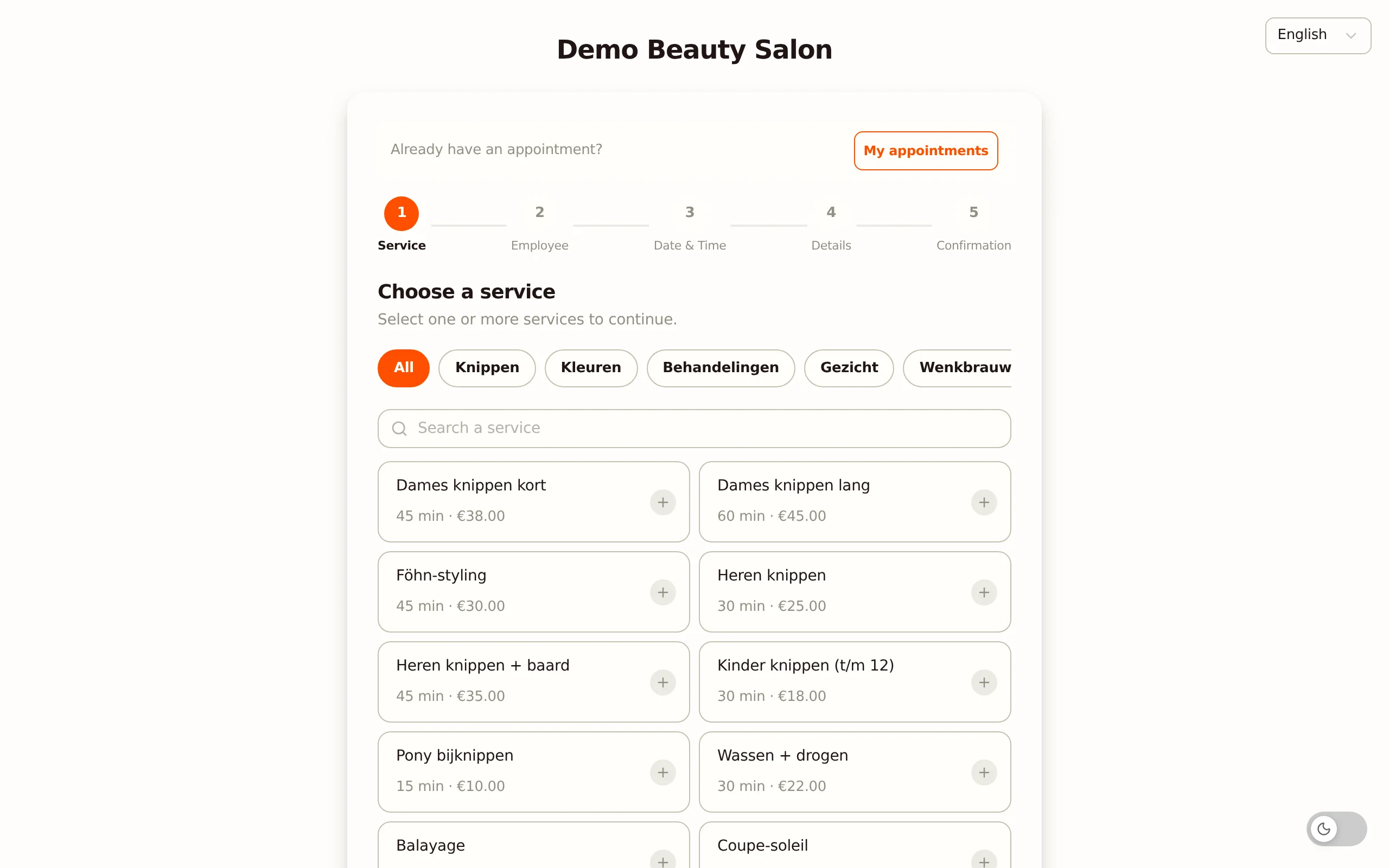
Quando qualcuno visita il tuo link di prenotazione, attraversa una procedura guidata con i seguenti passaggi:
- Scegliere uno o più trattamenti - i clienti possono combinare più trattamenti nella stessa prenotazione. Una barra del totale corrente in basso mostra il prezzo e la durata stimata.
- Scegliere un collaboratore - questo passaggio appare solo se hai attivato la scelta del collaboratore. Altrimenti Salonnare assegna automaticamente la persona disponibile migliore e il passaggio viene saltato.
- Scegliere data e ora - sono selezionabili solo gli orari disponibili, in base alla tua agenda e agli orari dei collaboratori.
- Inserire i dati - nome, email, numero di telefono. Facoltativamente possono creare un account qui. Se un cliente sbaglia a scrivere un dominio email noto (per esempio
@icoud.com), sotto compare Intendevi ...@icloud.com?; con un tocco l’indirizzo è corretto. - Confermare - rivedono il riepilogo e confermano l'appuntamento.
Un trattamento richiede due o più collaboratori contemporaneamente (per esempio un massaggio a quattro mani) e hai attivato Il cliente sceglie anche il/i collaboratore/i aggiuntivo/i? Allora appare un passaggio in più dopo aver scelto data e ora. Il cliente vede chi è disponibile in quel momento e sceglie un nome, oppure "nessuna preferenza": Salonnare assegna allora qualcuno automaticamente, come prima. Se c'è esattamente un collaboratore disponibile, quello è già preselezionato. Se nel frattempo qualcun altro prenota quel collaboratore, il cliente vede un messaggio che la fascia oraria non è più disponibile e può scegliere di nuovo.
Non c'è nessun passaggio di pagamento separato nella procedura guidata. Cosa succede dopo Confermare dipende dalle tue impostazioni:
- Nessun acconto richiesto - l'appuntamento viene creato immediatamente e il cliente vede subito la schermata di conferma.
- Acconto richiesto - dopo la conferma, il cliente viene reindirizzato automaticamente a una pagina di pagamento sicura (Mollie o Stripe). L'appuntamento rimane provvisorio finché non arriva l'acconto. Vedi Configurare gli acconti.
- Acconto richiesto, ma nessun fornitore di pagamento collegato - l'appuntamento viene semplicemente creato, senza acconto, e il cliente vede subito la schermata di conferma. Ricevi una notifica al riguardo nel centro notifiche. Vedi Senza un fornitore di pagamento collegato.
L'appuntamento appare nella tua agenda non appena viene confermato.
La pagina di prenotazione è responsive: la maggior parte dei clienti prenota dal telefono. Prova tu stesso il flusso su mobile prima di condividerlo.
Modificare le impostazioni di prenotazione
Trovi queste impostazioni sotto Impostazioni > Prenotazione online (nel gruppo Agenda).
Prenotazione online attiva o disattiva
Attiva prenotazione online decide se i clienti possono prendere un appuntamento da soli. Quando è disattivata, la tua pagina di prenotazione mostra un messaggio che il tuo salone al momento non accetta appuntamenti online e chiede ai clienti di contattarti. I clienti che hanno già un appuntamento possono comunque visualizzarlo e annullarlo sotto I miei appuntamenti. Questo vale anche per il widget di prenotazione sul tuo sito web.
Modalità di prenotazione
- Confermata direttamente - Gli appuntamenti vengono confermati immediatamente. Il cliente riceve una conferma e la prenotazione entra direttamente nella tua agenda (a meno che non sia richiesto un acconto; allora la prenotazione è definitiva solo dopo il pagamento).
- Richiesta - Gli appuntamenti richiedono prima la tua approvazione. La prenotazione arriva come provvisoria e il cliente vede un messaggio che la richiesta è stata ricevuta ed è in attesa di conferma.
La modalità Richiesta è ideale se vuoi controllare le prenotazioni prima che vengano confermate, per esempio per verificare conflitti di orario o assegnare il collaboratore giusto. In modalità Richiesta non viene richiesto nessun acconto.
Clienti consentiti
- Tutti i clienti - Chiunque abbia il link può prenotare.
- Clienti esistenti - Possono prenotare solo i clienti che hanno già un account. Devono prima accedere.
Opzioni di visualizzazione
- Mostra prezzi - Scegli se i prezzi sono visibili sulla pagina di prenotazione.
- Mostra durata - Scegli se viene mostrata la durata del trattamento.
- Permetti la scelta del collaboratore - Lascia che i clienti scelgano il collaboratore preferito, oppure lascia che Salonnare lo assegni automaticamente (il passaggio del collaboratore viene allora saltato).
- Il cliente sceglie anche il/i collaboratore/i aggiuntivo/i - Utilizzabile solo se è attivato anche Permetti la scelta del collaboratore; se non lo è, questo interruttore è disattivato e non ha alcun effetto, nemmeno tramite API. Se attivato, i clienti che prenotano un trattamento che richiede due o più collaboratori contemporaneamente possono scegliere da soli anche il/i collaboratore/i aggiuntivo/i, invece di lasciarli assegnare automaticamente da Salonnare.
Restrizioni di tempo
- Preavviso minimo - Imposta il numero minimo di ore prima che un appuntamento possa essere prenotato. Impostalo per esempio a 2 ore, per evitare prenotazioni dell'ultimo minuto.
- Prenotazione massima in anticipo - Quanto lontano nel futuro i clienti possono prenotare. Per esempio, 60 giorni significa che non possono prenotare più di due mesi in anticipo.
Orari di inizio e orari occupati
- Orari di inizio della prenotazione online -- Ogni quanti minuti un cliente può scegliere un orario di inizio online: ogni 15, 30 o 60 minuti. Gli orari cadono sempre sull'orologio. Con 30 minuti vedi quindi solo l'ora esatta e la mezza: se il tuo turno inizia alle 09:15, il primo orario è le 09:30. Se lasci la scelta su Segue l'agenda, vale il passo del Intervallo slot nelle impostazioni dell'agenda (se è di 5 o 10 minuti, online resta 15). Lo stesso passo vale quando un cliente sposta da solo il suo appuntamento, per i pacchetti di sedute e per gli orari che mostra Reserve with Google.
- Mostra orari occupati -- Disattivato di default: il tuo cliente vede solo gli orari che può davvero scegliere. Se lo attivi, gli orari occupati compaiono barrati e tramite un orario occupato un cliente può chiedere di entrare nella lista d'attesa. Se in un giorno non c'è più nulla di libero, la pagina di prenotazione indica che non ci sono orari disponibili.
Tempo extra per nuovi clienti
Con Tempo extra nuovo cliente (min) aggiungi automaticamente minuti extra a un appuntamento di un nuovo cliente, per esempio per una presentazione o un colloquio iniziale. Questo si applica sia alle prenotazioni online che agli appuntamenti che prenoti tu stesso nel salone. Per i clienti già esistenti non cambia nulla.
Quel tempo extra e la transizione dopo l'appuntamento (impostazioni dell'agenda) vengono mostrati a righe diagonali in fondo all'appuntamento nell'agenda, proprio come un appuntamento che prenoti nel salone. Online vengono offerti solo gli orari in cui l'intero appuntamento rientra, tempo extra incluso: una prima visita non va mai a sovrapporsi a una pausa, un'assenza o l'appuntamento successivo. Dato che il cliente inserisce i propri dati solo dopo aver scelto un orario, la pagina di prenotazione conta il tempo extra quando mostra gli orari, a meno che il cliente non sia già connesso e abbia già visitato il salone in precedenza.
Chi conta come nuovo cliente? Chi non ha un appuntamento o uno scontrino precedente in Salonnare. Un cliente che hai importato (per esempio da Salonized) non è mai una prima visita, anche se i suoi appuntamenti del sistema precedente non sono stati riportati. La stessa regola determina l'indicazione Prima visita nell'editor dell'appuntamento.
Quando prenoti tu stesso un appuntamento per un cliente alla sua prima visita, l'editor dell'appuntamento inserisce il tempo extra nell'ultima riga di transizione, etichettata incl. ... min tempo extra per una prima visita. Viene mostrato a righe diagonali nell'agenda e nessun altro appuntamento può essere prenotato sopra di esso. Se il tempo extra non è necessario, riduci o rimuovi la riga: questo influisce solo su quel singolo appuntamento. Se poi scegli un cliente che ha già visitato il salone, il tempo extra scompare da solo. In un percorso solo il primo appuntamento riceve il tempo extra, online e in salone; gli appuntamenti successivi ricevono solo la transizione. Una copia di un appuntamento non è mai una prima visita, quindi non porta con sé il tempo extra. Quando un cliente riprogramma online il suo primo appuntamento, vede solo gli orari in cui quell'appuntamento rientra, incluso il tempo extra. Gli appuntamenti già presenti nell'agenda non vengono modificati.
Quando un nuovo cliente prenota online da solo, la schermata di conferma dopo la prenotazione mostra la durata dei suoi trattamenti più il tempo extra, etichettata incl. ... min tempo extra per una prima visita. Il passaggio precedente mostra solo la durata del trattamento: se è una prima visita viene stabilito solo al momento della prenotazione. Nell'agenda, i dettagli dell'appuntamento riportano lo stesso tempo extra nella transizione di chiusura.
Un appuntamento che prenoti dalla lista d'attesa e una prenotazione tramite Reserve with Google ricevono anch'essi il tempo extra alla prima visita, a righe diagonali nell'agenda. Gli orari di inizio che la lista d'attesa ti offre contano l'intero appuntamento, tempo extra incluso. Google non sa chi sta prenotando, quindi gli orari mostrati lì includono sempre il tempo extra; un cliente abituale vede al massimo una fascia oraria in meno. Gli appuntamenti ricorrenti non ricevono mai tempo extra: un cliente abituale non è più una prima visita dopo la prima volta, e una serie mantiene esattamente la fascia oraria che hai impostato nella serie.
Preavviso di cancellazione
Con Preavviso di cancellazione decidi fino a quante ore prima dell'appuntamento un cliente può annullare o riprogrammare online da solo sotto I miei appuntamenti. Puoi scegliere tra Nessun periodo di preavviso (il valore predefinito: la cancellazione online è possibile fino all'inizio dell'appuntamento), 2, 4, 12, 24, 48 o 72 ore. All'interno di quel periodo il cliente non può più modificare l'appuntamento da solo, e la pagina di prenotazione gli chiede di contattarti.
Il periodo di preavviso si applica a tutto il tuo salone. Se una sede ha un proprio periodo di preavviso, quello si applica agli appuntamenti presso quella sede.
Gestire le richieste di prenotazione
Se usi la modalità di prenotazione Richiesta:
- Arriva una nuova prenotazione e appare come provvisoria nella tua agenda. Ricevi anche una notifica nell'app.
- L'indirizzo email del tuo salone riceve un'email con i dettagli della prenotazione e due pulsanti: Bevestigen (confermare) e Weigeren (rifiutare). Questa email è attualmente sempre in olandese. Puoi attivare o disattivare lei e la notifica push sotto Impostazioni > Notifiche (scheda Richieste di appuntamento (modalità richiesta)).
- Clicca su Bevestigen per rendere definitivo l'appuntamento, o su Weigeren per annullarlo.
Se confermi o rifiuti usando i pulsanti in quella email, Salonnare non invia al cliente un'email separata al riguardo. Avvisa tu stesso il cliente, soprattutto quando rifiuti.
Cerca di rispondere rapidamente alle richieste di prenotazione: i clienti apprezzano una risposta veloce, e aspettare troppo può significare che prenotino altrove.
Accesso per i clienti già registrati
Quando è attivata l'opzione "Clienti esistenti", i clienti vedono una schermata di accesso prima di poter prenotare. Possono accedere con:
- Email e password - Se hanno creato un account.
- Magic link - Un'opzione senza password dove ricevono un link di accesso per email.
- Password dimenticata - Sotto il campo password c'è un link "Hai dimenticato la password?". Il cliente riceve allora un'email con un link per scegliere una nuova password; quel link è valido per un'ora e funziona una sola volta. L'email è nella lingua del tuo salone e porta il colore del tuo brand. Il link al suo interno punta al tuo dominio personalizzato se lo hai configurato e verificato, altrimenti al tuo sottodominio Salonnare.
La risposta sullo schermo è sempre la stessa, anche per un indirizzo che non hai in archivio. In questo modo nessuno può usare il modulo per scoprire chi sono i tuoi clienti. Deliberatamente non conserviamo il contenuto di quella email nella cronologia email del cliente: contiene un link funzionante.
I miei appuntamenti: modificare o annullare autonomamente
Un cliente che ha effettuato l'accesso sulla tua pagina di prenotazione (tramite Hai già un appuntamento? in alto) vede i suoi appuntamenti in programma sotto I miei appuntamenti. Ogni appuntamento ha due pulsanti:
- Modifica - scegliere una nuova data e ora. L'appuntamento mantiene lo stesso trattamento, collaboratore e durata. Se nel frattempo qualcun altro ha prenotato l'orario scelto, il cliente vede il messaggio che la fascia oraria non è più disponibile e sceglie un altro orario. Il nuovo orario deve adattarsi proprio come una nuova prenotazione: il collaboratore è al lavoro in quel momento, non cade in una pausa, un'assenza o un giorno di chiusura, e rientra nella tua finestra di prenotazione e negli orari in cui il trattamento può essere prenotato. Conta l'intero appuntamento, incluse la transizione e qualsiasi tempo extra per una prima visita. Se il collaboratore non è al lavoro in quel momento, il cliente vede "Il collaboratore non è disponibile in questo orario (fuori orario di lavoro, in pausa o assente). Scegli un altro orario."
- Annulla - cancellare l'appuntamento, dopo una domanda di conferma.
Modificare o annullare autonomamente funziona solo per un appuntamento ancora aperto (Programmato o Provvisorio) e che si trova nel futuro:
- Un appuntamento già completato, o segnato come no-show, non può più essere modificato online. Il cliente vede allora "Questo appuntamento è già stato completato e non può più essere modificato online."
- Nemmeno un appuntamento nel passato può: "Un appuntamento nel passato non può più essere modificato online."
- Se hai impostato un preavviso di cancellazione (o la sede dell'appuntamento ha un proprio periodo di preavviso), il cliente non può più annullare o riprogrammare online all'interno di quel periodo. Vede allora, per esempio, "La cancellazione o la riprogrammazione online è possibile fino a 24 ore prima dell'appuntamento. Contatta il salone." Un periodo di 0 ore significa che la cancellazione online è sempre possibile.
In tutti questi casi l'appuntamento rimane com'è. Se il cliente vuole ancora cambiare qualcosa, ti contatta e sei tu a modificare l'appuntamento nell'agenda.
Incorporare sul tuo sito web
Vuoi aggiungere le prenotazioni direttamente sul tuo sito web? Nella scheda Link e widget di prenotazione sotto Impostazioni > Link e widget di prenotazione, trovi frammenti di codice pronti per:
- Pulsante fluttuante - Un pulsante di prenotazione che appare nell'angolo del tuo sito web.
- Widget integrato - Incorpora il modulo di prenotazione direttamente in una pagina.
- Pulsante di prenotazione - Un pulsante pronto che puoi posizionare ovunque. Per impostazione predefinita apre la tua pagina di prenotazione in una sovrapposizione, così i visitatori rimangono sul tuo sito. Usa
data-target="tab"per aprirlo in una nuova scheda, edata-textper scegliere il testo. - HTML link diretto - Un semplice link alla tua pagina di prenotazione completa. Lo stilizzi tu stesso.
Copia il codice e incollalo nel tuo sito web.
Vuoi saperne di più sulla gestione degli appuntamenti in arrivo? Vedi Gestire gli appuntamenti.