Più trattamenti in un unico appuntamento
A volte un cliente vuole più di un trattamento di seguito, un taglio e colore, ad esempio, oppure uno shampoo, taglio e piega. Invece di creare appuntamenti separati, colleghi tutti i trattamenti a un unico appuntamento. Il cliente riceve un'unica email di conferma, un unico elemento in Agenda e un unico pagamento in cassa.
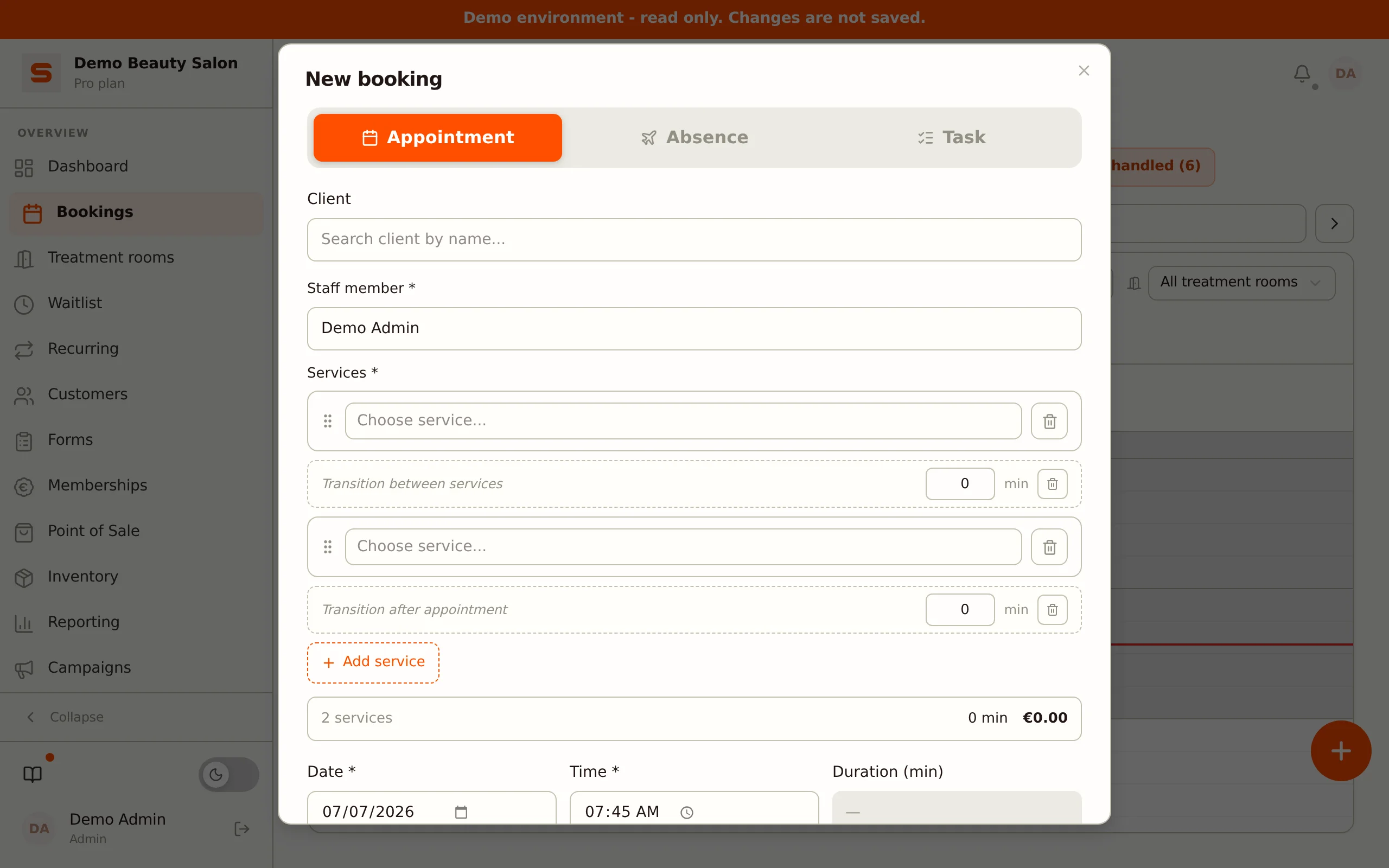
Più trattamenti per appuntamento funziona sempre, non c'è nulla da attivare. Ogni appuntamento può contenere fino a dieci trattamenti.
Quando usarlo
- Combinazioni di trattamenti - taglio + colore, trattamento viso + definizione sopracciglia, manicure + pedicure.
- Specialisti diversi per trattamento - lo specialista colore fa la colorazione, un altro collaboratore fa lo shampoo (solo quando Collaboratore per trattamento è attivo).
- Blocchi più lunghi con una ripartizione chiara del prezzo - il cliente vede esattamente quali trattamenti sono compresi nell'appuntamento e quanto costa ciascuno.
Creare un appuntamento con più trattamenti (admin)
- Apri Appuntamenti e clicca su una fascia orario libera (oppure Nuovo appuntamento).
- Seleziona un cliente.
- Scegli il collaboratore (si applica a tutti i trattamenti, a meno che tu non imposti un collaboratore per trattamento).
- Aggiungi il primo trattamento dall'elenco.
- Clicca su Aggiungi trattamento per scegliere un secondo o terzo trattamento (fino a un massimo di dieci).
- Facoltativamente, clicca sul pulsante Collaboratore per trattamento sopra l'elenco e scegli un collaboratore diverso per ogni riga. Vedi questo pulsante solo quando l'impostazione Collaboratore per trattamento è attiva, vedi sotto.
- La durata totale e il prezzo totale vengono calcolati automaticamente in fondo.
- Clicca su Salva.
L'appuntamento appare come un unico blocco in Agenda. La lunghezza del blocco è la somma di tutti i trattamenti, più eventuale tempo di transizione tra l'uno e l'altro.
Hai aggiunto un trattamento di troppo? Clicca sull'icona del cestino vicino alla riga per rimuovere quel trattamento.
Modificare i trattamenti in un appuntamento esistente
Apri l'appuntamento e clicca su Modifica. Nell'editor dei trattamenti puoi:
- Aggiungere un trattamento con il pulsante Aggiungi trattamento.
- Rimuovere un trattamento con l'icona del cestino.
- Cambiare il collaboratore per un trattamento (quando Collaboratore per trattamento è attivo).
- Cambiare l'ordine dei trattamenti trascinando la maniglia, l'icona di trascinamento a sinistra di ogni trattamento. Il nuovo ordine viene mantenuto quando salvi e determina l'orario di fine calcolato.
Dopo il salvataggio, l'orario di fine dell'appuntamento viene adattato automaticamente alla nuova durata totale.
Più collaboratori su un trattamento
Quando Collaboratore per trattamento è attivo, puoi anche aggiungere Collaboratori aggiuntivi sotto ogni trattamento, per un trattamento che due o più collaboratori eseguono insieme. Clicca su Aggiungi collaboratore, scegli il collaboratore e facoltativamente compila una Quota di ricavo (%). La Quota del collaboratore principale è ciò che rimane (100% meno i collaboratori aggiuntivi) e Salonnare la calcola per te. Insieme, i collaboratori aggiuntivi non possono superare il 100%.
Quanti collaboratori un trattamento richiede per impostazione predefinita si imposta per trattamento con Numero di collaboratori (da 1 a 5, vedi Trattamenti).
Impostazioni
Vai su Impostazioni > Impostazioni agenda, blocco Trattamenti multipli, per configurare il comportamento. Nota: non c'è un interruttore per attivare o disattivare più trattamenti, è sempre attivo. Puoi configurare:
- Collaboratore per trattamento - attivalo se specialisti diversi eseguono trattamenti diversi. Con questo disattivato, tutti i trattamenti vengono assegnati allo stesso collaboratore.
- Tempo di transizione (cambio) - riserva automaticamente un margine. Attivalo e poi compila due campi (da 0 a 60 minuti): Transizione tra trattamenti (minuti) per il tempo tra trattamenti consecutivi nello stesso appuntamento, e Transizione tra appuntamenti (minuti) per il tempo dopo l'appuntamento, prima del successivo. Entrambi contano sulla durata dell'appuntamento in Agenda.
- Durata massima del blocco (minuti) - limite superiore per la durata totale di un appuntamento (predefinito 240 minuti, cioè 4 ore). Superalo e ricevi un avviso.
Il numero massimo di trattamenti per appuntamento è fisso a dieci e non può essere modificato.
Nella procedura guidata di prenotazione online
Anche i clienti possono scegliere da soli più trattamenti, non devi attivare questo separatamente. Nella procedura guidata di prenotazione il cliente vede:
- Passo 1: scelta dei trattamenti, spuntano più schede (fino a un massimo di dieci). Le schede di categoria e la barra di ricerca lo aiutano a trovare rapidamente il trattamento giusto.
- Una barra con il totale in tempo reale in fondo che mostra il numero di trattamenti selezionati, la durata totale e il prezzo totale.
- Un avviso non appena raggiunge il massimo di dieci trattamenti.
- Una panoramica di tutti i trattamenti scelti nel passo di conferma.
L'intero insieme di trattamenti che il cliente sceglie viene prenotato correttamente come un unico appuntamento.
In cassa
Al pagamento in cassa di un appuntamento con più trattamenti, ogni trattamento appare come riga separata sullo scontrino. Questo significa che:
- Lo scontrino mostra ogni trattamento separatamente con il proprio nome e prezzo, comodo per la chiarezza del cliente e per la tua contabilità.
- Puoi applicare uno sconto per trattamento (ad esempio, solo sulla colorazione).
- L'IVA viene calcolata per trattamento secondo l'aliquota IVA specifica di quel trattamento.
Email al cliente
Le email di conferma, modifica e promemoria mostrano tutti i trattamenti in un elenco chiaro. Con un solo trattamento, l'email appare esattamente come un appuntamento normale.
Domande frequenti
Devo attivare da qualche parte più trattamenti? No. Più trattamenti per appuntamento funziona sempre, sia nell'area admin che nella prenotazione online. Solo Collaboratore per trattamento e Tempo di transizione sono impostazioni opzionali.
Quanti trattamenti posso collegare a un unico appuntamento? Un massimo di dieci.
Il cliente può lasciare il salone tra un trattamento e l'altro? No, i trattamenti sono pianificati come un unico blocco continuo. Vuoi delle pause nel mezzo? Allora crea appuntamenti separati.
Il cliente può prenotare più trattamenti da solo? Sì, questo è sempre possibile nella procedura guidata di prenotazione online. Il cliente spunta semplicemente più trattamenti.