Personalizzare i modelli email
Salonnare invia automaticamente email ai tuoi clienti: una conferma dopo un appuntamento, un promemoria prima dell'appuntamento, una richiesta di recensione in seguito, e altro ancora. Ogni modello ha un design predefinito già curato, ma puoi personalizzare completamente oggetto e contenuto per adattarli al tuo brand, per ogni lingua.
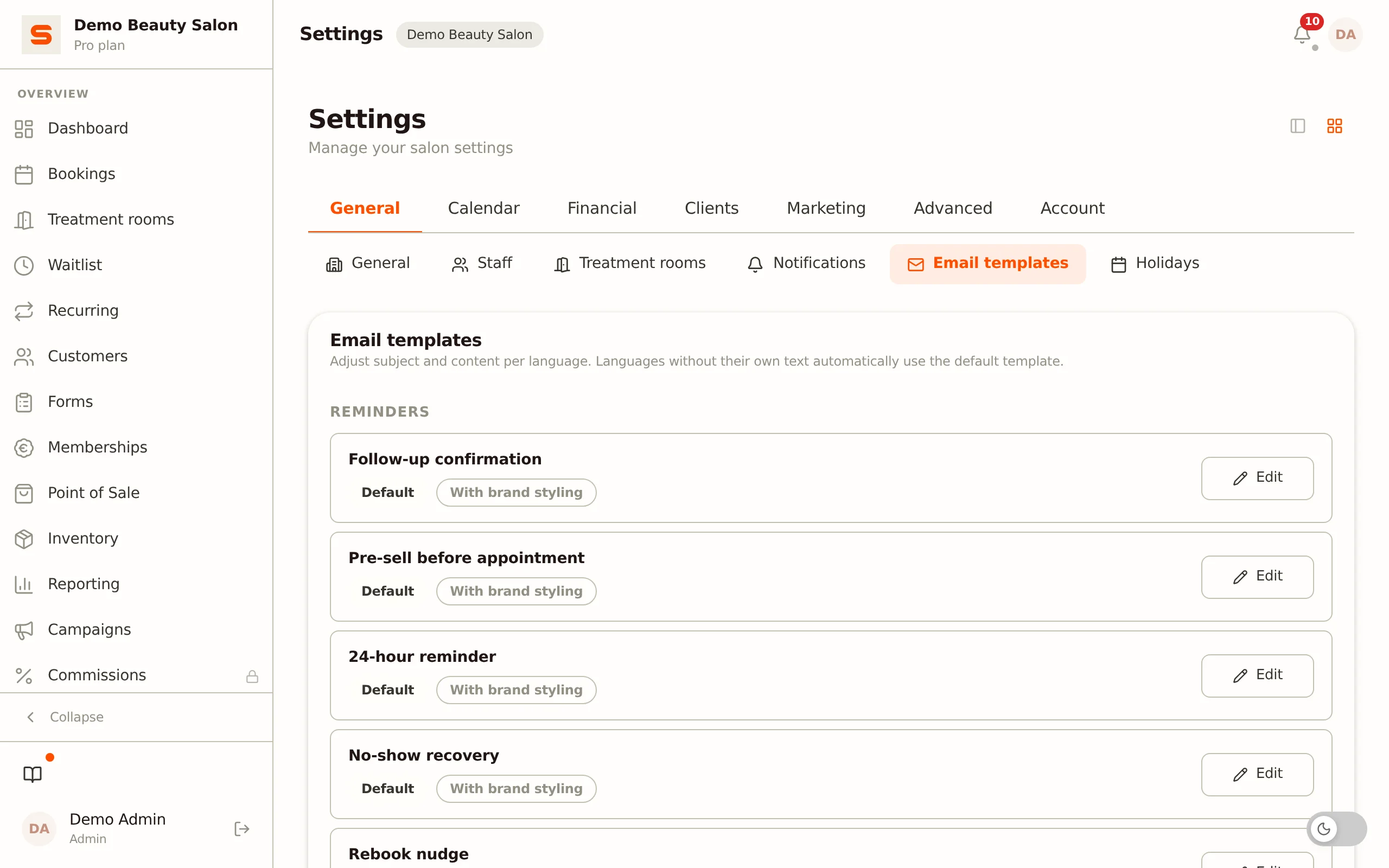
Apertura della panoramica
-
Vai su Impostazioni nella barra laterale.
-
Apri la sezione Modelli email.
-
Vedrai tutti i modelli, raggruppati per categoria:
- Promemoria - email di follow-up relative all'appuntamento (24 ore prima, promemoria per riprenotare).
- Prenotazione - conferma, modifica e cancellazione di un appuntamento.
- No-show - email di recupero, email per la penale e la conferma che la penale è stata ricevuta, per un appuntamento non presentato, raggruppate insieme per vederle affiancate.
- Pagamenti - acconto, conferma di pagamento, scontrino e link di pagamento.
- Abbonamenti - pagamento, un promemoria dopo un pagamento non riuscito, e l'email relativa a un abbonamento che sta per terminare (Rinnovo abbonamento).
- Marketing - benvenuto nuovo cliente, compleanno, ringraziamento dopo la visita, richiesta di recensione, promemoria per riprenotare, buono regalo, lista d'attesa e invito al modulo di anamnesi.
Ogni modello porta due etichette:
- Personalizzato o Predefinito - indica se hai personalizzato questo modello (in almeno una lingua).
- Con stile del brand o Layout libero - indica se il modello è inserito nel tuo modello di brand (logo, colori) o ha un design proprio.
- Accanto al nome di ogni modello trovi un'icona (i). Cliccala per una breve spiegazione di quando esattamente viene inviata quell'email.
- A destra della riga trovi l'interruttore per attivare o disattivare, il pulsante Impostazioni (tempistica, spiegazione ed eccezioni per email) e il pulsante Modifica. Se hai personalizzato il modello, compare anche Ripristina predefinito.
Attivare o disattivare un'email
Ogni riga ha un interruttore a destra. Decide se Salonnare invia quell'email ai tuoi clienti, non serve aprire il modello per farlo.
- L'interruttore salva immediatamente. Non c'è un pulsante di salvataggio e nulla resta in sospeso: disattivi un'email e l'invio si interrompe all'istante.
- Se il salvataggio non riesce, l'interruttore torna alla posizione precedente e appare il messaggio Modifica non salvata. Quello che vedi sullo schermo corrisponde quindi sempre a quello che è effettivamente memorizzato.
- Quando un'email è disattivata, il nome e le etichette a sinistra diventano semitrasparenti. I pulsanti restano attivi: puoi comunque preparare il testo di un'email disattivata.
Quando l'interruttore è bloccato
Se un'email non fa parte del tuo piano, l'interruttore è bloccato e mostra un lucchetto. Sotto leggi Questa email non fa parte del tuo piano. con il link Vedi il tuo piano. Puoi attivarla solo quando il tuo piano include quella funzionalità.
Quando la funzionalità stessa è disattivata
Qui la situazione è diversa: l'email fa parte del tuo piano, ma la funzionalità a cui appartiene è disattivata, ad esempio Acconti o Penale no-show. L'interruttore resta utilizzabile, così puoi attivare l'email in anticipo. Sotto leggi Questo interruttore controlla solo l'email, non la funzionalità stessa., seguito da L'email viene inviata solo quando attivi questa funzionalità: e un link alla sezione dove si trova quella funzionalità.
La differenza è importante. Bloccato riguarda il tuo piano; la funzionalità è disattivata riguarda un'impostazione che puoi attivare tu stesso. L'interruttore in Modelli email non attiva né disattiva mai quella funzionalità, controlla solo l'email.
Da dove sono stati spostati questi interruttori
Fino a poco tempo fa erano sparsi in sei diverse sezioni delle impostazioni. Ora si trovano tutti in Modelli email:
| Prima | Ora |
|---|---|
| Notifiche > scheda "Sequenza promemoria" (promemoria 24 ore, promemoria per riprenotare, incluse ore e giorni) | Modelli email > la riga corrispondente > Impostazioni |
| Notifiche > Notifiche email > l'email di no-show | Modelli email > Penale no-show richiesta |
| Impostazioni clienti > email di benvenuto per nuovi clienti | Modelli email > Benvenuto nuovo cliente |
| Recensioni > email di richiesta recensione e il ritardo in ore | Modelli email > Richiesta di recensione (il ritardo è stato eliminato, vedi sotto) |
| Acconti > l'email dell'acconto | Modelli email > Acconto richiesto e Acconto ricevuto |
| Penale no-show > l'interruttore dell'email | Modelli email > Penale no-show richiesta e Penale no-show ricevuta |
| Collegamento pagamenti > scontrino via email | Modelli email > Scontrino |
Due interruttori gestivano prima due email contemporaneamente. Ora sono separati: Acconto richiesto si trova vicino a Acconto ricevuto, e Penale no-show richiesta vicino a Penale no-show ricevuta. La tua impostazione esistente è stata riportata uno a uno durante lo spostamento, quindi non è cambiato nulla finché non modifichi qualcosa tu stesso.
Impostazioni per ogni email
Clicca Impostazioni su una riga e si apre una finestra con tutte le informazioni su quell'email. Il layout è lo stesso per ogni email, dall'alto verso il basso:
- Quando viene inviata questa email? - una frase sul momento in cui viene inviata.
- Attenzione - un riquadro rosso, presente solo sulle email dove disattivarle comporta più che bloccare solo il messaggio.
- Invia questa email - lo stesso interruttore presente nella riga.
- Un campo numerico per la tempistica - presente solo sulle due email che scelgono il proprio momento di invio.
- Anche con questa email attiva, non viene inviata a: - i clienti che la saltano comunque. Si tratta di una spiegazione, non di un'impostazione: queste preferenze si trovano per singolo cliente sulla scheda cliente.
- La riga relativa al tuo piano o alla funzionalità, se applicabile.
- Vuoi cambiare il contenuto o l'oggetto? Usa Modifica nell'elenco.
In fondo alla finestra trovi Salva e Annulla.
Annulla non modifica nulla, nemmeno se hai appena spostato l'interruttore all'interno della finestra. Per mantenere quella modifica, clicca Salva. L'interruttore nella riga stessa si comporta diversamente: quello salva immediatamente.
Tempistica: due email scelgono il proprio momento
| Modello | Campo | Da - a | Predefinito |
|---|---|---|---|
| Promemoria 24 ore | Quante ore prima dell'appuntamento | 1 - 168 ore | 24 |
| Promemoria per riprenotare | Quanti giorni dopo l'appuntamento | 1 - 365 giorni | 30 |
Le altre email non hanno un campo temporale: sono legate a un evento (un appuntamento, un pagamento, un compleanno) e partono quando questo si verifica.
La Richiesta di recensione aveva anch'essa, fino a poco tempo fa, un campo qui: il ritardo in ore. Quel campo non esiste più. Quel messaggio ora viene inviato la mattina dopo l'appuntamento, alle 09:00 nel fuso orario del tuo salone. Ci sono due eccezioni: se segni tu stesso un appuntamento come completato nell'agenda senza passare dalla cassa, la richiesta parte subito; se colleghi uno scontrino a un appuntamento in un secondo momento, non parte nessuna richiesta. Vedi Recensioni dei clienti.
Promemoria per riprenotare: un ritmo proprio per ogni tipo di trattamento
Il Promemoria per riprenotare, l'email "ci rivediamo presto?", ha un unico intervallo generale per tutti i tuoi clienti. Questo raramente si adatta a tutte le situazioni: le extension per ciglia vanno ritoccate ogni tre o quattro settimane, un taglio di capelli piuttosto ogni sei-otto settimane.
Per questo puoi creare dei gruppi. Un gruppo è un insieme di trattamenti con un proprio intervallo in giorni. Puoi crearne quanti ne vuoi.
Li trovi in Impostazioni > Modelli email > la riga Promemoria per riprenotare > Impostazioni.
Per ogni gruppo imposti:
- Un nome che riconosci facilmente: "Ciglia", "Tagli di capelli", "Unghie".
- I trattamenti che vi appartengono.
- L'intervallo in giorni dopo il quale l'email deve essere inviata.
- Un interruttore per disattivare il gruppo senza eliminarlo.
Le regole
- I trattamenti senza gruppo mantengono l'intervallo generale. I gruppi sono un'aggiunta: se non ne crei nessuno, non cambia nulla rispetto a quello che hai ora.
- Un trattamento appartiene al massimo a un gruppo. Se provi a inserirlo in un secondo gruppo, Salonnare lo rifiuta, con un messaggio che indica i trattamenti coinvolti. Un gruppo è un intervallo, quindi due gruppi darebbero due risposte alla stessa domanda.
- Gli ultimi tre appuntamenti completati decidono a quale gruppo appartiene un cliente. Vince il gruppo che compare più spesso. Una singola visita quindi non cambia il ritmo (uno contro due); due visite consecutive per qualcosa di nuovo invece sì, esattamente il momento in cui anche tu diresti che il cliente ha cambiato abitudini.
- In caso di parità, vince il gruppo della visita più recente.
- L'intervallo conta dall'ultimo appuntamento IN quel gruppo, non dall'ultimo appuntamento in generale. Se il tuo cliente per le ciglia è passato nel frattempo per un colore, le sue ciglia hanno comunque bisogno di un ritocco dopo 21 giorni e l'email parte in quel momento.
- Un solo messaggio alla volta per cliente. Se un cliente rientra in due gruppi, ne riceve uno, non due email.
- Un gruppo disattivato non conta in nessun caso. I suoi trattamenti tornano all'intervallo generale; non perdi il gruppo né i suoi trattamenti.
Il testo di questa email resta impostato per salone, non per gruppo: lo fai con Modifica sulla stessa riga. Solo il ritmo differisce per gruppo.
Rinnovo abbonamento
Nel gruppo Abbonamenti trovi la riga Rinnovo abbonamento. È l'email per un cliente il cui abbonamento è stato annullato a fine periodo e sta per terminare. Invita il cliente a contattarti se desidera rinnovare.
- L'email parte sette giorni e tre giorni prima della fine dell'abbonamento, quindi due volte per ogni abbonamento in scadenza.
- Un abbonamento che semplicemente continua non riceve questa email.
- L'interruttore è attivo per impostazione predefinita. Disattivalo se non vuoi ricordare ai clienti che il loro abbonamento sta per terminare.
- Non ha un campo per la tempistica: il momento è fisso.
Vedi Abbonamenti del salone.
Ringraziamento dopo la visita e invito a riprenotare
Due email appartengono alla funzionalità Sequenze di follow-up (Impostazioni > Funzionalità). Quella funzionalità è disattivata per impostazione predefinita; mentre è disattivata, nessuna delle due email viene inviata, anche se l'interruttore sulla riga è attivo.
- Ringraziamento dopo la visita - va al cliente un giorno dopo un appuntamento completato. Non importa se hai completato l'appuntamento dall'agenda o tramite la cassa.
- Invito a riprenotare - viene inviato dopo il numero di giorni impostato come frequenza di visita (sotto Funzionalità), come invito a prenotare di nuovo.
Ogni email ha il proprio interruttore nell'elenco, quindi puoi inviare il ringraziamento senza il promemoria, o viceversa. Modifichi oggetto e contenuto con Modifica, come per le altre email.
Quando NON vengono inviate:
- Non ai clienti che non vogliono promemoria o i cui promemoria sono temporaneamente in pausa (scheda cliente).
- L'invito a riprenotare non viene inviato quando il cliente ha già un nuovo appuntamento, e nemmeno quando è attivo il Promemoria per riprenotare del gruppo Promemoria (quello con i gruppi): chiedere "ci rivediamo presto?" due volte è una di troppo.
- Niente se sono passati più di tre giorni, e niente per un appuntamento che completi più di tre giorni dopo la sua conclusione. Un ringraziamento per una visita di settimane fa sembra un errore.
La richiesta di recensione non fa parte di questa funzionalità. È un'email separata con il proprio interruttore (Richiesta di recensione) e viene sempre inviata la mattina dopo l'appuntamento alle 09:00. Vedi Recensioni dei clienti.
Gli avvisi nel riquadro rosso
Sei avvisi, distribuiti su otto email. Su queste, disattivarle comporta più che bloccare semplicemente il messaggio:
- Subito dopo la prenotazione, Appuntamento aggiornato e Appuntamento annullato: "Il tuo cliente non riceverà più nessuna informazione sul suo appuntamento: nessuna conferma, nessuna modifica, nessuna cancellazione. Tu come salone continui a ricevere la tua notifica."
- Acconto richiesto: "Senza questa email il cliente non riceve nessun link di pagamento. L'appuntamento rimane in sospeso e viene annullato automaticamente dopo la scadenza."
- Penale no-show richiesta: "Se questa email è disattivata, dopo un no-show non viene inviata nessuna richiesta di pagamento e non viene addebitato nulla: né automaticamente, né quando segni tu stesso un appuntamento come no-show. Questo vale anche per una carta che il cliente ha salvato in anticipo."
- Buono regalo: "Il buono regalo viene comunque creato; sei tu a comunicare il codice al cliente."
- Invito modulo di anamnesi: "I clienti non compileranno più il modulo di anamnesi in anticipo."
- Link di pagamento: "Il pulsante per inviare via email un link di pagamento scompare dalla cassa."
Chi non riceve comunque l'email
Sotto Anche con questa email attiva, non viene inviata a: la finestra elenca chi salta questa particolare email:
- Su Promemoria 24 ore, Promemoria per riprenotare e Recupero no-show: "Clienti che non vogliono ricevere promemoria." e "Clienti i cui promemoria sono temporaneamente in pausa."
- Su Richiesta di recensione: "Clienti che non vogliono ricevere richieste di recensione."
- Su Scontrino: "Vince la preferenza sulla scheda cliente: impostata su 'invia sempre', lo scontrino viene inviato anche con questo interruttore disattivato."
- Su ogni email, sempre in fondo: "Indirizzi che hanno generato un rimbalzo, un reclamo o una disiscrizione, e clienti che temporaneamente non ricevono email dopo una consegna non riuscita."
Queste eccezioni non si impostano qui: si trovano per singolo cliente sulla scheda cliente.
Su telefono o tablet il nome, l'interruttore e i pulsanti si impilano uno sotto l'altro. L'interruttore, Impostazioni e Ripristina predefinito funzionano comunque; solo Modifica, l'editor visuale, richiede uno schermo più grande. Anche l'app lo segnala: "Il contenuto di un'email si modifica su uno schermo più grande. Attivazione, disattivazione, tempistica e impostazioni funzionano invece anche qui."
Modificare un modello
- Clicca Modifica sul modello che vuoi cambiare.
- Il modello si apre in un editor a schermo intero.
- Scegli la lingua in alto (NL, EN, DE, FR, ES, IT, PL, PT, TR). Modifichi ogni lingua separatamente.
- Modifica l'Oggetto nel campo di testo in alto.
- Modifica il contenuto nell'editor visuale: trascina i blocchi, digita il testo e imposta la formattazione, senza bisogno di conoscenze di codice.
- Clicca Salva.
Le lingue che non personalizzi usano automaticamente il modello predefinito. Non devi quindi modificare tutte le nove lingue, solo quelle che usi effettivamente.
Inserire i tag di merge
I tag di merge sono segnaposto che vengono compilati automaticamente con i dati reali del cliente e dell'appuntamento al momento dell'invio dell'email. Sopra l'editor compaiono come chip cliccabili: cliccane uno per inserirlo nella posizione del cursore.
Tag usati più spesso:
{{clientName}}- il nome del cliente{{salonName}}- il nome del tuo salone{{date}},{{startTime}},{{endTime}}- data e ora dell'appuntamento{{serviceName}},{{serviceDuration}},{{servicePrice}}- il trattamento prenotato{{staffName}}- il collaboratore{{behandelingen}}- un elenco su più righe di tutti i trattamenti prenotati (non è uno dei chip; digitalo tu stesso nel testo){{notes}}- la nota sull'appuntamento{{amount}},{{paymentMethod}}- importo e metodo di pagamento (nelle email di pagamento){{reviewUrl}},{{paymentUrl}},{{bookingUrl}}- link alla recensione, al pagamento o alla prenotazione online
Quali tag ha senso usare dipende dal modello: usa {{amount}} solo in un'email di pagamento, {{reviewUrl}} solo nella richiesta di recensione, e così via.
Pulsante CTA: impostare il link
Se trascini il pulsante CTA sulla tela, puoi impostare dove rimanda il pulsante. Seleziona il pulsante e apri il pannello delle impostazioni (icona a forma di ingranaggio):
- Scegli Pagina di prenotazione per rimandare alla tua pagina pubblica di prenotazione online.
- Scegli Sito web del salone per rimandare al tuo sito web (disponibile solo se hai impostato un sito web del salone nei dati della tua attività).
- Scegli Link personalizzato per digitare il tuo URL completo.
La scelta predefinita è la pagina di prenotazione, il link più usato in un pulsante CTA. In una campagna (email collettiva), entrambe le scelte predefinite si risolvono automaticamente nell'URL corretto al momento dell'invio, esattamente come nei modelli di sistema.
Stile del brand: logo e colori
I modelli etichettati Con stile del brand sono inseriti nel tuo modello di brand, quindi il tuo logo e il colore d'accento vengono applicati automaticamente. Imposti queste impostazioni di brand (logo, colore d'accento, colore dei pulsanti) centralmente in Impostazioni > Branding: i modelli li recuperano da lì, quindi non devi impostarli per ogni singola email.
Anteprima
- Clicca Anteprima in alto a destra.
- Si apre un pannello con l'email renderizzata, compilata con dati di esempio così puoi vedere i tag di merge effettivamente in funzione.
- Passa tra le due visualizzazioni con i due pulsanti a icona in alto a destra nel pannello (un monitor per desktop, un telefono per mobile). La visualizzazione mobile mostra l'email alla larghezza di un telefono.
Ripristinare il modello predefinito
Vuoi annullare le tue modifiche?
- Nell'editor, Ripristina predefinito ripristina la versione della lingua che stai modificando in quel momento.
- Nella panoramica, Ripristina predefinito su un modello ripristina tutte le versioni linguistiche di quel modello in una volta.
Il ripristino non può essere annullato. Il tuo testo personalizzato viene perso e il modello torna a quello predefinito.