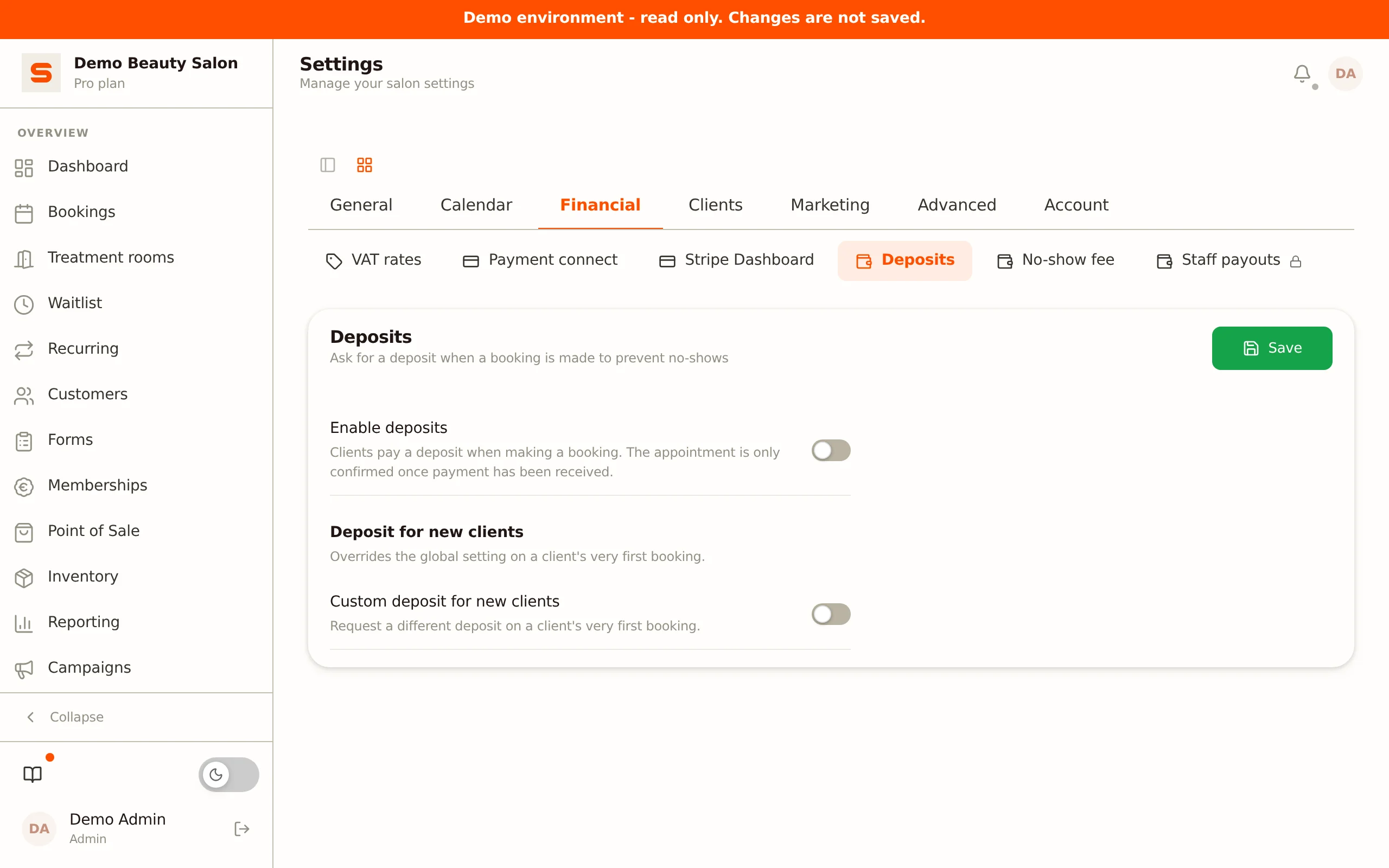
Impostare gli acconti
Con gli acconti chiedi ai clienti di pagare in anticipo parte del prezzo del trattamento quando prenotano online. Questo riduce il rischio di no-show e dà più certezza alla tua agenda. Il pagamento avviene tramite il tuo fornitore di pagamenti collegato (Mollie o Stripe).
Requisiti
Gli acconti richiedono un fornitore di pagamento predefinito: devi aver scelto Stripe o Mollie come fornitore predefinito in Impostare i pagamenti, e quel fornitore deve essere collegato. Salonnare usa quel fornitore per l'acconto.
Se il tuo fornitore di pagamento predefinito è impostato su Nessuno (o rimuovi il fornitore scelto), non puoi attivare gli acconti - la scelta Chi paga un acconto? non viene mostrata e vedi la nota che nessun fornitore di pagamento è collegato. Se gli acconti erano già attivi e in seguito imposti il fornitore su Nessuno, l'impostazione torna automaticamente a Nessuno e anche le due regole aggiuntive vengono disattivate, anche quando solo i nuovi clienti pagavano.
Gli acconti sono disponibili dal piano Pro. Con un piano inferiore vedi un messaggio che ti chiede di passare a un piano superiore e non puoi attivare l'impostazione.
Lo stesso fornitore di pagamento predefinito determina anche il metodo di pagamento Link di pagamento nella cassa. Quindi una scelta in Impostare i pagamenti determina sia i tuoi acconti che i link di pagamento.
Senza un fornitore di pagamento collegato
Un acconto va sempre sul tuo conto Mollie o Stripe. Se nessun fornitore di pagamento del tuo salone è collegato, Salonnare non chiede un acconto: non c'è nessun posto dove far arrivare il denaro.
Scolleghi Stripe o Mollie. Se scolleghi il fornitore in Impostazioni > Collegamento pagamenti, Salonnare disattiva subito i tuoi acconti: Chi paga un acconto? torna su Nessuno, le regole aggiuntive si disattivano e una sede che aveva attivato l'acconto per conto proprio torna ad allinearsi al salone. Vedi immediatamente il messaggio "Gli acconti sono ora disattivati: senza un fornitore di pagamenti collegato non è possibile incassare nessun acconto. I clienti possono comunque prenotare online come sempre." Nel centro notifiche compare anche Acconti disattivati: Stripe è stato disconnesso (o Mollie). Se ti ricolleghi in seguito, riattiva l'acconto tu stesso: non succede automaticamente.
Una prenotazione online che avrebbe dovuto avere un acconto. Se un cliente deve ancora pagare un acconto mentre nessun fornitore di pagamento è collegato, per esempio perché hai impostato Sempre (obbligatorio per questo cliente) per quel cliente, la prenotazione va semplicemente a buon fine, senza acconto. Il cliente vede la normale schermata di conferma e riceve la normale email di conferma. Tu ricevi la notifica Acconto non richiesto: nessun fornitore di pagamenti collegato nel centro notifiche, con il nome del cliente. Quella notifica arriva al massimo una volta ogni 24 ore, anche se in quel periodo arrivano altre prenotazioni di questo tipo.
Se vedi una di queste notifiche, la tua protezione dai no-show tramite acconti non è attiva. Ricollega Mollie o Stripe e riattiva l'acconto, oppure riporta il requisito del cliente su Predefinito (segui l'impostazione del salone).
Chi paga un acconto?
- Vai su Impostazioni.
- Nel gruppo Finanziario, scegli la sezione Acconti.
- Sotto Chi paga un acconto? scegli una delle tre opzioni.
| Opzione | Cosa fa |
|---|---|
| Nessuno | Non viene mai richiesto un acconto. |
| Tutti i clienti | Chiunque prenoti online paga in anticipo, inclusi i clienti abituali. |
| Solo i nuovi clienti | Pagano in anticipo solo i clienti senza un appuntamento precedente. I clienti abituali non pagano nulla. |
Appena scegli un'opzione diversa da Nessuno, compaiono le opzioni aggiuntive.
Solo i nuovi clienti
Un cliente conta come nuovo finché non è registrato per lui nessun appuntamento precedente non annullato. Dal suo secondo appuntamento in poi non paga più nulla in anticipo.
In questa modalità inserisci un importo separato in Acconto per i nuovi clienti. Quell'importo è obbligatorio: senza di esso Salonnare non salva l'impostazione.
Se vuoi che tutti paghino ma i nuovi clienti un importo diverso, scegli Tutti i clienti e attiva Acconto personalizzato per i nuovi clienti sotto.
Regole aggiuntive: per trattamento o sopra un importo
Oltre alla scelta qui sopra puoi attivare due regole che riguardano l'appuntamento invece del cliente. Le trovi sotto Regole aggiuntive.
| Regola | Quando si applica |
|---|---|
| Acconto per i trattamenti selezionati | Uno dei trattamenti selezionati fa parte dell'appuntamento. Utile per trattamenti lunghi o costosi che occupano una postazione per ore. |
| Acconto sopra un importo | Il totale dell'appuntamento raggiunge la soglia impostata. La soglia è inclusiva: un appuntamento di esattamente quell'importo conta. |
Queste regole si applicano in aggiunta all'impostazione sotto Chi paga un acconto?. Un appuntamento richiede un acconto appena una delle regole attive si applica. Quindi anche con l'impostazione su Nessuno, un cliente che prenota un trattamento selezionato paga comunque in anticipo.
Quale importo si applica quando più regole corrispondono?
Ogni regola ha il proprio importo. Quando più regole corrispondono contemporaneamente, si applica l'importo più alto. Così attivare una regola aggiuntiva non può mai abbassare un acconto: vince la regola più severa che hai configurato.
Lascia l'importo di una regola a 0 e verrà usato l'importo generale dell'acconto indicato sopra.
Salonnare non permette di attivare una regola senza un importo: un interruttore attivo che non incassa nulla è peggio di nessuna regola. La regola per trattamenti richiede anche almeno un trattamento selezionato, e la regola per la soglia richiede una soglia superiore a 0.
Scegliere il tipo di acconto
Puoi scegliere tra due tipi:
| Tipo | Descrizione |
|---|---|
| Percentuale | Una percentuale del prezzo totale del trattamento. Per esempio il 25% di un trattamento da 60 euro = acconto di 15 euro. Per più trattamenti, conta la somma dei prezzi. |
| Importo fisso | Un valore fisso in euro, indipendente dal prezzo del trattamento. Per esempio sempre 10 euro. |
Scegli il tipo con i pulsanti a scelta Percentuale del prezzo del trattamento o Importo fisso.
Questi campi appartengono all'opzione Tutti i clienti. Con Solo i nuovi clienti imposti il tipo e l'importo sotto Acconto per i nuovi clienti; le regole aggiuntive hanno ciascuna il proprio tipo e importo.
Impostare l'importo
- Per percentuale: inserisci la percentuale, per esempio
25per il 25%. - Per importo fisso: inserisci l'importo in euro, per esempio
10per 10 EUR.
Importo minimo (solo percentuale)
Per un tipo a percentuale puoi impostare un importo minimo. È l'importo più basso che verrà addebitato, anche se la percentuale calcolata risulta più bassa.
Esempio: imposti il 20% con un minimo di 8 euro. Per un trattamento da 30 euro, il 20% sarebbe normalmente 6 euro, ma a causa del minimo il cliente paga 8 euro.
Scadenza dell'acconto
Questa è la regola più importante, perché determina cosa succede quando un cliente non paga l'acconto. Una prenotazione con un acconto in sospeso resta provvisoria nella tua agenda. Con la scadenza annulli automaticamente queste prenotazioni così lo slot si libera di nuovo.
Scegli una delle tre modalità:
| Modalità | Cosa fa |
|---|---|
| Disattivata | Le prenotazioni non pagate restano; le annulli manualmente se necessario. |
| Dopo la creazione | La prenotazione scade dopo questo numero di ore dalla creazione della prenotazione. Inserisci il numero di ore. |
| Prima dell'appuntamento | La prenotazione scade questo numero di ore prima dell'orario dell'appuntamento. Inserisci il numero di ore. |
Quando la scadenza è impostata su Dopo la creazione o Prima dell'appuntamento, Salonnare controlla ogni ora gli acconti in sospeso. Se la scadenza è passata, l'acconto viene segnato come scaduto e l'appuntamento provvisorio viene annullato automaticamente.
Prima dell'appuntamento è comodo quando i clienti prenotano con molto anticipo: dai loro tempo, ma ti assicuri che una prenotazione non pagata si liberi ben prima dell'appuntamento per qualcun altro.
Le email legate a un acconto
Gli interruttori per attivare o disattivare queste email non si trovano più in questa sezione; si trovano in Impostazioni > Modelli email. Ce ne sono due, ciascuna con la propria riga:
| Riga | Cosa invia |
|---|---|
| Acconto richiesto | L'email con il link di pagamento che il cliente usa per pagare l'acconto. |
| Acconto ricevuto | La conferma non appena l'acconto va a buon fine. |
Entrambe sono attive per impostazione predefinita. Disattiva Acconto ricevuto se preferisci comunicarlo tu stesso.
Non disattivare Acconto richiesto alla leggera. Senza questa email il cliente non riceve nessun link di pagamento. L'appuntamento resta in sospeso e viene annullato automaticamente dopo la scadenza.
Fino a questo cambiamento, un unico interruttore controllava entrambe le email. La tua impostazione esistente è stata riportata su entrambe le righe, quindi non cambia nulla finché non modifichi qualcosa tu stesso. Vedi Modelli email.
Salvare
Clicca su Salva per confermare le impostazioni. Se scegli Tutti i clienti senza inserire un importo, o Solo i nuovi clienti senza un importo per i nuovi clienti, Salonnare mostra un errore di validazione.
Quando è richiesto un acconto?
Un acconto viene richiesto per le prenotazioni online dirette, dal gruppo che hai selezionato sotto Chi paga un acconto?. Nella modalità Richiesta non viene richiesto nessun acconto (vedi Prenotazioni online).
Puoi sovrascrivere questo per singolo cliente. Apri un cliente in Clienti e imposta Acconto richiesto:
- Predefinito (segui l'impostazione del salone) - si applica l'impostazione generale.
- Mai (esente) - questo cliente non deve mai pagare un acconto, anche se l'impostazione del salone è attiva.
- Sempre (obbligatorio per questo cliente) - questo cliente deve sempre pagare un acconto, anche se l'impostazione del salone è disattivata.
Come funziona per il cliente
Quando un cliente prenota online e viene richiesto un acconto:
- Segue i normali passaggi di prenotazione (trattamento, collaboratore, data/ora, dati) e conferma.
- Non c'è un passaggio di pagamento separato nella procedura guidata. Dopo la conferma viene reindirizzato automaticamente alla pagina di pagamento sicura di Mollie o Stripe.
- Paga l'acconto.
- L'appuntamento resta provvisorio nella tua agenda finché il pagamento non è confermato; dopo di che l'appuntamento diventa definitivo.
Se il pagamento fallisce o il cliente non paga prima della scadenza, la prenotazione provvisoria viene annullata automaticamente (vedi Scadenza dell'acconto).
Se nessun fornitore di pagamento è collegato, i passaggi 2-4 non avvengono: l'appuntamento viene creato immediatamente, senza acconto (vedi Senza un fornitore di pagamento collegato).
Quando un pagamento non arriva nell'ordine abituale
Confermi tu stesso l'appuntamento mentre l'acconto è ancora in sospeso. L'appuntamento viene allora fissato, ma l'acconto resta in sospeso: Salonnare lo registra come pagato solo quando Mollie o Stripe confermano il pagamento. Alla cassa non viene detratto nulla finché non arriva la conferma. Se il cliente paga il link in seguito, l'acconto conta come al solito.
Il cliente paga dopo che l'appuntamento è già stato annullato. Per esempio perché la scadenza è passata, o perché hai annullato tu stesso l'appuntamento mentre il link di pagamento era ancora aperto. Salonnare allora rimborsa automaticamente l'importo tramite Mollie o Stripe, l'appuntamento resta annullato e il cliente non riceve nessuna conferma. Nel centro notifiche vedi Acconto di €... pagato dopo l'annullamento rimborsato automaticamente. Se il fornitore rifiuta il rimborso, viene indicato rimborso non riuscito: rimborsa l'importo tu stesso nel pannello di Mollie o Stripe, oppure riprogramma l'appuntamento.
Il cliente paga lo stesso acconto due volte, per esempio tramite due link di pagamento. Il secondo pagamento viene rimborsato automaticamente e ricevi la notifica Acconto duplicato di €... rimborsato automaticamente. Alla cassa l'appuntamento mostra ancora la riga Acconto (già pagato) con l'importo del pagamento che resta valido.
Acconti e no-show
Se un cliente non si presenta comunque dopo aver pagato un acconto, puoi segnare l'appuntamento come no-show. L'acconto non viene rimborsato automaticamente: decidi tu cosa farne. Se vuoi anche addebitare una penale per no-show, vedi Impostare le penali per mancata presentazione. Nota: quella penale viene calcolata sul prezzo intero del trattamento; l'acconto pagato non viene detratto automaticamente.
Un'impostazione comune è un acconto del 25% con un minimo di 10 euro. Questo filtra efficacemente le prenotazioni poco serie senza scoraggiare i tuoi clienti.
Assicurati che il tuo fornitore di pagamento sia completamente attivato e verificato prima di attivare gli acconti. Un account non verificato può bloccare i pagamenti.