Usare la lista d'attesa
Una giornata completamente prenotata è un bel problema da avere, ma non vuoi perdere un cliente perché non c'è posto. È a questo che serve la lista d'attesa. Aggiungi i clienti che vogliono un appuntamento, e quando si libera un posto puoi avvisarli con un clic.
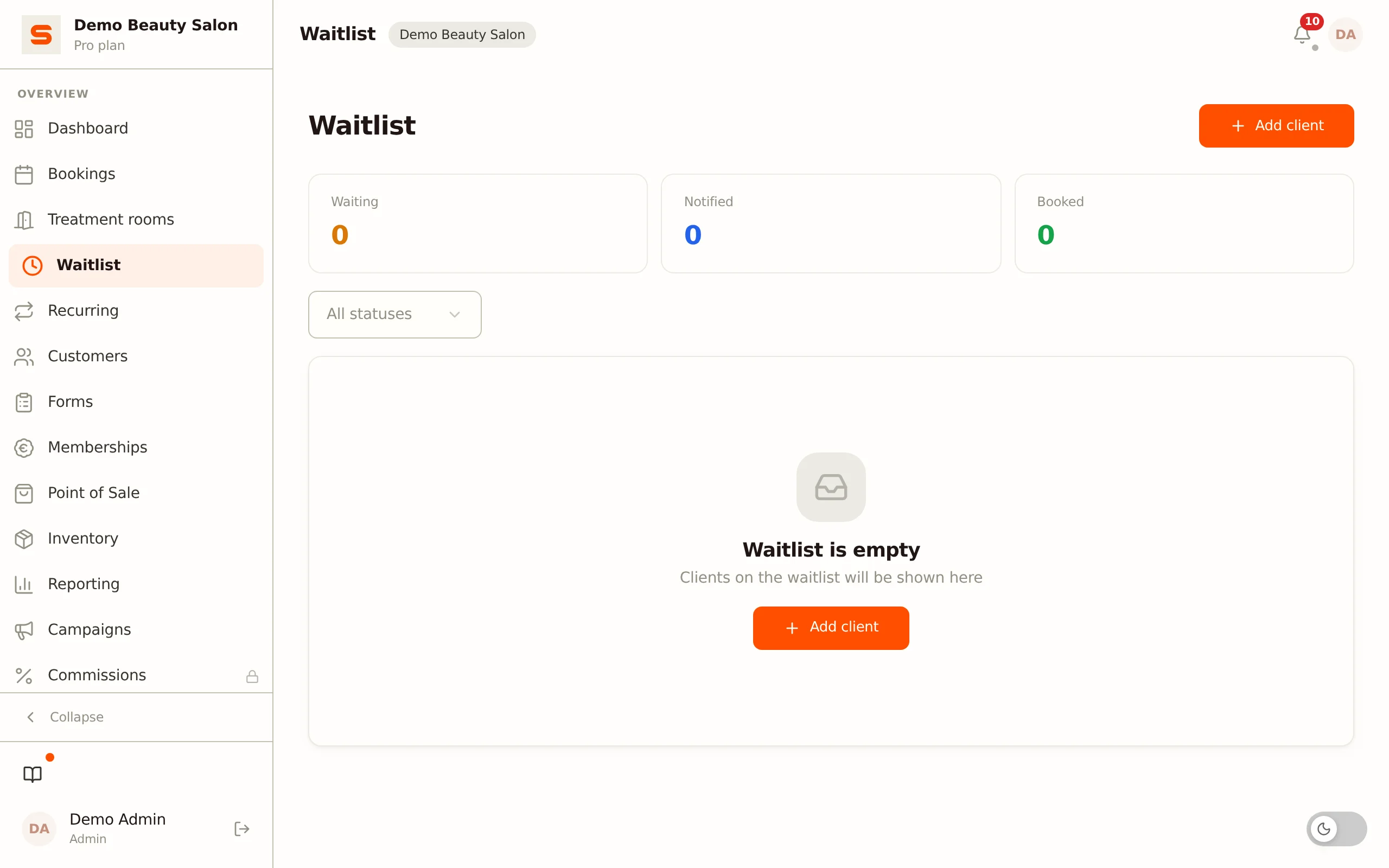
La lista d'attesa ha una propria pagina nel menu: Lista d'attesa.
Aggiungere un cliente alla lista d'attesa
- Apri Lista d'attesa nel menu.
- Clicca su Aggiungi cliente.
- Compila i dettagli:
- Cliente: cerca il cliente per nome.
- Trattamenti: scegli quanti ne vuole il cliente con Aggiungi trattamento. Sotto le righe vedi la durata totale; un posto che si libera deve essere almeno così lungo.
- Orari preferiti: scegli una delle due modalità:
- Date specifiche: una o più date (fino a dieci), ciascuna con un orario facoltativo Dalle e Alle. Lascia entrambi gli orari vuoti se il cliente è disponibile tutto il giorno.
- Giorni della settimana fissi: seleziona i giorni (da lunedì a domenica) e opzionalmente inserisci una fascia oraria con Dalle e alle. Solo per le serate, scegli per esempio dalle 18:00 alle 21:00; lascia entrambi gli orari vuoti se il cliente è disponibile tutto il giorno in quei giorni. Con Valido dal e al puoi opzionalmente limitare lo schema; lasciali vuoti e continuerà senza una data di fine.
- Note: qualsiasi cosa degna di nota (per esempio "disponibile solo al mattino").
- Clicca su Aggiungi cliente.
Vuoi modificare qualcosa in seguito? Clicca su Modifica vicino alla voce. Puoi modificare i trattamenti, gli orari preferiti e le note.
Vuoi registrare una preferenza per un collaboratore specifico? Scrivilo nel campo note, così la panoramica rimane completa quando in seguito offri un posto.
Stati della lista d'attesa
Ogni voce della lista d'attesa ha uno stato, così sai esattamente a che punto è:
| Stato | Cosa significa |
|---|---|
| In attesa | Il cliente sta attivamente aspettando un posto disponibile. |
| Avvisato | Il cliente ha ricevuto un'email automatica su un posto che si è liberato. |
| In attesa del cliente | È stato offerto un appuntamento provvisorio; il cliente deve ancora confermarlo tramite il link nell'email. |
| Prenotato | La voce è stata convertita in un appuntamento. |
| Annullato | La voce è stata rifiutata e chiusa. |
In alto nella pagina vedi i contatori per il numero di clienti in attesa, avvisati e prenotati. Puoi filtrare per stato. I pulsanti vicino a una voce appaiono solo mentre è In attesa, Avvisato o In attesa del cliente.
Messaggio automatico in caso di annullamento
Non appena un appuntamento viene annullato, Salonnare verifica automaticamente se qualcuno nella lista d'attesa è compatibile. Un messaggio viene inviato solo quando tutte le condizioni sono soddisfatte:
- È il trattamento giusto: almeno uno dei trattamenti richiesti era nell'appuntamento annullato.
- Il momento corrisponde: la data corrisponde, oppure con i giorni della settimana fissi il giorno della settimana (all'interno del periodo di validità opzionale).
- Il posto è sufficientemente lungo: tutti i trattamenti richiesti insieme rientrano nella parte del posto liberato che cade all'interno della fascia oraria del cliente.
Partecipano solo le voci con stato In attesa. Se più clienti sono compatibili, l'email viene inviata solo a chi aspetta da più tempo. Non appena quell'email è stata effettivamente inviata, la voce passa a Avvisato. Se nessuno è compatibile, oppure hai disattivato l'email della lista d'attesa in Impostazioni > Modelli email, non viene inviato nessun messaggio.
Non importa chi annulla l'appuntamento: tu o il tuo team nell'agenda, il cliente stesso dalla pagina di prenotazione o dal suo account, oppure il cliente tramite Google. La lista d'attesa reagisce allo stesso modo in tutti i casi. Un annullamento che il cliente non può più fare online, per esempio entro il tuo periodo di preavviso per l'annullamento, non viene eseguito e quindi non invia nessun messaggio.
Se due posti si liberano a poca distanza l'uno dall'altro, lo stesso cliente non riceve due messaggi. Finché la sua email è ancora in viaggio, il posto successivo va al cliente compatibile successivo in fila.
Contattare un cliente
Vuoi contattare tu stesso un cliente, per esempio per un posto dell'ultimo minuto? Clicca su Contatta (l'icona del messaggio) vicino alla voce. Si apre una chat WhatsApp con il cliente. Se non è noto alcun numero di telefono, il pulsante è disattivato. Questo non modifica lo stato della voce.
Assegnare un posto: Accetta
Il cliente vuole il posto? Clicca su Accetta (il segno di spunta). Salonnare converte la voce in un appuntamento e imposta lo stato su Prenotato.
Scegliere un giorno al momento dell'accettazione
Dopo aver cliccato su Accetta, scegli il giorno dell'appuntamento in un calendario. I giorni sono colorati in base a quanto sono occupati: verde significa molta disponibilità, arancione pochi posti rimasti, rosso completo. Poi scegli un orario di inizio tra gli orari effettivamente liberi in quel giorno, così la doppia prenotazione non è possibile. Se scegli oggi, vedi solo gli orari di inizio ancora a venire, nel fuso orario del salone.
L'appuntamento viene creato nello stesso modo di una prenotazione online: la transizione dopo l'appuntamento (impostazioni dell'agenda) e, per un cliente che non è mai venuto prima, il tempo extra per la prima visita. Vengono mostrati a righe nella parte inferiore dell'appuntamento nell'agenda, e gli orari di inizio che vedi tengono conto dell'intero appuntamento.
I giorni che cadono fuori dalle preferenze del cliente vengono mostrati in modo sfumato. Puoi comunque scegliere questi giorni, per esempio dopo aver parlato con il cliente, ma Salonnare chiede prima una conferma.
Un appuntamento nel passato non è possibile. Se la data preferita del cliente è già trascorsa, Salonnare lo indica in alto e non viene preselezionato alcun giorno: scegli un nuovo giorno nel calendario. Anche un orario già trascorso viene rifiutato.
Chiudere una voce: Rifiuta
Clicca su Rifiuta (la croce) e conferma per chiudere una voce. Lo stato diventa Annullato e il cliente riceve automaticamente un'email che lo avvisa che la registrazione è scaduta (se è noto un indirizzo email). Le voci chiuse rimangono visibili con il loro stato.
Eliminare una voce senza email
Una registrazione è scaduta o è stata inserita due volte, e non vuoi avvisare il cliente? Clicca su Elimina (il cestino) e conferma. La registrazione scompare dalla lista d'attesa e il cliente non riceve nessuna email. Funziona per qualsiasi registrazione, anche quelle chiuse o prenotate. Serve il permesso di modifica della lista d'attesa. Su telefono i pulsanti sono mostrati in due colonne, con i loro nomi.
Mantenerla in ordine
Rivedi regolarmente la tua lista d'attesa e chiudi le voci dei clienti che hanno aspettato troppo a lungo o che hanno già trovato un appuntamento altrove. Una lista d'attesa pulita ti aiuta a rispondere rapidamente quando si liberano dei posti.
Cerchi altri modi per gestire la tua agenda? Dai un'occhiata a Gestione degli appuntamenti oppure configura le Prenotazioni online.