Festività e giorni di chiusura
Con le festività e i giorni di chiusura imposti i giorni in cui il tuo salone è chiuso. In quelle date, Salonnare blocca automaticamente le prenotazioni online: i clienti non vedranno alcun orario disponibile e non potranno prenotare un appuntamento. Questo evita prenotazioni nei giorni in cui nessuno lavora.
Anche la tua agenda ne tiene conto: se pianifichi tu stesso un appuntamento in un giorno di chiusura, l'agenda chiede prima se vuoi davvero farlo (Prenota comunque).
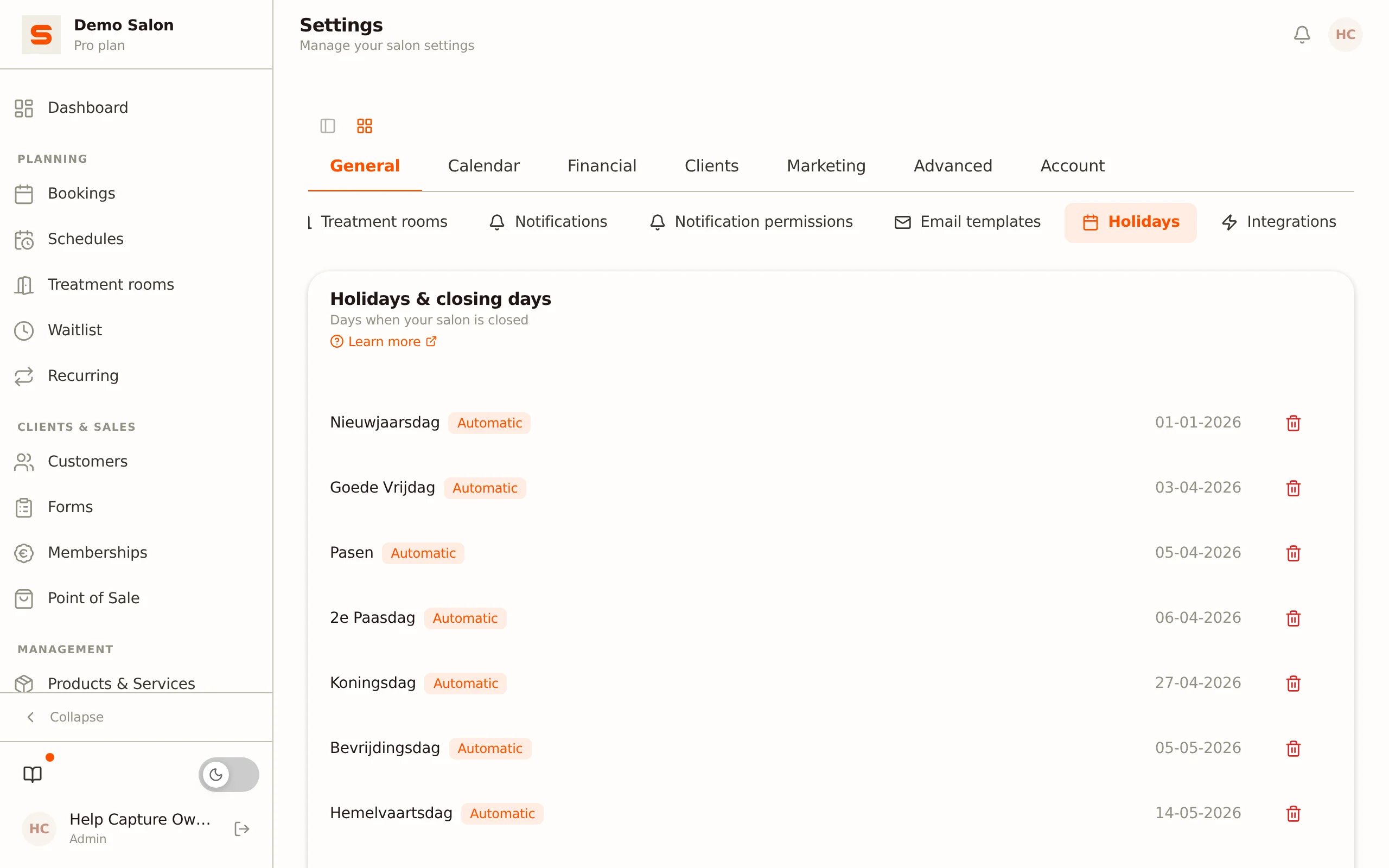
Aprire la panoramica
- Vai su Impostazioni.
- Nel gruppo Generale, apri Festività. La scheda si chiama Festività e giorni di chiusura.
Vedrai un elenco di tutti i giorni di chiusura configurati, ordinati per data in ordine crescente. Se non è stato ancora impostato nessun giorno, Salonnare mostra "Nessuna festività configurata".
Giorni automatici e manuali
Ci sono due tipi di giorni nell'elenco:
| Tipo | Cosa significa |
|---|---|
| Automatico | Le festività nazionali olandesi che Salonnare aggiunge da sé (come il Koningsdag e il giorno di Natale), sempre per l'anno in corso e i due successivi. Ricevono un badge arancione Automatico. |
| Manuale | Giorni che aggiungi tu stesso, come una giornata di formazione, una vacanza o un giorno libero extra. |
Entrambi i tipi funzionano allo stesso modo: la prenotazione online è disabilitata in quella data.
Aggiungere un giorno di chiusura
- Compila una descrizione riconoscibile nel campo Nome festività..., per esempio "Vacanza estiva" o "Gita di team".
- Scegli la data con il selettore di data.
- Clicca su Aggiungi.
Il giorno appare immediatamente nell'elenco, al posto giusto in ordine di data. La data viene mostrata come gg-mm-aaaa. Una data può apparire solo una volta nell'elenco: se scegli una data già presente, Salonnare mostra "C'è già una festività o un giorno di chiusura in questa data."
Aggiungi un giorno di chiusura con largo anticipo. I clienti che vogliono prenotare più avanti nel tempo vedranno immediatamente il giorno come non disponibile e sceglieranno naturalmente un'altra data.
Rimuovere un giorno di chiusura
Clicca sull'icona del cestino accanto al giorno che vuoi rimuovere. Il giorno scompare dall'elenco e i clienti possono di nuovo prenotare online (a condizione che quel giorno ci sia un collaboratore disponibile con un orario di lavoro).
Una festività automatica che rimuovi resta rimossa. Salonnare ricorda che hai rimosso quella data e non la rimette più durante l'aggiornamento giornaliero dell'elenco delle festività. Questo funziona per data: la stessa festività l'anno successivo viene comunque aggiunta all'elenco. Se in seguito vuoi che una festività rimossa sia di nuovo un giorno di chiusura, aggiungi semplicemente di nuovo il giorno tu stesso.
Se rimuovi un giorno che aveva già appuntamenti, quegli appuntamenti esistenti restano semplicemente dove sono. Rimuovere il giorno riapre solo la disponibilità online.
Come i giorni di chiusura funzionano insieme agli orari di lavoro
La disponibilità online risulta dalla combinazione di due cose: gli orari di lavoro dei tuoi collaboratori e i tuoi giorni di chiusura. Anche se un collaboratore ha un orario di lavoro in una festività, il giorno di chiusura blocca le prenotazioni online per quella data. Questo significa che non devi modificare ogni orario di lavoro separatamente in occasione di una festività.
Imposti gli orari di lavoro dei tuoi collaboratori tramite Pianificazione > Orari di lavoro nel menu; questo apre Impostazioni > Collaboratori. Vedi Prenotazioni online per tutte le impostazioni di prenotazione online.
Consigli
- Aggiungi le tue chiusure fisse con un anno di anticipo. Aggiungi festività, giornate di formazione e ponti tutti insieme non appena li conosci.
- Usa nomi chiari. "Vacanza di Natale" è più facile da ritrovare per te e per il tuo team rispetto a una semplice data.
- Controlla le festività automatiche. Sei effettivamente aperto in una festività nazionale? Allora rimuovi quel giorno dall'elenco; non tornerà, e i clienti potranno di nuovo prenotare online quel giorno.