Benvenuto in Salonnare
Congratulazioni per aver configurato Salonnare! Che tu gestisca un piccolo studio individuale o un salone impegnato con un intero team, ora hai tutto ciò che ti serve per gestire la tua attività in un unico posto. Iniziamo.
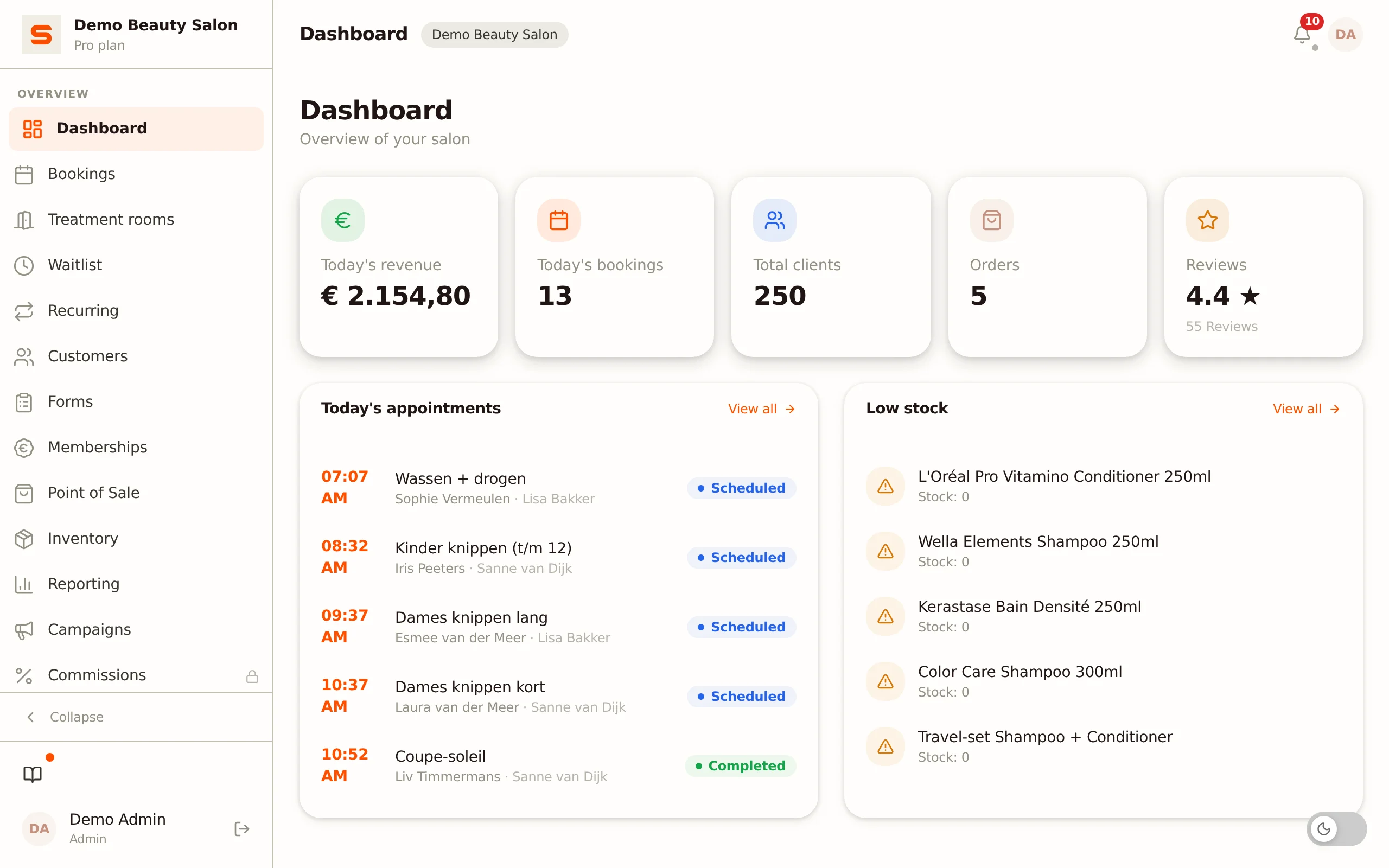
Configura il tuo salone in otto passaggi
Con questi passaggi il tuo salone è pronto per il suo primo appuntamento e il suo primo pagamento alla cassa. Non devi farli tutti insieme né in questo ordine. Se il tuo salone è stato creato meno di 30 giorni fa, dopo l'accesso una finestra ti indirizza a questa guida. Solo il titolare e gli amministratori vedono quella finestra, non i collaboratori. Scegli Più tardi e la finestra ricompare alla sessione successiva; scegli Non mostrare più e sparisce per sempre. La guida stessa resta disponibile sotto Assistenza > Guida introduttiva.
1. Logo e colori per la tua pagina di prenotazione
Il tuo logo e il tuo colore sono le prime cose che un cliente vede nella tua pagina di prenotazione.
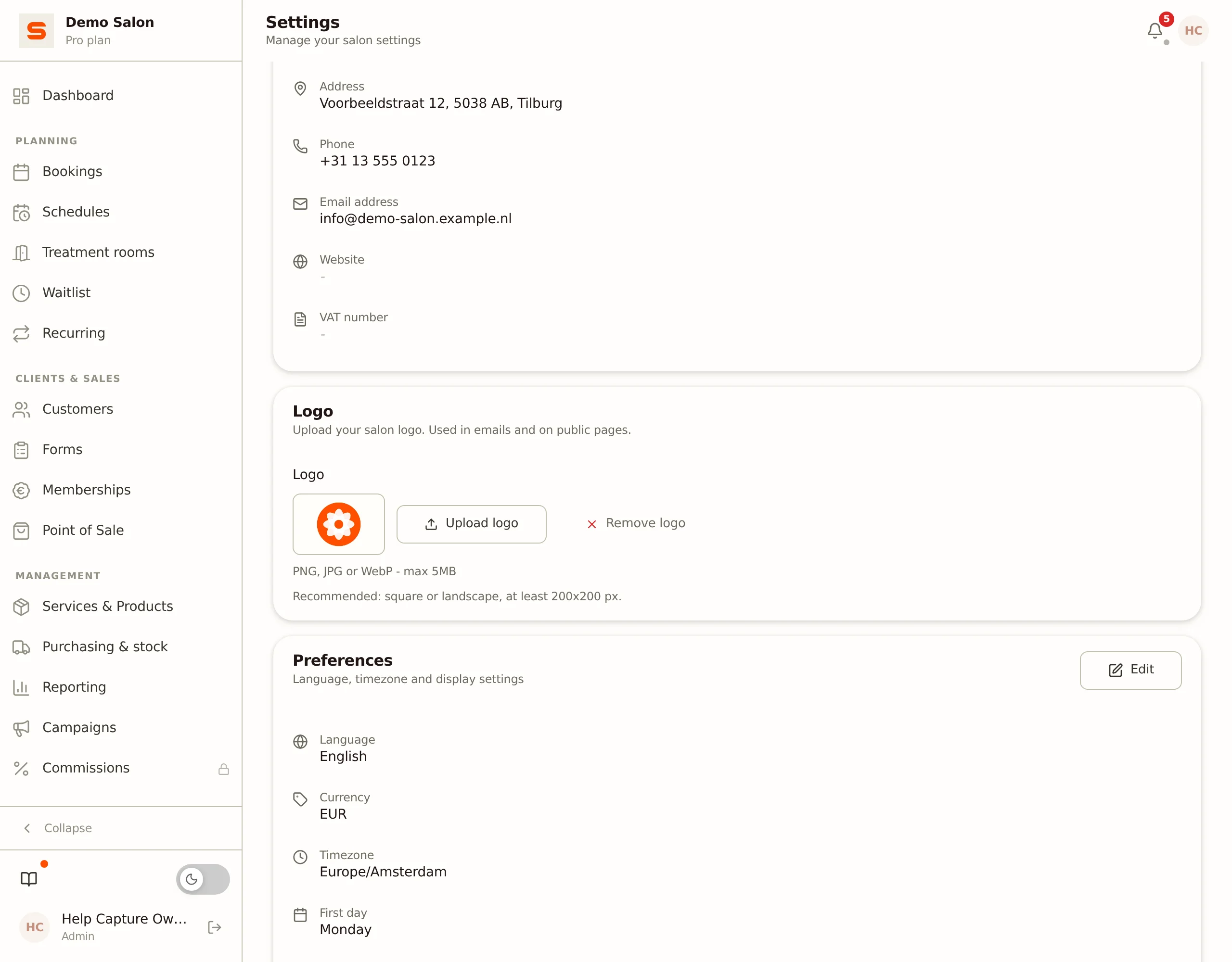
- Vai su Impostazioni > Generale > Generale.
- Nel blocco Logo, clicca su Carica logo e scegli il tuo logo (PNG, JPG o WebP, fino a 5 MB). Il logo appare nelle tue email e nelle tue pagine pubbliche.
- Vai su Impostazioni > Agenda > Link e widget di prenotazione.
- Sotto Colore principale (riquadro Colori pagina di prenotazione), scegli il colore del tuo salone con il selettore colore o digita il codice hex, poi clicca su Salva.
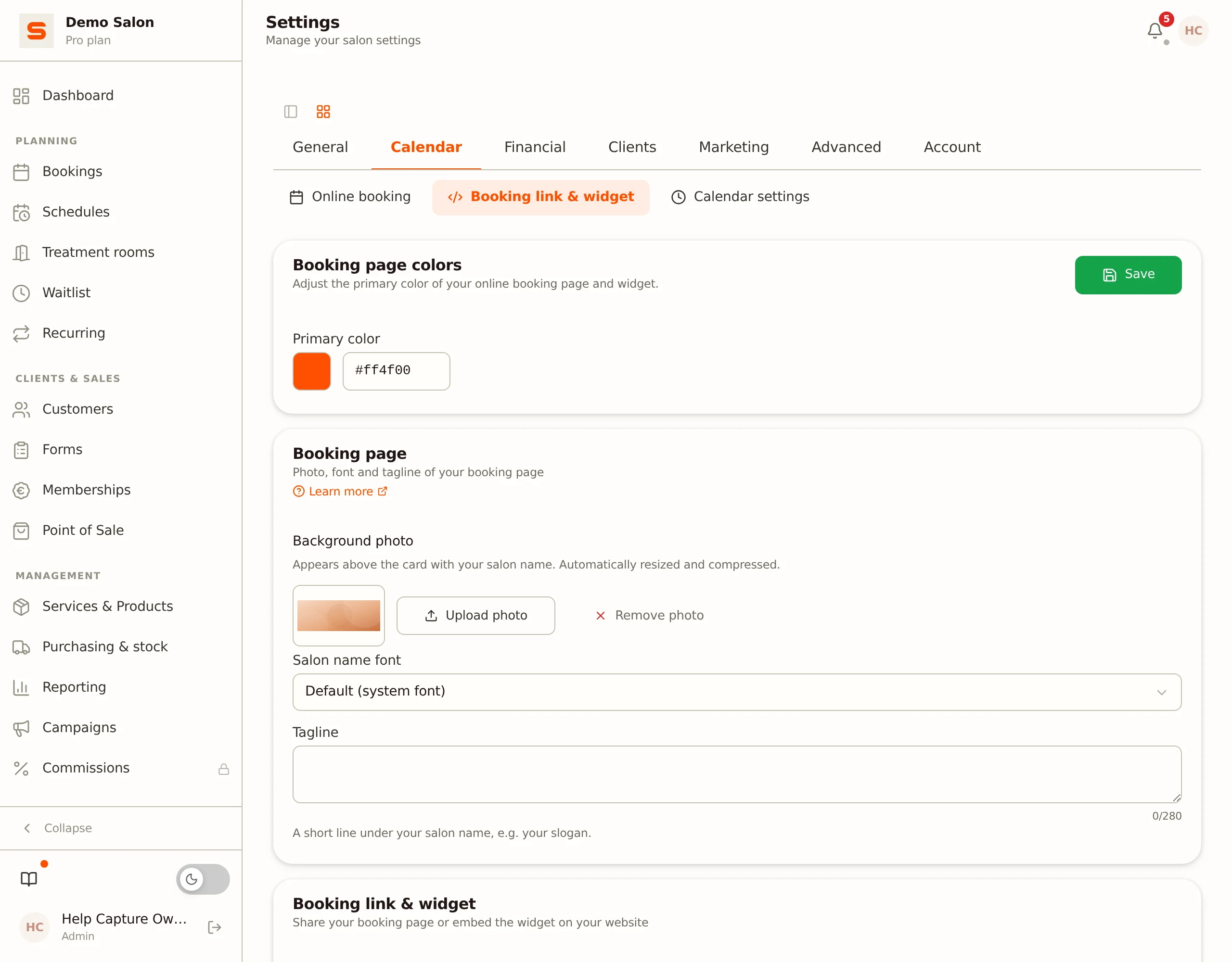
Nella stessa pagina puoi anche impostare una foto di intestazione, un font e uno slogan (Pro). Vedi Prenotazioni online.
2. Compila i tuoi orari
I clienti possono prenotare solo negli orari in cui un collaboratore è programmato.
- Clicca su Orari di lavoro nella barra laterale, oppure vai su Impostazioni > Generale > Collaboratori e clicca sul tuo nome. Si apre la scheda Orario.
- Clicca su un giorno nella griglia settimanale.
- Compila Ora inizio e Ora fine, scegli per esempio Ogni settimana sotto Ripeti, e clicca su Salva.
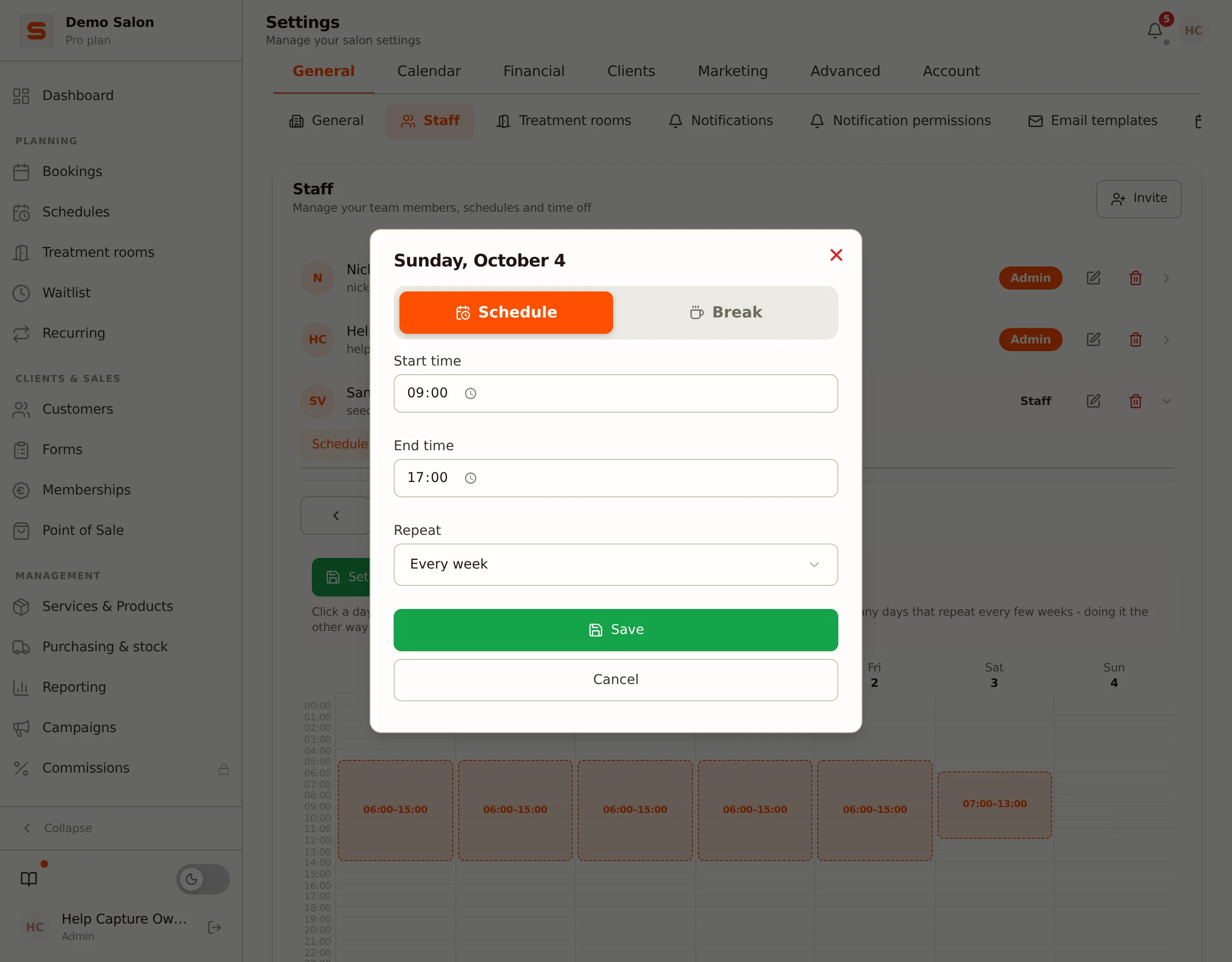
Ripeti questa operazione per ogni giorno lavorativo. Vedi Gestione dei collaboratori per pause, più turni al giorno e inviti ai colleghi.
3. Crea il tuo primo cliente
- Vai su Clienti e clicca su Nuovo cliente.
- Compila almeno il nome, e preferibilmente un indirizzo email o un numero di telefono.
- Clicca su Salva.
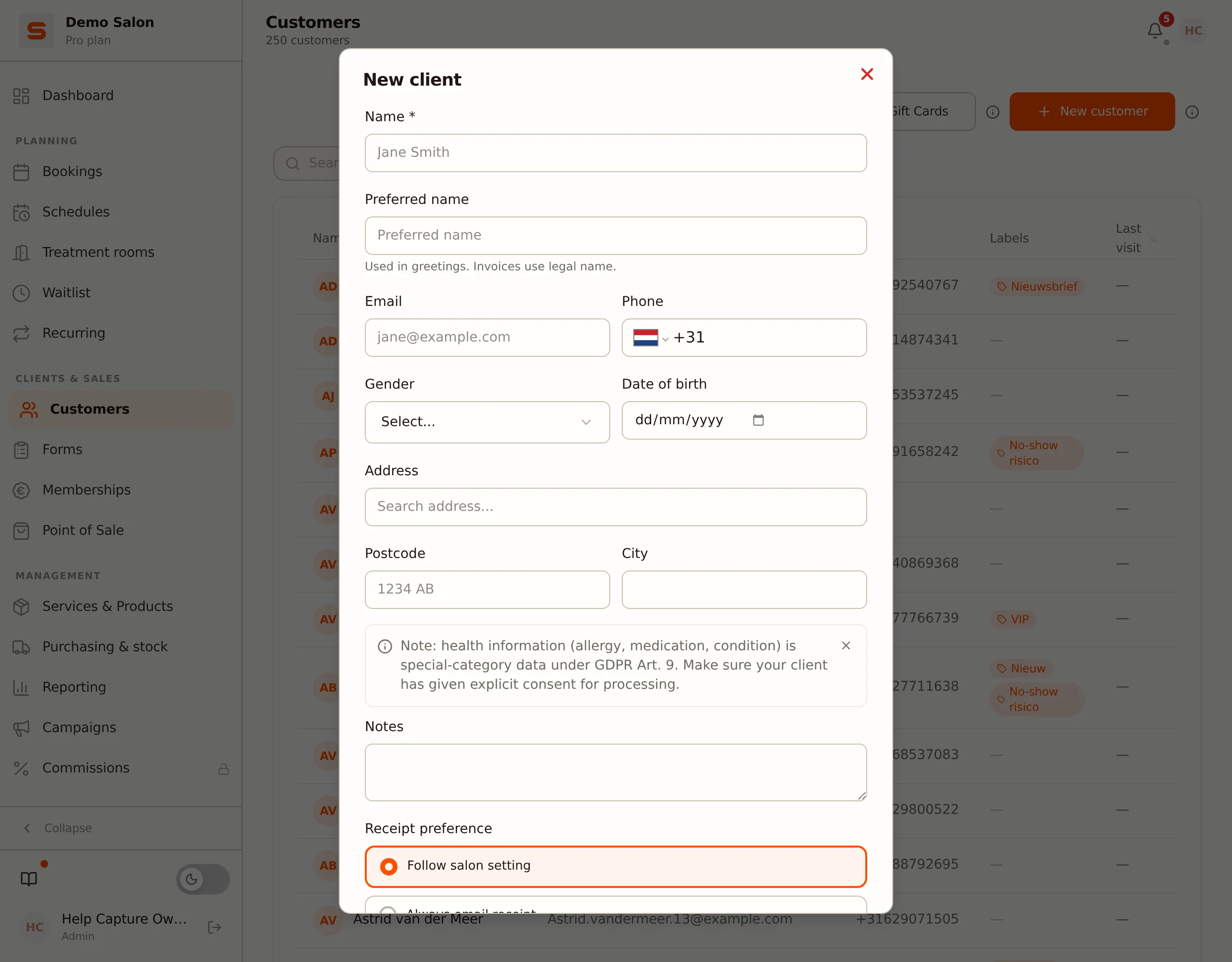
Hai già un elenco clienti in un altro sistema? Puoi importarlo. Vedi Importazione dei dati.
4. Crea un fornitore
- Vai su Acquisti e magazzino e apri la scheda Fornitori.
- Clicca su Nuovo fornitore, compila il nome (tutto il resto è opzionale) e clicca su Salva.
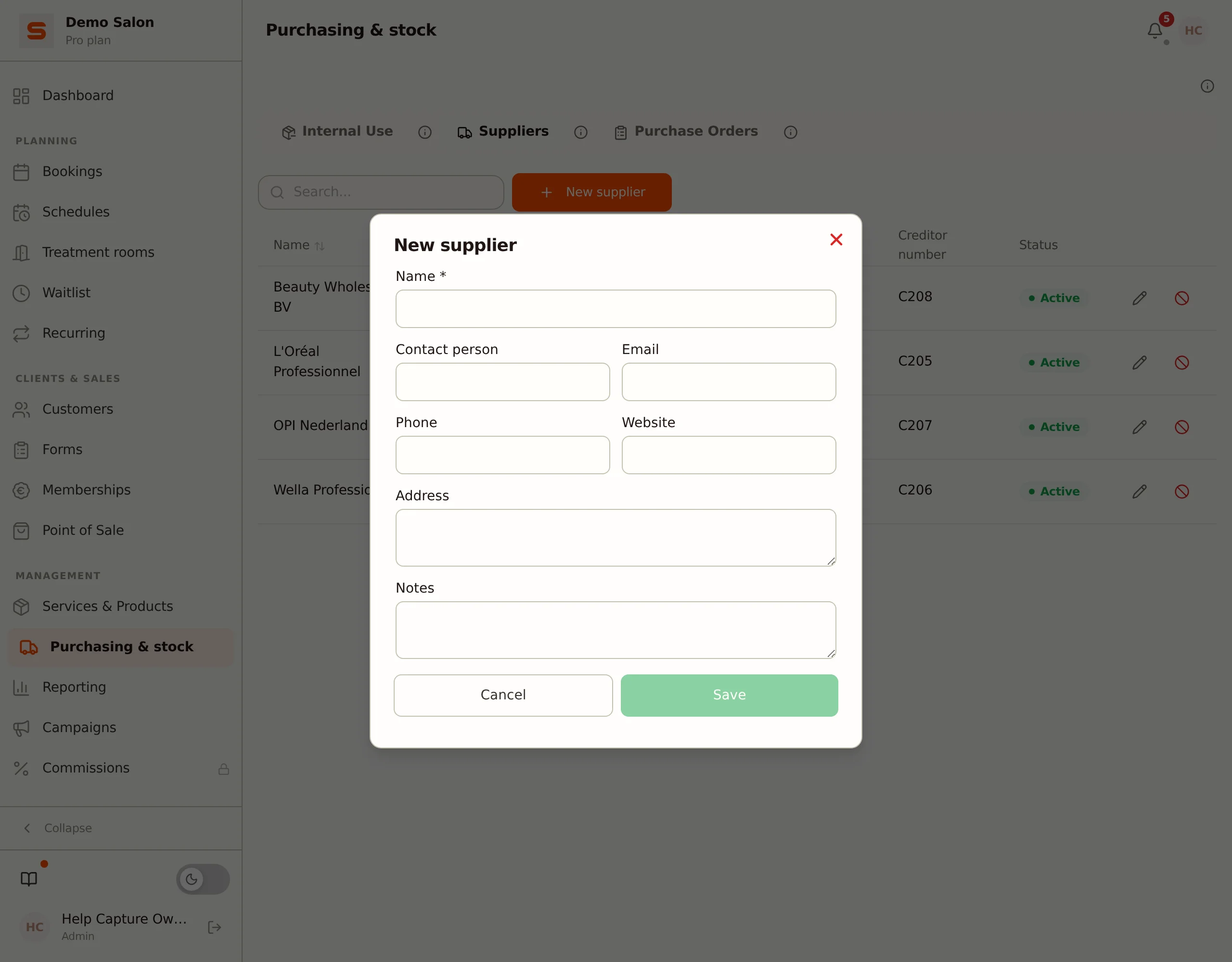
Se Acquisti e magazzino non è nella tua barra laterale, attiva Ordini d'acquisto sotto Impostazioni > Avanzate > Funzionalità. Vedi Fornitori e ordini d'acquisto.
5. Prodotti in vendita e per uso interno
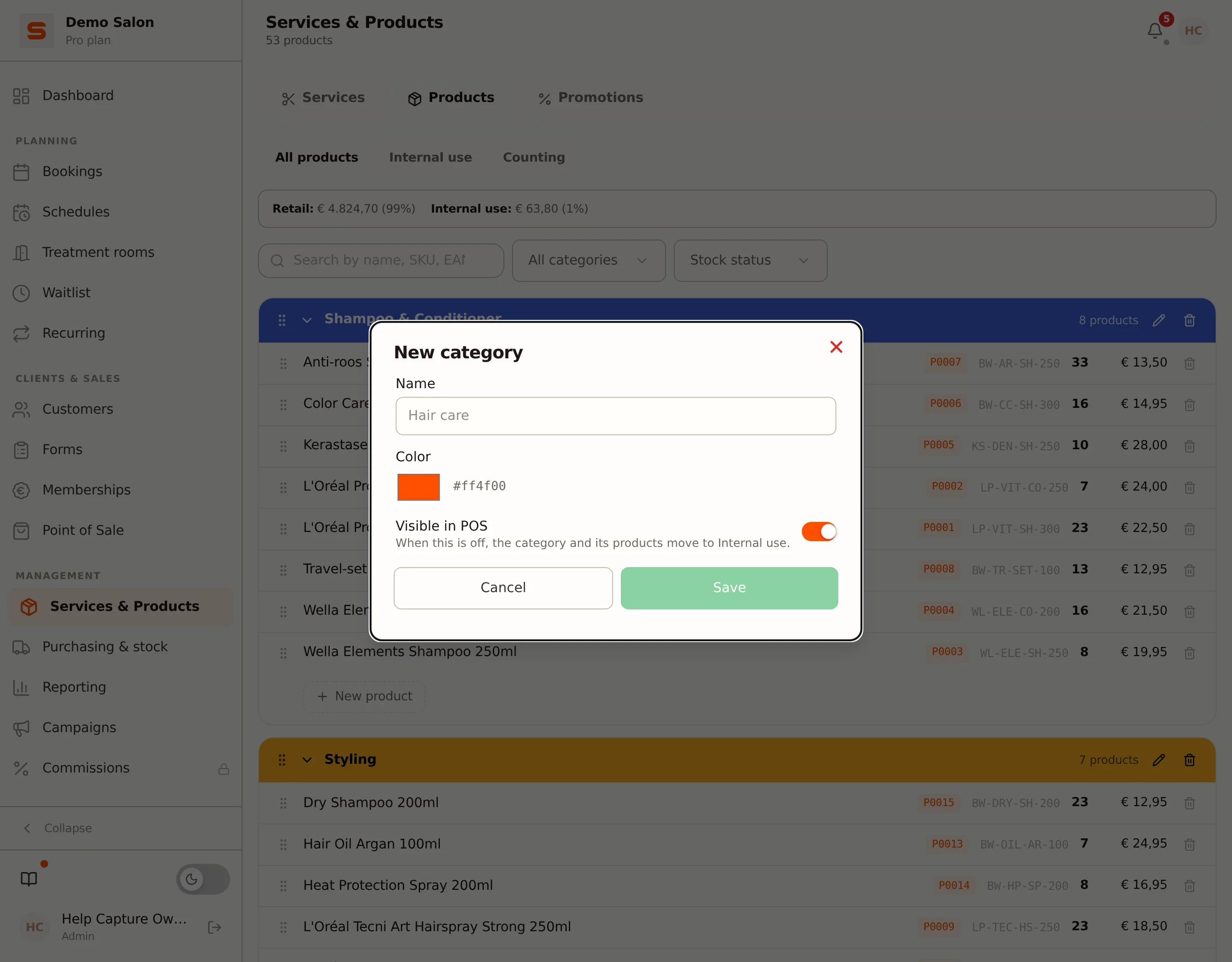
Organizzi i prodotti per categoria. Se una categoria è destinata alla vendita o al tuo uso interno si imposta con l'interruttore Visibile in cassa.
- Vai su Trattamenti e prodotti e apri la scheda Prodotti.
- Clicca su Nuova categoria. Crea una categoria per i prodotti che vendi (per esempio "Cura dei capelli") e lascia Visibile in cassa attivo.
- Crea un'altra categoria per i prodotti che usi tu stesso durante i trattamenti (per esempio "Materiali di consumo") e disattiva Visibile in cassa. Quella categoria compare poi nell'elenco Uso interno e non nella cassa.
- Clicca su Nuovo prodotto. Compila il nome e il prezzo, scegli la categoria di vendita sotto Categoria e clicca su Salva. Questo prodotto è ora visibile nella cassa.
- Crea un prodotto per uso interno nello stesso modo e scegli la categoria con Visibile in cassa disattivato. Non è necessario un prezzo di vendita.
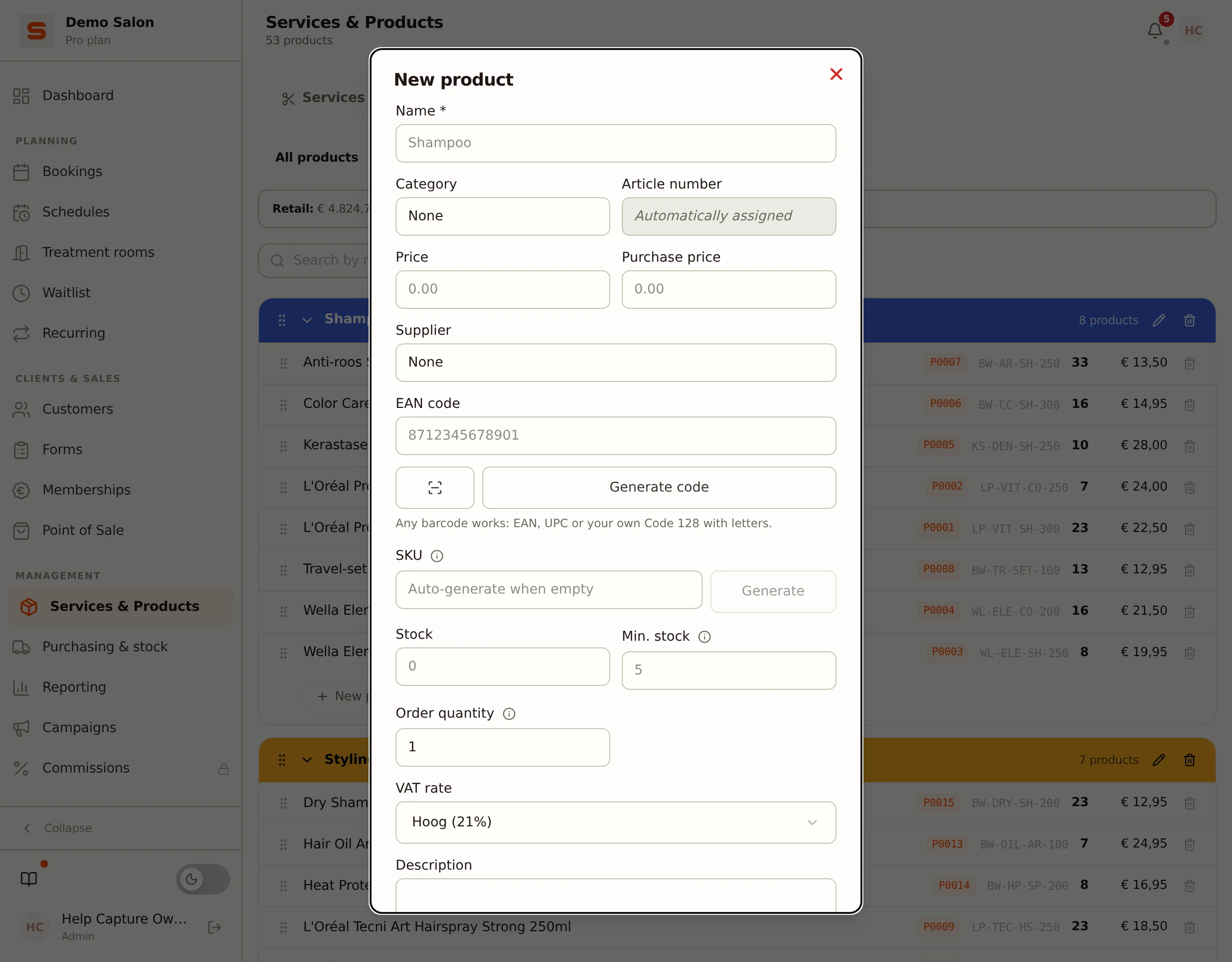
Vuoi contrassegnare ogni prodotto come in vendita, per uso interno o entrambi? Attiva Separa vendita al dettaglio e uso interno sotto Impostazioni > Avanzate > Funzionalità; il modulo prodotto ottiene allora un campo Tipo di magazzino. I prodotti fanno parte dei piani Starter e Pro; su Free la scheda Prodotti spiega come effettuare l'upgrade. Vedi Trattamenti e prodotti e gestione del magazzino e Uso interno.
6. Una categoria di trattamenti e un trattamento
- Resta su Trattamenti e prodotti e apri la scheda Trattamenti.
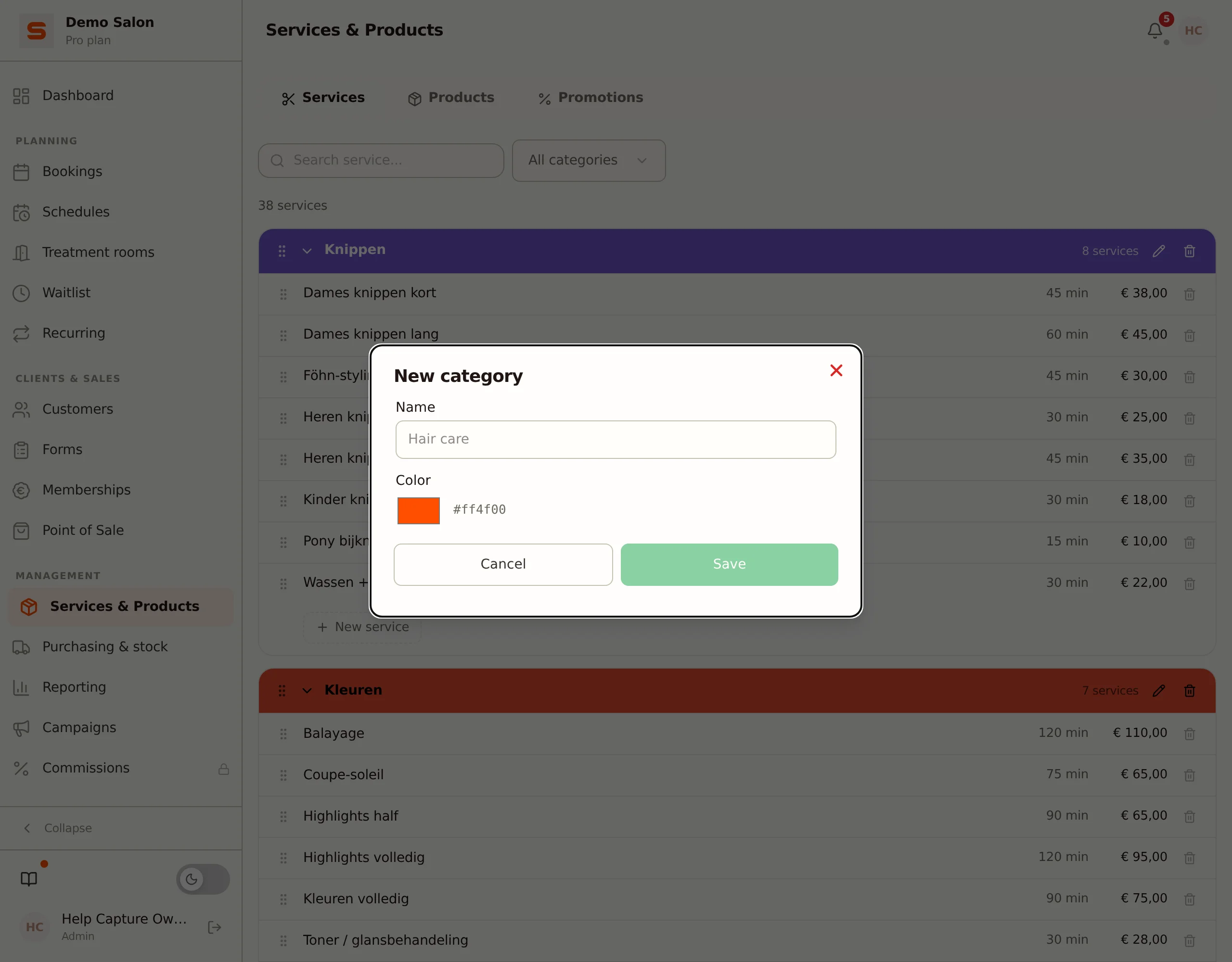
- Clicca su Nuova categoria, inserisci un nome (per esempio "Tagli di capelli"), scegli un colore e clicca su Salva.
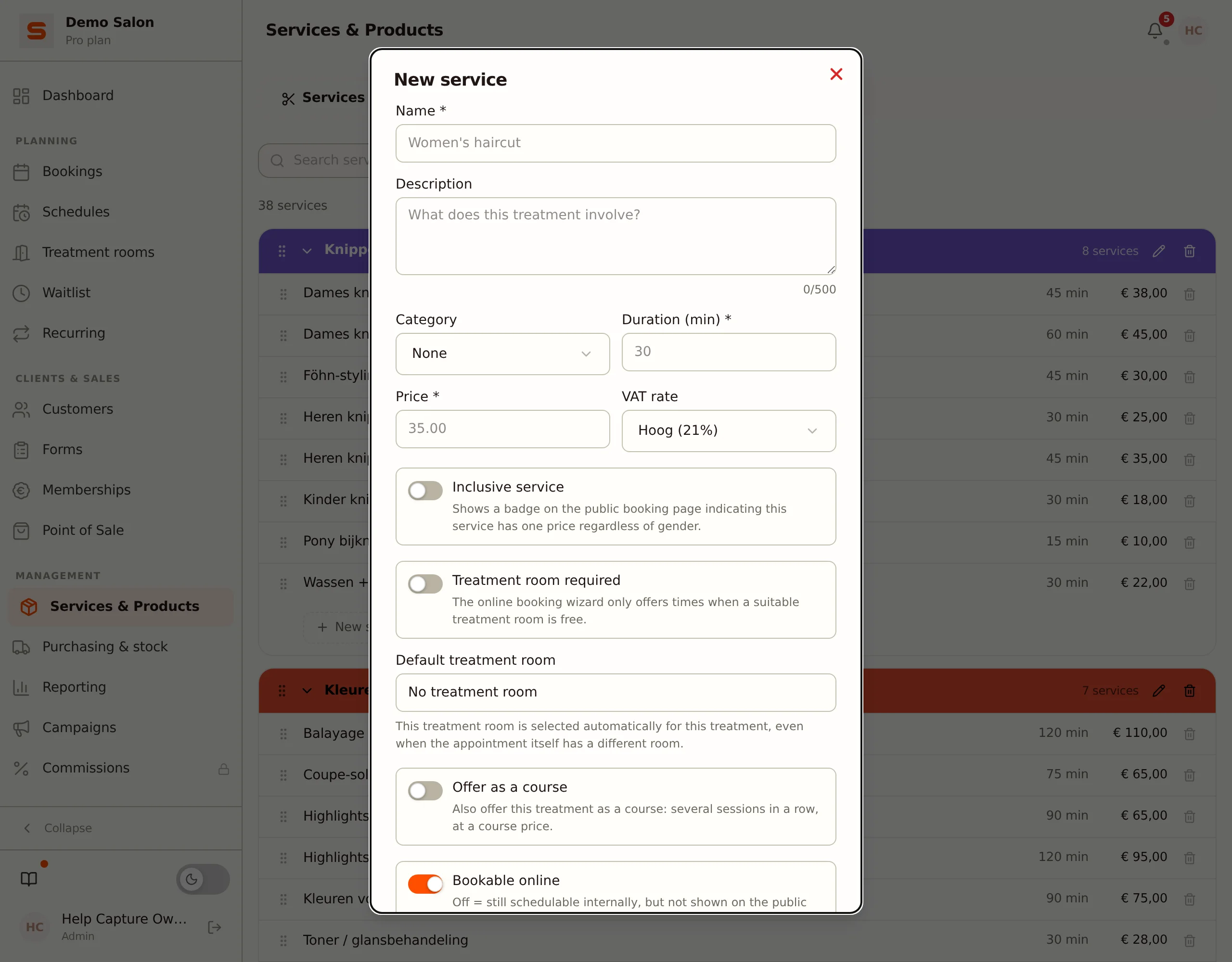
- In quella categoria, clicca su Nuovo trattamento. Compila Nome, Durata (min) e Prezzo, scegli l'aliquota IVA e clicca su Salva.
I tuoi trattamenti compaiono subito nella tua pagina di prenotazione online. Vedi Trattamenti e categorie.
7. Collega Mollie
Con Mollie ricevi pagamenti online (come iDEAL e carta di credito) e pagamenti con Bancomat alla cassa. Se non hai ancora un account Mollie, creane prima uno; vedi Creare e attivare il tuo account Mollie.
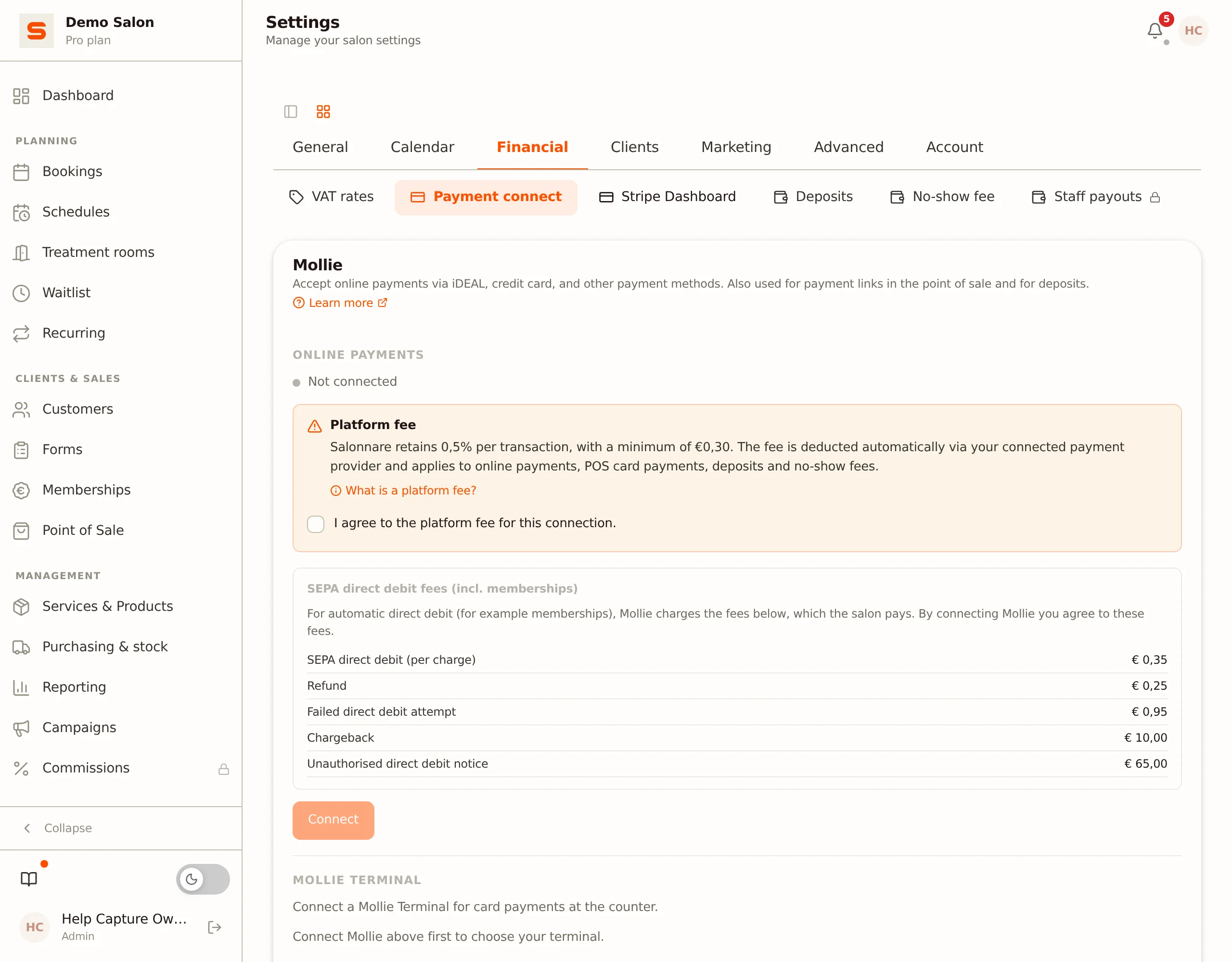
- Vai su Impostazioni > Finanziario > Collegamento pagamenti.
- Sotto Mollie, spunta l'accordo sulla commissione piattaforma e clicca su Collega.
- Accedi a Mollie e concedi l'accesso. Tornerai automaticamente a Salonnare; lo stato mostrerà allora Collegato.
Vedi Configurazione dei pagamenti per i dettagli.
8. L'app Mollie Tap per i pagamenti con Bancomat
L'app Mollie Tap trasforma il tuo telefono in un terminale per carte: i clienti pagano senza contatto con la carta, il telefono o l'orologio. Non ti serve un terminale separato.
- Installa l'app Mollie Tap dall'App Store o da Google Play su un telefono con NFC (un iPhone con iOS 17.4 o versioni successive, oppure Android 11 o versioni successive).
- Attiva l'app come terminale nel tuo account Mollie. Assicurati che Point of Sale (pagamenti di persona) sia attivato per il tuo profilo Mollie. Mollie spiega i passaggi in How do I set up the Tap app?
- Una volta che Mollie è collegato in Salonnare (passaggio 7), torna su Impostazioni > Finanziario > Collegamento pagamenti. Quando l'app Tap è elencata come terminale nel tuo account Mollie, sceglila dall'elenco sotto Terminale Mollie.
Da quel momento puoi accettare pagamenti con Bancomat alla cassa con il tuo telefono.
Accedere
L'accesso avviene in più passaggi:
- Apri il tuo browser e vai all'indirizzo Salonnare del tuo salone (per esempio
yoursalon.salonnare.com). - Inserisci il tuo indirizzo email e clicca su Continua. Salonnare verifica a quale/i salone/i appartiene quell'indirizzo.
- Se hai accesso a più saloni, scegli prima quello giusto. Poi raggiungi la schermata della password.
- Inserisci la tua password e clicca su Accedi. Opzionalmente spunta Ricordami per rimanere collegato. Senza questa opzione vieni disconnesso appena chiudi il browser.
Ecco fatto, sei dentro!
Puoi anche accedere con Google, Microsoft, Facebook o Apple usando i pulsanti nella schermata di accesso, a condizione che quell'indirizzo email sia collegato al tuo account.
Hai dimenticato la password? Nessun problema. Clicca su Password dimenticata? nella schermata della password e ti invieremo un link di reimpostazione via email. Controlla la cartella spam se non arriva in pochi minuti.
Se hai attivato l'autenticazione a due fattori (2FA), Salonnare ti chiederà il codice a sei cifre dalla tua app di autenticazione dopo la password.
Orientarsi
Dopo l'accesso vedrai una barra laterale sulla sinistra dello schermo. Questo è il tuo menu principale. La Dashboard si trova da sola in alto; sotto, le voci sono raggruppate in Agenda, Clienti e vendite, Gestione e Account.
- Dashboard - La tua base operativa. Vedi a colpo d'occhio gli appuntamenti di oggi, il fatturato e le notifiche.
Sotto Agenda:
- Appuntamenti - La tua agenda degli appuntamenti. Crea, modifica e gestisci qui tutti gli appuntamenti.
- Orari di lavoro - Apre il tuo orario di lavoro personale (sotto Impostazioni > Collaboratori).
- Cabine - Gestisci le tue cabine e vedi l'occupazione per cabina.
- Lista d'attesa - Clienti in attesa di uno slot libero.
- Ricorrenti - Appuntamenti fissi e ricorrenti per i tuoi clienti abituali.
Sotto Clienti e vendite:
- Clienti - Il tuo database clienti con dati di contatto, note, storico appuntamenti e altro.
- Moduli - Moduli di anamnesi e di consenso compilati dal cliente o dal collaboratore.
- Abbonamenti - Gestisci gli abbonamenti dei tuoi clienti.
- Cassa - Fai il pagamento in cassa dei clienti dopo il loro appuntamento in pochi clic.
Sotto Gestione:
- Trattamenti e prodotti - I tuoi trattamenti, prodotti (con magazzino) e promozioni come pacchetti e offerte.
- Acquisti e magazzino - Uso interno, Fornitori e Ordini d'acquisto. Questa voce appare solo dopo aver attivato gli ordini d'acquisto.
- Statistiche - Scopri come va la tua attività, inclusi export contabili e il registro di controllo.
- Campagne - Invia campagne email e promozioni di marketing.
- Provvigioni - I collaboratori vedono qui La mia provvigione. Questa funzionalità è ancora contrassegnata come "Presto" e non è ancora utilizzabile.
Sotto Account:
- Impostazioni - Personalizza tutto, dai dati del tuo salone ai metodi di pagamento, al marketing, alle integrazioni e al tuo account personale.
- Assistenza - Fai una domanda o apri un ticket di assistenza.
Alcune voci dipendono dal tuo piano, dalle funzionalità attivabili o dai permessi che ti sono stati assegnati come collaboratore. Una voce non inclusa nel tuo piano mostra un lucchetto.
Su schermi più piccoli hai una barra di navigazione in basso con le voci principali (Dashboard, Appuntamenti, Clienti, Cassa) e un pulsante Altro per il resto.
Se ti sei registrato durante la beta o sei un membro dell'accesso anticipato, hai anche il pulsante Invia un feedback con un'icona a forma di insetto: nella barra laterale vicino a "Novità", nel menu dietro le tue iniziali in alto a destra e, su mobile, sotto Altro. Usalo per segnalare immediatamente qualsiasi cosa noti.
Cosa può fare Salonnare?
Ecco una rapida panoramica di tutto ciò che hai a disposizione:
- Gestione appuntamenti - Un'agenda visuale con visualizzazioni giorno, settimana e mese. Trascina e rilascia per riprogrammare. Configura gli appuntamenti ricorrenti per i clienti abituali.
- Prenotazione online - Permetti ai clienti di prenotare da soli tramite una bella pagina di prenotazione che puoi condividere sul tuo sito web e sui social media.
- Gestione clienti - Tieni traccia delle preferenze, formule colore, storico visite e punti fedeltà di ogni cliente.
- Cassa - Elabora pagamenti in contanti, con Bancomat o online. Vendi buoni regalo, applica sconti e invia scontrini via email automaticamente.
- Gestione dei collaboratori - Aggiungi il tuo team, imposta orari e permessi, e monitora i risultati.
- Magazzino - Monitora i livelli di scorte, ricevi avvisi di scorte basse e gestisci i fornitori.
- Marketing - Invia campagne email, avvia promozioni, configura un programma fedeltà e raccogli recensioni.
- Statistiche - Report sul fatturato, monitoraggio dei no-show, export contabili e registro di controllo.
Due ruoli: amministratore e collaboratore
Salonnare ha due ruoli utente:
- Amministratore - Accesso completo a tutto, incluse impostazioni, report e gestione dell'account. Come titolare del salone, questo sei tu.
- Collaboratore - Per impostazione predefinita, accesso all'agenda, ai clienti, alla cassa, ai moduli, alla lista d'attesa, agli appuntamenti ricorrenti e ai conteggi di magazzino. Le impostazioni e i report sono nascosti per impostazione predefinita. Un amministratore può modificare i permessi per ogni collaboratore e per ogni pagina (nessun accesso, visualizzazione o modifica). Vedi Gestione dei collaboratori.
La checklist nella tua dashboard
Oltre a questa guida, la dashboard ha una checklist di avvio con un indicatore di avanzamento: crea un orario, aggiungi trattamenti, aggiungi clienti, configura il pagamento, crea il tuo primo appuntamento e usa la cassa. I passaggi già completati vengono spuntati automaticamente. Vedi Checklist introduttiva per la spiegazione completa.
Scegliere la tua lingua
Salonnare è disponibile in nove lingue: inglese, olandese, tedesco, francese, spagnolo, italiano, polacco, portoghese e turco.
- Vai su Impostazioni > Generale.
- Nel blocco Preferenze, clicca su Modifica.
- Scegli la tua lingua sotto Lingua e salva.
L'interfaccia cambia all'istante, senza bisogno di ricaricare la pagina. Nota: questa è la lingua del tuo salone, quindi è anche la lingua in cui i tuoi clienti ricevono le loro email. Nella schermata di accesso puoi scegliere separatamente la lingua di quella schermata.
Hai bisogno di aiuto?
Stai leggendo il nostro centro assistenza proprio in questo momento, ed è un ottimo inizio! Sfoglia le categorie a sinistra oppure usa la barra di ricerca in alto per trovare ciò che ti serve. Se resti bloccato, apri un ticket tramite Assistenza nella barra laterale.
Pronto a iniziare? Vai alla tua Dashboard per vedere cosa succede oggi.