Importare dati
Stai passando da un altro sistema o parti da un elenco clienti già esistente? Con l'importazione CSV puoi inserire in Salonnare in un'unica volta un gran numero di clienti, trattamenti, prodotti o appuntamenti. L'importazione si svolge in quattro passaggi con un controllo di anteprima integrato, così vedi in anticipo cosa verrà importato e cosa va storto.
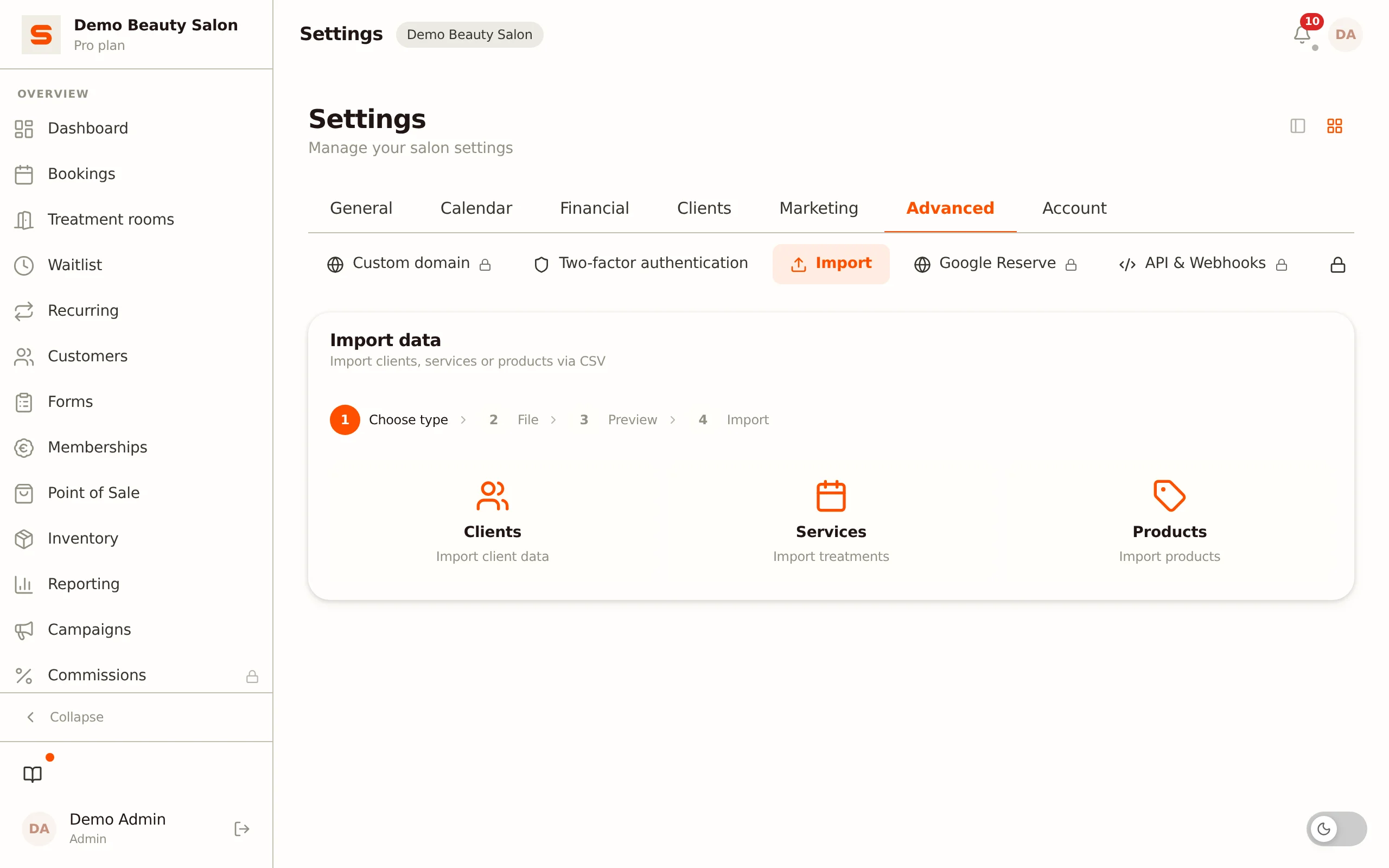
Dove trovare l'importazione
- Vai su Impostazioni > Avanzate > Importazione.
- Scegli Salonnare (CSV per categoria) come origine. L'altra opzione, Passaggio da un altro software, è la procedura guidata per le esportazioni da altri software per saloni; vedi Passaggio da un altro software.
Solo un amministratore può importare.
Cosa puoi importare?
Ci sono quattro tipi di importazione:
- Clienti - dati del cliente (nome, email, telefono, note, data di nascita).
- Trattamenti - trattamenti (nome, durata, prezzo, categoria, IVA).
- Prodotti - articoli in vendita (nome, prezzo, prezzo d'acquisto, scorte, categoria, codice SKU).
- Appuntamenti - appuntamenti di clienti già esistenti (email cliente, ora di inizio, durata, collaboratore, trattamenti, stato, note).
I quattro passaggi
Passaggio 1 - Scegli il tipo
Scegli se vuoi importare clienti, trattamenti, prodotti o appuntamenti.
Passaggio 2 - Carica il file
Trascina il tuo file CSV nel riquadro di caricamento oppure clicca per selezionarlo. Non hai ancora un file nel formato giusto? Clicca su Scarica modello per ottenere un modello CSV vuoto con le intestazioni di colonna corrette. Compila quel modello e caricalo.
Se salvi il file da Excel, non c'è nulla da convertire. Salonnare rileva da solo se le colonne sono separate da virgola, punto e virgola o tabulazione, e legge correttamente anche lettere come é ed ë da un file salvato da una versione olandese o di un'altra lingua europea di Excel.
Passaggio 3 - Controlla l'anteprima
Dopo il caricamento, Salonnare analizza il file e mostra un'anteprima con uno stato per ogni riga:
- Valido - la riga verrà importata.
- Errore - la riga ha un problema (ad esempio un nome mancante o un'email non valida) e viene saltata, con il motivo indicato.
- Duplicato - la riga corrisponde a un record già esistente.
In alto vedi i conteggi: quante righe sono valide, quanti errori e quanti duplicati.
Passaggio 4 - Importa
Clicca su Importa per scrivere le righe valide. In seguito vedi un riepilogo: quanti record sono stati importati, quanti saltati e quanti errori ci sono stati.
Il tuo file personale (con l'aiuto dell'IA)
Se hai un'esportazione da un altro sistema con i propri nomi di colonna, non devi prima ricostruirla nel nostro modello. Scegli Il tuo file personale (con l'aiuto dell'IA) come origine. Invii così una richiesta di importazione, che controlliamo e approviamo prima che cambi qualcosa nei tuoi dati.
Questa funzione non è ancora attiva per tutti. Se non vedi l'opzione, non è ancora disponibile per il tuo salone.
Come funziona
- Scegli il tipo: prodotti, trattamenti o clienti. Un file per richiesta; se hai prodotti e clienti, invia due richieste.
- Carica: un file CSV o Excel (.xlsx) fino a 20 MB e 100.000 righe. Le colonne con dati di pagamento (come IBAN o numeri di carta) non vengono mai lette. Un file con dati sanitari (allergie, farmaci, resoconti di trattamento) viene rifiutato: quello appartiene all'archivio sanitario protetto.
- Verifica la corrispondenza: Salonnare associa prima le colonne in base al nome; questo riconosce anche i nomi di colonna dei modelli Salonnare (in tutte le nove lingue) e le intestazioni comuni di un foglio di calcolo o di un'esportazione dal gestionale di cassa, come "Nome", "Cognome", "CAP", "Prezzo di vendita" o "Giacenza". Maiuscole e accenti non contano. Clicca su Lascia che l'IA suggerisca una mappatura per ottenere un suggerimento per ogni colonna, con una breve spiegazione del motivo. Puoi poi collegare una colonna a un campo diverso o ignorarla.
- Aggiorna gli elementi esistenti (disattivato per impostazione predefinita): quando è disattivato, l'importazione aggiunge solo nuovi elementi e lascia inalterati i prodotti, i trattamenti e i clienti esistenti. Quando lo attivi, gli elementi esistenti vengono aggiornati con i valori del tuo file. Una cella vuota non elimina mai un valore esistente.
- Controllo: una simulazione mostra quanti elementi sono nuovi, quanti verranno aggiornati e quali righe vengono saltate, con il motivo. Non viene ancora salvato nulla.
- Invia importazione: la tua importazione viene controllata e approvata entro 24 ore. Fino ad allora nulla cambia nei tuoi dati. Vuoi comunque cambiare qualcosa? Clicca su Ritira; la richiesta torna in bozza.
Dopo l'approvazione i dati vengono scritti e ricevi un'email e una notifica nell'app. Se la richiesta non viene approvata, vedi il motivo insieme alla richiesta (e nell'email). Nulla è cambiato; puoi modificare la corrispondenza e inviare di nuovo.
Cosa viene inviato all'IA?
- Opzionale: non viene inviato nulla all'IA a meno che tu stesso non clicchi su Lascia che l'IA suggerisca una mappatura. Senza quel clic, associ le colonne tu stesso o in base al nome, e tutto resta all'interno di Salonnare.
- Clienti: solo i nomi delle colonne e un profilo del tipo per colonna (ad esempio "indirizzo email", "data nel formato GG-MM-AAAA", "parzialmente vuota"). Le righe di esempio che l'IA vede sono interamente inventate. Nessun valore del tuo file clienti lascia Salonnare.
- Prodotti e trattamenti: nomi delle colonne, il profilo del tipo e tre righe di esempio. Indirizzi email, numeri di telefono, IBAN, codici postali e date vecchie vengono prima sostituiti, e il testo libero più lungo di 40 caratteri (come una descrizione lunga) viene omesso. Se una colonna contiene più indirizzi email, numeri di telefono o IBAN, l'IA non viene utilizzata.
- File senza riga di intestazione: se la prima riga non è una riga di nomi di colonna ma subito un cliente o un prodotto, il file non viene inviato all'IA. Aggiungi in alto una riga con i nomi delle colonne, oppure associa le colonne tu stesso.
- L'AI suggerisce solo la corrispondenza. La conversione delle righe stesse viene eseguita da Salonnare, non dall'IA.
- Chi fornisce l'IA: Anthropic (Claude), negli Stati Uniti. Anthropic non utilizza questi dati per addestrare modelli e li elimina entro 30 giorni; solo una richiesta segnalata dai loro controlli di sicurezza automatici può essere conservata fino a 2 anni. Maggiori informazioni nella nostra informativa sulla privacy, nell'accordo sul trattamento dei dati (articolo 16) e nell'elenco dei sub-responsabili.
Ogni salone può richiedere 10 suggerimenti IA al mese. Una volta esauriti, associ le colonne tu stesso; l'invio funziona comunque.
Consenso marketing
Se il tuo file ha una colonna con il consenso per newsletter o offerte (sì/no), viene recepito, con l'importazione registrata come origine. No significa che il cliente viene disiscritto dalle email di marketing. Sì non annulla mai una disiscrizione esistente: se un cliente si è disiscritto autonomamente, resta disiscritto.
Un'importazione non invia mai email ai tuoi clienti: nessuna email di benvenuto, nessuna email di compleanno e nessuna richiesta di recensione.
Formato CSV e colonne
Le intestazioni di colonna sulla prima riga sono in olandese e devono corrispondere esattamente. Usa preferibilmente il modello scaricabile. I campi per tipo:
Clienti
| Colonna | Obbligatoria | Nota |
|---|---|---|
naam | Sì | Nome del cliente |
email | No | Indirizzo email valido |
telefoon | No | Numero di telefono |
notities | No | Nota in testo libero |
geboortedatum | No | Formato AAAA-MM-GG |
Trattamenti
| Colonna | Obbligatoria | Nota |
|---|---|---|
naam | Sì | Nome del trattamento |
duur_min | No | Durata in minuti (predefinita 30) |
prijs | No | Prezzo (virgola o punto) |
categorie | No | Nome della categoria di trattamento. Una categoria esistente con quel nome viene riutilizzata (maiuscole e spazi all'inizio o alla fine non contano), altrimenti viene creata. Vuoto = il trattamento viene inserito nella categoria Geïmporteerd |
btw_percentage | No | Percentuale IVA |
Prodotti
| Colonna | Obbligatoria | Nota |
|---|---|---|
naam | Sì | Nome del prodotto |
prijs | No | Prezzo di vendita |
inkoopprijs | No | Prezzo d'acquisto |
voorraad | No | Quantità in scorta |
categorie | No | Nome della categoria del prodotto. Una categoria esistente con quel nome viene riutilizzata (maiuscole e spazi all'inizio o alla fine non contano), altrimenti viene creata. Vuoto = il nuovo prodotto viene inserito nella categoria Geïmporteerd; un prodotto esistente mantiene la propria categoria |
sku | No | Codice articolo. Vuoto = Salonnare ne crea uno a partire dal nome del prodotto, come nel modulo prodotto; se quel codice esiste già, viene aggiunto -2, -3 e così via. Se Genera SKU automaticamente è disattivato, l'SKU resta vuoto |
Appuntamenti
| Colonna | Obbligatoria | Nota |
|---|---|---|
klant_email | Sì | Indirizzo email di un cliente già presente in Salonnare |
start | Sì | Data e ora nel formato AAAA-MM-GG HH:MM, nell'orario del tuo salone |
duur_min | No | Durata in minuti; vuoto = la durata dei trattamenti |
medewerker | No | Nome del collaboratore; vuoto = il tuo unico o primo collaboratore attivo |
diensten | No | Nomi dei trattamenti separati da virgole; un trattamento sconosciuto viene creato nella categoria di trattamento Geïmporteerd |
status | No | scheduled, completed, no_show o cancelled (predefinito scheduled) |
notities | No | Nota in testo libero |
Importa prima i tuoi clienti: un appuntamento con un indirizzo email che Salonnare non conosce viene saltato come errore. Non vengono inviate email automatiche ai clienti per gli appuntamenti importati (come promemoria o richieste di recensione).
Se una determinata categoria non esiste ancora, l'importazione la crea automaticamente. Trattamenti e prodotti ricevono l'aliquota IVA predefinita se non ne specifichi una. Se lasci vuoto prijs o inkoopprijs, quel prezzo resta vuoto: non viene trasformato in 0,00.
Come vengono gestiti i duplicati?
I duplicati vengono individuati su un campo univoco: per i clienti sull'indirizzo email, per i prodotti sull'SKU e per gli appuntamenti sulla combinazione di cliente e ora di inizio. (I trattamenti non hanno un controllo dei duplicati.) Un appuntamento duplicato viene sempre saltato. Quando una riga di cliente o prodotto corrisponde a un record esistente, scegli nel passaggio di anteprima cosa fare:
- Salta - lascia inalterato il record esistente.
- Aggiorna - aggiorna il record esistente con i dati del file CSV.
Con Aggiorna, una cella vuota significa: lascia invariato. Per un cliente, telefono, note e data di nascita restano quindi come sono; per un prodotto, il prezzo, il prezzo d'acquisto, le scorte e la categoria. Salonnare prende sempre il nome dal file.
Un prodotto senza SKU nel tuo file non ha nulla con cui essere confrontato, quindi viene sempre aggiunto come nuovo prodotto. Se importi lo stesso file due volte, assegna ai tuoi prodotti un SKU.
Errori comuni
- Il nome è obbligatorio - ogni riga deve avere un nome.
- Indirizzo email non valido - l'email non è nel formato corretto.
- Data di nascita non valida - usa
AAAA-MM-GG. - Prezzo o durata non valido - usa un numero; per i prezzi è consentita una virgola o un punto.
Questa importazione per categoria copre clienti, trattamenti, prodotti e appuntamenti. Stai passando da un altro software per saloni e vuoi portare con te anche le assenze, oppure hai i file di esportazione del tuo vecchio sistema? Allora usa la procedura guidata di migrazione: vedi Passaggio da un altro software. Scontrini o buoni regalo non possono essere importati via CSV: quelli li crei nell'app o li tieni nella tua contabilità precedente.
Vuoi ampliare ulteriormente il tuo elenco clienti in seguito? Vedi Gestire i clienti. Per la tua offerta di trattamenti, vedi Trattamenti.