Trattamenti e prodotti e gestione del magazzino
Che tu venda shampoo in cassa o tenga traccia di quanta tinta usa il tuo team, la gestione del magazzino in Salonnare ti aiuta a mantenere il controllo delle scorte. Sai sempre cosa hai, cosa sta per finire e cosa devi ordinare.
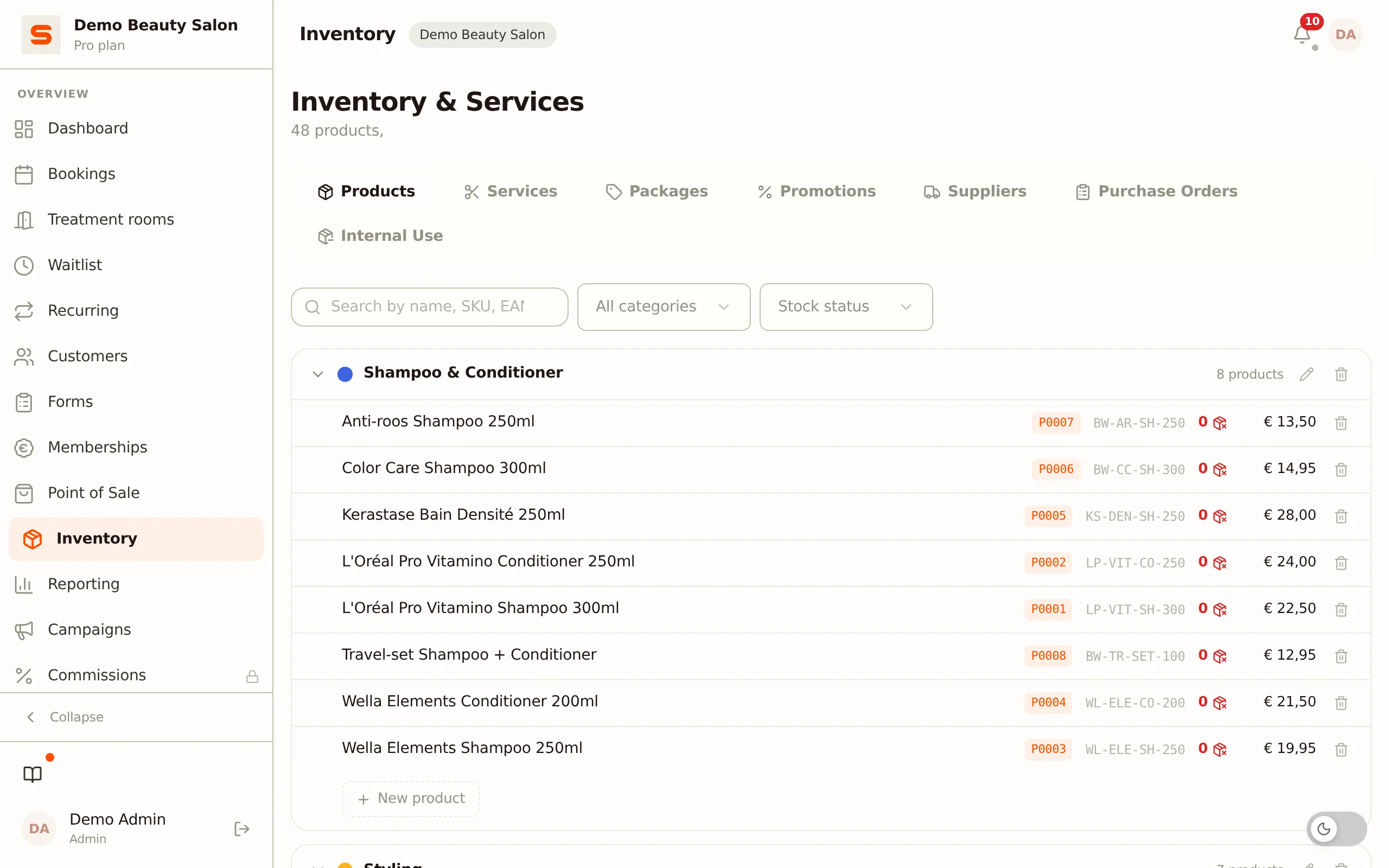
Dove trovare cosa
Prodotti e magazzino si trovano in due punti della barra laterale:
Trattamenti e prodotti ha tre schede:
- Trattamenti - i trattamenti offerti dal tuo salone, organizzati per categoria. Questa scheda si apre per impostazione predefinita. Vedi Trattamenti.
- Prodotti - il tuo catalogo prodotti e i livelli di magazzino, con le liste di lavoro Tutti i prodotti, Uso interno e Conteggio.
- Promozioni - contiene Pacchetti (vedi Pacchetti) e Promozioni (codici sconto, vedi Promozioni).
Se una scheda non fa parte del tuo piano (prodotti, pacchetti e promozioni sono disponibili dal piano Starter in su), vedrai una spiegazione su come effettuare l'upgrade invece del contenuto.
Acquisti e magazzino appare solo quando gli ordini d'acquisto sono attivi e ha queste schede:
- Uso interno - scarica i prodotti che il tuo team usa internamente (solo quando l'uso interno è attivo). Questa scheda è la prima e si apre per impostazione predefinita. Vedi Uso interno.
- Fornitori - i tuoi fornitori. Vedi Fornitori e ordini d'acquisto.
- Ordini d'acquisto - gli ordini effettuati ai tuoi fornitori.
Trattamenti, pacchetti e promozioni hanno ciascuno il proprio articolo di aiuto. Questo articolo si concentra sulla scheda Prodotti e sulla gestione del magazzino.
Categorie e liste di lavoro
Raggruppi i prodotti per categoria. Quando crei o modifichi una categoria, scegli un nome, un colore e se è visibile in cassa.
Sopra l'elenco dei prodotti ci sono tre liste di lavoro. Nota la differenza: la lista di lavoro Uso interno qui mostra quali prodotti usi tu stesso; lo scarico di quell'uso avviene nella scheda Uso interno sotto Acquisti e magazzino.
- Tutti i prodotti - il tuo magazzino di vendita: ogni categoria visibile in cassa, più i prodotti senza categoria.
- Uso interno - scorte che non passano mai dalla cassa. Comprende le categorie con Visibile in cassa disattivato, più i singoli prodotti con tipo di magazzino Uso interno che si trovano in una categoria di vendita.
- Conteggio - la modalità di conteggio per l'inventario. Vedi Conteggio del magazzino.
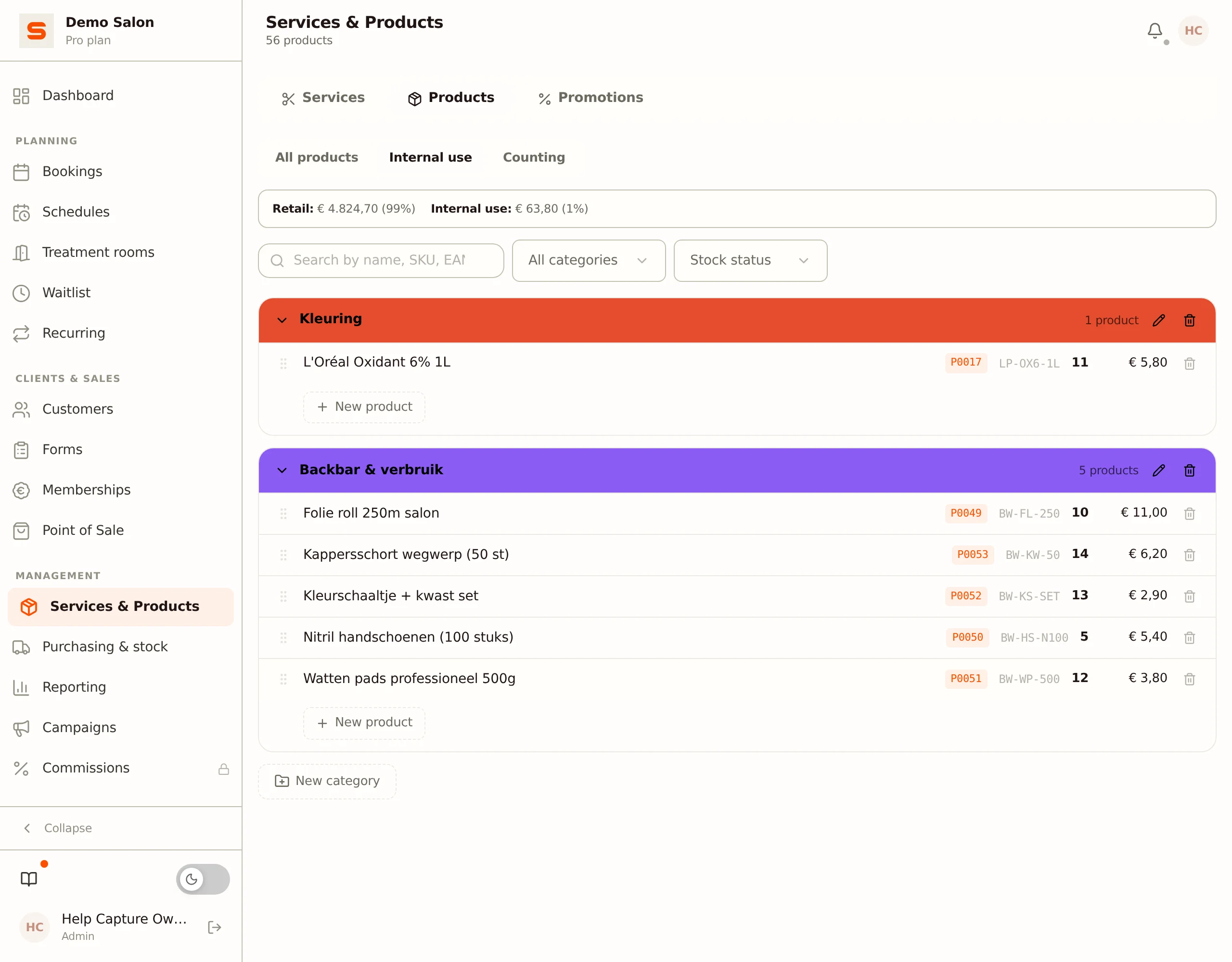
Disattiva Visibile in cassa e quella categoria si sposta, prodotti compresi, in Uso interno e scompare da Tutti i prodotti. Quindi una nuova categoria che contrassegni subito come non visibile apparirà lì, anche se è ancora vuota. Riattivala e tutto ritorna in Tutti i prodotti: questo cambia solo la visualizzazione sullo schermo, non modifica il tipo di magazzino dei tuoi prodotti.
La scheda e la lista di lavoro che scegli rimangono nella barra degli indirizzi. Aggiorna la pagina o condividi il link e arriverai nello stesso punto.
Aggiungere prodotti
-
Apri la scheda Prodotti.
-
Clicca su Nuovo prodotto.
-
Compila i dettagli:
- Nome - come chiami il prodotto (ad esempio "Olaplex N. 3").
- Categoria - raggruppa prodotti simili (opzionale).
- Prezzo - il prezzo di vendita: quello che fai pagare al cliente. Opzionale: lascialo vuoto per un prodotto che usi solo tu.
- Prezzo di acquisto - quanto paghi al tuo fornitore. Opzionale.
- Fornitore - collegalo a un fornitore per riordini facili (opzionale).
- Codice EAN - il codice a barre del prodotto (opzionale). Qui funziona qualsiasi codice a barre: un EAN o UPC del fornitore, ma anche un tuo codice su un'etichetta che hai stampato tu stesso.
- Non hai il codice a barre del fornitore? Clicca su Genera codice. Salonnare crea un EAN-8 che inizia con un 2, l'intervallo che GS1 riserva ai codici emessi da un'azienda stessa, quindi non può mai entrare in conflitto con un codice a barre di un prodotto reale. Per un prodotto esistente il codice viene salvato subito, così un'etichetta che stampi subito dopo punta sempre a questo prodotto. Per un prodotto nuovo il codice viene salvato insieme al prodotto.
- Perché non un codice testuale come
OLIOARGAN5ML? Nel Code 128 occupa più del doppio delle barre. Su un'etichetta da 25 mm ogni barra diventa così sottile che una stampante per etichette non riesce più a impostare i rapporti di larghezza, e sono esattamente quei rapporti che uno scanner legge. Un EAN-8 ci sta con spazio da parte.
- SKU - un codice breve per identificare il prodotto (vedi sotto).
- Magazzino - la quantità disponibile. Se la modifichi in seguito su un prodotto esistente, Salonnare registra la differenza come Correzione manuale nella cronologia del magazzino.
- Scorta minima - il livello al quale vuoi un avviso di scorta bassa.
- Quantità d'ordine - la quantità che normalmente ordini alla volta. Una nuova riga in un ordine d'acquisto parte da questa quantità (vedi Fornitori e ordini d'acquisto).
- Aliquota IVA - l'aliquota da applicare (opzionale).
- Tipo di magazzino - Vendita al dettaglio (venduto al cliente), Uso interno (usato durante i trattamenti) o Entrambi. Vedi questo campo solo quando Separa vendita al dettaglio e uso interno è attivo sotto Impostazioni > Avanzate > Funzionalità; altrimenti ogni prodotto conta come vendita e la categoria (Visibile in cassa) decide se appare in Uso interno.
- Descrizione - opzionale.
-
Clicca su Salva.
Il numero articolo viene assegnato automaticamente, non devi fare nulla per questo.
Puoi lasciare vuoti entrambi i prezzi. Compila però il prezzo di acquisto se vuoi vedere i tuoi margini e il costo dei prodotti usati internamente. Lascia vuoto il prezzo di vendita e l'elenco del magazzino mostra un trattino invece di un importo, mentre la cassa chiede un importo se vendi davvero il prodotto.
Generazione automatica dello SKU
Puoi lasciare lo SKU vuoto: Salonnare ne genera automaticamente uno al salvataggio. Se vuoi vederlo o modificarlo tu stesso, clicca sul pulsante Genera vicino al campo SKU. Costruisce un codice chiaro a partire dal nome del prodotto e (se scelto) dal fornitore come marchio, ad esempio WELLA-COLOR-TOUCH. Puoi modificare liberamente il codice generato in seguito.
Compilato a metà e chiuso per sbaglio? Per un nuovo prodotto, Salonnare conserva quello che avevi digitato. Riapri il modulo e in alto apparirà una barra, Hai già compilato questo modulo in precedenza, con la scelta tra Ripristina e Scarta, così i tuoi campi non vengono mai ripristinati silenziosamente. La bozza viene conservata per sette giorni, solo su questo dispositivo e solo per il tuo account, e scompare quando esci.
Misure: un prodotto in diverse versioni
Vendi lo stesso olio nelle misure da 5ml, 20ml, 200ml e 500ml? Non hai più bisogno di quattro prodotti separati per questo. Crei un prodotto e ci agganci sotto le misure. Ogni misura ha il proprio prezzo, il proprio magazzino e il proprio codice a barre.
Aggiungere misure
-
Apri la scheda Prodotti e clicca sul prodotto a cui appartengono le misure. Le misure si agganciano sempre a un prodotto esistente: su un prodotto nuovo appare "Salva prima il prodotto. Dopo potrai aggiungervi delle misure."
-
Scorri nel modulo fino al blocco Misure e clicca su Aggiungi misura.
-
Compila ciò che varia per misura:
- Misura - come chiami la versione (ad esempio "200ml").
- Prezzo di vendita e Prezzo di acquisto - per misura, quindi il 500ml può benissimo costare più del 200ml.
- Magazzino e Scorta minima - ogni misura ha il proprio contatore e la propria soglia per l'avviso di scorta bassa.
- Quantità d'ordine - il numero di pezzi di questa misura che normalmente ordini alla volta.
- Codice EAN - ogni misura ha il proprio codice a barre. Il pulsante Genera codice funziona qui esattamente come su un prodotto normale.
- Stampa etichette - su una misura salvata puoi stampare le etichette subito. L'etichetta riporta il nome con la misura aggiunta ("Olio di Argan - 200ml") più il codice a barre specifico di quella misura.
-
Clicca su Salva. Sotto il blocco vedrai poi quante misure ci sono e quante unità hai in totale.
Categoria, fornitore, aliquota IVA e tipo di magazzino si impostano una sola volta sul prodotto principale. Questi campi non sono nel modulo della misura: le misure li ereditano. Cambi fornitore e lo modifichi in un unico punto.
La prima misura eredita il magazzino del prodotto principale. Se ci sono ancora 12 bottiglie sul prodotto stesso, si spostano sulla prima misura che crei, il modulo te lo dice prima di salvare. Ed è giusto così: un prodotto con misure non si vende più da solo, quindi quelle 12 bottiglie altrimenti rimarrebbero lì per sempre senza mai essere scaricate. Inserisci tu stesso una quantità su quella prima misura e verrà aggiunta in più.
Dove vedi le misure
- Nell'elenco dei prodotti il prodotto principale appare una sola volta, con il numero di misure e il magazzino combinato sotto. Le singole misure non sono elencate come righe separate.
- In cassa la finestra Scegli una misura appare non appena tocchi un prodotto del genere, con il prezzo e il magazzino accanto a ogni misura. Vedi Punto vendita.
- Nell'uso interno ottieni la stessa finestra, ma con il prezzo di acquisto invece del prezzo di vendita.
- Durante la scansione non c'è nulla in più da fare: l'etichetta del 200ml inserisce subito quella misura nello scontrino, perché ogni misura ha il proprio codice a barre.
- Nei conteggi di magazzino, negli ordini d'acquisto e nell'avviso di scorta bassa le misure compaiono come righe separate. È lì che si trova il magazzino, quindi è questo che conti e ordini.
Le misure vanno fino a un livello: una misura non può avere a sua volta delle misure. Un prodotto principale con misure non può essere eliminato finché le sue misure esistono ancora: eliminale o scollegale prima. Scollega si trova vicino a ogni misura e la trasforma in un prodotto autonomo: il magazzino, il codice a barre e la cronologia restano con quella riga, solo il nome della misura viene rimosso. E attenzione: non esiste ancora uno strumento che unisca automaticamente prodotti separati esistenti in misure. Se un prodotto ha già una ricarica non puoi aggiungervi misure: un prodotto ha o misure o una ricarica.
Ricariche: lo stesso contenuto senza la confezione
Vendi un olio per cuticole in un flacone dosatore e ricariche separate per lo stesso flacone? Allora agganci una ricarica al prodotto. Il cliente compra il flacone una volta e dopo solo la ricarica, cosa che fa risparmiare imballaggio e di solito costa meno.
Olio per cuticole 20ml   magazzino 2   EUR 16,00   <- con flacone
  ricarica               magazzino 5   EUR 11,00   <- solo contenuto
Aggiungere una ricarica
-
Apri la scheda Prodotti e clicca sul prodotto a cui appartiene la ricarica. Come per le misure, il prodotto deve essere prima salvato.
-
Scorri fino al blocco Ricarica e clicca su Aggiungi ricarica.
-
Compila ciò che è specifico della ricarica:
- Nome - precompilato con "Ricarica"; puoi modificarlo, ad esempio in "Busta da 1 kg".
- Prezzo di vendita e Prezzo di acquisto - una ricarica è quasi sempre più economica del prodotto confezionato.
- Magazzino e Scorta minima - la ricarica ha il proprio contatore. Niente si sposta: le bottiglie sul prodotto principale restano dove sono.
- Quantità d'ordine, Codice EAN e Stampa etichette - esattamente come per una misura, con il proprio codice a barre per la ricarica.
-
Clicca su Salva.
Il prodotto principale resta in vendita. Questa è la differenza con le misure: con la prima misura il magazzino si sposta dal prodotto principale e quel prodotto principale diventa solo un contenitore vuoto, con una ricarica non succede. Tocca un prodotto del genere in cassa e la finestra Prodotto o ricarica? chiede quale dei due passa dalla cassa, con il proprio prezzo e magazzino per riga.
Può esserci una sola ricarica per prodotto, e un prodotto ha o misure o una ricarica, mai entrambi. Su un prodotto con 5ml, 20ml e 200ml "la ricarica" non può essere posizionata: nulla indica a quale misura appartiene. Se un prodotto ha già delle misure, il pulsante Aggiungi ricarica scompare, e viceversa Aggiungi misura scompare appena c'è una ricarica. Scollega trasforma di nuovo la ricarica in un prodotto autonomo; dopo puoi riagganciarla altrove se vuoi.
Modificare il magazzino con il tasto destro o la pressione prolungata
Nella scheda Prodotti, fai clic destro su una riga di prodotto (o tieni premuto su mobile) per aprire un menu rapido con:
- Modifica - apre il modulo del prodotto.
- Correggi scorte - inserisci un importo per aumentare o diminuire il magazzino (un numero positivo o negativo) con un motivo. Questo scrive anche una riga nella cronologia del magazzino.
- Segna come esaurito - porta il magazzino a zero in un colpo.
- Storico scorte - visualizza tutti i movimenti di magazzino di questo prodotto.
Puoi anche modificare il magazzino nel modulo del prodotto; Salonnare registra quindi la differenza come Correzione manuale. Vuoi fornire tu stesso un motivo (rottura o un conteggio, ad esempio)? Usa Correggi scorte nel menu rapido. In entrambi i casi viene aggiunta una riga alla cronologia del magazzino.
Come cambia il magazzino
Le scorte si aggiornano automaticamente in diverse situazioni:
- Un prodotto viene venduto in cassa, il magazzino diminuisce.
- Un ordine d'acquisto viene ricevuto, il magazzino aumenta.
- Viene registrato l'uso interno, il magazzino diminuisce.
- Viene effettuata una correzione manuale - tramite "Correggi scorte" nel menu rapido o nel modulo del prodotto.
- Un conteggio di magazzino viene pubblicato - vedi Conteggio del magazzino.
Non devi mai ricalcolare nulla a mano.
Ordini d'acquisto e fornitori
Quando devi riordinare da un fornitore, usi le schede Fornitori e Ordini d'acquisto sotto Acquisti e magazzino nella barra laterale. Il processo completo, creazione fornitori, invio ordini e ricezione consegne, si trova in Fornitori e ordini d'acquisto.
Uso interno
L'uso interno traccia quali prodotti usa il tuo team durante i trattamenti, come tinta, ossidante o prodotti per lo styling. Questo ti permette di vedere il costo reale di ogni trattamento. Lo scarichi nella scheda Uso interno sotto Acquisti e magazzino; quella scheda esiste solo quando sono attivi sia gli ordini d'acquisto sia l'uso interno. Leggi Uso interno per i dettagli.
Attivare o disattivare ordini d'acquisto e uso interno
Queste funzionalità sono opzionali. Se preferisci una gestione del magazzino più semplice:
- Vai su Impostazioni > Funzionalità.
- Nel gruppo Magazzino e acquisti, disattiva Ordini d'acquisto (e opzionalmente Uso interno).
Quando gli ordini d'acquisto sono disattivati, Acquisti e magazzino scompare dalla barra laterale, e con esso le schede Fornitori, Ordini d'acquisto e Uso interno. Gestisci quindi il magazzino interamente tramite "Correggi scorte" nel menu rapido o nel modulo del prodotto.
Avvisi di scorta bassa
Quando un prodotto scende sotto il livello minimo di magazzino impostato, Salonnare ti invia automaticamente un avviso. Gli articoli con scorta bassa appaiono anche nella tua dashboard, così li vedi a colpo d'occhio.
Per sfruttare al massimo questa funzione:
- Imposta una scorta minima realistica per ogni prodotto quando lo aggiungi.
- Controlla regolarmente la tua dashboard per la scheda delle scorte basse.
- Usa l'avviso come promemoria per creare un ordine d'acquisto e riordinare prima di finire le scorte.
Stampare etichette
Hai una stampante per etichette, oppure stampi su un foglio A4 di etichette? Su un prodotto esistente c'è un pulsante di stampa vicino al campo EAN.
- Scegli il Tipo di etichetta:
- Prodotto - principalmente il codice a barre. Se c'è spazio per un'altra riga sotto il codice a barre, viene aggiunto il nome del prodotto; su un'etichetta troppo piccola questo viene omesso, così il codice a barre mantiene l'altezza necessaria per una lettura affidabile. La finestra ti dice allora cosa è stato omesso.
- Scaffale - nome, prezzo e codice a barre. Per il bordo dello scaffale. Se il prezzo o la descrizione non entrano nel formato scelto, Salonnare te lo segnala nella finestra prima di stampare.
- Scegli il Formato etichetta. L'elenco comprende i rotoli più comuni di DYMO, Brother e le stampanti termiche economiche (Munbyn, Phomemo, Rollo) più due fogli A4 Avery, cerca per dimensione o per codice articolo. Contrassegna con la stellina i rotoli che usi spesso; appariranno poi in alto.
- Inserisci il Numero di etichette. Sotto il campo vedrai a quanti avanzamenti del rotolo o fogli corrispondono a quel numero.
- Cifre sotto il codice a barre è disattivato. Quella riga costa altezza di cui il codice a barre ha un disperato bisogno, su un rotolo da 25 mm disattivarla guadagna il 39%, e il nome del prodotto sull'etichetta è già la tua soluzione di riserva quando una scansione fallisce. Vuoi poter digitare il codice a mano? Attivala; Salonnare ricorda la scelta.
- Clicca su Stampa. Le etichette si apriranno come PDF in una nuova scheda e la finestra di stampa apparirà subito dopo; scegli lì la tua stampante. Nell'app sul telefono o sul tablet si apre invece il menu di condivisione del dispositivo, con Stampa incluso.
La tua stampante non deve essere configurata in Salonnare. La finestra di stampa del tuo computer la conosce già, che sia collegata via USB, rete o bluetooth, e la stessa finestra stampa anche su una normale stampante A4. Una cosa dipende da te: scegliere il formato di carta giusto. Come fare lo trovi di seguito.
Impostare il formato di carta
Quali formati di carta puoi scegliere viene deciso dalla tua stampante, non da Salonnare. La finestra di stampa legge quell'elenco dal software della stampante, e quello che non c'è, Salonnare non può aggiungerlo. Non serve nemmeno che l'etichetta sia già nel formato giusto: se la dimensione del tuo rotolo non è nell'elenco della stampante, devi aggiungerla lì prima. Formato carta e scala si trovano in Altre impostazioni nella finestra di stampa di Chrome. In fondo alla finestra delle etichette di Salonnare trovi quale formato di carta scegliere e come impostare la scala al 100% nel tuo browser.
Su Windows il driver del produttore di solito porta con sé i formati del rotolo. Se vedi solo A4 e buste, Windows sta usando un driver generico. Installa il software del produttore (DYMO Connect, Brother P-touch Editor, o il driver fornito con la tua stampante termica) e riapri la finestra di stampa: tutta la gamma sarà disponibile.
Su Mac Chrome mostra solo i formati che il driver comunica, e con un driver generico di macOS a volte è solo uno, ad esempio "10 x 10 mm". In quel caso crei il formato tu stesso:
- In fondo alla finestra di stampa di Chrome, clicca su Stampa con la finestra di dialogo di sistema... (oppure premi Option-Command-P, ⌥⌘P). Si apre la finestra di stampa di macOS; è l'unico posto dove puoi aggiungere un formato.
- Apri Formato carta e scegli Gestisci formati personalizzati....
- Clicca su +, inserisci la dimensione del foglio dalla tabella sotto, prima la larghezza poi l'altezza, e imposta tutti e quattro i margini a 0. Assegna al formato un nome che riconoscerai, ad esempio quello del rotolo.
- Scegli il tuo nuovo formato in Formato carta e imposta la Scala al 100%.
Chrome ricorda la scelta per ogni stampante, quindi è un'operazione da fare una sola volta. Se stampi da Safari ottieni subito la finestra di macOS e parti dal passaggio 2.
Imposta la scala al 100%, non su "Adatta alla pagina". In Chrome, scegli Personalizzata sotto Scala e digita 100; in Firefox, deseleziona la casella Adatta alla larghezza della pagina e imposta la scala al 100%; in Safari, imposta Scala su 100. Adattare alla pagina ingrandisce l'etichetta di circa 1,2 volte. Un'etichetta esce comunque dalla stampante, ed è proprio questo che rende l'errore insidioso: lo noti solo quando vedi che il testo più esterno è tagliato, e su un rotolo con due etichette affiancate la seconda perde il nome del prodotto.
Le dimensioni del foglio
Per un formato personalizzato, inserisci la dimensione del foglio, non la dimensione dell'etichetta stessa. Sul rotolo con due etichette affiancate il foglio è più grande di una sola etichetta: la stampante fa passare quelle due come un unico pezzo.
Fai attenzione all'ordine. Il nome di un rotolo mette il lato lungo prima ("51 x 28 mm"), mentre la finestra di stampa chiede la larghezza, che è il lato corto, la larghezza del rotolo. Quindi per quel rotolo inserisci 28 x 51. Su una stampante a rotolo l'etichetta esce di lato, per questo il testo appare ruotato nell'anteprima. È corretto così.
| Formato come appare nell'elenco | Dimensione foglio (larghezza x altezza) |
|---|---|
| 25,4 x 12,7 mm - DYMO 30333 (2 affiancate) | 25,4 x 25,4 mm |
| 51 x 19 mm - DYMO 11355 (multiuso) | 19 x 51 mm |
| 54 x 25 mm - DYMO 11352 (indirizzo di ritorno) | 25 x 54 mm |
| 57 x 32 mm - DYMO 11354 (multiuso grande) | 32 x 57 mm |
| 89 x 28 mm - DYMO 99010 (indirizzo) | 28 x 89 mm |
| 51 x 28 mm - multiuso | 28 x 51 mm |
| 23 x 23 mm - Brother DK-11221 (quadrata) | 23 x 23 mm |
| 54 x 17 mm - Brother DK-11204 (multiuso) | 17 x 54 mm |
| 90 x 29 mm - Brother DK-11201 (indirizzo) | 29 x 90 mm |
| 40 x 30 mm - rotolo termico | 40 x 30 mm |
| 50 x 30 mm - rotolo termico | 50 x 30 mm |
| 30 x 20 mm - rotolo termico | 30 x 20 mm |
| 63,5 x 38,1 mm - Avery L7160 (foglio A4 con 21 etichette) | A4 (210 x 297 mm) |
| 45,7 x 25,4 mm - Avery L7654 (foglio A4 con 40 etichette) | A4 (210 x 297 mm) |
I due fogli Avery non richiedono un formato personalizzato: lì scegli semplicemente A4. Anche la scala va impostata al 100%.
Se Salonnare avvisa che le barre stanno diventando troppo fini, prendilo sul serio. Un codice a barre che sembra a posto sullo schermo può uscire illeggibile dalla stampante. Scegli un'etichetta più grande, oppure usa Genera codice per un codice a barre più corto: un EAN-8 occupa meno della metà dello spazio di un codice testuale.
L'e-mail di scorta bassa
Quando un prodotto scende sotto la scorta minima, il salone riceve cinque minuti dopo un'unica e-mail con tutti i prodotti che in quel momento sono sotto il minimo. Quello che vendi in quei minuti finisce nella stessa e-mail. Un prodotto che era già sotto il minimo non genera una nuova e-mail alla vendita successiva. Essere esattamente al minimo non conta come carenza.