Fornitori e ordini d'acquisto
Ordini shampoo, prodotti per colore o articoli di vendita al dettaglio da fornitori abituali? Con i fornitori e gli ordini d'acquisto tieni traccia di cosa hai ordinato e da chi, e le tue scorte si aggiornano automaticamente non appena un ordine viene ricevuto.
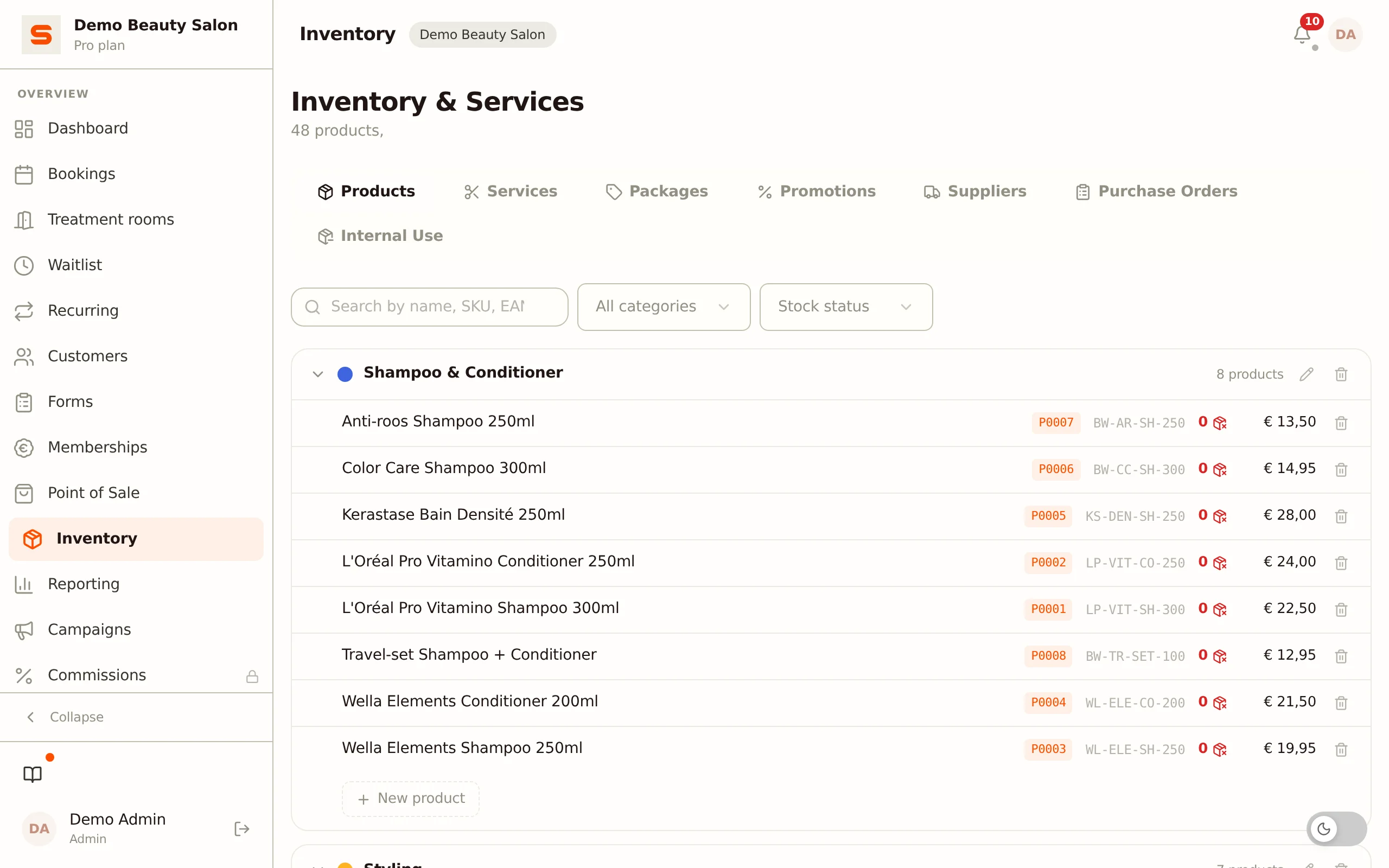
Trovi le schede Fornitori e Ordini d'acquisto sotto Acquisti e magazzino nella barra laterale, insieme a Uso interno. Se Acquisti e magazzino non è presente nella barra laterale, attiva Ordini d'acquisto sotto Impostazioni > Funzionalità (gruppo Magazzino e acquisti).
Creare un fornitore
-
Vai su Acquisti e magazzino e apri la scheda Fornitori.
-
Clicca su Nuovo fornitore.
-
Compila i dettagli:
- Nome - il nome del fornitore (obbligatorio).
- Persona di contatto - il tuo referente abituale (opzionale).
- Email - per ordini e corrispondenza (opzionale).
- Telefono - numero di telefono (opzionale).
- Sito web - il sito web del fornitore (opzionale).
- Indirizzo - l'indirizzo di visita o postale (opzionale).
- Note - note libere (opzionale).
-
Clicca su Salva.
Alla creazione, ogni fornitore riceve automaticamente un numero fornitore. Quel numero appare sulle bolle di consegna e nell'esportazione contabile. I numeri fornitore, i numeri degli ordini d'acquisto e i numeri degli articoli procedono per salone: un altro salone su Salonnare non lascia mai un vuoto nella tua sequenza.
Collega i tuoi prodotti a un fornitore (sulla scheda prodotto, campo Fornitore). Quando crei un ordine d'acquisto vedrai quindi subito solo i prodotti di quel fornitore.
Modificare o disattivare un fornitore
- Clicca su una riga per modificare i dettagli di un fornitore.
- Disattiva nasconde un fornitore che non usi più; la cronologia viene conservata. In seguito puoi riattivare un fornitore disattivato con Riattiva.
Creare un ordine d'acquisto
- Apri la scheda Ordini d'acquisto.
- Clicca su Nuovo ordine d'acquisto.
- Scegli il fornitore e, se vuoi, imposta la data dell'ordine e la data di consegna prevista.
- Salva: l'ordine viene creato con il proprio numero d'ordine e si apre la schermata dell'ordine. In seguito puoi riaprire quella schermata con Gestisci articoli sull'ordine.
Aggiungere prodotti all'ordine
Nella schermata dell'ordine costruisci l'ordine:
- Cerca o filtra per categoria e clicca su un prodotto per aggiungerlo. Puoi anche usare il pulsante Scansiona per aggiungere un prodotto tramite il suo codice a barre.
- Imposta la quantità per riga e, se necessario, modifica il prezzo d'acquisto. Se un prodotto non ha ancora un prezzo d'acquisto, la riga parte da 0,00 e qui inserisci l'importo.
- Modifica la quantità con i pulsanti - e +, oppure digitala direttamente.
- Ordini sempre un prodotto per scatola o per set? Allora inserisci una quantità d'ordine sulla scheda prodotto. La riga parte da quel numero e il pulsante + conta a scatti di quella dimensione. Puoi sempre digitare un numero diverso.
- Il totale viene calcolato automaticamente in basso.
- Clicca su Invia ordine d'acquisto per confermare l'ordine. Lo stato passa quindi a Ordinato.
Salonnare conta sempre in unità singole: con una quantità d'ordine di 6 e due scatole, sull'ordine finiscono 12 unità, e questo è anche ciò che viene aggiunto alle tue scorte alla ricezione.
Stati dell'ordine d'acquisto
Un ordine d'acquisto passa attraverso questi stati:
- Creato - l'ordine esiste, ma i prodotti non sono ancora confermati.
- Ordinato - le righe sono confermate; hai effettuato l'ordine con il fornitore.
- Ricevuto - l'ordine è arrivato e le scorte sono state aggiornate.
- Annullato - l'ordine è stato annullato.
Ricevere un ordine
Una volta arrivata la consegna, registri l'ordine:
- Apri la scheda Ordini d'acquisto e seleziona l'ordine.
- Scegli Ricevi.
- Compila la data di ricezione ed eventualmente un numero bolla di consegna.
- Puoi caricare una bolla di consegna (PDF, JPG o PNG) come prova con l'ordine.
- Conferma.
Alla ricezione, Salonnare aggiorna automaticamente le tue scorte: ogni quantità ordinata viene aggiunta alle scorte del prodotto corrispondente. Quindi registra un ordine solo una volta che la merce è effettivamente arrivata.
Se in seguito elimini un ordine ricevuto, Salonnare inverte automaticamente la modifica alle scorte. Anche un ordine già effettuato o annullato può essere eliminato, ma prima ricevi un avviso extra: non si può annullare.
Se riporti un ordine ricevuto a un altro stato (per esempio Ordinato), Salonnare toglie di nuovo dalle tue scorte le quantità consegnate. Impostalo di nuovo su Ricevuto e la consegna viene contata una sola volta.
Visualizzare la bolla di consegna
Quando una bolla di consegna è allegata a un ordine, vedi un'icona a forma di occhio nella sua riga. Clicca e la bolla di consegna si apre in una finestra dentro Salonnare: un PDF si mostra subito, così come una foto del documento. Non viene scaricato nulla.
- Usa Scarica in quella finestra per salvare comunque il file.
- Usa Apri in una nuova finestra per visualizzare la bolla di consegna più grande, in una scheda a parte.
- Salonnare non mostra un file che non è esso stesso un PDF o un'immagine. In quel caso ottieni solo il pulsante Scarica.
Nell'app sul tuo telefono o tablet, una bolla di consegna in PDF si apre nel browser del dispositivo; una foto si mostra direttamente nell'app. Android non può mostrare un PDF dentro un'app.
Argomenti correlati
- Trattamenti e prodotti e gestione del magazzino - il tuo catalogo prodotti e i livelli delle scorte.
- Uso interno - scarica i prodotti che il tuo team usa per sé.