La tua dashboard
La dashboard è la prima cosa che vedi dopo l'accesso. Una panoramica rapida di come si presenta la tua giornata, senza dover cercare nei menu.
Ancora da svolgere oggi
In alto nella dashboard, sopra le schede KPI, si trova un elenco cronologico a larghezza intera dei tuoi appuntamenti di oggi ancora da svolgere, con ora di inizio e fine, trattamento, nome del cliente e collaboratore assegnato. Ogni riga mostra anche un'etichetta di stato. L'elenco mostra al massimo cinque appuntamenti; gli appuntamenti la cui ora di fine è passata vengono rimossi. Clicca su Vedi tutti in alto a destra di questo blocco per passare all'agenda completa.
Se non resta nulla, il blocco mostra "Nessun appuntamento oggi." oppure "Nessun altro appuntamento oggi." se avevi appuntamenti oggi ma sono tutti terminati.
Questo blocco mostra solo gli appuntamenti assegnati a te, anche se sei il titolare o un amministratore. Per vedere gli appuntamenti di tutto il tuo team, usa l'agenda e imposta il suo filtro collaboratori su "Tutti i collaboratori".
Schede KPI
Sotto l'elenco degli appuntamenti trovi una riga di schede riassuntive con i dati principali. Ogni scheda è cliccabile e ti porta direttamente alla sezione corrispondente:
- Fatturato di oggi - il fatturato di oggi: scontrini pagati (incluso un eventuale acconto applicato) più gli appuntamenti completati che non sono stati chiusi alla cassa. Se nell'importo è incluso un acconto, la scheda mostra sotto l'importo quanto di esso era un acconto. Clicca per andare a Statistiche, con il periodo "Oggi" già selezionato, così vedrai lo stesso importo anche lì. Vedi questa scheda solo se hai il permesso di visualizzare la reportistica; un collaboratore senza quel permesso non la vede.
- Appuntamenti di oggi - il numero dei tuoi appuntamenti di oggi (quelli annullati non vengono contati). Questo contatore copre tutta la giornata, inclusi gli appuntamenti già terminati. Sotto vedi quanti sono ancora da svolgere oggi ("1 ancora da svolgere"): esattamente gli appuntamenti nel blocco Ancora da svolgere oggi. Clicca per andare alla tua agenda.
- Totale clienti - il numero totale di clienti nel tuo database. Clicca per andare a Clienti.
- Scontrini - il numero di scontrini recenti. La dashboard considera a questo scopo gli ultimi cinque scontrini, quindi questo contatore non supera mai 5. Clicca per andare alla Cassa.
- Recensioni - il tuo punteggio medio e il numero di recensioni ricevute. Se hai collegato le recensioni Google, queste sono incluse. Se non hai ancora recensioni, mostra "Nessuna recensione ancora". Clicca per andare a Impostazioni > Recensioni.
- La tua giornata a colpo d'occhio - apre la tua dashboard giornaliera personale (vedi sotto).
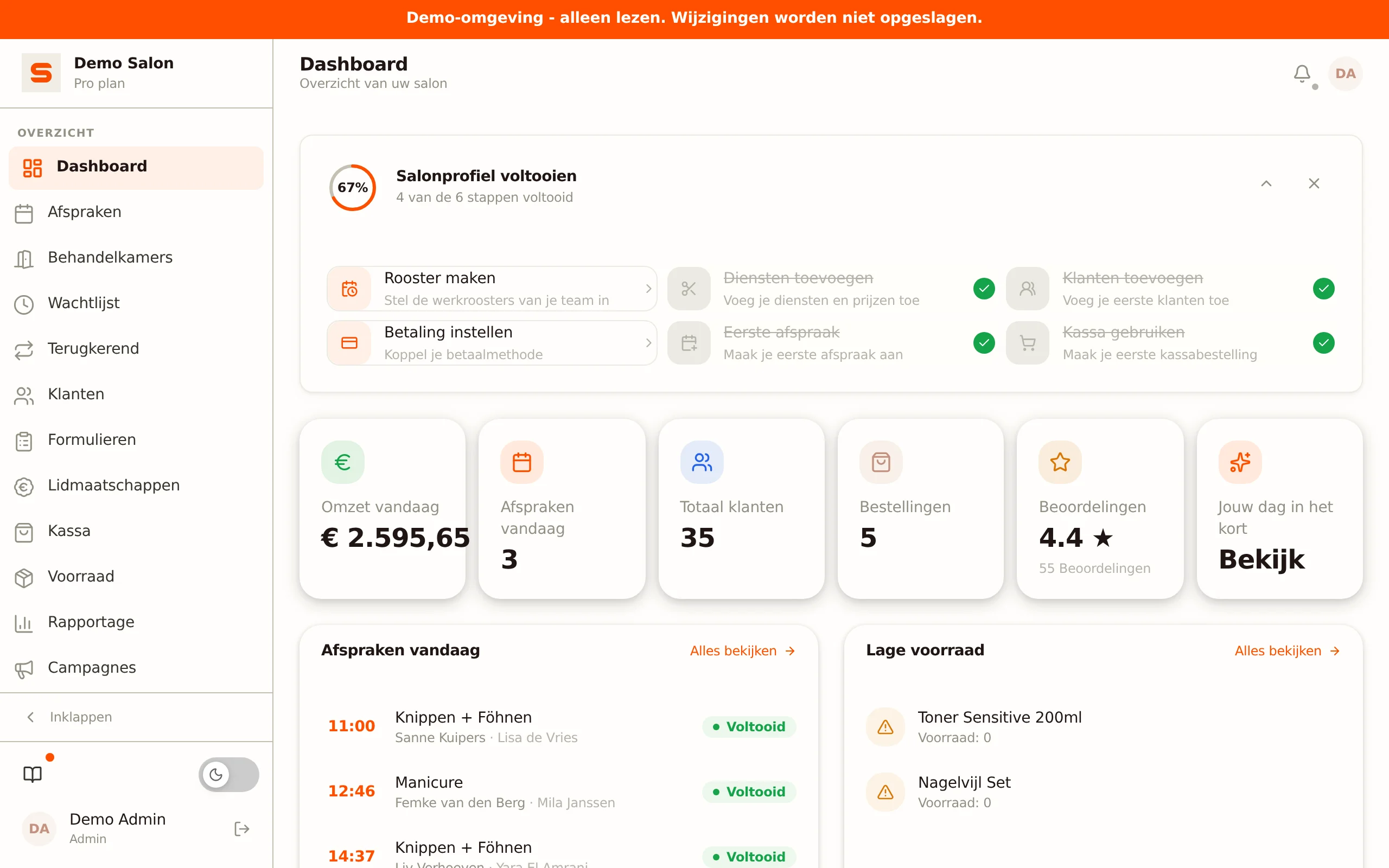
Su uno schermo molto largo tutte e sei le schede si trovano affiancate; su un laptop sono in tre colonne e su un telefono in due.
Previsione di fatturato
Attiva Previsione di fatturato in Impostazioni > Funzionalità e un blocco sotto le schede KPI mostrerà il fatturato previsto per i prossimi 14 giorni. Salonnare somma i prezzi di ogni trattamento negli appuntamenti prenotati, per giorno, nel fuso orario del tuo salone. Gli appuntamenti provvisori e annullati non vengono contati. Il blocco appare solo per chi ha il permesso di visualizzare i report.
Scorte basse o vendite recenti
Sotto le schede KPI c'è un altro blocco a larghezza intera che si adatta alla tua situazione:
- Se hai prodotti sotto la scorta minima, questo blocco mostra Scorte basse con i primi cinque articoli da riordinare. Un prodotto viene contato solo se hai impostato per esso una scorta minima e la scorta è effettivamente sotto quella soglia; esattamente al minimo non è una carenza. Clicca su Vedi tutti per andare a Trattamenti e prodotti, filtrato sulle scorte basse.
- Se non ci sono articoli con scorte basse, questo blocco mostra invece Vendite recenti: gli ultimi scontrini con importo, orario e numero di articoli. Clicca su Vedi tutti per andare alla Cassa.
Obiettivo di fatturato giornaliero
Questa scheda appare solo quando la attivi in Impostazioni > Funzionalità. Si trova quindi sotto le schede KPI. Attiva l'interruttore (o quello della previsione di fatturato) e la dashboard lo recepisce la prossima volta che la apri, anche su altri dispositivi; non devi accedere di nuovo o ricaricare la pagina. Come per la scheda Fatturato di oggi, la vedi solo se hai il permesso di visualizzare la reportistica.
- Obiettivo di fatturato giornaliero - il fatturato di oggi accanto all'obiettivo che hai impostato, con una barra di avanzamento e la percentuale. Lo hai raggiunto? Allora mostra Obiettivo raggiunto. Il fatturato qui è il totale degli scontrini pagati di oggi (un rimborso tramite nota di credito viene sottratto di nuovo). Gli appuntamenti completati non ancora chiusi alla cassa non vengono contati, quindi questo importo può essere inferiore alla scheda Fatturato di oggi. Imposta l'importo dell'obiettivo in Impostazioni > Funzionalità, subito sotto l'interruttore. Senza un importo (0) la scheda non appare.
La lista di avvio
Finché il tuo salone non è ancora configurato completamente, in alto nella dashboard si trova una lista di avvio con un indicatore di avanzamento circolare. Ti guida attraverso i primi passi di configurazione. Una volta completato ogni passaggio (o se nascondi la lista), scompare da sola. Vedi Lista di avvio per la spiegazione completa.
Notifiche e il centro notifiche
In alto a destra c'è l'icona a campanella. Mostra un badge rosso non appena qualcosa richiede la tua attenzione. Cliccandola si apre un pannello laterale: il centro notifiche.
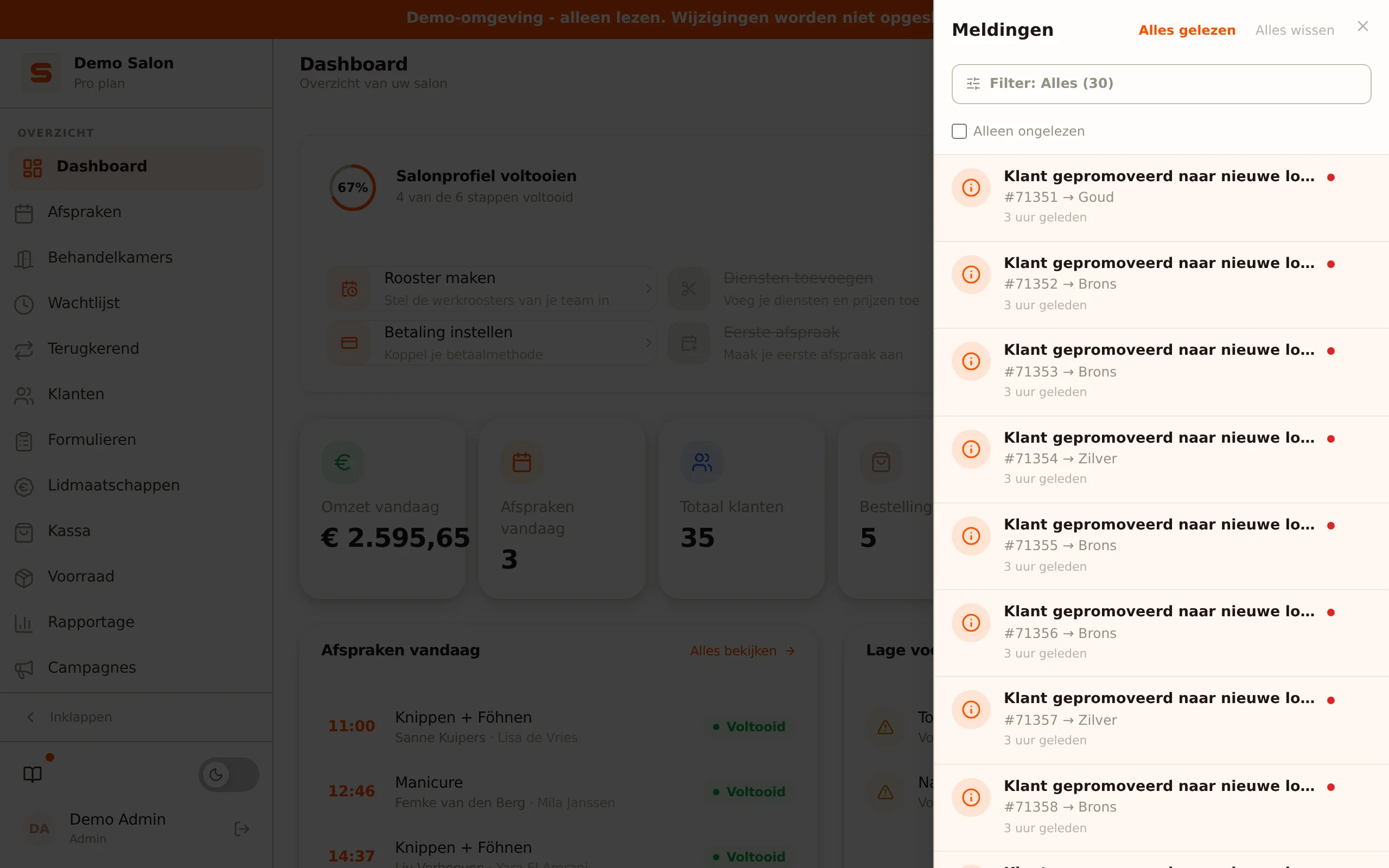
Il pannello mostra due blocchi:
- Da gestire - appuntamenti la cui ora di fine è passata ma che sono ancora pianificati, prenotazioni online che necessitano ancora di una cabina, e appuntamenti che necessitano di uno scontrino pagato collegato. Il numero sul badge della campanella conta solo questo blocco.
- Notifiche - tutte le notifiche abituali di oggi e degli ultimi giorni.
Espandi un appuntamento scaduto per un'azione diretta: Incassa apre la cassa, Completato conclude l'appuntamento, No-show avvia la procedura no-show e Annullato annulla l'appuntamento. Apri appuntamento ti porta all'appuntamento nell'agenda. Dopo Completato o Annullato, un messaggio con Annulla ti dà sette secondi per annullare l'azione.
Leggi Notifiche per la storia completa dietro al centro notifiche.
La tua giornata in breve
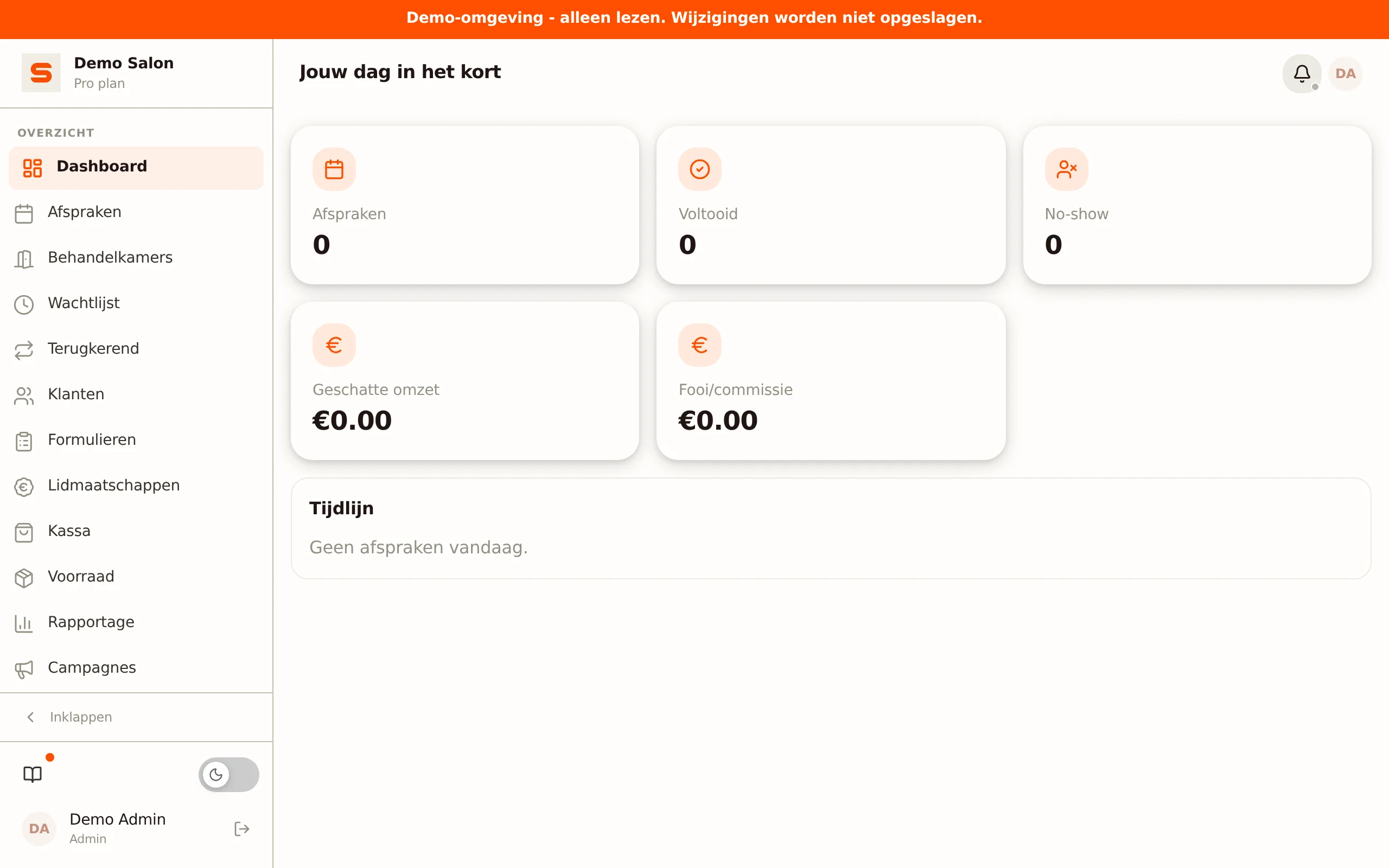
L'ultima scheda KPI si chiama La tua giornata a colpo d'occhio. Questa scheda è personale: mostra sempre i dati del collaboratore che ha effettuato l'accesso in quel momento. Clicca su Visualizza per aprire la dashboard giornaliera personale.
Questa dashboard giornaliera va un passo oltre il blocco "Ancora da svolgere oggi" in alto nella pagina: dove quel blocco mostra un elenco breve, qui trovi tutta la tua giornata, i tuoi KPI giornalieri, i segnali sui clienti e il tempo libero nella tua agenda.
La dashboard giornaliera mostra:
- Prossimo appuntamento - l'orario e il cliente del tuo prossimo appuntamento.
- KPI del giorno - Appuntamenti, Completati, No-show, Fatturato previsto dai tuoi trattamenti e Mancia/provvigione.
- Timeline - tutti i tuoi appuntamenti di oggi in ordine cronologico, con fascia oraria e durata, cliente, trattamento e stato. Clicca su un appuntamento per aprirlo nell'agenda.
- Segnali sul cliente - etichette su un appuntamento: Nuovo cliente (prima visita) e No-show frequente.
- Libero e Pausa - spazi vuoti tra i tuoi appuntamenti, così puoi vedere quando puoi fare una pausa o inserire qualcosa.
La dashboard giornaliera è ideale per un'occhiata rapida al mattino prima che arrivi il primo cliente. Così sai esattamente cosa ti aspetta.
Annunci aziendali
A volte in alto nella dashboard appare un banner colorato, ad esempio su una manutenzione programmata o un annuncio importante da parte di Salonnare. Questi banner scompaiono da soli una volta scaduto l'annuncio. Se la tua connessione Mollie è scaduta, vedrai anche qui un avviso per ricollegare Mollie.
Sfruttare al massimo la tua dashboard
La dashboard è costruita come il tuo punto di partenza quotidiano:
- Scorri gli appuntamenti di oggi - chi arriva e quando.
- Guarda le tue schede KPI - vedi a colpo d'occhio come sta andando il tuo salone.
- Svuota il pannello - gestisci gli elementi "Da gestire", chiudi le singole notifiche.
- Tieni d'occhio il blocco in basso - riordina ciò che sta finendo o controlla le tue vendite recenti.
Pronto per saperne di più? Leggi Gestire gli appuntamenti oppure approfondisci i tuoi report.