Gestire i collaboratori
Il tuo team è ciò che rende grande il tuo salone. Salonnare ti aiuta a gestire l'account, l'orario e i permessi di ciascuno, così la persona giusta si trova sempre nel posto giusto al momento giusto.
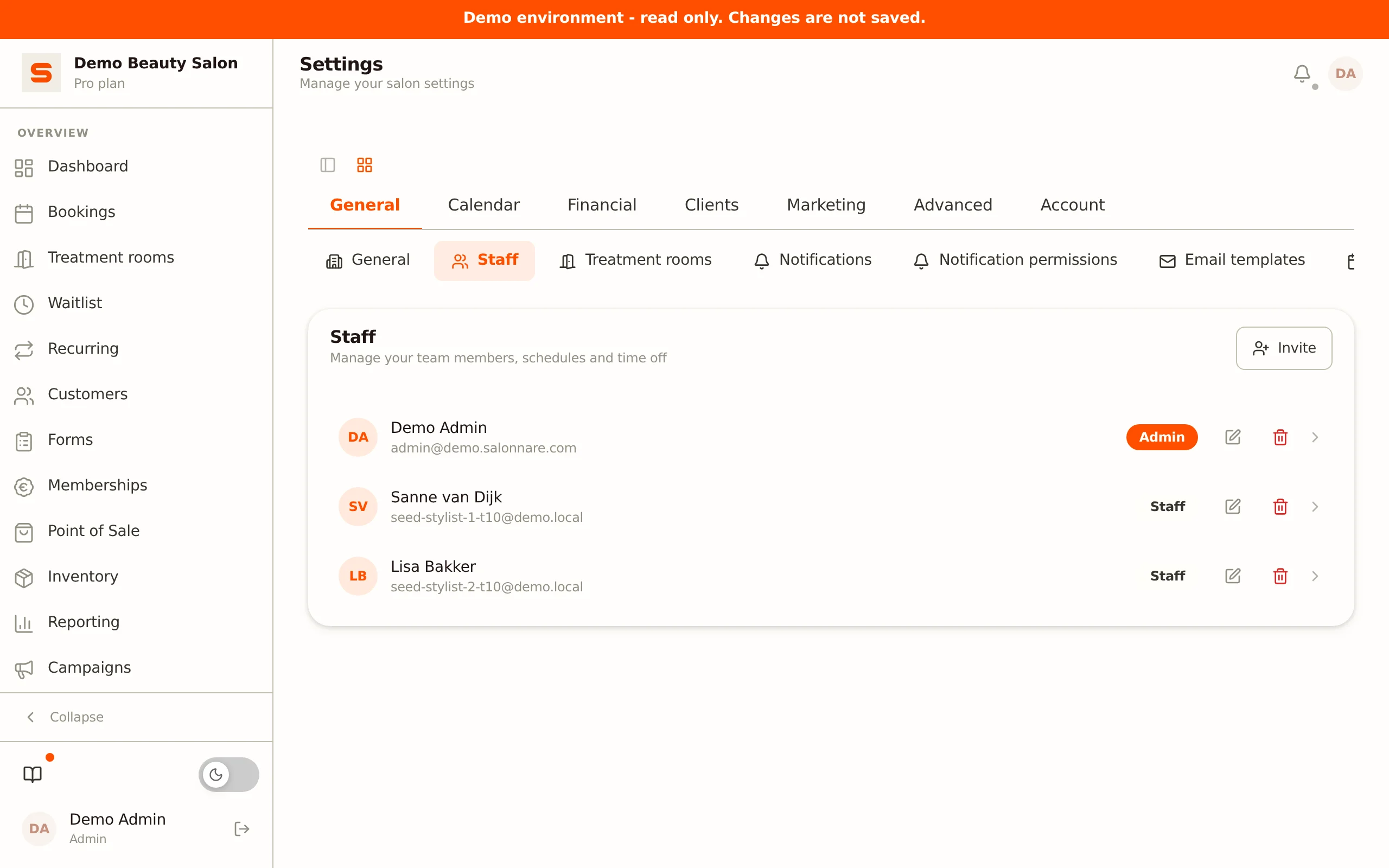
Trovi tutte le impostazioni dei collaboratori sotto Impostazioni > Generale > Collaboratori.
Vuoi visualizzare o modificare rapidamente il tuo orario? Clicca su Orari di lavoro nella barra laterale (tra Appuntamenti e Cabine). Si apre subito Impostazioni > Collaboratori con la tua riga espansa sulla scheda Orario.
Invitare un collaboratore
Salonnare invita i collaboratori tramite il loro indirizzo email. Ecco come:
- Vai su Impostazioni > Generale > Collaboratori.
- Clicca su Invita.
- Inserisci l'indirizzo email del collaboratore e clicca su Avanti.
- Salonnare verifica l'indirizzo:
- Nuovo utente - inserisci il nome e scegli il ruolo (Amministratore o Collaboratore). Il collaboratore riceve un'email di invito e crea la propria password. Il link è valido 24 ore.
- Utente esistente - la persona ha già un account Salonnare (ad esempio in un altro salone)? Allora scegli solo il ruolo e la aggiungi direttamente al tuo salone.
Poiché gli inviti funzionano tramite indirizzo email, la stessa persona può lavorare per più saloni con un solo account. Si passa da un salone all'altro usando il selettore in alto a destra.
Capire i ruoli
Salonnare ha due ruoli:
Amministratore
Accesso completo a tutto: appuntamenti, clienti, cassa, report e tutte le impostazioni. In quanto titolare del salone sei un amministratore. Puoi anche concedere l'accesso da amministratore a un responsabile di cui ti fidi completamente.
Collaboratore
Per impostazione predefinita, accesso al lavoro quotidiano: l'agenda, i clienti, la cassa, i moduli, il conteggio del magazzino, la lista d'attesa e gli appuntamenti ricorrenti. Impostazioni, report e le altre pagine sono disattivati per impostazione predefinita. Puoi ampliare o restringere questo per ogni collaboratore nella scheda Autorizzazioni (vedi sotto).
Mantieni basso il numero di amministratori. La maggior parte dei saloni se la cava bene con uno o due amministratori (il titolare e magari un responsabile del salone) e account da Collaboratore per tutti gli altri.
Modificare un collaboratore
Clicca sull'icona a forma di matita vicino a un collaboratore (oppure fai clic destro sulla riga). Nella finestra di modifica puoi cambiare:
- Nome - come appare nell'agenda e ai clienti.
- Email - il suo indirizzo email di accesso.
- Ruolo - Amministratore o Collaboratore.
- IBAN - il conto bancario del collaboratore, destinato al pagamento delle provvigioni tramite SEPA. Le provvigioni non sono ancora disponibili (in arrivo); vedi Provvigioni.
- Modificare i punti fedeltà - se questo collaboratore può correggere il saldo punti di un cliente.
- Gestire gli orari di lavoro di tutti - se questo collaboratore può gestire gli orari di lavoro e le pause di tutti i collaboratori, non solo i propri. Gli amministratori hanno sempre questo diritto.
- Accesso alle note sanitarie - se questo collaboratore può leggere e modificare le note sanitarie dei clienti (allergie, farmaci).
- Risposte inviate - se questo collaboratore può visualizzare i moduli di anamnesi compilati dai clienti.
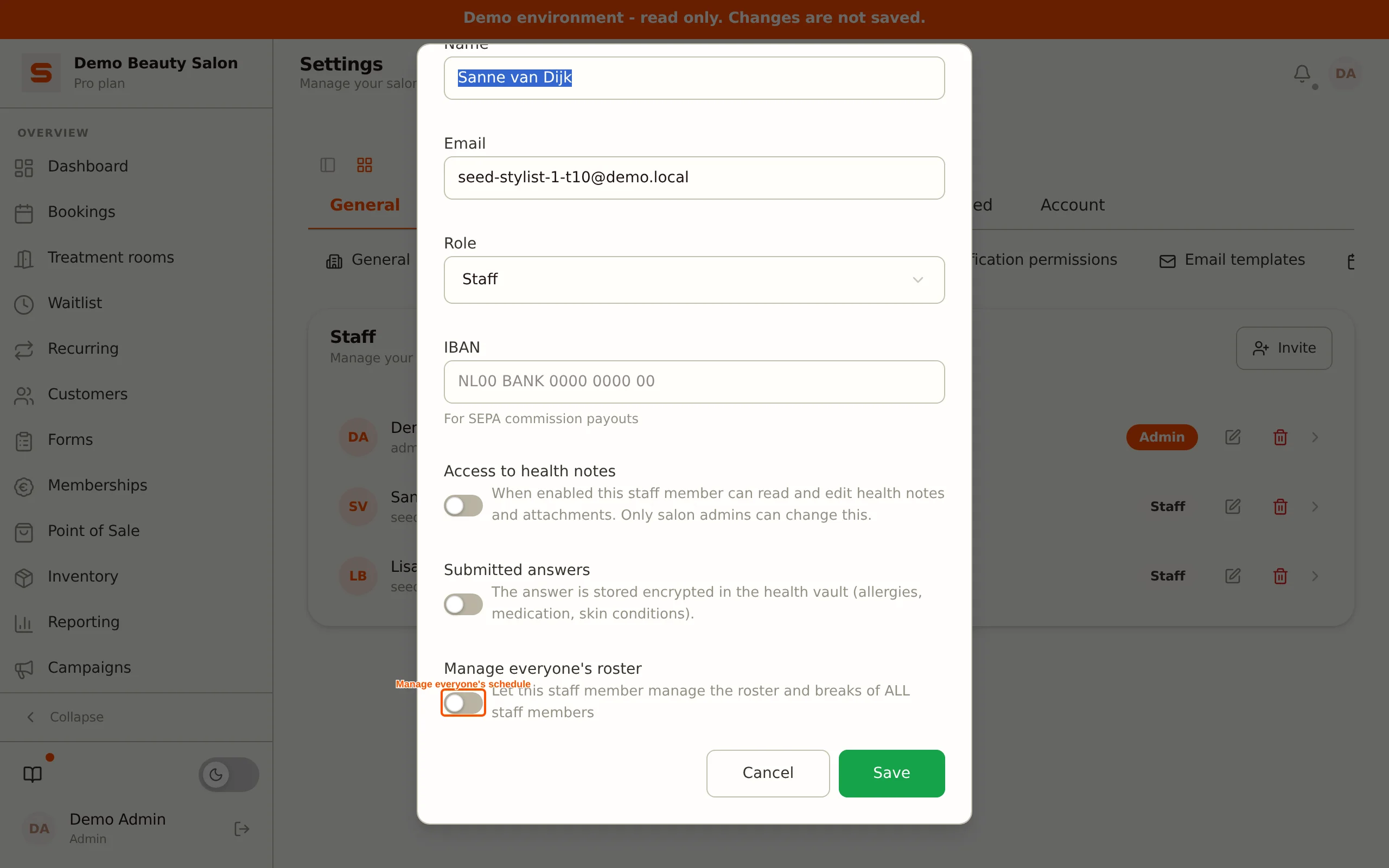
Le note sanitarie e le risposte ai moduli di anamnesi sono dati personali di categoria particolare (GDPR Art. 9). Concedi questi permessi solo ai collaboratori che ne hanno davvero bisogno. Gli amministratori hanno questo accesso automaticamente.
Autorizzazioni per pagina
Ciò che un collaboratore può vedere e fare si imposta per persona. Clicca su un collaboratore per espandere la riga e apri la scheda Autorizzazioni. Per ogni pagina (e ogni sezione delle impostazioni) scegli Nessuno, Visualizza o Visualizza + modifica. Ripristina predefinito riporta tutto alle autorizzazioni predefinite del ruolo. Un amministratore ha sempre accesso completo; qui non c'è nulla da impostare per lui.
Trattamenti e collaboratori
Ogni collaboratore attivo può eseguire ogni trattamento, non esiste un'assegnazione separata dei trattamenti per singolo collaboratore. Quando un cliente sceglie un trattamento online, può scegliere qualsiasi collaboratore disponibile in quel momento secondo l'orario di lavoro.
Configurare gli orari di lavoro
Ogni collaboratore ha bisogno di un orario di lavoro affinché Salonnare sappia quando è disponibile per gli appuntamenti. Clicca su un collaboratore per espandere la riga; la scheda Orario si apre automaticamente.
- Vai alla settimana giusta con le freccette (oppure clicca sulla data per scegliere una settimana).
- Clicca su un giorno nella griglia settimanale per aggiungere o modificare un turno. Si apre una finestra con le schede Orario e Pausa.
- Resta sulla scheda Orario, imposta l'orario di inizio e fine, e scegli come deve comportarsi questo turno sotto Ripeti:
- Una tantum - si applica solo a questo singolo giorno.
- Ogni settimana / Ogni 2 settimane / Ogni 3 settimane / Ogni 4 settimane - Salonnare pianifica questo giorno della settimana su base ricorrente, per circa 12 settimane in avanti.
- Clicca su Salva.
Solo le fasce orarie all'interno di questi turni sono disponibili per le prenotazioni online.
Scegli una ripetizione da ogni 1 a 4 settimane e non dovrai reinserire quel turno ogni volta, Salonnare lo fa scorrere avanti automaticamente. Vuoi programmare un turno solo una volta (ad esempio una sostituzione occasionale)? Scegli Una tantum.
Eliminare un turno ricorrente
Clicca su un turno ricorrente (generato automaticamente) e scegli Elimina, e Salonnare ti chiede cosa intendi esattamente:
- Solo questo giorno - rimuove solo questo singolo turno; la serie ricorrente continua a funzionare.
- Interrompi l'intera serie - interrompe del tutto la ripetizione per questo giorno della settimana, inclusi tutti i turni futuri ancora da generare.
Un turno creato manualmente, una tantum, viene rimosso senza questa scelta: semplicemente sparisce subito.
Più turni al giorno
Qualcuno lavora mattina e sera con una pausa nel mezzo? Imposta semplicemente più turni in un solo giorno, ad esempio un turno dalle 09:00 alle 12:00 e un secondo dalle 13:00 alle 17:00.
- Clicca su un punto vuoto nel giorno per aggiungere un nuovo turno.
- Clicca su un turno esistente per modificarne gli orari o rimuoverlo.
I turni sovrapposti o esattamente adiacenti vengono uniti automaticamente in un unico turno. Se c'è un intervallo reale tra due turni, ad esempio una pausa dalle 12:00 alle 13:00, restano due turni separati (una divisione).
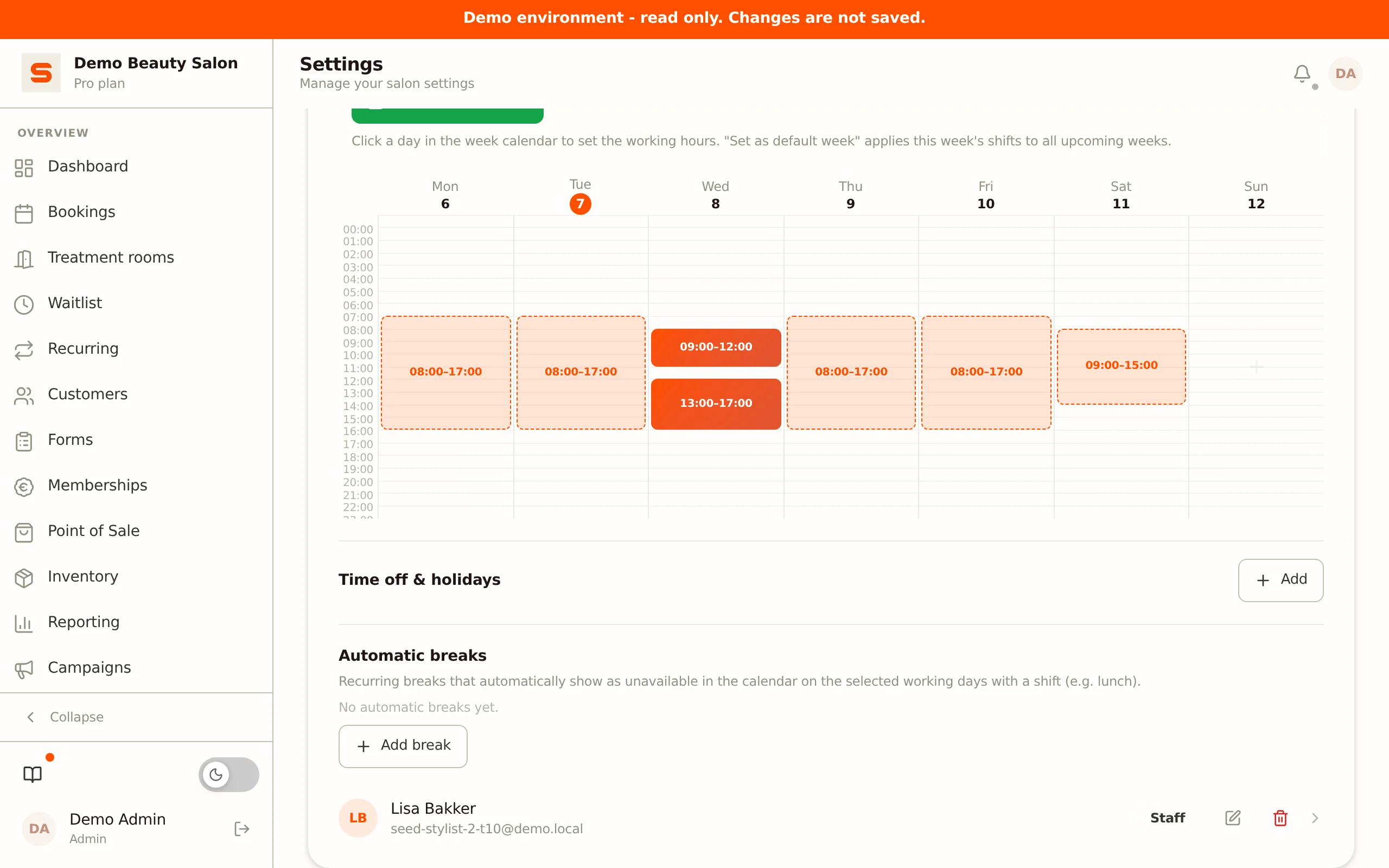
Questo funziona anche come orario settimanale fisso: imposta il giorno con la divisione e poi clicca su Imposta come settimana predefinita (vedi sotto).
Settimana predefinita
Qualcuno lavora lo stesso orario ogni settimana? Allora non devi inserirlo di nuovo ogni volta:
- Compila una settimana completa come funziona normalmente.
- Clicca su Imposta come settimana predefinita. Salonnare salva lo schema e lo applica automaticamente alle settimane successive.
- Usa Azzera predefinita per eliminare di nuovo lo schema.
Imposta come settimana predefinita si ripete sempre settimanalmente, per l'intera settimana insieme. Se avevi precedentemente impostato una cadenza diversa per un singolo giorno (ad esempio ogni due settimane tramite Ripeti), impostare la settimana predefinita la riporta a settimanale.
I turni generati automaticamente sono riconoscibili da un contorno tratteggiato. Le modifiche manuali rimangono sempre e non vengono mai sovrascritte.
Settimana predefinita e la scelta Ripeti nella finestra del turno usano lo stesso modello sottostante. La settimana predefinita è comoda per ripetere un'intera settimana in una volta; Ripeti è più rapido quando vuoi far ricorrere solo un singolo giorno.
Pause
Ogni pausa è o ricorrente o una tantum. Scegli quella di cui hai bisogno tramite la scheda Pausa nella finestra del turno (oppure tramite il pulsante Aggiungi pausa sotto Pause automatiche).
Pausa ricorrente
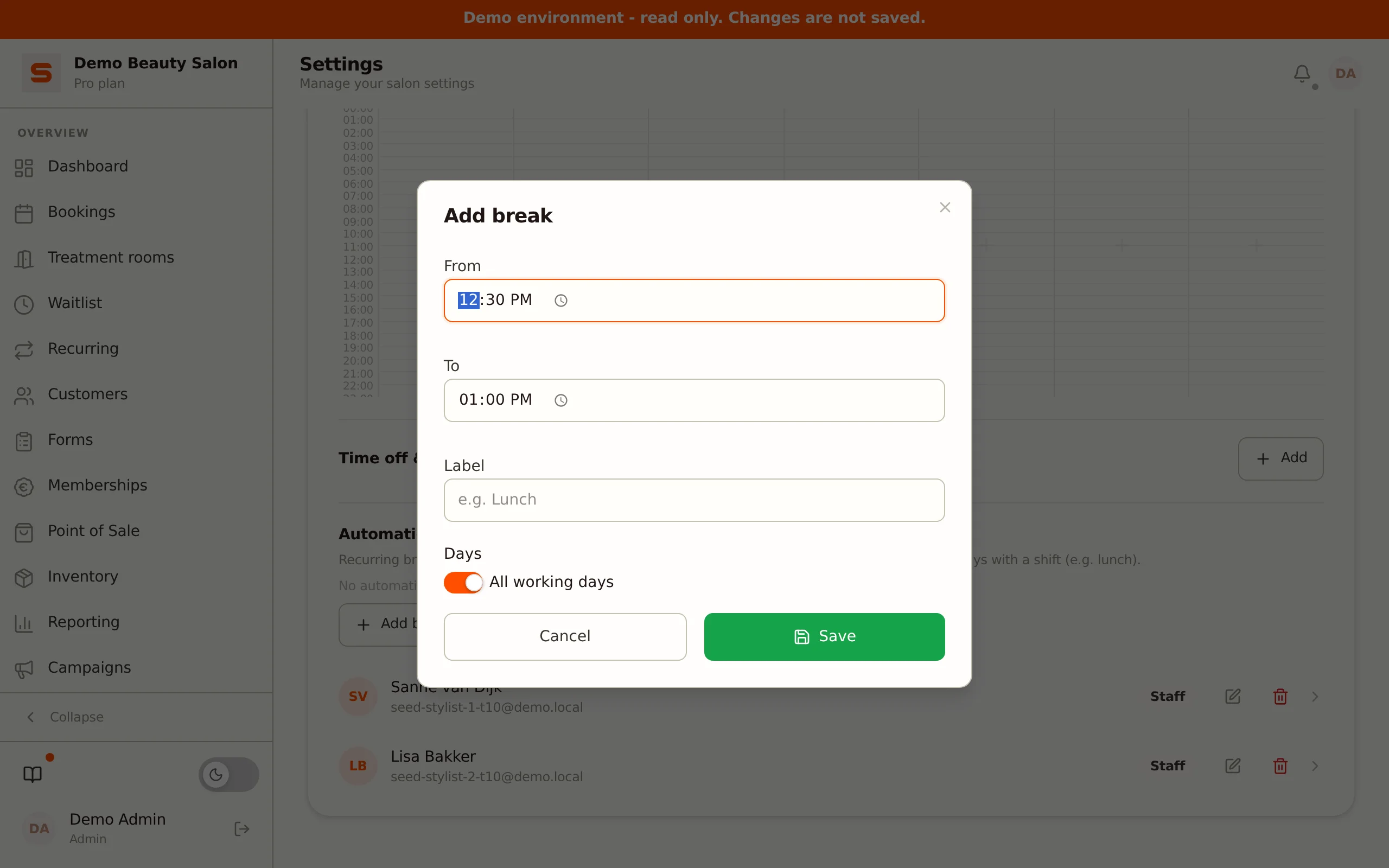
Una pausa ricorrente (automatica), una pausa pranzo fissa, ad esempio, appare automaticamente come non disponibile nell'agenda nei giorni di lavoro scelti, purché sia pianificato un turno quel giorno.
- Nel pannello orario di un collaboratore, sotto Pause automatiche, clicca su Aggiungi pausa (oppure apri la scheda Pausa nella finestra del turno e scegli Ricorrente). Si apre una finestra con un orario di inizio (Dalle), un orario di fine (Alle), un'etichetta (ad esempio "Pranzo") e una selezione dei giorni.
- Per impostazione predefinita Tutti i giorni lavorativi è attivo. Disattivalo per scegliere tu stesso giorni specifici della settimana (da lunedì a domenica). Lascia tutti i giorni attivi e la pausa si applica a ogni giorno lavorativo.
- Clicca su Salva.
Nell'elenco delle pause vedi l'orario di ogni pausa e in quali giorni si applica. Clicca sull'icona a forma di matita per modificare una pausa esistente: si apre la stessa finestra precompilata.
Pausa una tantum
Vuoi una pausa solo per un giorno specifico, ad esempio una pausa pranzo eccezionalmente lunga durante una giornata impegnativa? Scegli Una tantum nella scheda Pausa e inserisci l'orario di inizio e fine per quel giorno. Questa pausa appare come Parziale in fondo sotto Assenze e ferie (vedi sotto) e non si ripete.
Assenze e ferie
Sotto Assenze e ferie (in fondo all'orario di un collaboratore):
- Clicca su Aggiungi.
- Scegli se è una giornata intera o una parte del giorno (con orario di inizio e fine).
- Seleziona la data di inizio e la data di fine.
- Aggiungi un motivo se vuoi (ad esempio "Ferie" o "Malattia") e clicca su Salva.
Durante le assenze il collaboratore non viene mostrato come disponibile nell'agenda o sulla pagina di prenotazione online.
Portfolio
Nella scheda Portfolio (nella riga espansa del collaboratore) gestisci le foto del lavoro di un collaboratore. Vedi Portfolio per saperne di più.
Bonifici
La scheda Bonifici è pensata per collegare un fornitore di pagamenti per collaboratore per bonifici diretti (ad esempio con l'affitto postazione). Questa funzionalità non è ancora disponibile (in arrivo): il collegamento non funziona ancora. Vedi Affitto postazione e pagamenti per stilista.
Sbloccare un account bloccato
Se un collaboratore inserisce la password errata troppe volte, l'account viene temporaneamente bloccato. Appare quindi un'etichetta Bloccato vicino al suo nome. Clicca sull'icona del lucchetto per sbloccare subito l'account.
Rimuovere un collaboratore
Qualcuno sta lasciando il tuo team? Clicca sull'icona del cestino (oppure scegli Disattiva con il clic destro). L'account viene disattivato: gli appuntamenti passati e la cronologia vengono conservati per i tuoi archivi, ma la persona non può più accedere. Se lavora per più saloni, il suo account resta attivo lì.
Leggi di più sulle provvigioni, in arrivo, in Provvigioni.