Configurazione dei pagamenti
Gestisci tutti i collegamenti di pagamento tramite Impostazioni > Collegamento pagamenti (gruppo Finanziario). Salonnare funziona con tre provider di pagamento: Mollie, SumUp e Stripe. Puoi usarne uno, due o tutti e tre, in base a come il tuo salone accetta i pagamenti. Sono tutti opzionali, se accetti pagamenti solo in contanti, non devi collegare nulla.
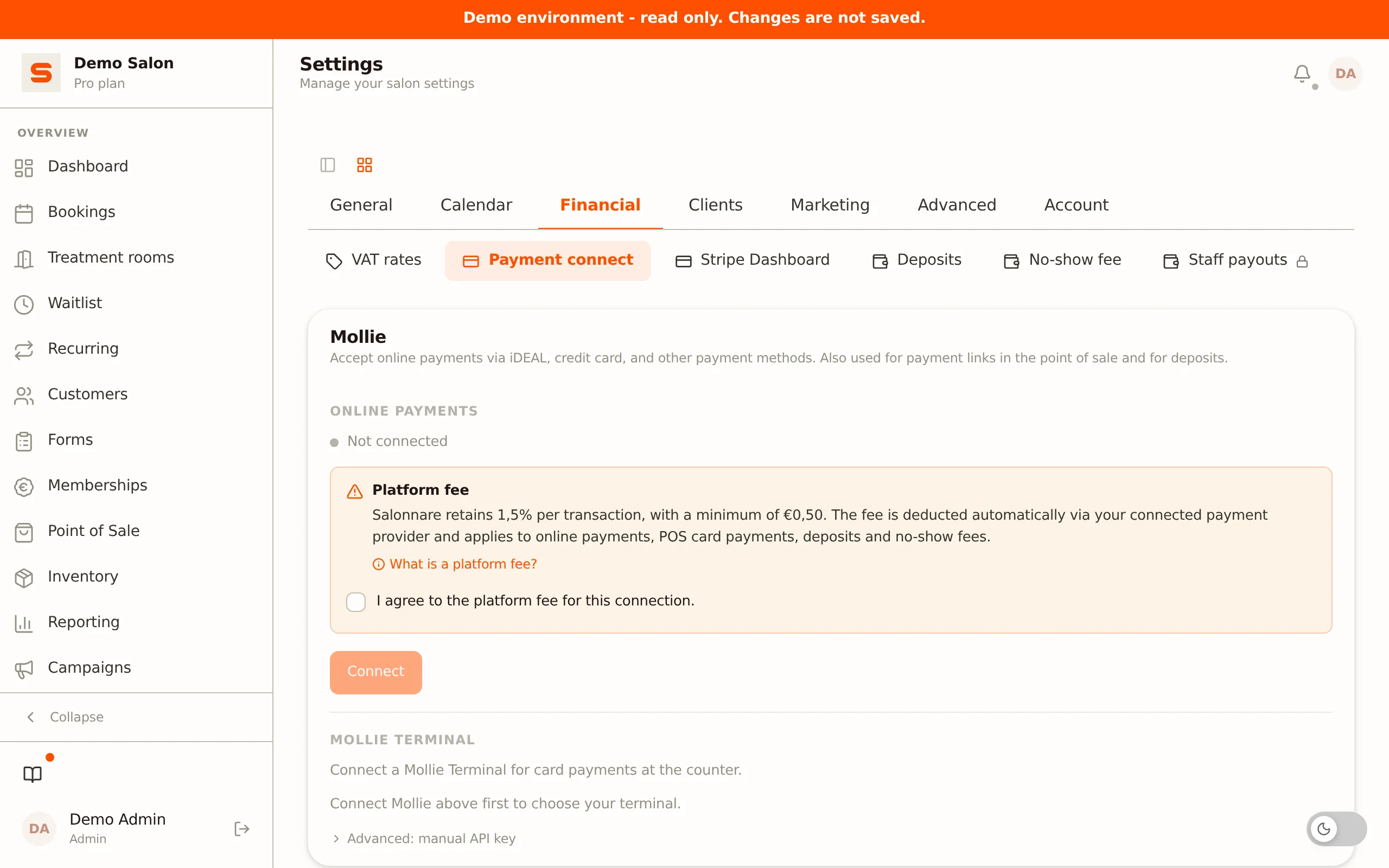
Mollie
Mollie gestisce i pagamenti online (iDEAL, carta di credito e altro) e i pagamenti con Bancomat al banco. Il riquadro Mollie in Impostazioni > Collegamento pagamenti ha due sezioni: Pagamenti online (tramite OAuth) e Mollie Terminal (per il lettore di carte).
Guida completa a Mollie, creazione di un account, attivazione dei pagamenti di persona, pagamenti ricorrenti per gli abbonamenti e tutte le tariffe di domiciliazione bancaria: Crea e attiva un account Mollie.
Pagamenti online tramite Mollie Connect (consigliato)
Mollie supporta iDEAL, carta di credito, Bancontact e altro. Ideale per i pagamenti online.
- Vai su Impostazioni > Collegamento pagamenti.
- Sotto Mollie > Pagamenti online, clicca su Collega. Spunta prima l'accordo sulla commissione piattaforma (vedi sotto), solo allora il pulsante di collegamento diventa attivo.
- Autorizza l'accesso sul sito di Mollie.
- Vieni rimandato a Salonnare; lo stato mostra Collegato con il nome del tuo account.
Per scollegarlo, clicca su Scollega nella stessa sezione.
Se servi clienti olandesi, Mollie con iDEAL è praticamente indispensabile. È il metodo di pagamento online più popolare nei Paesi Bassi.
Mollie Terminal, pagamenti con Bancomat al banco
Una volta collegato Mollie online, Salonnare recupera automaticamente i tuoi terminali fisici. Scegli il tuo terminale dal menu a tendina nella sezione Mollie Terminal.
- Collega prima Mollie come sopra.
- Nella sezione Mollie Terminal compare un menu a tendina con i tuoi terminali associati.
- Scegli il terminale che vuoi usare; la scelta viene salvata immediatamente.
Nessun collegamento OAuth, oppure vuoi configurarlo manualmente? Clicca su Avanzate: chiave API manuale e inserisci la tua chiave API Mollie Terminal (inizia con live_) e l'ID terminale (formato term_...). Clicca su Salva.
Aggiungere un terminale Mollie
Attivi un terminale Mollie fisico nel tuo account Mollie:
- Assicurati che il terminale sia acceso e collegato a internet (Wi-Fi o rete mobile).
- Attiva il terminale nella tua dashboard Mollie e collegalo al tuo profilo.
- Il terminale compare allora nel menu a tendina in Salonnare (vedi sopra).
Documentazione ufficiale Mollie. Lì trovi come attivare e gestire il tuo terminale.
Vedi le guide sul sito di Mollie:
Mollie: attiva il tuo terminale e la panoramica completa Point of Sale.
Risparmia con l'app Mollie Tap, nessun terminale fisico necessario
Non hai voglia di comprare un terminale di pagamento? Con l'app Mollie Tap trasformi il tuo telefono in un terminale di pagamento. Grazie a Tap to Pay accetti pagamenti con carta contactless (e Apple Pay / Google Pay) direttamente sul tuo telefono, così non hai bisogno di un lettore di carte separato. Questo fa risparmiare al tuo salone il costo dell'acquisto dell'hardware.
Scarica l'app Tap gratuita dall'App Store o da Google Play e attiva Tap to Pay nel tuo account Mollie. Requisiti: un iPhone XS o successivo con iOS 17.4+, oppure un dispositivo NFC con Android 11+.
Più informazioni: Mollie Tap to Pay su iPhone e Mollie Tap to Pay su Android.
SumUp
SumUp serve per accettare pagamenti con Bancomat tramite un terminale lettore di carte. Colleghi SumUp tramite OAuth (SumUp Connect) oppure tramite una chiave API manuale.
Guida completa a SumUp, creazione di un account, ordinazione di un lettore di carte o attivazione di Tap to Pay, e tariffe: Crea e attiva un account SumUp.
Tramite SumUp Connect (consigliato)
Se SumUp Connect è disponibile per il tuo salone:
- Vai su Impostazioni > Collegamento pagamenti > SumUp Terminal.
- Clicca su Collega.
- Autorizza sul sito di SumUp.
- Vieni rimandato indietro; lo stato mostra Collegato con il tuo codice merchant.
- Scegli il tuo lettore di carte dal menu a tendina che appare.
Per scollegarlo, clicca su Scollega accanto al codice merchant collegato.
Tramite chiave API manuale
- Clicca su Avanzate: chiave API manuale.
- Inserisci la tua chiave API SumUp.
- Clicca su Salva.
Dopo la configurazione, i pagamenti con Bancomat alla cassa vengono inviati automaticamente al tuo terminale SumUp. Il cliente appoggia o inserisce la carta, e il pagamento viene elaborato.
Collegare un lettore di carte SumUp
Colleghi un lettore di carte SumUp (come il SumUp Solo o Air) tramite l'app SumUp sul tuo telefono o tablet:
- Accendi il lettore di carte e assicurati che il Bluetooth sia attivo sul tuo telefono o tablet.
- Apri l'app SumUp e accedi con il tuo account SumUp (lo stesso account che colleghi in Salonnare).
- Nell'app, vai alle impostazioni del lettore di carte e scegli Collega lettore di carte.
- L'app cerca i lettori nelle vicinanze. Verifica le ultime cifre del numero di serie e tocca Collega.
- Il lettore di carte è ora collegato al tuo account SumUp e compare nel menu a tendina dei lettori in Salonnare.
Documentazione ufficiale SumUp. Lì trovi le istruzioni complete per il tuo lettore di carte.
Vedi le guide sul sito di SumUp:
SumUp: configurazione del lettore di carte e SumUp: come collegare o riconnettere il lettore di carte.
Stripe
Stripe elabora i pagamenti online (inclusi carta di credito e iDEAL) e può, proprio come Mollie, essere il provider per i link di pagamento nella cassa, gli acconti per le prenotazioni online e le penali per no-show.
Guida completa a Stripe, creazione di un account tramite Stripe Connect, verifica KYC, pagamenti ricorrenti per gli abbonamenti (SEPA Direct Debit) e tutte le tariffe: Crea e attiva un account Stripe.
Collegamento tramite Stripe Connect (consigliato)
- Vai su Impostazioni > Collegamento pagamenti > Stripe.
- Spunta l'accordo sulla commissione piattaforma e clicca su Collega.
- Vieni reindirizzato a Stripe per creare o collegare un account. Segui i passaggi.
- Quando hai finito, vieni rimandato a Salonnare. Lo stato cambia in Collegato.
Se l'onboarding non è ancora completato del tutto (Camera di Commercio, IBAN, verifica identità), Salonnare mostra lo stato Collegato, onboarding incompleto con il pulsante Completa onboarding. Stripe può effettuare pagamenti solo una volta completato l'onboarding.
Per scollegarlo, clicca su Scollega.
Dopo di che puoi anche gestire il tuo account Stripe direttamente da Salonnare, tramite Impostazioni > Dashboard Stripe.
Commissione piattaforma
Per i pagamenti online tramite Mollie o Stripe (inclusi i link di pagamento nella cassa, i pagamenti con Bancomat tramite un terminale Mollie, gli acconti e le penali per no-show) Salonnare applica una commissione piattaforma dello 0,5% per transazione, con un minimo di 0,30 EUR. Il minimo è una soglia, non un sovrapprezzo: su un pagamento di 100 EUR la commissione è di 0,50 EUR, su 20 EUR è di 0,30 EUR. La commissione viene trattenuta automaticamente tramite il tuo provider collegato e si aggiunge ai costi di transazione propri di Mollie o Stripe. Per i pagamenti in contanti, il pulsante Bancomat manuale e SumUp, Salonnare non applica nessuna commissione piattaforma. Al momento del collegamento, spunti che accetti questa condizione.
Scontrino via email (tutti i pagamenti)
Per tutti i pagamenti alla cassa, indipendentemente dal provider usato, Salonnare può inviare uno scontrino via email al cliente. Quell'interruttore non si trova più in questa pagina ma sotto Impostazioni > Modelli email, nella riga Scontrino. Vedi Modelli email.
I clienti possono sovrascrivere questa impostazione singolarmente tramite il loro profilo cliente. La preferenza sulla scheda cliente prevale: impostata su "invia sempre", lo scontrino viene inviato anche se questo interruttore è disattivato.
Provider di pagamento predefinito
Se Stripe o Mollie è completamente collegato, il riquadro Impostazioni di pagamento compare in fondo alla pagina. Sotto Fornitore attivo scegli il tuo provider di pagamento predefinito: Stripe, Mollie o Nessuno.
Questa scelta è l'interruttore principale per tutti i pagamenti online e determina due cose:
- Link di pagamento nella cassa, il metodo di pagamento Link di pagamento usa il provider scelto per creare il link di pagamento online (QR o email).
- Acconti, se puoi richiedere acconti per le prenotazioni online, e tramite quale provider passano.
Le penali per no-show passano tramite Mollie se Mollie è collegato, altrimenti tramite Stripe se è il tuo provider attivo. Vedi Penali per no-show.
| Scelta | Effetto |
|---|---|
| Stripe | I link di pagamento e gli acconti passano tramite Stripe (Stripe deve essere collegato). |
| Mollie | I link di pagamento e gli acconti passano tramite Mollie (Mollie deve essere collegato). |
| Nessuno | Nessun pulsante Link di pagamento nella cassa e nessun acconto possibile. Contanti, Bancomat e un terminale SumUp/Mollie collegato continuano a funzionare. |
Se colleghi Stripe o Mollie mentre il provider predefinito è ancora impostato su Nessuno e non hai nessun altro provider, Salonnare imposta automaticamente il provider predefinito su quello che hai appena collegato. Se hai entrambi i provider collegati, resta una scelta deliberata che fai tu stesso qui.
Quale provider dovrei usare?
| Situazione | Cosa ti serve |
|---|---|
| Accetti solo contanti | Nessuna integrazione di pagamento necessaria |
| Vuoi accettare pagamenti con Bancomat nel salone | Mollie Terminal o SumUp |
| Vuoi accettare pagamenti online | Stripe o Mollie |
| Vuoi applicare penali per no-show o richiedere acconti | Stripe o Mollie |
| Servi clienti olandesi online | Mollie o Stripe, entrambi con iDEAL |
| Vuoi tutte le opzioni | Configura tutti e tre |
Link di pagamento
Salonnare può inviare link di pagamento ai clienti, nella cassa (come codice QR o via email), oppure automaticamente per le penali per no-show e gli acconti. Quando un cliente clicca sul link o scansiona il codice QR, vede una pagina di pagamento sicura del tuo provider di pagamento predefinito (Stripe o Mollie). Non appena paga, Salonnare viene informato automaticamente e il pagamento viene registrato.
Nella cassa scegli il metodo Link di pagamento per questo. Vedi Pagare con un link di pagamento per i passaggi (mostra QR, invia il link via email, segna come pagato manualmente).
Acconti
Puoi richiedere un acconto per le prenotazioni online (piano Pro). Questo richiede un provider attivo (Stripe o Mollie):
- Vai su Impostazioni > Acconti.
- Sotto Chi paga un acconto? scegli Tutti i clienti oppure Solo nuovi clienti.
- Scegli un importo fisso (per esempio 10 EUR) oppure una percentuale (per esempio 25%) del prezzo del trattamento.
- Opzionale: imposta regole aggiuntive, per esempio un acconto a partire da un certo importo o per trattamenti specifici.
Quando prenotano online, i clienti pagano l'acconto sulla pagina di pagamento del tuo provider attivo prima che la prenotazione sia definitiva. Tutti i dettagli sono in Configurare gli acconti.
Non condividere mai le chiavi del tuo provider di pagamento con nessuno. Danno accesso al tuo conto di pagamento. Salonnare le conserva in modo sicuro e non le mostra mai per intero dopo che sono state salvate.
Pronto a configurare le penali per no-show? Vedi Penali per no-show. Vuoi saperne di più sulla cassa? Vedi Cassa.