Trattamenti e categorie
I trattamenti sono tutto ciò che il tuo salone offre: tagli, trattamenti colore, manicure, trattamenti viso e tutto il resto. Organizzarli in categorie mantiene l'ordine per te e la navigazione semplice per i tuoi clienti.
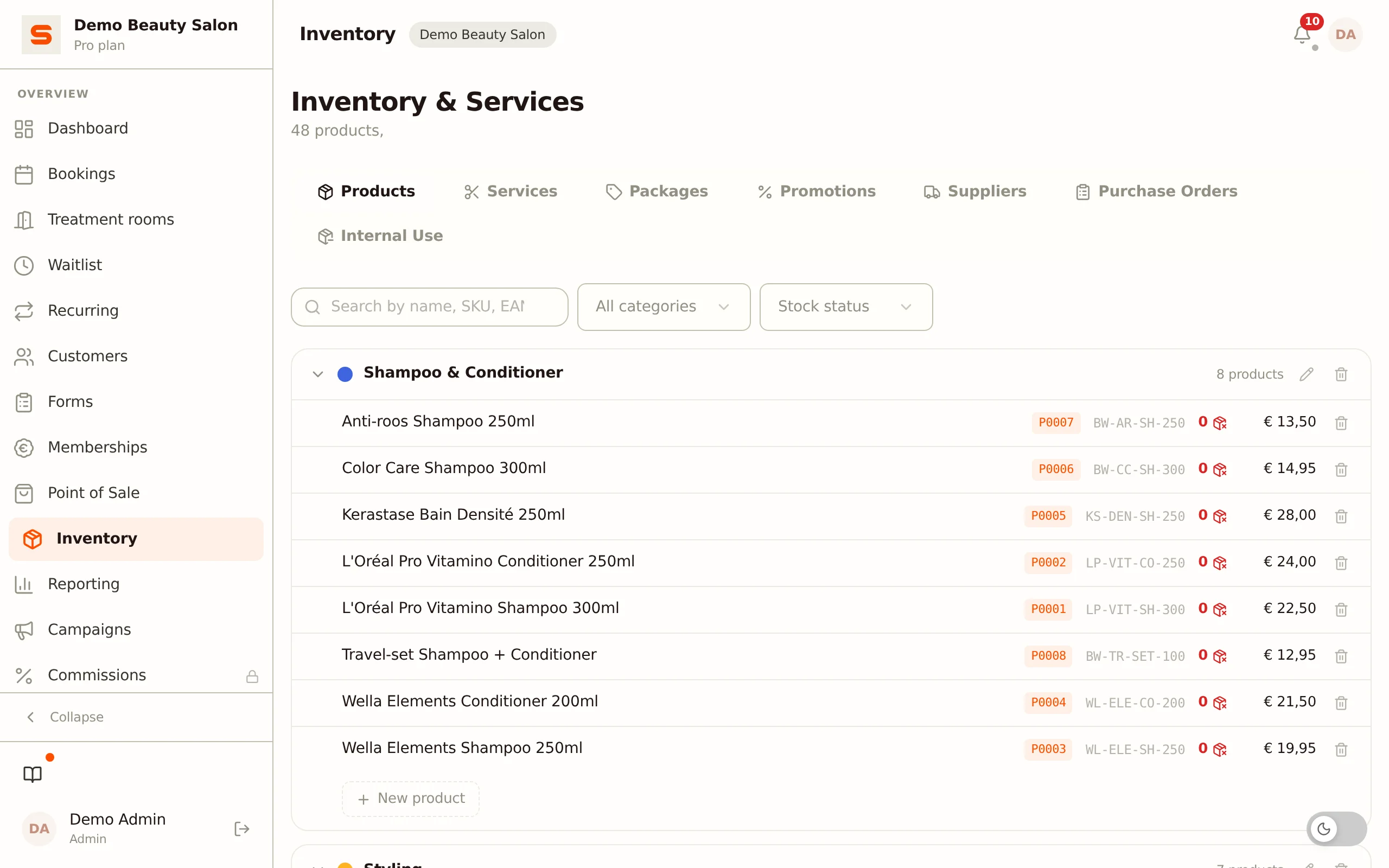
Dove trovare i trattamenti
Gestisci i trattamenti sotto Trattamenti e prodotti nella barra laterale. Quella pagina si apre sulla scheda Trattamenti. Lì trovi tutte le tue categorie con i rispettivi trattamenti.
Sulla stessa pagina trovi anche le schede Prodotti e Promozioni (quest'ultima contiene Pacchetti e Promozioni). Se una funzione non fa parte del tuo piano, quella scheda mostra una spiegazione su come fare l'upgrade.
Capire le categorie
Le categorie sono come cartelle che raggruppano trattamenti simili. Per esempio:
- Capelli - Taglio, piega, colorazione, mèches
- Unghie - Manicure, pedicure, ricostruzione gel
- Trattamenti viso - Pulizia viso, peeling, sopracciglia
I clienti vedono queste categorie sulla tua pagina di prenotazione online, quindi una struttura chiara li aiuta a trovare rapidamente quello di cui hanno bisogno.
Creare una categoria
- Vai su Trattamenti e prodotti nella barra laterale e apri la scheda Trattamenti.
- Clicca su Nuova categoria.
- Inserisci un nome e scegli un colore per la categoria.
- Clicca su Salva.
La tua categoria è pronta: ora puoi aggiungere trattamenti.
Riordinare le categorie
Vuoi riorganizzare le tue categorie? Trascina una categoria nella posizione desiderata. L'ordine che imposti qui è l'ordine che i clienti vedono sulla tua pagina di prenotazione.
Aggiungere un trattamento
- Nella scheda Trattamenti, apri la categoria a cui vuoi aggiungere il trattamento.
- Clicca su Nuovo trattamento.
- Compila i dati:
- Nome - Il nome del trattamento (visibile sulla tua pagina di prenotazione e sugli scontrini).
- Categoria - A quale categoria appartiene il trattamento.
- Durata (min) - Quanto dura il trattamento, in minuti.
- Prezzo - Il prezzo di vendita.
- Aliquota IVA - Quale aliquota IVA si applica a questo trattamento.
- Clicca su Salva.
Il numero articolo viene assegnato automaticamente.
Crea prima almeno una categoria: puoi aggiungere un trattamento solo quando esiste una categoria in cui inserirlo.
Trattamento inclusivo
Attiva l'interruttore Trattamento inclusivo se questo trattamento ha un prezzo fisso indipendentemente dal genere del cliente. Appare allora un'etichetta sulla tua pagina di prenotazione pubblica per renderlo chiaro: comodo per prezzi neutri rispetto al genere.
Cabina obbligatoria
Attiva Cabina obbligatoria per i trattamenti che richiedono una cabina libera. La procedura guidata di prenotazione online offre allora solo gli orari in cui è disponibile anche una cabina adeguata, così non prenoti mai due volte lo stesso spazio. Con Cabina predefinita scegli la cabina che viene selezionata automaticamente per questo trattamento. Vedi Cabine.
Numero di collaboratori
Sotto Numero di collaboratori imposti quanti collaboratori servono contemporaneamente per questo trattamento (da 1 a 5). Si tratta di un valore predefinito: puoi modificarlo per singolo appuntamento.
Descrizione
Compila Descrizione con una breve spiegazione del trattamento (fino a 500 caratteri). I clienti vedono questo testo sulla tua pagina di prenotazione online tramite un'icona (i) accanto al nome del trattamento: utile per spiegare cosa comporta un trattamento senza appesantire la scheda stessa.
Immagini
Sotto Immagini aggiungi fino a 3 foto del trattamento. Per un nuovo trattamento vengono caricate non appena salvi il trattamento.
Percorso
Attiva Proponi come percorso per offrire questo trattamento anche come percorso: lo stesso trattamento ripetuto più volte, a un prezzo del percorso che può essere inferiore alla somma dei singoli prezzi. Aggiungi una riga per ogni opzione di percorso con Aggiungi opzione percorso:
- Numero di sedute - quante sedute include il percorso (da 2 a 12).
- Prezzo del percorso - il prezzo totale del percorso. Precompilato in base al prezzo singolo moltiplicato per il numero di sedute, ma puoi abbassarlo.
- Tempistica del pagamento - Paga tutto in anticipo oppure Paga per seduta.
Puoi offrire più opzioni di percorso affiancate sullo stesso trattamento (per esempio un'opzione da 4x e una da 6x). Come il tuo cliente prenota un percorso, come funziona il pagamento e come vendi un percorso in cassa è spiegato in Percorsi.
Prenotabile online e archiviato
- Prenotabile online - Se disattivi questa opzione, puoi comunque fissare il trattamento tu stesso nell'agenda, ma non appare più sulla tua pagina di prenotazione pubblica. Nell'elenco riceve l'etichetta Non online.
- Archiviato - Un trattamento archiviato non viene più offerto per nuovi appuntamenti, ma resta visibile negli appuntamenti esistenti. Comodo se non offri più un trattamento ma vuoi mantenerne la cronologia.
Limitare la disponibilità (avanzato)
In fondo al modulo del trattamento c'è un blocco a comparsa Disponibilità (avanzate). Usalo per limitare quando un trattamento può essere prenotato online:
- Giorni consentiti - Seleziona i giorni in cui il trattamento è disponibile. Se lasci tutto deselezionato (o selezioni tutti i giorni), non si applica nessuna restrizione.
- Fasce orarie consentite - Usa Aggiungi fascia per aggiungere una o più fasce orarie (per esempio 09:00 - 12:00) all'interno delle quali il trattamento può essere prenotato.
Questo ti permette di proteggere le tue fasce orarie lunghe e redditizie, offrendo i trattamenti brevi solo in certi giorni o orari.
Modificare un trattamento
- Trova il trattamento nel tuo elenco.
- Clicca su di esso o sull'icona di modifica per aprire il modulo.
- Apporta le modifiche.
- Clicca su Salva.
Le modifiche hanno effetto immediato, anche sulla tua pagina di prenotazione online.
Riordinare i trattamenti
All'interno di una categoria puoi trascinare i trattamenti nell'ordine desiderato. Questo è l'ordine che i clienti vedono quando prenotano online, quindi metti i tuoi trattamenti più popolari in cima.
Eliminare un trattamento
Se non offri più un trattamento, puoi eliminarlo usando l'icona del cestino accanto ad esso. Il trattamento scompare dalla tua pagina di prenotazione e dalla cassa. Se il trattamento fa parte di un pacchetto, scompare anche da quel pacchetto (vedi Pacchetti). Preferisci mantenere la cronologia? Archivia il trattamento invece di eliminarlo.
Consigli per un buon menu dei trattamenti
- Mantieni i nomi chiari e semplici - "Taglio donna" è meglio di "Pacchetto Taglio & Styling Deluxe".
- Imposta durate realistiche - Includi il tempo per la preparazione e la pulizia, se necessario.
- Usa le categorie con saggezza - Non crearne troppe. Da tre a cinque categorie funziona bene per la maggior parte dei saloni.
- Rivedi regolarmente - Rimuovi i trattamenti che non offri più.
Vuoi raggruppare i trattamenti a un prezzo speciale? Vedi Pacchetti.