Temps tampon après une prestation
Le temps tampon est le temps qui reste libre dans l'agenda après une prestation : pour ranger, préparer la cabine ou prendre des notes. Le temps tampon fait partie du rendez-vous. Ainsi, personne ne peut réserver en ligne juste après la prestation, et vous le voyez hachuré sous le rendez-vous dans l'agenda.
Vous réglez un temps tampon général pour toutes les prestations. Une prestation demande plus ou moins de temps, comme un massage après lequel vous refaites la table ? Donnez alors à cette prestation son propre temps tampon.
Régler le temps tampon général
-
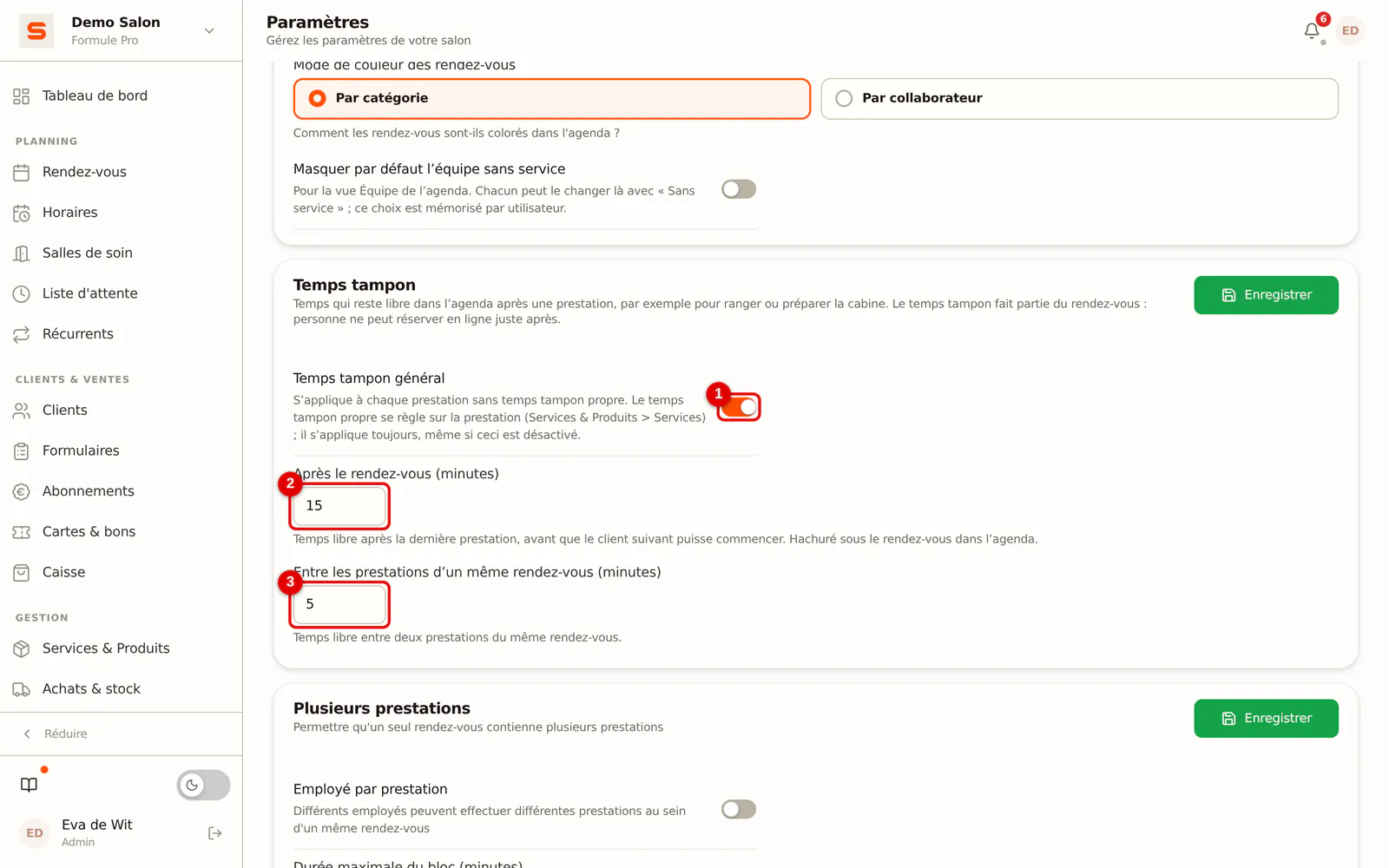
Étape 1: Activez le temps tampon général
Allez dans Paramètres > Agenda et cherchez la carte Temps tampon. Activez Temps tampon général et renseignez :
- Après le rendez-vous (minutes) : le temps libre après la dernière prestation, avant que le client suivant puisse commencer.
- Entre les prestations d'un même rendez-vous (minutes) : le temps libre entre deux prestations du même rendez-vous.
Cliquez sur Enregistrer.
 (Agrandir l'image)
Un temps tampon propre à une prestation
-
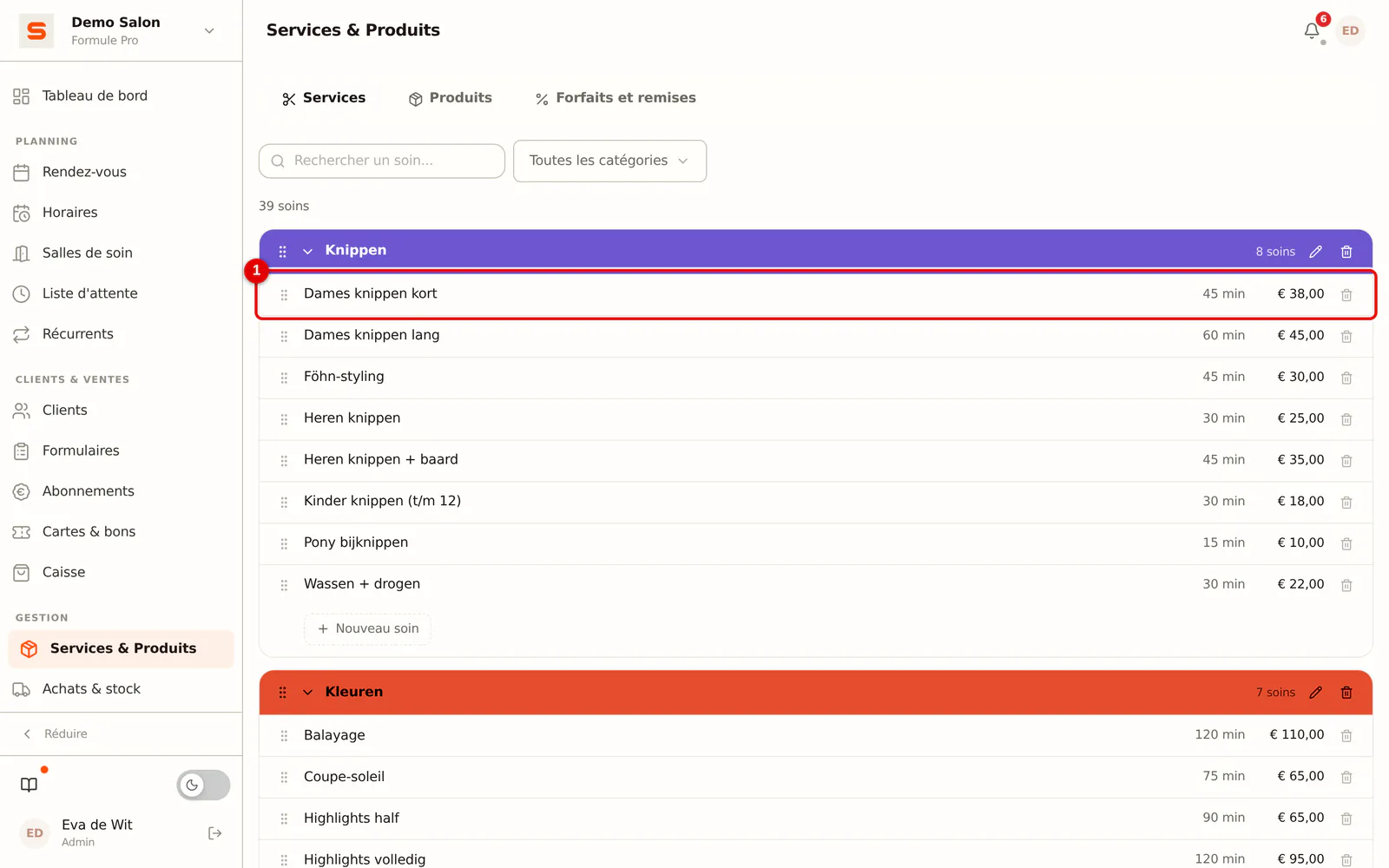
Étape 1: Ouvrez la prestation
Allez dans Services & Produits > Services et cliquez sur la prestation.
 (Agrandir l'image)
-
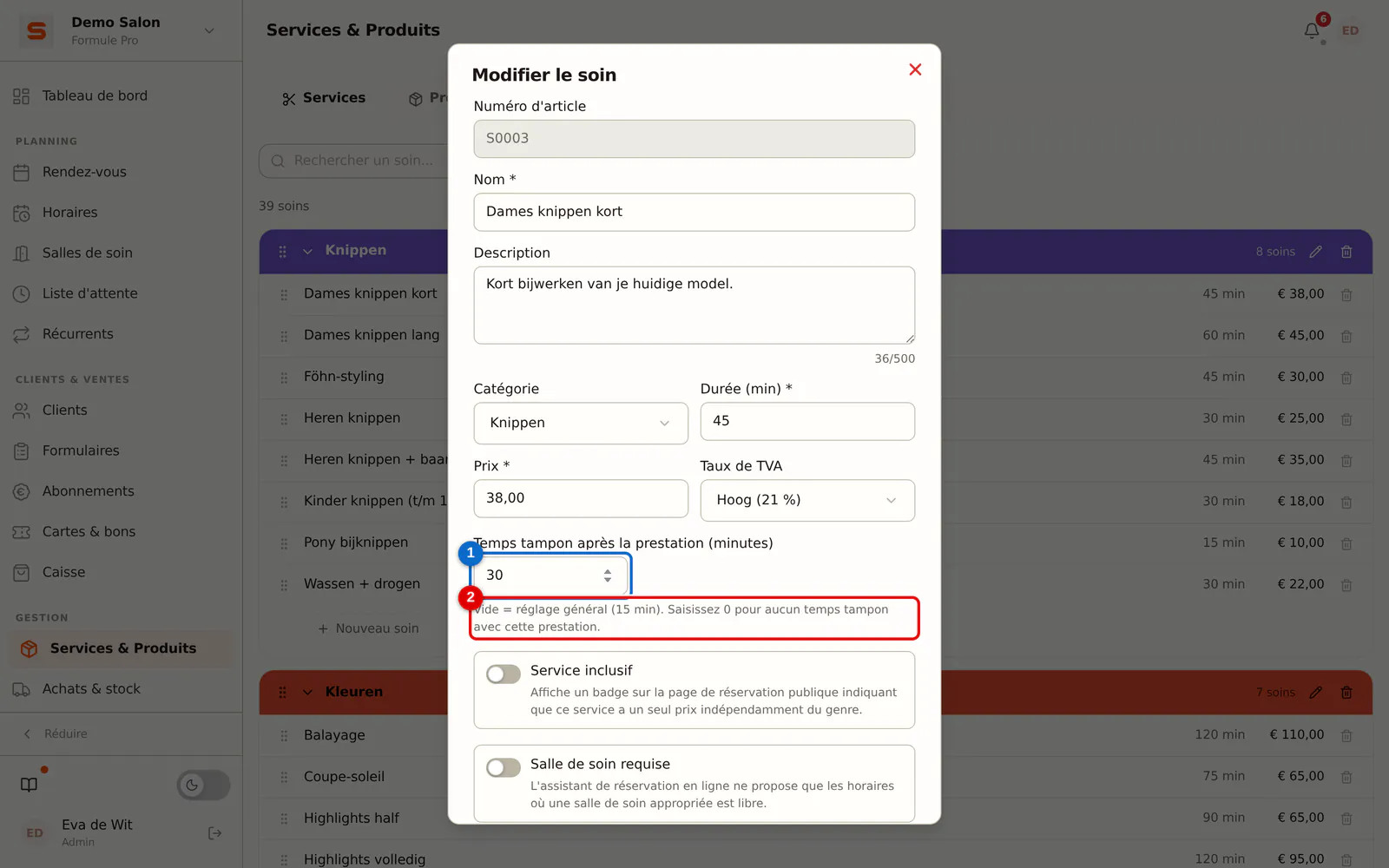
Étape 2: Saisissez le temps tampon de la prestation
Saisissez le nombre de minutes dans Temps tampon après la prestation (minutes) et cliquez sur Enregistrer.
- Vide : la prestation suit le temps tampon général. Sous le champ, vous voyez combien de minutes cela fait actuellement.
- 0 : cette prestation n'a volontairement pas de temps tampon, même si le temps tampon général est activé.
- Un nombre (minutes entières, jusqu'à 240) : ce temps tampon s'applique toujours, même si le temps tampon général est désactivé.
 (Agrandir l'image)
Voir le temps tampon dans l'agenda
-
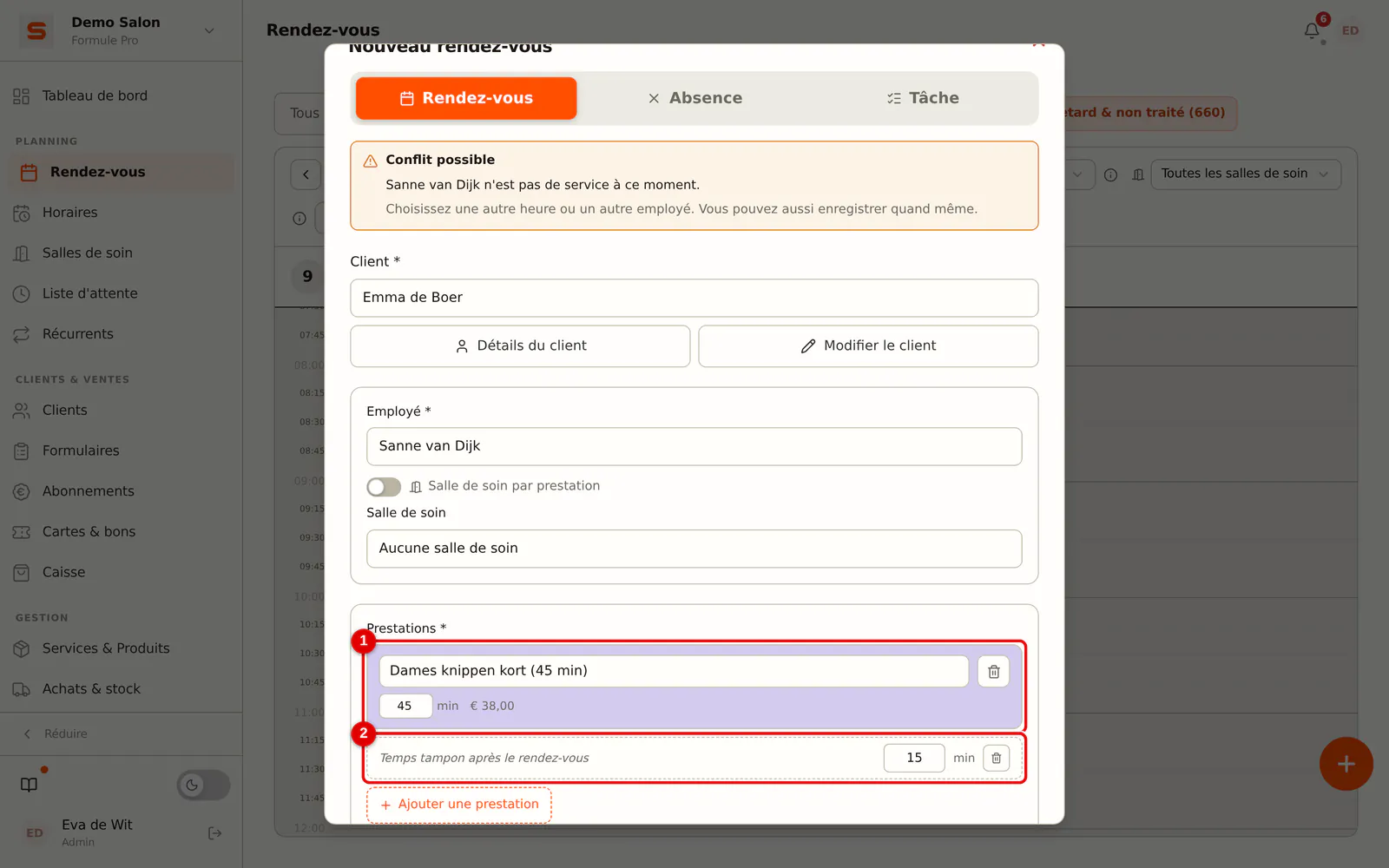
Étape 1: Planifiez un rendez-vous
Quand vous choisissez une prestation dans un nouveau rendez-vous, Salonnare place le temps tampon de cette prestation en dessous, dans la ligne Temps tampon après le rendez-vous. Vous pouvez modifier les minutes pour ce seul rendez-vous ou supprimer la ligne avec la corbeille.
 (Agrandir l'image)
Comment Salonnare calcule
- Après le rendez-vous, c'est le temps tampon de la dernière prestation qui compte.
- Entre deux prestations, c'est le temps tampon de la prestation précédente qui compte. Si elle n'en a pas, le temps général entre les prestations s'applique.
- Le temps tampon est compté dans la durée du rendez-vous. La réservation en ligne, la liste d'attente, les cures et Google Reserve en tiennent tous compte : un horaire dont le temps tampon ne tient plus dans les heures de travail n'est pas proposé.
- Si un nouveau client reçoit du temps supplémentaire pour une première visite, il s'ajoute au temps tampon après le rendez-vous.
Et si ...
... je modifie le temps tampon ? Les nouveaux rendez-vous reçoivent le nouveau temps. Les rendez-vous existants gardent leur temps tampon.
... je saisis un nombre négatif, supérieur à 240 ou décimal ? Salonnare n'enregistre pas la prestation et indique que le champ n'est pas correct. Saisissez des minutes entières, ou laissez le champ vide.
Questions fréquentes
Les clients voient-ils le temps tampon ?
Non. En ligne, les clients ne voient que la durée de la prestation. Le temps tampon garantit seulement que personne n'est réservé juste après.
Où se trouvait ce réglage avant ?
Le temps tampon général s'appelait auparavant Temps de transition et se trouvait sous Plusieurs prestations. Vos réglages ont été repris.