Bienvenue sur Salonnare
Félicitations pour la configuration de Salonnare ! Que tu gères un petit studio en solo ou un salon animé avec toute une équipe, tu as maintenant tout ce qu'il te faut pour gérer ton activité en un seul endroit. C'est parti.
Configurer ton salon en huit étapes
Avec ces étapes, ton salon est prêt pour son premier rendez-vous et son premier paiement en caisse. Tu n'as pas besoin de tout faire d'un coup ni dans cet ordre. Si ton salon a été créé il y a moins de 30 jours, une fenêtre t'indique ce guide après la connexion. Seuls le propriétaire et les administrateurs voient cette fenêtre, pas les collaborateurs. Choisis Plus tard et elle revient à ta prochaine session ; avec Ne plus afficher, elle disparaît définitivement. Le guide reste accessible sous Support > Guide de démarrage.
1. Logo et couleurs de ta page de réservation
Ton logo et ta couleur sont la première chose qu'un client voit sur ta page de réservation.
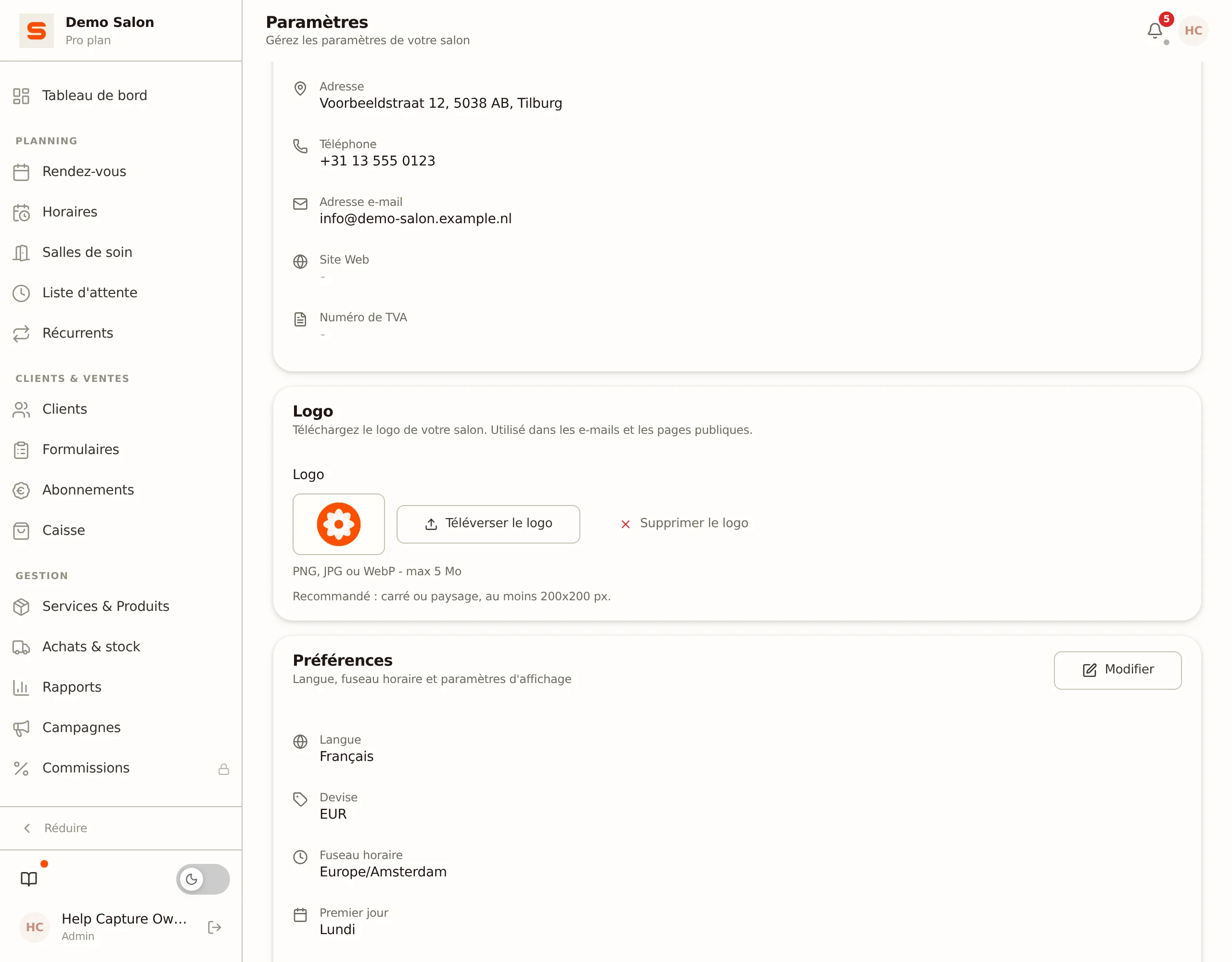
- Va dans Paramètres > Général > Général.
- Dans le bloc Logo, clique sur Téléverser le logo et choisis ton logo (PNG, JPG ou WebP, 5 Mo maximum). Le logo apparaît dans tes e-mails et sur tes pages publiques.
- Va dans Paramètres > Agenda > Lien de réservation et widget.
- Sous Couleur principale (carte Couleurs de la page de réservation), choisis la couleur de ton salon avec le sélecteur ou saisis le code hexadécimal, puis clique sur Enregistrer.
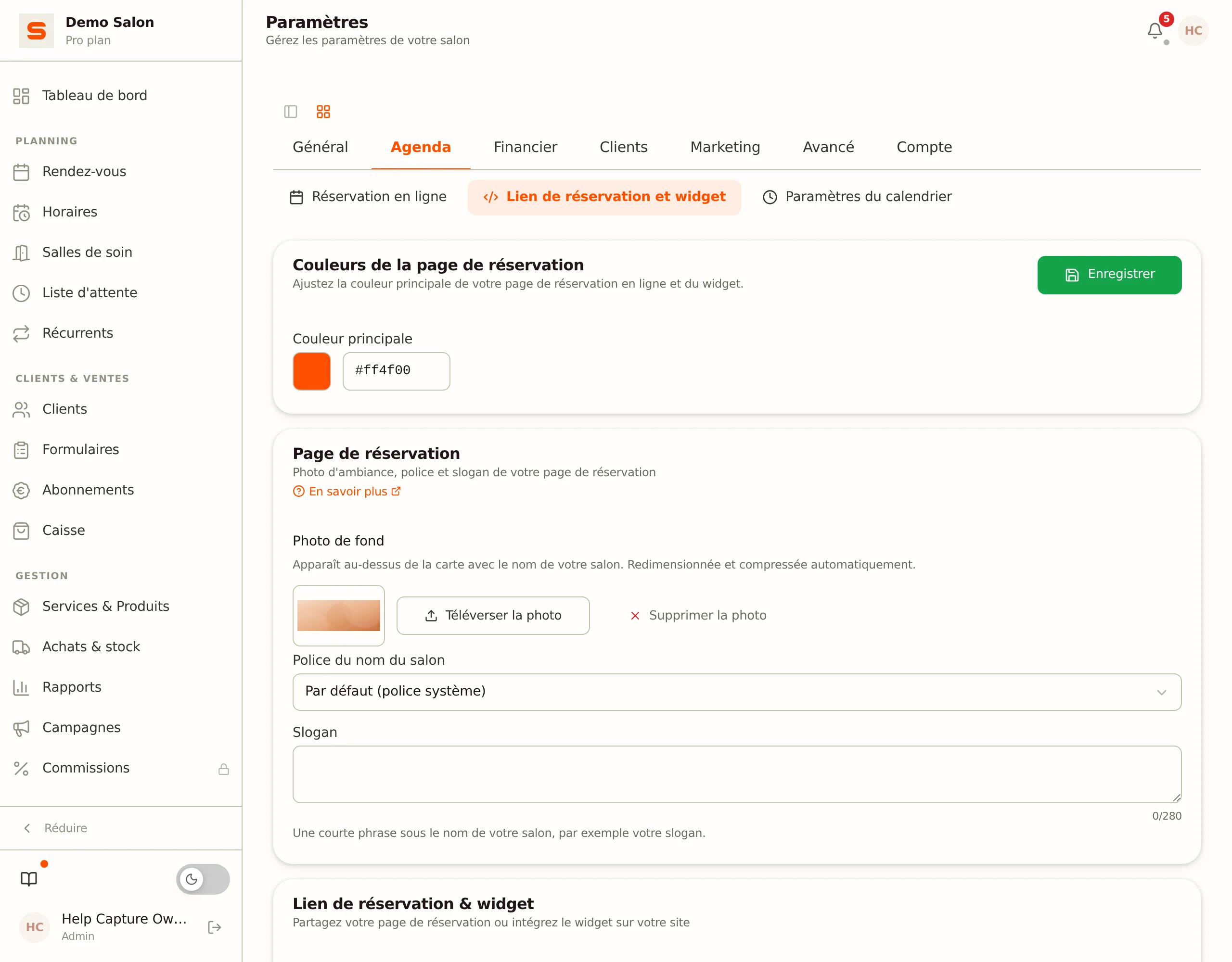
Sur la même page, tu peux aussi définir une photo d'en-tête, une police et un slogan (Pro). Voir Réservations en ligne.
2. Remplir ton planning
Les clients ne peuvent réserver qu'aux moments où un membre du personnel est planifié.
- Clique sur Horaires dans la barre latérale, ou va dans Paramètres > Général > Personnel et clique sur ton propre nom. L'onglet Horaire s'ouvre.
- Clique sur un jour dans la grille de la semaine.
- Renseigne Heure de début et Heure de fin, choisis par exemple Chaque semaine sous Répétition et clique sur Enregistrer.
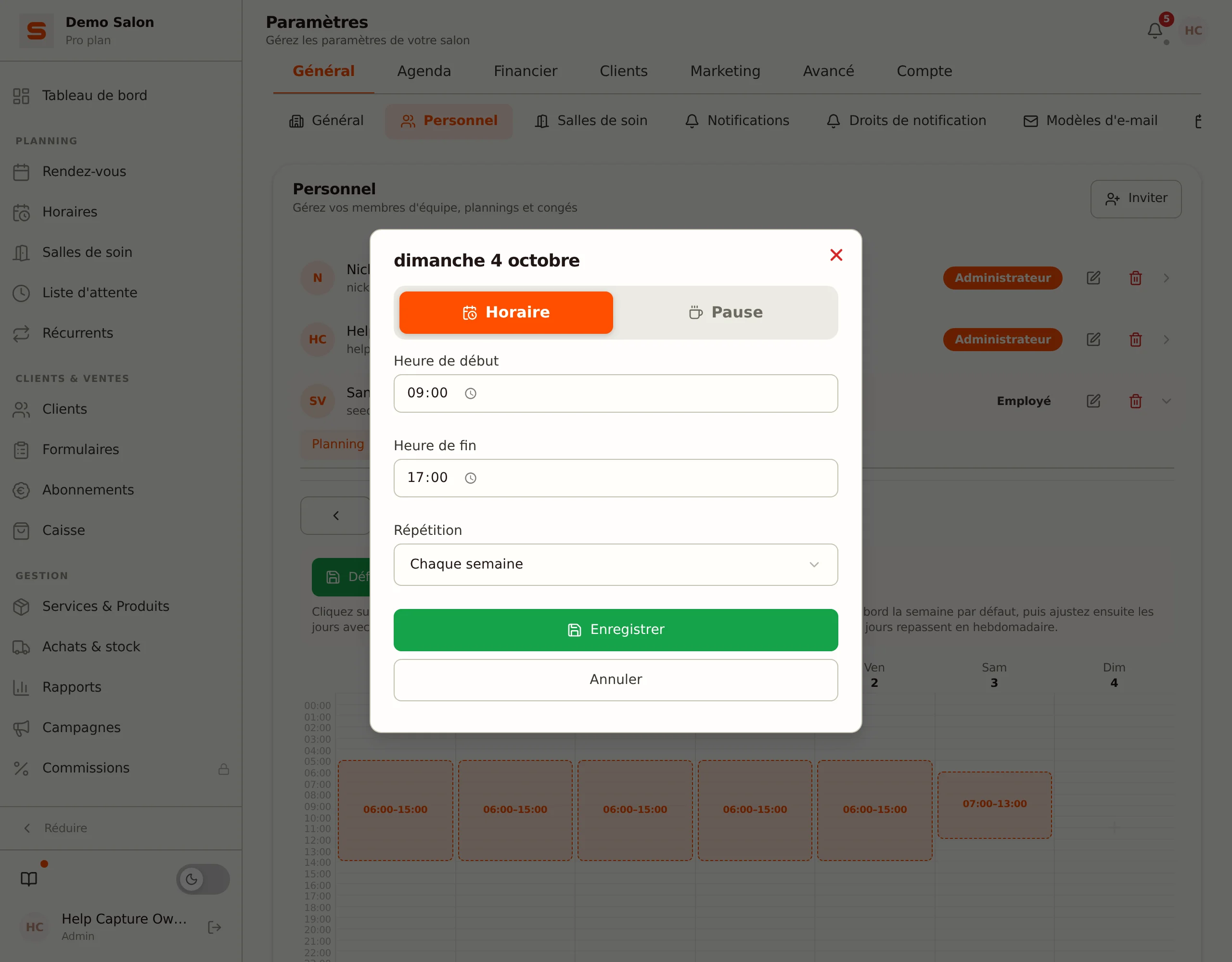
Répète l'opération pour chaque jour de travail. Voir Gérer le personnel pour les pauses, plusieurs créneaux par jour et l'invitation de collègues.
3. Créer ton premier client
- Va dans Clients et clique sur Nouveau client.
- Renseigne au minimum le nom, et de préférence une adresse e-mail ou un numéro de téléphone.
- Clique sur Enregistrer.
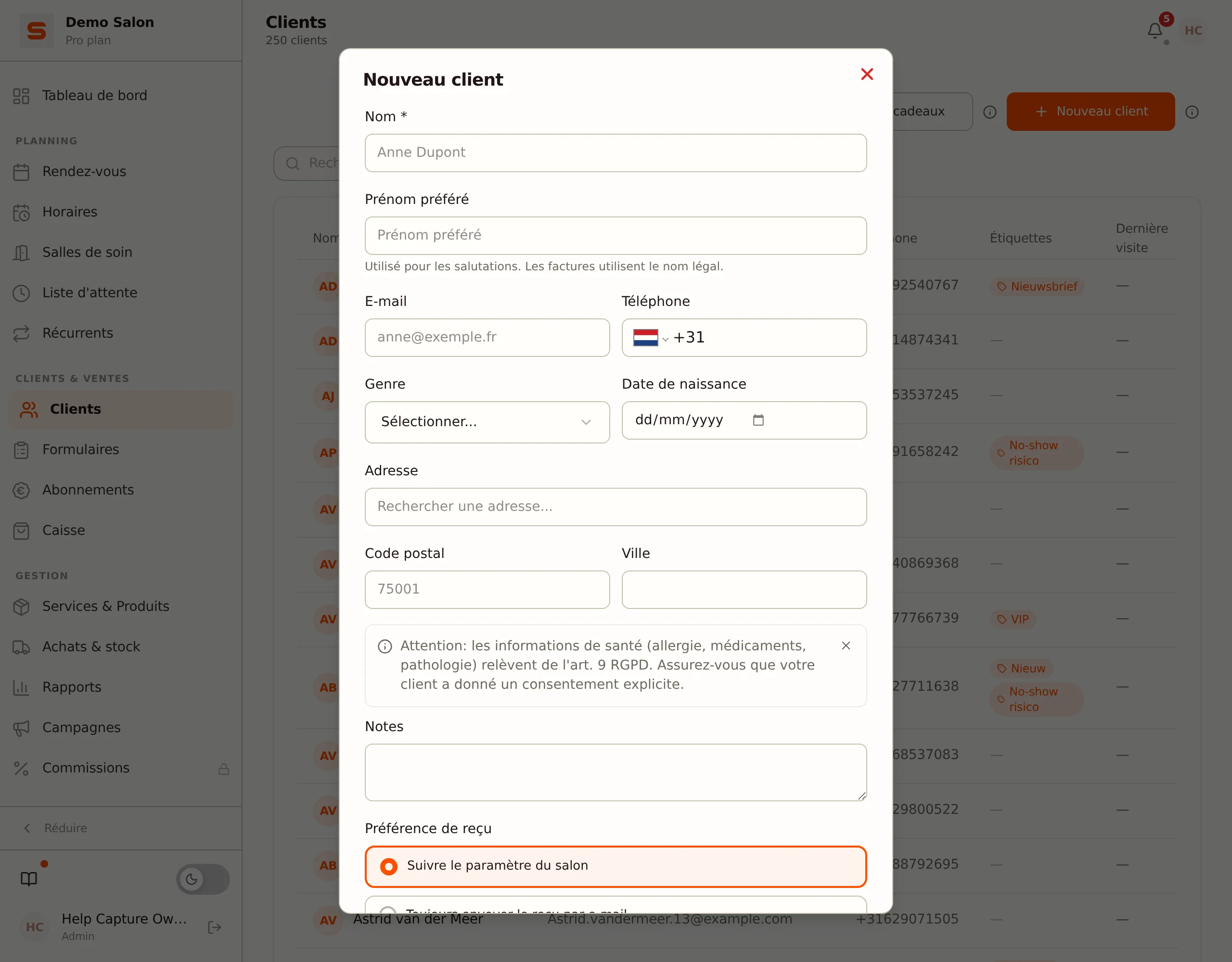
Tes clients sont déjà dans un autre logiciel ? Tu peux les importer. Voir Importer des données.
4. Créer un fournisseur
- Va dans Achats & stock et ouvre l'onglet Fournisseurs.
- Clique sur Nouveau fournisseur, renseigne le nom (le reste est facultatif) et clique sur Enregistrer.
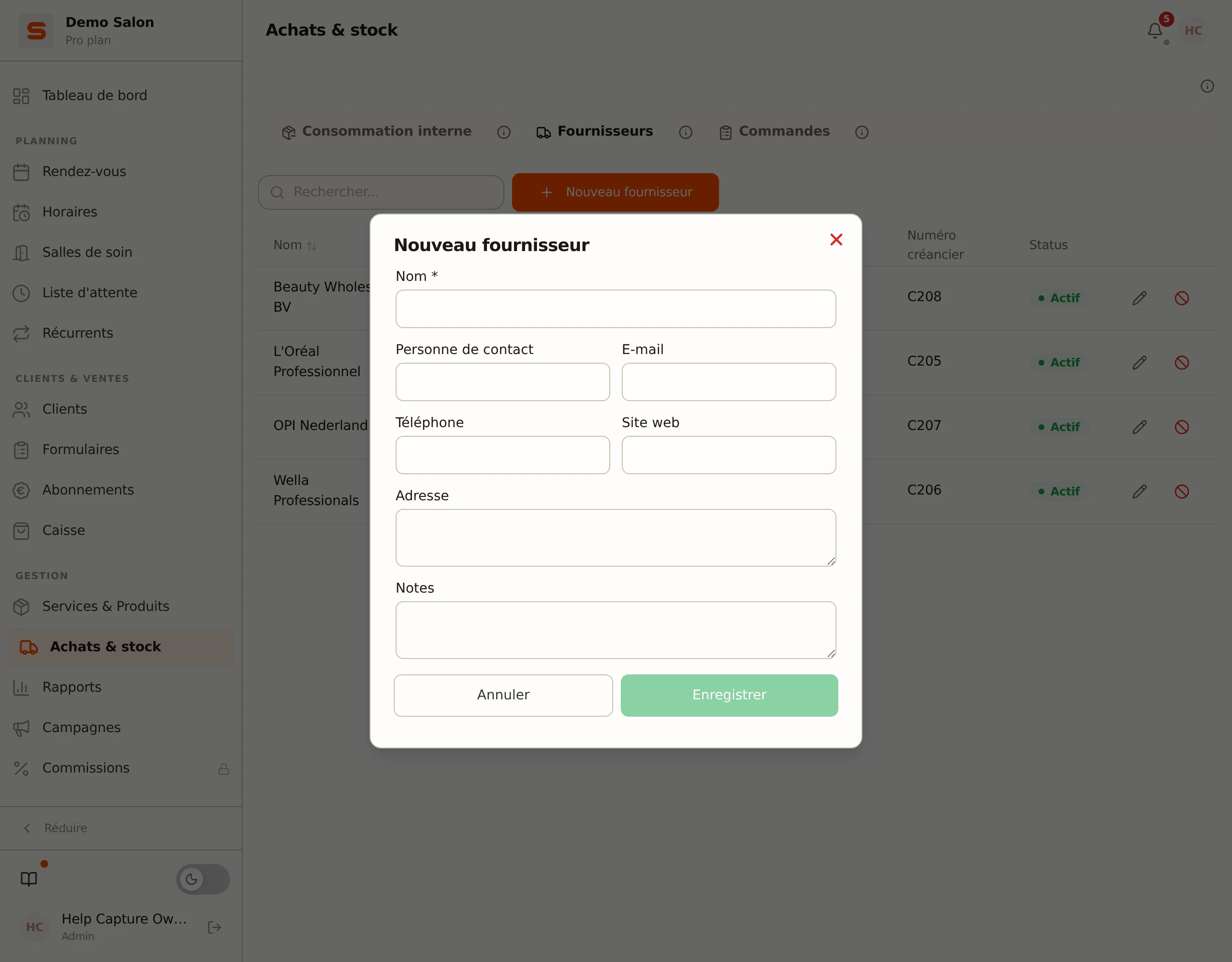
Si Achats & stock n'apparaît pas dans ta barre latérale, active Bons de commande sous Paramètres > Avancé > Fonctionnalités. Voir Fournisseurs & commandes.
5. Produits à la vente et pour l'usage interne
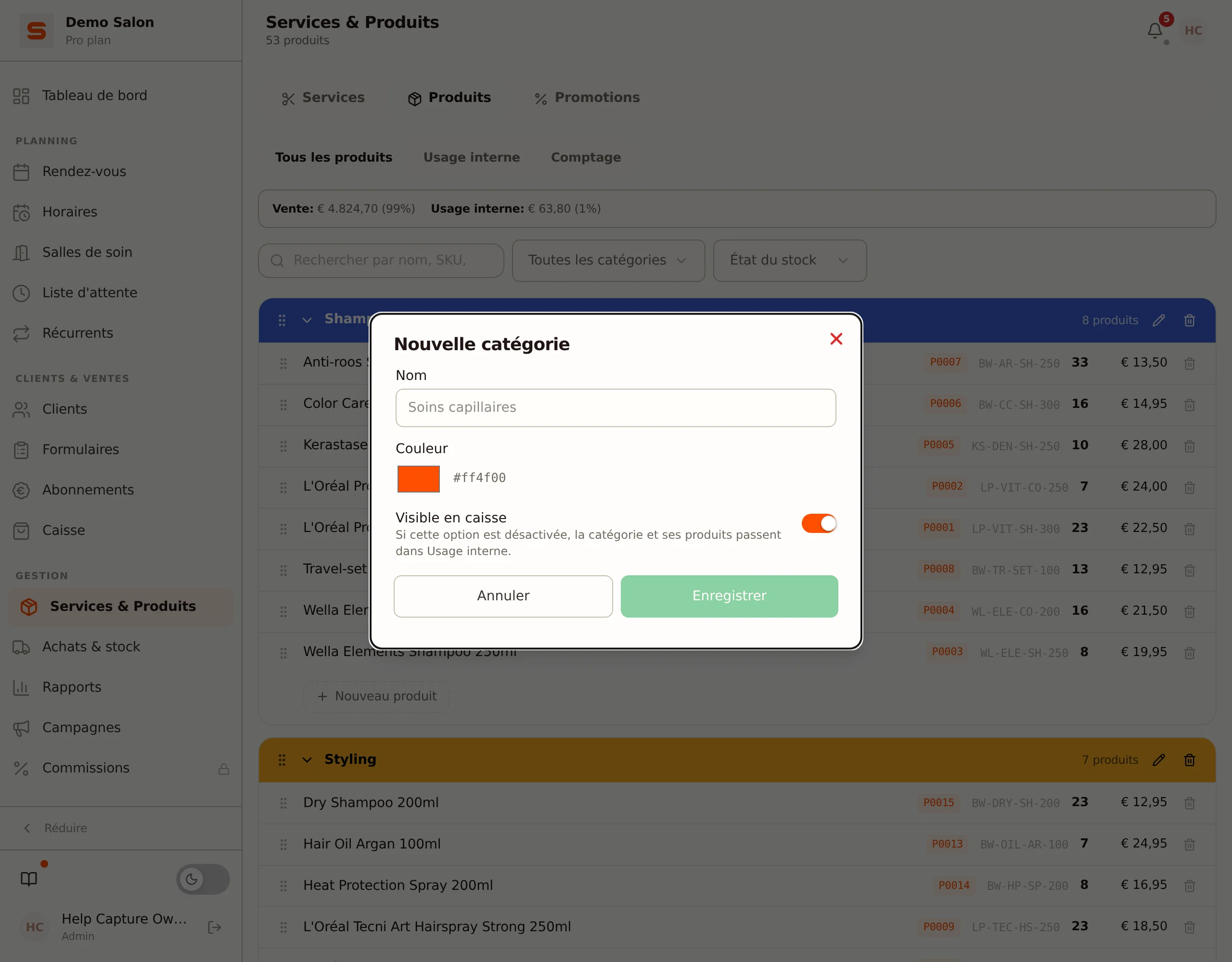
Tu ranges tes produits par catégorie. C'est l'interrupteur Visible en caisse qui détermine si une catégorie sert à la vente ou à ton usage interne.
- Va dans Services & Produits et ouvre l'onglet Produits.
- Clique sur Nouvelle catégorie. Crée une catégorie pour les produits que tu vends (par exemple « Soins capillaires ») et laisse Visible en caisse activé.
- Crée une autre catégorie pour les produits que tu utilises toi-même pendant les soins (par exemple « Consommables ») et désactive Visible en caisse. Cette catégorie apparaît ensuite dans la liste Usage interne et non en caisse.
- Clique sur Nouveau produit. Renseigne le nom et le prix, choisis ta catégorie de vente sous Catégorie et clique sur Enregistrer. Ce produit apparaît maintenant en caisse.
- Crée de la même façon un produit pour l'usage interne et choisis la catégorie dont Visible en caisse est désactivé. Un prix de vente n'est pas nécessaire.
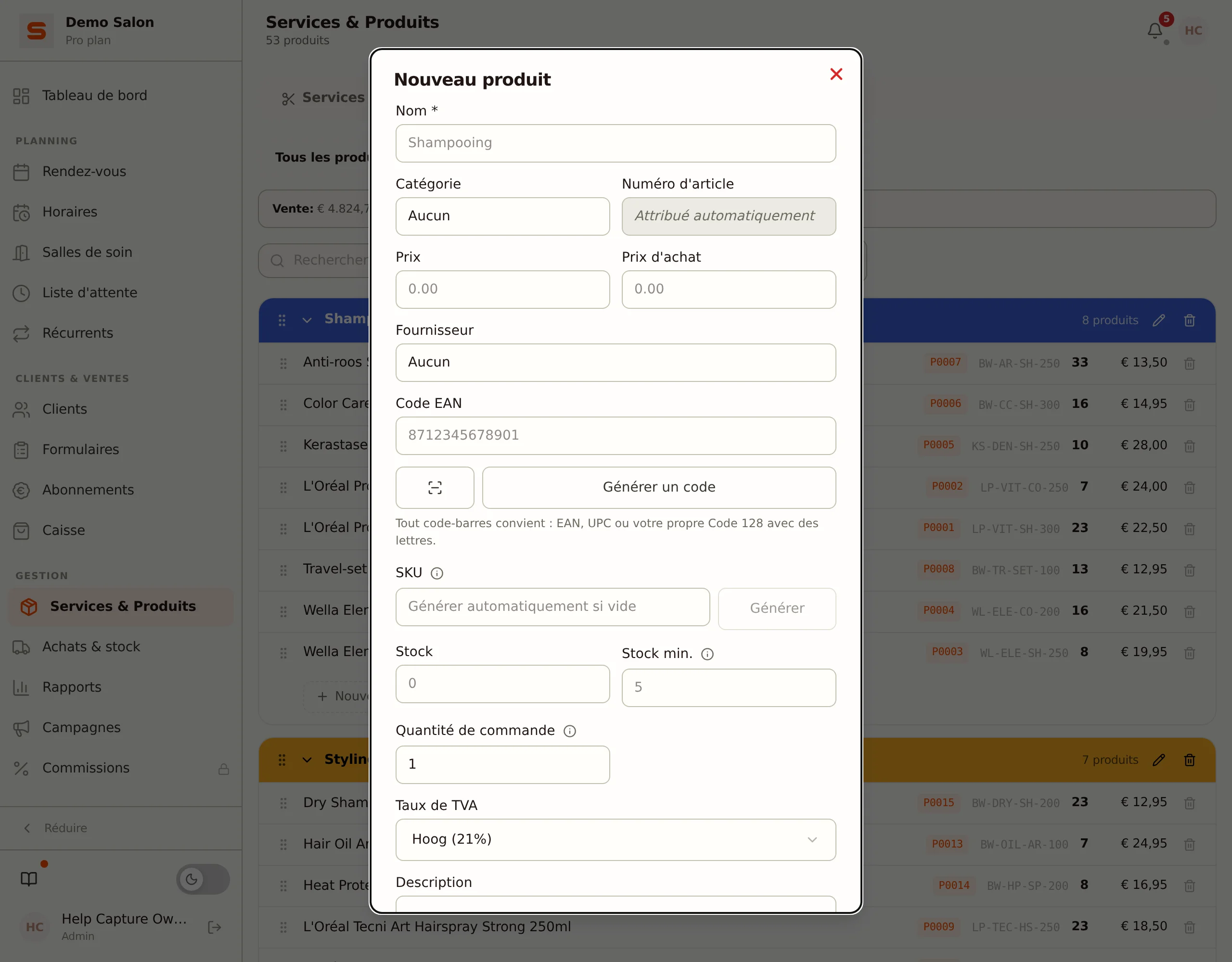
Tu veux indiquer pour chaque produit s'il est destiné à la vente, à l'usage interne ou aux deux ? Active Séparer vente et usage interne sous Paramètres > Avancé > Fonctionnalités ; le formulaire produit reçoit alors un champ Type d'inventaire. Les produits font partie des formules Starter et Pro ; en Free, l'onglet Produits explique comment passer à une formule supérieure. Voir Services & Produits et gestion des stocks et Consommation interne.
6. Une catégorie de soins et un soin
- Reste sur Services & Produits et ouvre l'onglet Services.
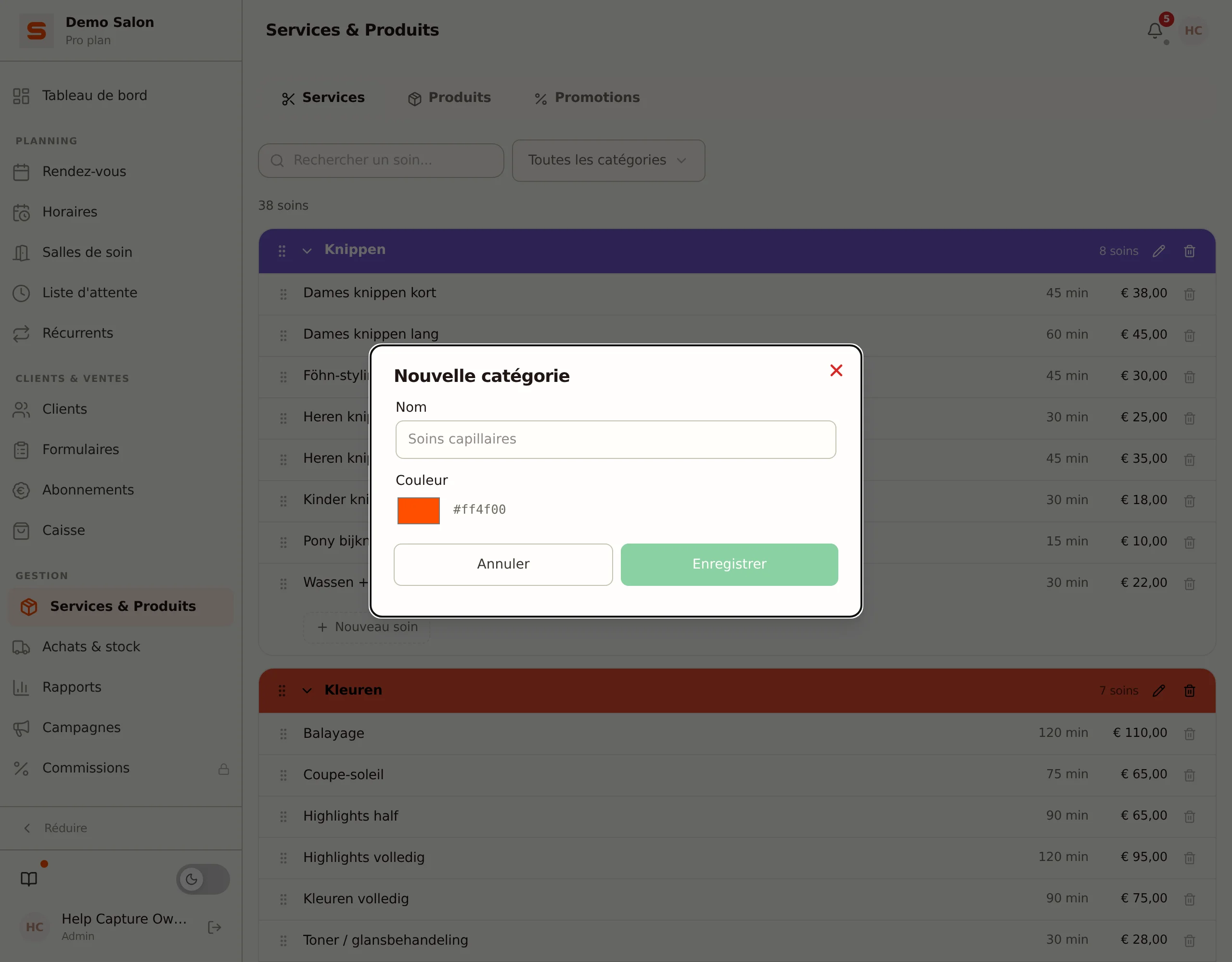
- Clique sur Nouvelle catégorie, saisis un nom (par exemple « Coupes »), choisis une couleur et clique sur Enregistrer.
- Dans cette catégorie, clique sur Nouveau soin. Renseigne Nom, Durée (min) et Prix, choisis le Taux de TVA et clique sur Enregistrer.
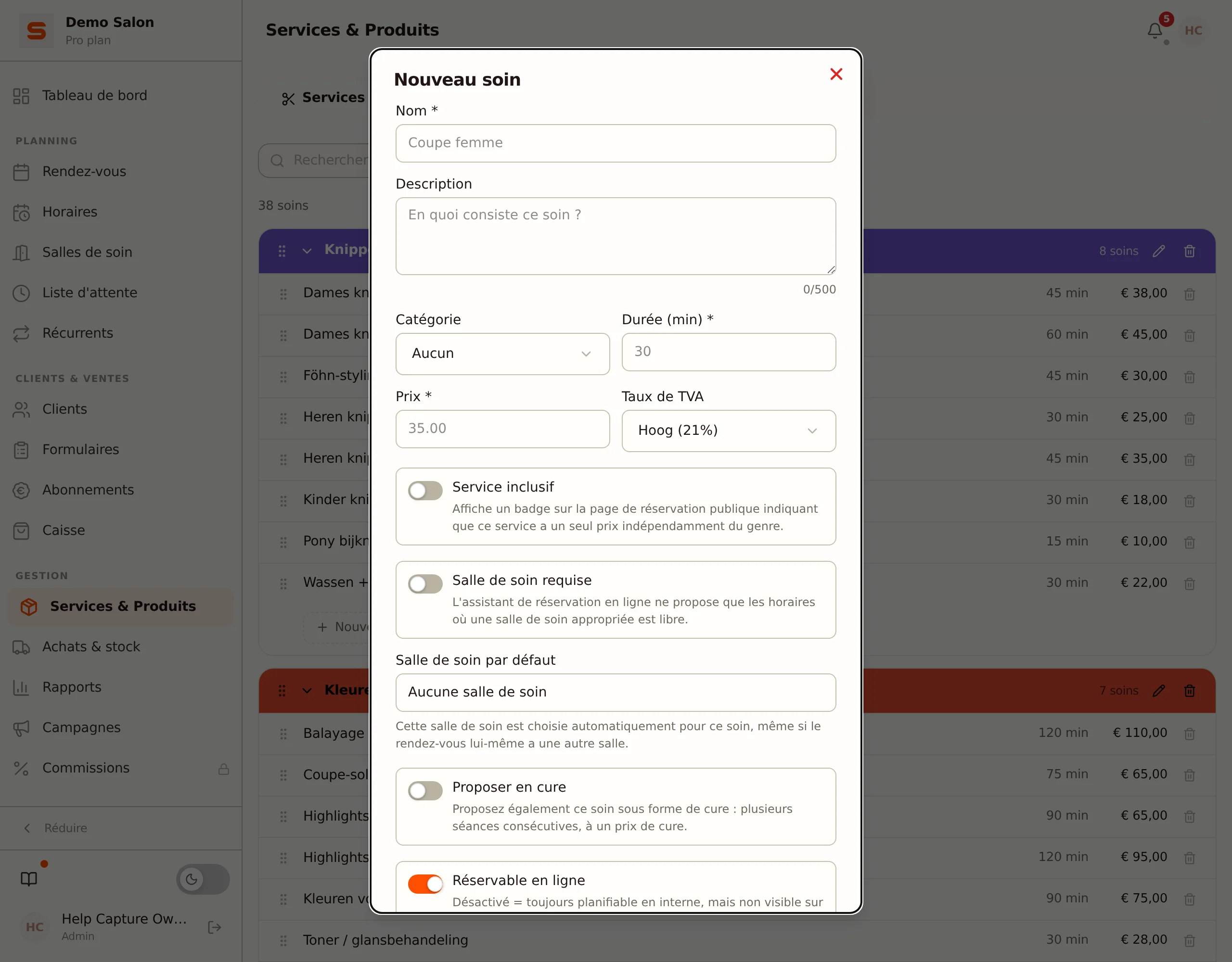
Tes soins apparaissent immédiatement sur ta page de réservation en ligne. Voir Services et catégories.
7. Connecter Mollie
Avec Mollie, tu reçois des paiements en ligne (comme iDEAL et la carte bancaire) et des paiements par carte au comptoir. Si tu n'as pas encore de compte Mollie, crée-le d'abord ; voir Créer et activer votre compte Mollie.
- Va dans Paramètres > Financier > Connecter les paiements.
- Sous Mollie, coche l'accord sur les frais de plateforme et clique sur Connecter.
- Connecte-toi à Mollie et autorise l'accès. Tu reviens automatiquement dans Salonnare ; le statut affiche alors Connecté.
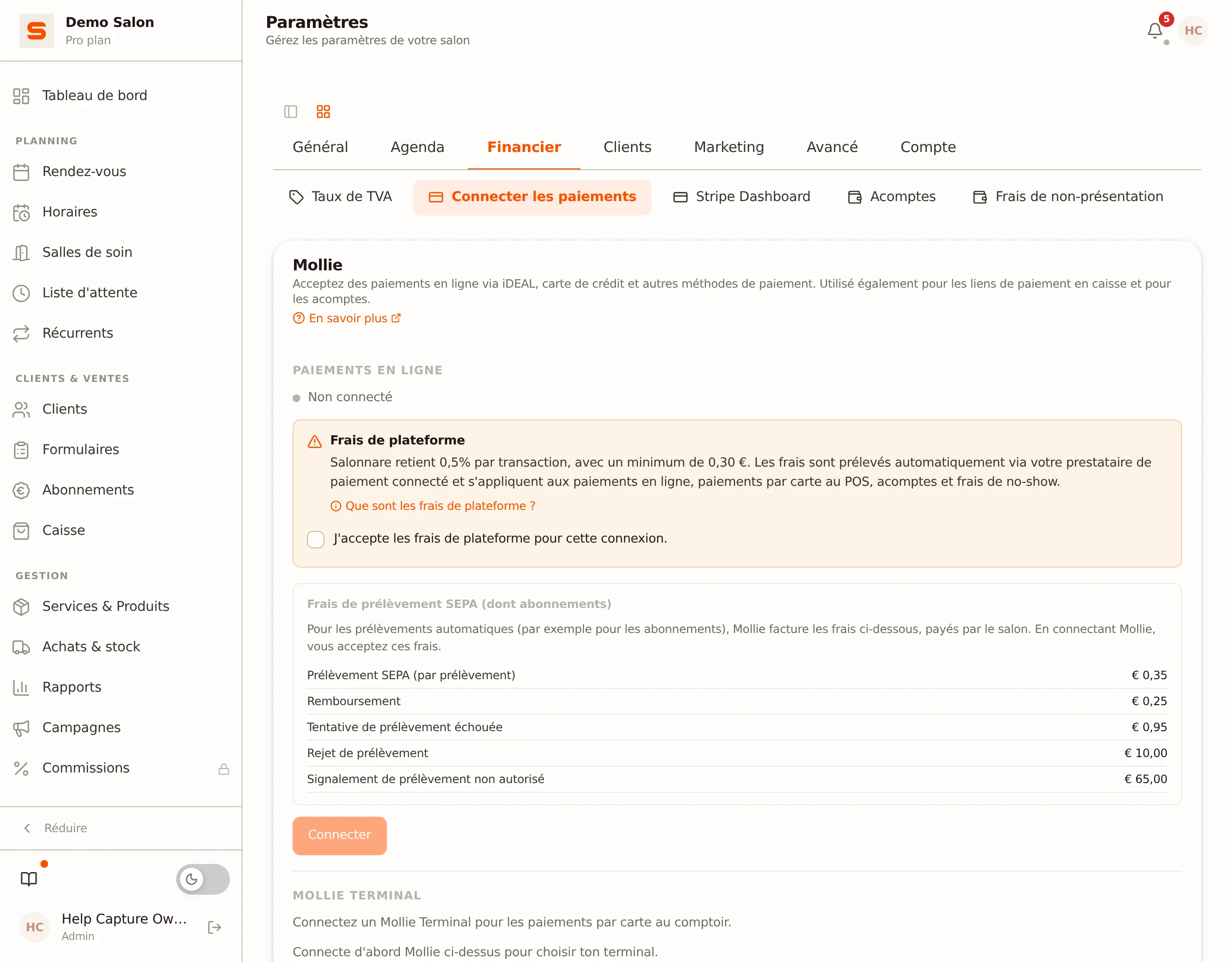
Voir Configuration des paiements pour les détails.
8. L'application Mollie Tap pour les paiements par carte
L'application Mollie Tap transforme ton téléphone en terminal de paiement : les clients paient sans contact avec leur carte, leur téléphone ou leur montre. Tu n'as pas besoin de terminal séparé.
- Installe l'application Mollie Tap depuis l'App Store ou Google Play sur un téléphone équipé du NFC (iPhone sous iOS 17.4 ou plus récent, ou Android 11 ou plus récent).
- Active l'application comme terminal dans ton compte Mollie. Vérifie que Point of Sale (paiements en personne) est activé pour ton profil Mollie. Mollie explique les étapes dans Comment configurer l'application Tap ?
- Une fois Mollie connecté dans Salonnare (étape 7), retourne dans Paramètres > Financier > Connecter les paiements. Lorsque l'application Tap figure comme terminal dans ton compte Mollie, choisis-la dans la liste sous Mollie Terminal.
Dès lors, tu peux encaisser par carte à la Caisse avec ton téléphone.
Se connecter
La connexion se déroule en plusieurs étapes :
- Ouvre ton navigateur et va à l'adresse Salonnare de ton salon (par exemple
tonsalon.salonnare.com). - Saisis ton adresse e-mail et clique sur Continuer. Salonnare recherche à quel(s) salon(s) cette adresse appartient.
- Si tu as accès à plusieurs salons, tu choisis d'abord le bon. Tu arrives ensuite à l'écran du mot de passe.
- Saisis ton mot de passe et clique sur Se connecter. Coche éventuellement Se souvenir de moi pour rester connecté.
C'est tout -- te voilà connecté !
Tu peux aussi te connecter avec Google, Microsoft, Facebook ou Apple via les boutons de l'écran de connexion, à condition que cette adresse e-mail soit liée à ton compte.
Mot de passe oublié ? Pas de souci. Clique sur Mot de passe oublié ? sur l'écran du mot de passe et nous t'enverrons un lien de réinitialisation par e-mail. Vérifie ton dossier spam s'il n'arrive pas en quelques minutes.
Si tu as activé l'authentification à deux facteurs (2FA), Salonnare te demande, après ton mot de passe, le code à six chiffres de ton application d'authentification.
T'orienter
Après la connexion, tu vois une barre latérale à gauche de ton écran. C'est ton menu principal. Le Tableau de bord est seul tout en haut ; en dessous, les éléments sont regroupés sous Planning, Clients & Ventes, Gestion et Compte.
- Tableau de bord -- Ta base. Vois les rendez-vous, le chiffre d'affaires et les notifications du jour en un coup d'œil.
Sous Planning :
- Rendez-vous -- Ton agenda de rendez-vous. Crée, modifie et gère toutes les réservations ici.
- Horaires -- Ouvre ton propre planning de travail (sous Paramètres > Personnel).
- Salles de soin -- Gère tes salles et vois l'occupation par salle.
- Liste d'attente -- Les clients en attente d'un créneau libre.
- Récurrents -- Les rendez-vous fixes et récurrents pour tes clients fidèles.
Sous Clients & Ventes :
- Clients -- Ta base de clients avec coordonnées, notes, historique des rendez-vous et plus encore.
- Formulaires -- Les formulaires d'accueil et de consentement remplis par ton client ou ton personnel.
- Abonnements -- Gère les abonnements et adhésions de tes clients.
- Caisse -- Encaisse les clients après leur rendez-vous en quelques clics.
Sous Gestion :
- Services & Produits -- Tes prestations, tes produits (avec stock) et tes actions comme les forfaits et les promotions.
- Achats & stock -- Consommation interne, fournisseurs et bons de commande. Cet élément n'apparaît que si tu as activé les bons de commande.
- Rapports -- Vois comment ton activité se porte, y compris les exports comptables et le journal d'audit.
- Campagnes -- Envoie des campagnes e-mail et des promotions marketing.
- Commissions -- Le personnel voit ici Ma commission. Cette fonctionnalité porte encore la mention « Bientôt » et n'est pas encore utilisable.
Sous Compte :
- Paramètres -- Personnalise tout, de tes informations de salon aux moyens de paiement, au marketing, aux intégrations et à ton propre compte.
- Support -- Pose une question ou ouvre un ticket de support.
Certains éléments dépendent de ton forfait, de bascules de fonctionnalités ou des droits qui t'ont été attribués en tant que membre du personnel. Un élément qui n'est pas inclus dans ton forfait affiche un cadenas.
Sur les écrans plus petits, tu disposes en bas d'une barre de navigation avec les éléments clés (Tableau de bord, Rendez-vous, Clients, Caisse) et d'un bouton Plus pour le reste.
Si tu t'es inscrit pendant la bêta ou si tu es membre de l'accès anticipé, tu as aussi le bouton Envoyer un commentaire avec une icône d'insecte : dans la barre latérale à côté de « Quoi de neuf ? », dans le menu derrière tes initiales en haut à droite et, sur mobile, sous Plus. Il te permet de signaler immédiatement ce que tu remarques.
Que peut faire Salonnare ?
Voici un aperçu rapide de tout ce dont tu disposes :
- Gestion des rendez-vous -- Un agenda visuel avec vues jour, semaine et mois. Glisse-dépose pour reprogrammer. Configure des rendez-vous récurrents pour les habitués.
- Réservation en ligne -- Laisse les clients réserver eux-mêmes via une belle page de réservation que tu peux partager sur ton site web et tes réseaux sociaux.
- Gestion des clients -- Garde une trace des préférences, formules de couleur, historique des visites et points de fidélité de chaque client.
- Caisse -- Traite les paiements en espèces, par carte ou en ligne. Vends des cartes-cadeaux, applique des remises et envoie les reçus par e-mail automatiquement.
- Gestion du personnel -- Ajoute ton équipe, définis les plannings et les droits, et suis les performances.
- Stock -- Surveille les niveaux de stock, reçois des alertes de stock faible et gère les fournisseurs.
- Marketing -- Envoie des campagnes e-mail, lance des promotions, configure un programme de fidélité et collecte des avis.
- Rapports -- Rapports de chiffre d'affaires, suivi des no-shows, exports comptables et un journal d'audit.
Deux rôles : Admin et Personnel
Salonnare a deux rôles d'utilisateur :
- Admin -- Accès complet à tout, y compris les paramètres, les rapports et la gestion du compte. En tant que propriétaire du salon, c'est toi.
- Personnel -- Par défaut, accès à l'agenda, aux clients, à la caisse, aux formulaires, à la liste d'attente, aux rendez-vous récurrents et à l'inventaire du stock. Les paramètres et les rapports sont masqués par défaut. Un admin peut ajuster les droits par membre du personnel et par page (aucun accès, consulter ou modifier). Voir Gérer le personnel.
La checklist de ton tableau de bord
En plus de ce guide, le tableau de bord contient une checklist d'intégration avec un indicateur de progression : créer le planning, ajouter des services, ajouter des clients, configurer le paiement, créer ton premier rendez-vous et utiliser la caisse. Les étapes déjà faites sont cochées automatiquement. Voir Checklist de démarrage pour l'explication complète.
Choisir ta langue
Salonnare est disponible en cinq langues : français, néerlandais, anglais, allemand et espagnol.
- Va dans Paramètres > Général.
- Dans le bloc Préférences, clique sur Modifier.
- Choisis ta langue sous Langue et enregistre.
L'interface bascule instantanément -- aucun rechargement nécessaire. Attention : c'est la langue de ton salon, donc aussi celle dans laquelle tes clients reçoivent leurs e-mails. Sur l'écran de connexion, tu peux choisir séparément la langue de cet écran.
Besoin d'aide ?
Tu lis actuellement notre centre d'aide, et c'est un bon début ! Parcours les catégories à gauche ou utilise la barre de recherche en haut pour trouver ce dont tu as besoin. Si tu es bloqué, ouvre un ticket via Support dans la barre latérale.
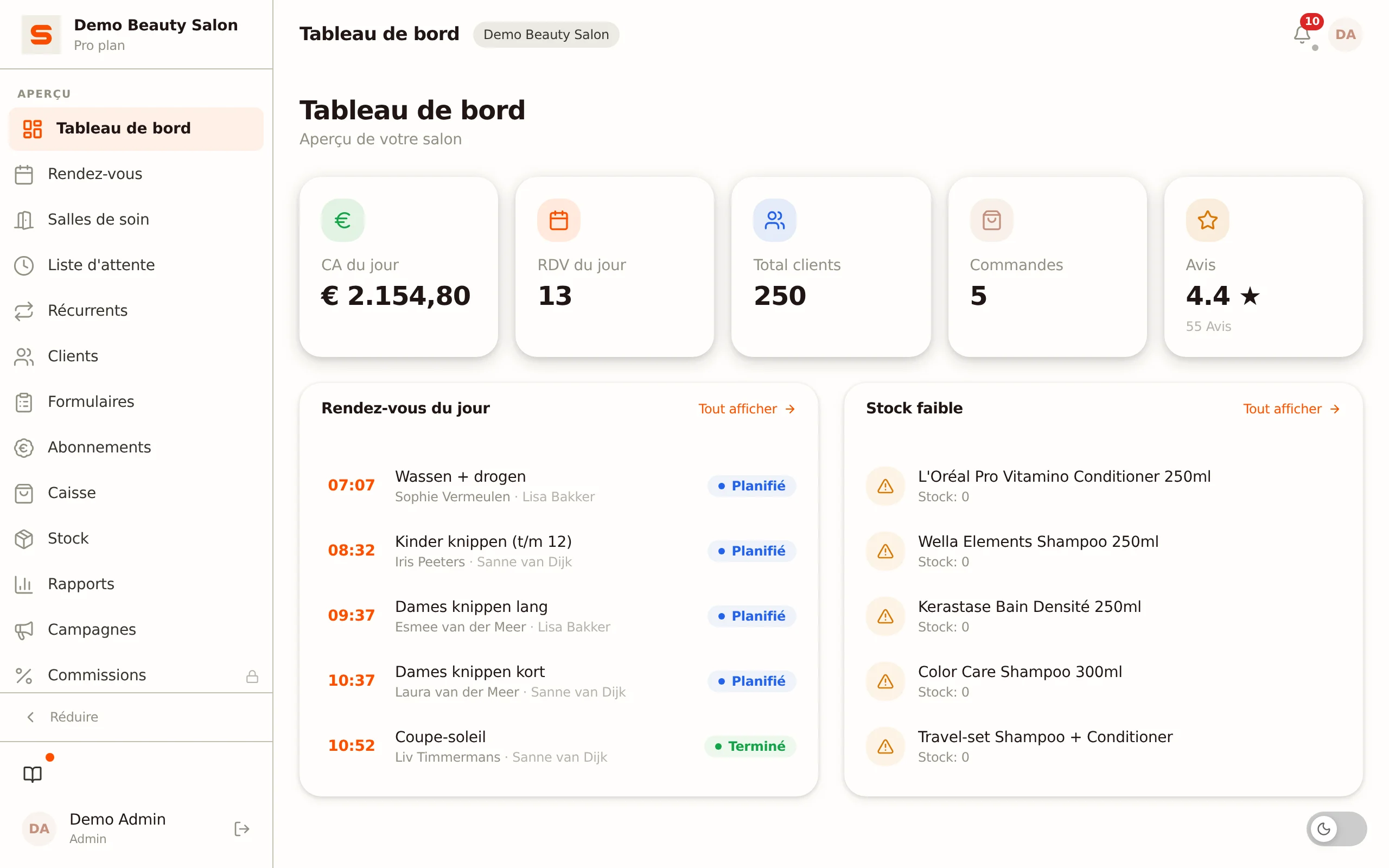
Prêt à te lancer ? Va à ton Tableau de bord pour voir ce qui se passe aujourd'hui.