Fournisseurs & commandes
Vous commandez votre shampoing, vos produits de coloration ou vos articles de revente chez des fournisseurs réguliers ? Avec les fournisseurs et les commandes, vous savez ce que vous avez commandé et à qui, et votre stock est automatiquement réapprovisionné dès qu'une commande arrive.
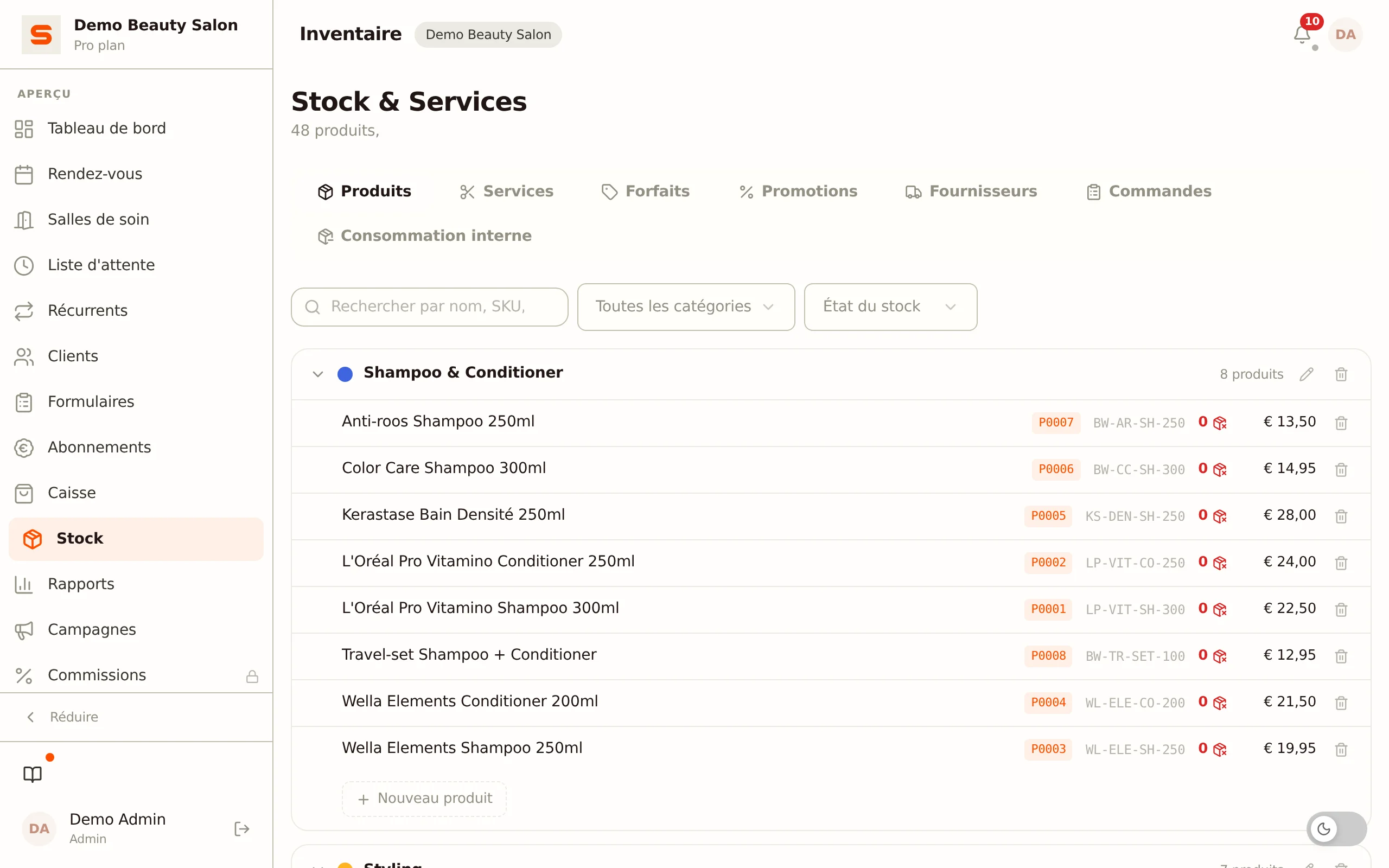
Vous trouverez les onglets Fournisseurs et Commandes sous Achats & stock dans la barre latérale, à côté de Consommation interne. Si Achats & stock n'apparaît pas dans votre barre latérale, activez Bons de commande sous Paramètres > Fonctionnalités (groupe Stock & Achats).
Créer un fournisseur
-
Accédez à Achats & stock et ouvrez l'onglet Fournisseurs.
-
Cliquez sur Nouveau fournisseur.
-
Renseignez les informations :
- Nom -- le nom du fournisseur (obligatoire).
- Personne de contact -- votre interlocuteur habituel (facultatif).
- E-mail -- pour les commandes et la correspondance (facultatif).
- Téléphone -- numéro de téléphone (facultatif).
- Site web -- le site du fournisseur (facultatif).
- Adresse -- l'adresse de visite ou postale (facultatif).
- Notes -- annotations libres (facultatif).
-
Cliquez sur Enregistrer.
À la création, chaque fournisseur reçoit automatiquement un numéro créancier. Ce numéro apparaît sur les bons de livraison et dans votre export comptable. Les numéros créanciers, les numéros de commande fournisseur et les numéros d'article se suivent par salon : un autre salon sur Salonnare ne laisse jamais de trou dans votre série.
Associez vos produits à un fournisseur (sur la fiche produit, champ Fournisseur). Lors de la création d'une commande, vous ne verrez alors immédiatement que les produits de ce fournisseur.
Modifier ou désactiver un fournisseur
- Cliquez sur une ligne pour modifier les informations d'un fournisseur.
- Désactiver masque un fournisseur que vous n'utilisez plus ; l'historique est conservé. Vous pouvez Réactiver un fournisseur désactivé plus tard.
Créer une commande
- Ouvrez l'onglet Commandes.
- Cliquez sur Nouvelle commande.
- Choisissez le fournisseur et, si vous le souhaitez, définissez la date de commande et la date de livraison prévue.
- Enregistrez -- la commande est créée avec son propre numéro de commande et l'écran de commande s'ouvre. Plus tard, vous rouvrez cet écran avec Gérer les articles sur la commande.
Ajouter des produits à la commande
Dans l'écran de commande, vous construisez la commande :
- Recherchez ou filtrez par catégorie et cliquez sur un produit pour l'ajouter. Vous pouvez aussi utiliser le bouton Scanner pour ajouter un produit par son code-barres.
- Définissez la quantité par ligne et ajustez le prix d'achat si nécessaire. Si un produit n'a pas encore de prix d'achat, la ligne démarre à 0,00 et vous saisissez le montant ici.
- Ajustez la quantité avec les boutons - et +, ou saisissez-la directement.
- Commandez-vous toujours un produit par carton ou par lot ? Indiquez alors une quantité de commande sur la fiche produit. La ligne démarre à ce nombre et le bouton + augmente par paliers de cette taille. Vous pouvez toujours saisir un autre nombre à la place.
- Le total est calculé automatiquement en bas.
- Cliquez sur Passer la commande pour confirmer la commande. Le statut passe alors à Commandée.
Salonnare compte toujours en unités : avec une quantité de commande de 6 et deux cartons, 12 figurent sur la commande, et c'est aussi ce qui est ajouté à votre stock à la réception.
Les statuts d'une commande
Une commande passe par ces statuts :
- Créée -- la commande existe, mais les produits ne sont pas encore confirmés.
- Commandée -- les lignes sont confirmées ; vous avez passé la commande au fournisseur.
- Reçue -- la commande est arrivée et le stock a été mis à jour.
- Annulée -- la commande a été annulée.
Recevoir une commande
Dès que la livraison arrive, vous enregistrez la réception :
- Ouvrez l'onglet Commandes et sélectionnez la commande.
- Choisissez Réceptionner.
- Renseignez la date de réception et, facultativement, un numéro de bon de livraison.
- Vous pouvez téléverser un bon de livraison (PDF, JPG ou PNG) comme justificatif avec la commande.
- Confirmez.
À la réception, Salonnare met à jour votre stock automatiquement : chaque quantité commandée est ajoutée au stock du produit concerné. N'enregistrez donc une commande que lorsque la marchandise est réellement arrivée.
Si vous supprimez ensuite une commande reçue, Salonnare annule automatiquement le mouvement de stock. Une commande déjà passée ou annulée peut aussi être supprimée, mais vous recevez d'abord un avertissement supplémentaire : c'est irréversible.
Si vous repassez une commande reçue à un autre statut (par exemple Commandée), Salonnare retire aussi les quantités livrées de votre stock. Si vous la remettez ensuite sur Reçue, la livraison n'est donc comptée qu'une seule fois.
Consulter le bon de livraison
Lorsqu'un bon de livraison est joint à une commande, une icône en forme d'œil apparaît sur sa ligne. Cliquez dessus et le bon de livraison s'ouvre dans une fenêtre de Salonnare : un PDF s'affiche immédiatement, tout comme une photo du bon. Rien n'est téléchargé.
- Avec Télécharger dans cette fenêtre, vous enregistrez quand même le fichier.
- Avec Ouvrir dans une nouvelle fenêtre, vous voyez le bon en plus grand, dans un onglet séparé.
- Salonnare n'affiche pas lui-même un fichier qui n'est ni un PDF ni une image. Seul le bouton Télécharger est alors proposé.
Dans l'application sur votre téléphone ou tablette, un bon de livraison PDF s'ouvre dans le navigateur de l'appareil ; une photo s'affiche directement dans l'application. Android ne peut pas afficher un PDF à l'intérieur d'une application.
Sujets connexes
- Services & Produits et gestion des stocks -- votre catalogue de produits et vos niveaux de stock.
- Consommation interne -- décompter les produits que votre équipe utilise elle-même.