Importer des données
Vous passez d'un autre système ou démarrez avec une liste de clients existante ? Avec l'import CSV, vous intégrez en une seule fois un grand nombre de clients, de prestations, de produits ou de rendez-vous dans Salonnare. L'import se déroule en quatre étapes avec une vérification d'aperçu intégrée, afin que vous voyiez à l'avance ce qui sera importé et ce qui pose problème.
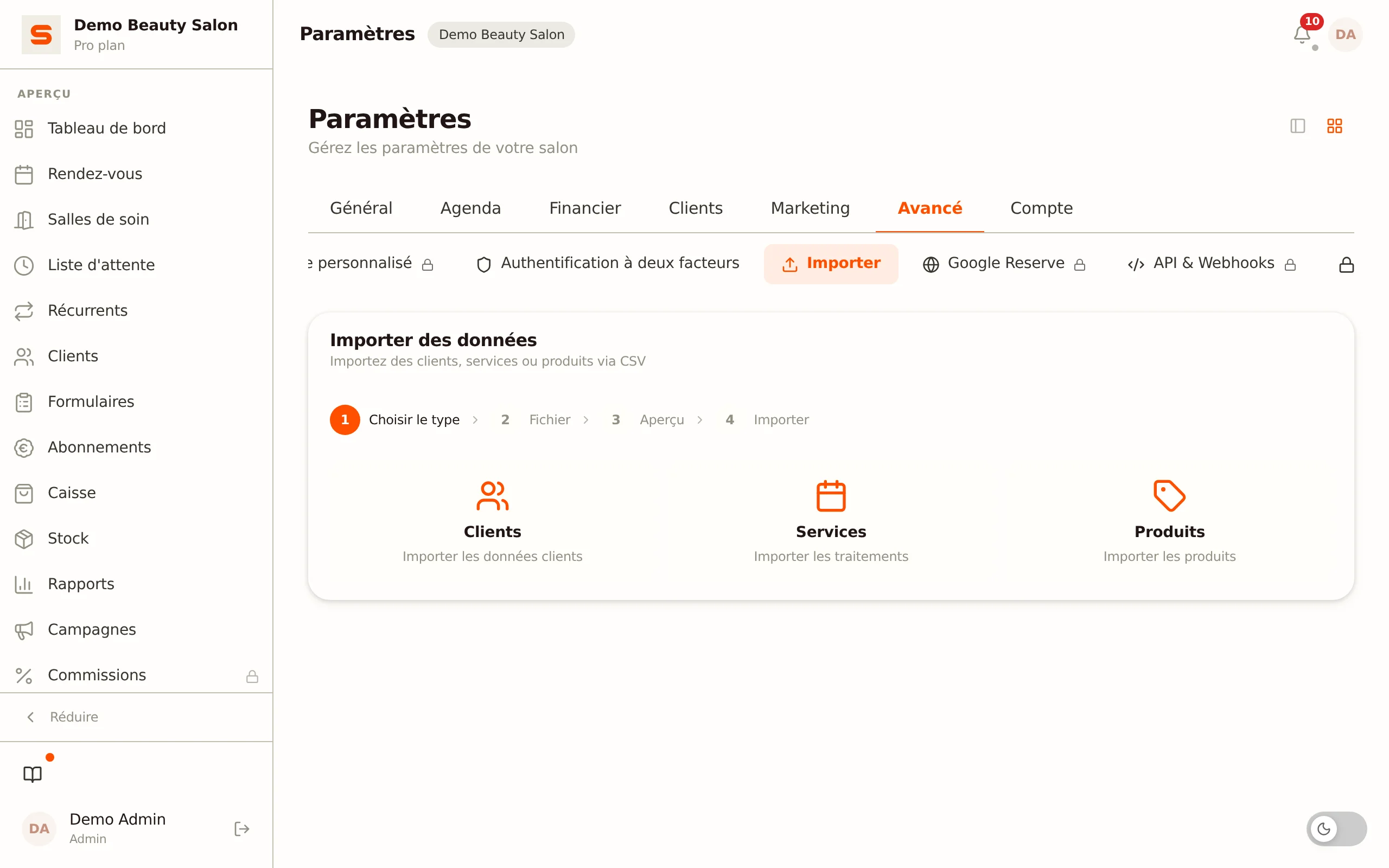
Où trouver l'import ?
- Allez dans Paramètres > Avancé > Importer.
- Choisissez Salonnare (CSV par catégorie) comme source. L'autre option, Migrer depuis un autre logiciel, est l'assistant pour les exports d'un autre logiciel de salon ; voir Migrer depuis un autre logiciel.
Seul un administrateur peut importer.
Que pouvez-vous importer ?
Il existe quatre types d'import :
- Clients -- coordonnées des clients (nom, e-mail, téléphone, notes, date de naissance).
- Prestations -- soins (nom, durée, prix, catégorie, TVA).
- Produits -- articles de vente (nom, prix, prix d'achat, stock, catégorie, SKU).
- Rendez-vous -- rendez-vous de clients existants (e-mail du client, heure de début, durée, membre du personnel, prestations, statut, notes).
Les quatre étapes
Étape 1 -- Choisir le type
Choisissez si vous voulez importer des clients, des prestations, des produits ou des rendez-vous.
Étape 2 -- Téléverser le fichier
Glissez votre fichier CSV dans la zone de téléversement ou cliquez pour parcourir. Vous n'avez pas encore de fichier au bon format ? Cliquez sur Télécharger le modèle pour obtenir un modèle CSV vide avec les bons en-têtes de colonnes. Remplissez ce modèle et téléversez-le.
Si vous enregistrez le fichier depuis Excel, il n'y a rien à convertir. Salonnare détecte lui-même si les colonnes sont séparées par une virgule, un point-virgule ou une tabulation, et lit aussi correctement les lettres comme é et ë d'un fichier enregistré par une version française ou une autre version européenne d'Excel.
Étape 3 -- Vérifier l'aperçu
Après le téléversement, Salonnare analyse votre fichier et affiche un aperçu avec un statut par ligne :
- Valide -- la ligne sera importée.
- Erreur -- la ligne a un problème (par exemple un nom manquant ou un e-mail invalide) et est ignorée, avec la raison indiquée.
- Doublon -- la ligne correspond à un enregistrement existant.
En haut, vous voyez les totaux : combien de lignes sont valides, combien d'erreurs et combien de doublons.
Étape 4 -- Importer
Cliquez sur Importer pour écrire les lignes valides. Vous voyez ensuite un récapitulatif : combien d'enregistrements ont été importés, ignorés et combien d'erreurs il y a eu.
Votre propre fichier (avec l'aide de l'IA)
Si vous avez un export d'un autre système avec ses propres noms de colonnes, vous n'avez pas besoin de le convertir d'abord à notre modèle. Choisissez comme source Votre propre fichier (avec l'aide de l'IA). Vous soumettez alors une demande d'import, que nous vérifions et approuvons avant que quoi que ce soit ne change dans vos données.
Cette fonction n'est pas encore activée pour tout le monde. Si vous ne voyez pas l'option, elle n'est pas encore disponible pour votre salon.
Comment ça marche
- Choisir le type : produits, prestations ou clients. Un fichier par demande ; si vous avez des produits et des clients, soumettez deux demandes.
- Téléverser : un fichier CSV ou Excel (.xlsx) de 20 Mo et 100 000 lignes au maximum. Les colonnes contenant des données de paiement (comme l'IBAN ou des numéros de carte) ne sont jamais lues. Un fichier contenant des données de santé (allergies, médicaments, rapports de soin) est refusé : elles ont leur place dans le coffre-fort santé sécurisé.
- Vérifier la correspondance : Salonnare associe d'abord les colonnes d'après leur nom ; il reconnaît aussi les noms de colonnes des modèles Salonnare (dans les cinq langues). Cliquez sur Demander une proposition à l'IA pour obtenir une proposition par colonne, avec une courte explication. Vous pouvez ensuite associer chaque colonne à un autre champ ou l'ignorer.
- Mettre à jour l'existant (désactivé par défaut) : désactivé, l'import ajoute uniquement les nouveaux éléments et ne touche pas aux produits, prestations et clients existants. Activé, les éléments existants sont mis à jour avec les valeurs de votre fichier. Une cellule vide n'efface jamais une valeur existante.
- Contrôler : un essai à blanc montre combien d'éléments sont nouveaux, combien seront mis à jour et quelles lignes sont ignorées, avec le motif. Rien n'est encore enregistré.
- Soumettre : votre import est vérifié et approuvé sous 24 heures. D'ici là, rien ne change dans vos données. Vous souhaitez encore modifier quelque chose ? Cliquez sur Retirer ; la demande repasse en brouillon.
Après approbation, les données sont enregistrées et vous recevez un e-mail et une notification dans l'application. Si la demande n'est pas approuvée, vous voyez le motif dans la demande (et dans l'e-mail). Rien n'a changé ; vous pouvez ajuster la correspondance et soumettre à nouveau.
Qu'est-ce qui est envoyé à l'IA ?
- Optionnel : rien n'est envoyé à l'IA tant que tu ne cliques pas toi-même sur Demander une proposition à l'IA. Sans ce clic, tu associes les colonnes toi-même ou par leur nom, et tout reste chez Salonnare.
- Clients : uniquement les noms de colonnes et un profil de type par colonne (par exemple « adresse e-mail », « date au format JJ-MM-AAAA », « partiellement vide »). Les lignes d'exemple que voit l'IA sont entièrement fictives. Aucune valeur de ton fichier clients ne quitte Salonnare.
- Produits et prestations : les noms de colonnes, le profil de type et trois lignes d'exemple. Les adresses e-mail, numéros de téléphone, IBAN, codes postaux et dates anciennes sont d'abord remplacés, et les textes libres de plus de 40 caractères (comme une longue description) ne sont pas envoyés. Si une colonne contient plusieurs adresses e-mail, numéros de téléphone ou IBAN, l'IA n'est pas utilisée.
- Fichier sans ligne d'en-tête : si la première ligne n'est pas une ligne de noms de colonnes mais directement un client ou un produit, le fichier n'est pas envoyé à l'IA. Ajoute une ligne avec les noms de colonnes en haut, ou associe les colonnes toi-même.
- L'IA ne fait qu'une proposition d'association. La conversion des lignes elles-mêmes est faite par Salonnare, pas par l'IA.
- Qui fournit l'IA : Anthropic (Claude), aux États-Unis. Anthropic n'utilise pas ces données pour entraîner des modèles et les supprime dans un délai de 30 jours ; seule une requête signalée par ses contrôles de sécurité automatiques peut être conservée jusqu'à 2 ans. Plus d'informations dans notre politique de confidentialité, l'accord de sous-traitance (article 16) et la liste des sous-traitants.
Chaque salon peut demander 10 propositions de l'IA par mois. Une fois épuisées, vous associez les colonnes vous-même ; la soumission reste possible.
Consentement marketing
Si votre fichier contient une colonne de consentement aux newsletters ou offres (oui/non), elle est reprise, avec l'import enregistré comme source. Non signifie que le client est désinscrit des e-mails marketing. Oui ne lève jamais une désinscription existante : si un client s'est désinscrit lui-même, cela reste ainsi.
Un import n'envoie jamais d'e-mail à vos clients : pas d'e-mail de bienvenue, pas d'e-mail d'anniversaire et pas de demande d'avis.
Format CSV et colonnes
Les en-têtes de colonnes sur la première ligne sont en néerlandais et doivent correspondre exactement. Utilisez de préférence le modèle téléchargeable. Les champs par type :
Clients
| Colonne | Obligatoire | Remarque |
|---|---|---|
naam | Oui | Nom du client |
email | Non | Adresse e-mail valide |
telefoon | Non | Numéro de téléphone |
notities | Non | Note libre |
geboortedatum | Non | Format AAAA-MM-JJ |
Prestations
| Colonne | Obligatoire | Remarque |
|---|---|---|
naam | Oui | Nom du soin |
duur_min | Non | Durée en minutes (par défaut 30) |
prijs | Non | Prix (virgule ou point) |
categorie | Non | Nom de la catégorie de prestations. Une catégorie existante portant ce nom est réutilisée (les majuscules et les espaces en début ou en fin ne comptent pas), sinon elle est créée. Vide = la prestation est placée dans la catégorie Geïmporteerd |
btw_percentage | Non | Taux de TVA |
Produits
| Colonne | Obligatoire | Remarque |
|---|---|---|
naam | Oui | Nom du produit |
prijs | Non | Prix de vente |
inkoopprijs | Non | Prix d'achat |
voorraad | Non | Quantité en stock |
categorie | Non | Nom de la catégorie de produits. Une catégorie existante portant ce nom est réutilisée (les majuscules et les espaces en début ou en fin ne comptent pas), sinon elle est créée. Vide = le nouveau produit est placé dans la catégorie Geïmporteerd ; un produit existant garde sa propre catégorie |
sku | Non | Code article. Vide = Salonnare en crée un à partir du nom du produit, comme dans le formulaire produit ; si ce code existe déjà, -2, -3, etc. est ajouté. Si Générer la SKU automatiquement est désactivé, la SKU reste vide |
Rendez-vous
| Colonne | Obligatoire | Remarque |
|---|---|---|
klant_email | Oui | Adresse e-mail d'un client déjà présent dans Salonnare |
start | Oui | Date et heure au format AAAA-MM-JJ HH:MM, à l'heure de votre salon |
duur_min | Non | Durée en minutes ; vide = la durée des prestations |
medewerker | Non | Nom du membre du personnel ; vide = votre seul ou premier membre actif |
diensten | Non | Noms des prestations séparés par des virgules ; une prestation inconnue est créée dans la catégorie de prestations Geïmporteerd |
status | Non | scheduled, completed, no_show ou cancelled (par défaut scheduled) |
notities | Non | Note libre |
Importez d'abord vos clients : un rendez-vous avec une adresse e-mail inconnue de Salonnare est ignoré comme erreur. Aucun e-mail automatique n'est envoyé aux clients pour les rendez-vous importés (comme les rappels ou les demandes d'avis).
Si une catégorie indiquée n'existe pas encore, l'import la crée automatiquement. Les prestations et les produits reçoivent le taux de TVA par défaut si vous n'en indiquez aucun. Si vous laissez prijs ou inkoopprijs vide, ce prix reste vide -- il n'est pas transformé en 0,00.
Comment les doublons sont-ils gérés ?
Les doublons sont détectés sur un champ unique : pour les clients sur l'adresse e-mail, pour les produits sur le SKU et pour les rendez-vous sur la combinaison client et heure de début. (Les prestations n'ont pas de contrôle de doublons.) Un rendez-vous en double est toujours ignoré. Lorsqu'une ligne client ou produit correspond à un enregistrement existant, vous choisissez à l'étape d'aperçu ce qui se passe :
- Ignorer -- laisser l'enregistrement existant inchangé.
- Mettre à jour -- mettre à jour l'enregistrement existant avec les données du fichier CSV.
Avec Mettre à jour, une cellule vide signifie : ne pas toucher. Pour un client, le téléphone, les notes et la date de naissance restent alors en place ; pour un produit, le prix, le prix d'achat, le stock et la catégorie. Salonnare reprend toujours le nom depuis le fichier.
Un produit sans SKU dans votre fichier n'a rien à quoi se comparer : il est donc toujours ajouté comme nouveau produit. Si vous importez deux fois le même fichier, donnez une SKU à vos produits.
Erreurs courantes
- Le nom est obligatoire -- chaque ligne doit avoir un nom.
- Adresse e-mail invalide -- l'e-mail n'est pas au bon format.
- Date de naissance invalide -- utilisez
AAAA-MM-JJ. - Prix ou durée invalide -- utilisez un nombre ; pour les prix, une virgule ou un point est accepté.
Cet import par catégorie couvre les clients, les prestations, les produits et les rendez-vous. Vous passez d'un autre logiciel de salon et souhaitez aussi reprendre les absences, ou vous disposez des fichiers d'export de votre ancien logiciel ? Utilisez alors l'assistant de migration : voir Migrer depuis un autre logiciel. Les tickets de caisse ou les cartes-cadeaux ne peuvent pas être importés via CSV -- vous les créez dans l'application ou les conservez dans votre comptabilité précédente.
Vous souhaitez ensuite développer davantage votre liste de clients ? Voir Gérer les clients. Pour votre offre de prestations, voir Prestations.