Ton tableau de bord
Le tableau de bord est la première chose que tu vois après ta connexion. Un aperçu rapide de ta journée -- sans avoir à fouiller dans les menus.
Encore à venir aujourd'hui
Tout en haut du tableau de bord, avant même les cartes KPI, se trouve sur toute la largeur la liste chronologique de tes propres rendez-vous du jour encore à venir, avec l'heure de début et de fin, la prestation, le nom du client et le membre de l'équipe assigné. Chaque ligne affiche aussi un libellé de statut. La liste affiche au maximum cinq rendez-vous ; ceux dont l'heure de fin est passée disparaissent. Clique sur Tout afficher en haut à droite de ce bloc pour accéder à l'agenda complet.
S'il n'y a plus rien, le bloc affiche « Aucun rendez-vous aujourd'hui. » -- ou « Plus de rendez-vous aujourd'hui. » si tu avais bien des rendez-vous aujourd'hui mais qu'ils sont tous passés.
Ce bloc n'affiche que les rendez-vous qui te sont assignés -- même si tu es propriétaire ou admin. Pour voir les rendez-vous de toute ton équipe, utilise l'agenda et règle son filtre par employé sur « Tout le personnel ».
Cartes KPI
Sous la liste des rendez-vous, tu trouves une rangée de cartes avec les chiffres clés. Chaque carte est cliquable et t'emmène directement à la section correspondante :
- CA du jour -- le chiffre d'affaires du jour : les ventes en caisse payées (y compris un acompte déduit) plus les rendez-vous terminés qui n'ont pas été encaissés en caisse. Si un acompte est inclus dans le montant, la carte indique sous le montant la part d'acompte. Clique pour aller aux Rapports, avec la période « Aujourd'hui » déjà sélectionnée -- tu y retrouves ainsi le même montant. Tu ne vois cette carte que si tu as le droit de consulter les rapports ; un collaborateur sans ce droit ne la voit pas.
- RDV du jour -- le nombre de tes propres rendez-vous aujourd'hui (sans les annulés). Ce compteur couvre toute la journée, y compris les rendez-vous déjà passés. En dessous, tu vois combien sont encore à venir aujourd'hui (« encore 1 à venir ») : exactement les rendez-vous du bloc Encore à venir aujourd'hui. Clique pour aller à ton agenda.
- Total clients -- le nombre total de clients dans ta base. Clique pour aller aux Clients.
- Commandes -- le nombre de ventes récentes en caisse. Le tableau de bord regarde pour cela les cinq dernières ventes, donc ce compteur ne dépasse jamais 5. Clique pour aller à la Caisse.
- Avis -- ta note moyenne et le nombre d'avis reçus. Si tu as connecté les avis Google, ils sont inclus. Si tu n'as pas encore d'avis, la carte affiche « Aucun avis pour l'instant ». Clique pour aller à Paramètres > Avis clients.
- Votre journée en un coup d'oeil -- ouvre ton tableau de bord journalier personnel (voir plus bas).
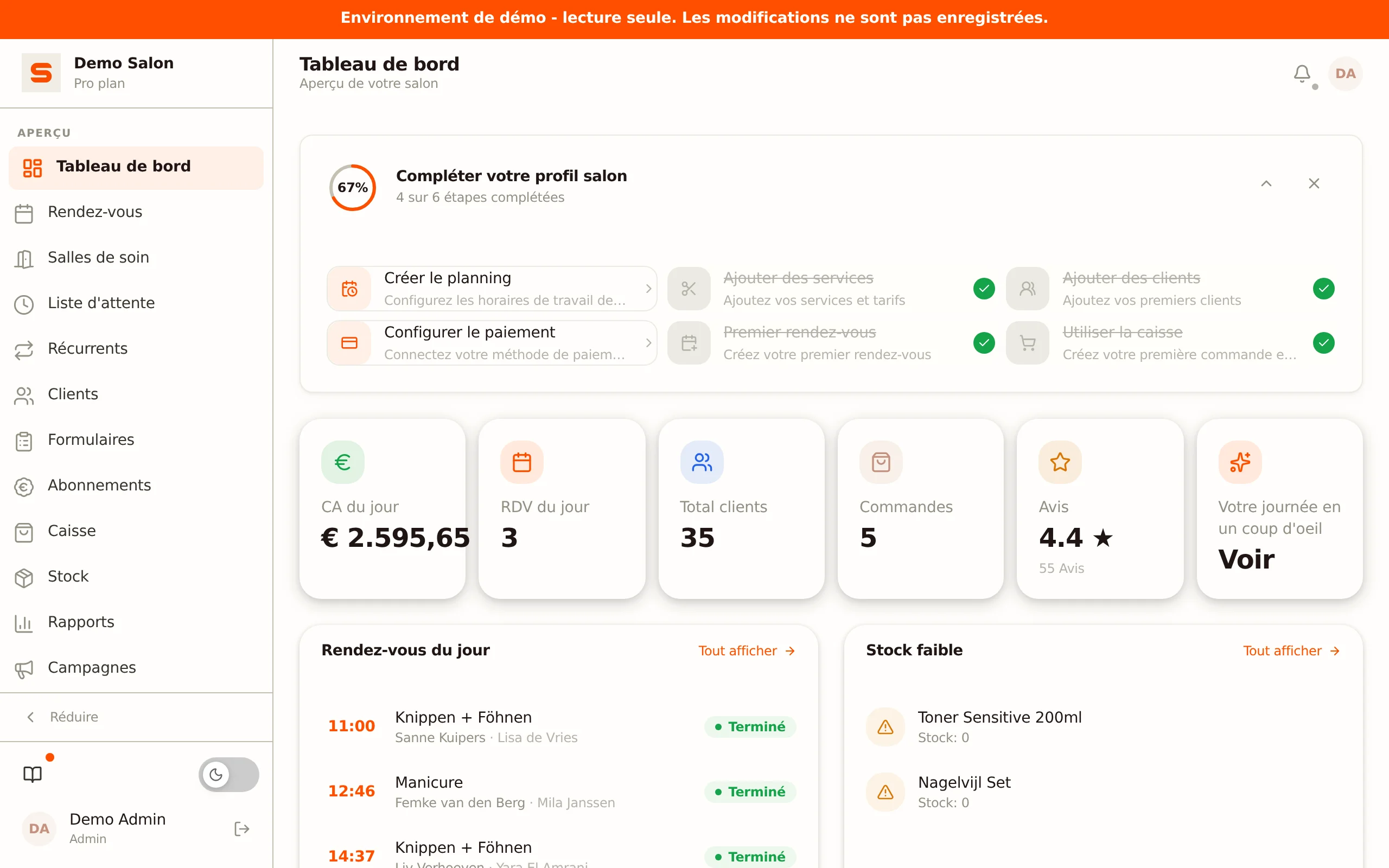
Sur un écran très large, les six cartes sont côte à côte ; sur un ordinateur portable, elles sont sur trois colonnes et sur un téléphone sur deux.
Prévision de chiffre d'affaires
Activez la Prévision de chiffre d'affaires dans Paramètres > Fonctionnalités : un bloc sous les cartes KPI affiche alors le chiffre d'affaires attendu pour les 14 prochains jours. Salonnare additionne les prix de tous les soins de vos rendez-vous réservés, par jour dans le fuseau horaire de votre salon. Les rendez-vous provisoires et annulés ne comptent pas. Le bloc n'apparaît que pour les personnes autorisées à consulter les rapports.
Stock faible ou ventes récentes
Sous les cartes KPI se trouve encore un bloc sur toute la largeur, qui s'adapte à ta situation :
- Si tu as des produits sous leur stock minimum, ce bloc affiche Stock faible avec les cinq premiers articles à recommander. Un produit ne compte que si tu lui as fixé un minimum et que le stock est vraiment en dessous ; pile au minimum n'est pas un manque. Clique sur Tout afficher pour aller à Services & Produits, filtré sur le stock faible.
- S'il n'y a pas d'article en stock faible, ce bloc affiche à la place Ventes récentes -- les dernières ventes en caisse avec le montant, l'heure et le nombre d'articles. Clique sur Tout afficher pour aller à la Caisse.
Objectif de chiffre d'affaires quotidien
Cette carte n'apparaît que si tu l'actives dans Paramètres > Fonctionnalités. Elle se trouve alors sous les cartes KPI. Quand tu changes l'interrupteur (ou celui de la prévision de chiffre d'affaires), le tableau de bord le prend en compte dès que tu l'ouvres à nouveau, aussi sur un autre appareil ; pas besoin de te reconnecter ni de recharger la page. Comme la carte CA du jour, tu ne la vois que si tu as le droit de consulter les rapports.
- Objectif de chiffre d'affaires quotidien -- le chiffre d'affaires du jour à côté de l'objectif que tu as fixé, avec une barre de progression et le pourcentage. Atteint ? Il est alors indiqué Objectif atteint. Le chiffre d'affaires ici est le total des tickets de caisse payés du jour (un remboursement par avoir est déduit). Les rendez-vous terminés qui n'ont pas encore été encaissés ne comptent pas ; ce montant peut donc être inférieur à la carte CA du jour. Règle le montant de l'objectif dans Paramètres > Fonctionnalités, juste sous l'interrupteur. Sans montant (0), la carte n'apparaît pas.
La checklist d'intégration
Tant que ton salon n'est pas entièrement configuré, une checklist d'intégration avec un indicateur de progression circulaire se trouve en haut du tableau de bord. Elle te guide à travers les premières étapes de configuration. Une fois toutes les étapes terminées (ou si tu masques la checklist), elle disparaît d'elle-même. Voir Checklist de démarrage pour l'explication complète.
Notifications et le centre de notifications
En haut à droite se trouve l'icône de cloche. Elle affiche un badge rouge dès que quelque chose demande ton attention. Un clic ouvre un panneau coulissant : le centre de notifications.
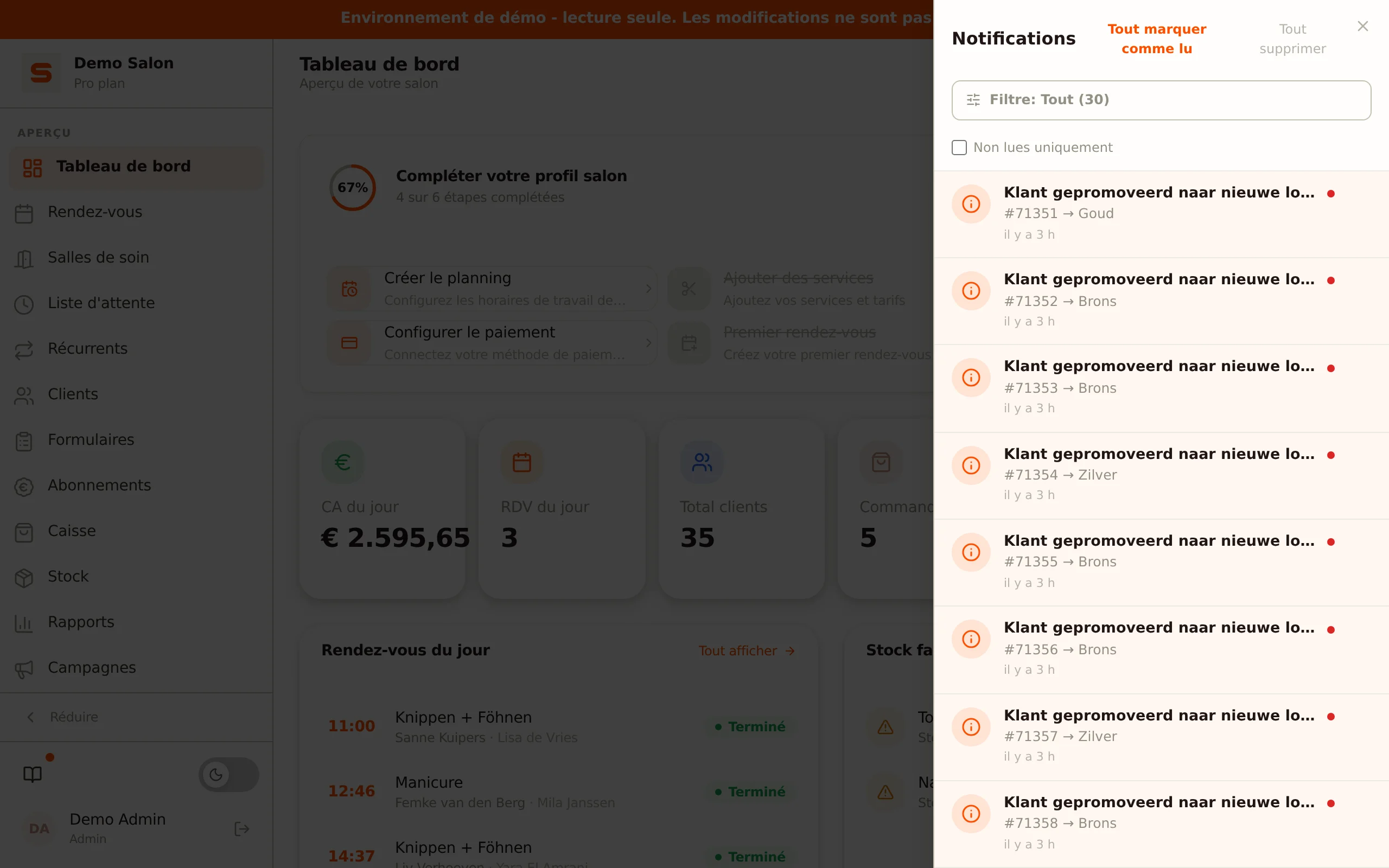
Le panneau contient deux blocs :
- À traiter -- les rendez-vous dont l'heure de fin est passée mais qui sont encore planifiés, les réservations en ligne qui ont encore besoin d'une salle de soin, et les rendez-vous auxquels un ticket payé doit être lié. Le chiffre sur la cloche ne compte que ce bloc.
- Notifications -- toutes les notifications ordinaires d'aujourd'hui et des derniers jours.
Déplie un rendez-vous dépassé pour une action directe : Encaisser ouvre la caisse, Terminé clôture le rendez-vous, Absent lance le processus de no-show et Annulé annule le rendez-vous. Ouvrir le rendez-vous t'emmène au rendez-vous dans l'agenda. Après Terminé ou Annulé, un message avec Annuler te laisse sept secondes pour revenir en arrière.
Lis Notifications pour tout savoir sur le centre de notifications.
Ta journée en un coup d'œil
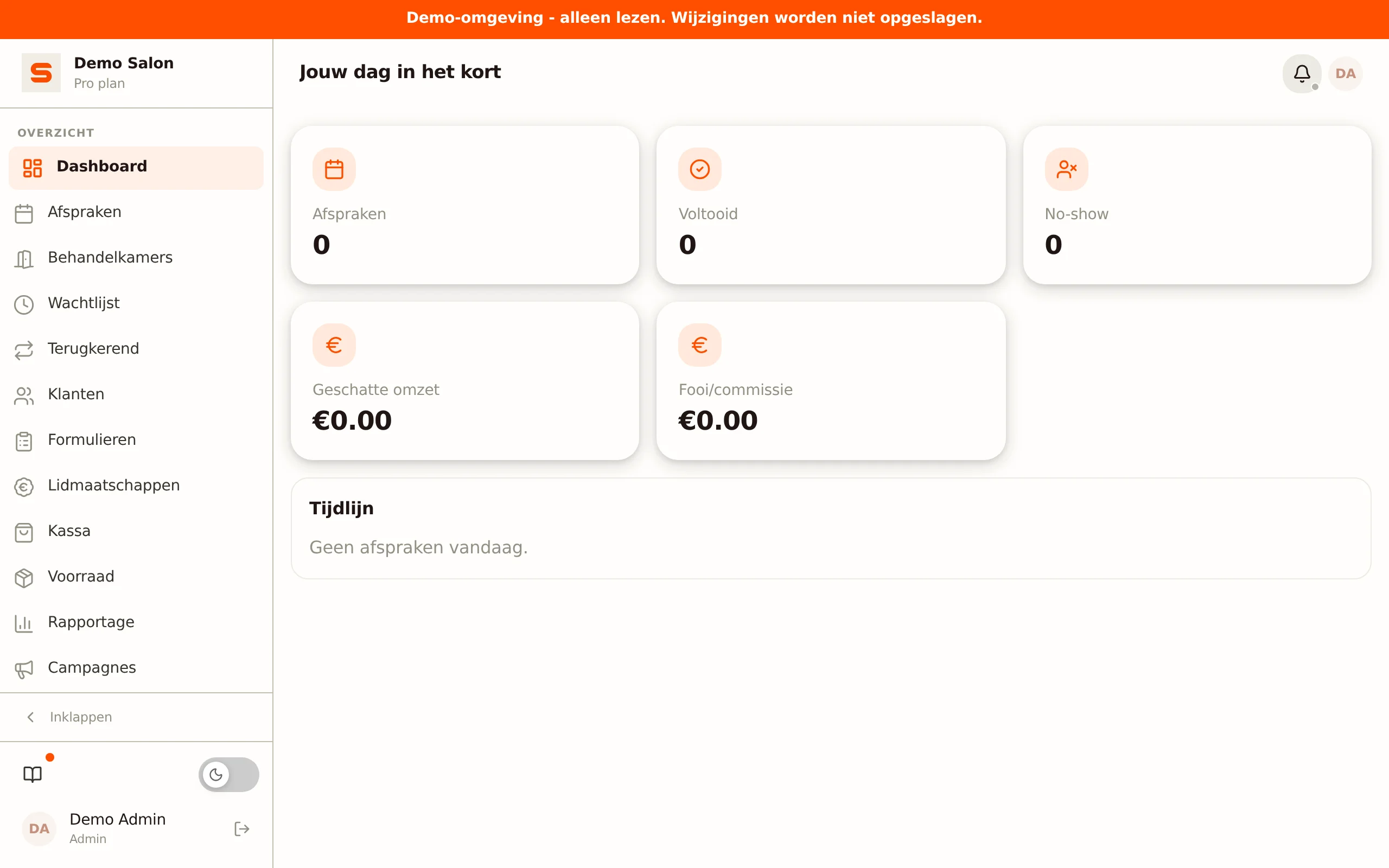
La dernière carte KPI s'appelle Votre journée en un coup d'oeil. Cette carte est personnelle -- elle affiche toujours les données du membre de l'équipe connecté à ce moment-là. Clique sur Voir pour ouvrir le tableau de bord journalier personnel.
Ce tableau de bord journalier va plus loin que le bloc « Rendez-vous du jour » en haut de la page : là où ce bloc affiche une courte liste, tu trouves ici toute ta journée, tes KPI du jour, les signaux clients et le temps libre dans ton agenda.
Le tableau de bord journalier affiche :
- Prochain rendez-vous -- l'heure et le client de ton prochain rendez-vous.
- KPI du jour -- Rendez-vous, Terminés, Absent, Chiffre d'affaires estimé de tes propres prestations et Pourboire/commission.
- Planning -- tous tes rendez-vous du jour dans l'ordre chronologique, avec plage horaire et durée, client, prestation et statut. Clique sur un rendez-vous pour l'ouvrir dans l'agenda.
- Signaux clients -- des libellés sur un rendez-vous : Nouveau client (première visite) et Souvent absent.
- Libre et pause -- les créneaux vides entre tes rendez-vous, pour voir quand tu peux faire une pause ou caser quelque chose.
Le tableau de bord journalier est idéal pour un coup d'œil le matin avant l'arrivée de ton premier client. Tu sais ainsi exactement ce qui t'attend.
Annonces de l'entreprise
Parfois, une bannière colorée apparaît en haut du tableau de bord -- par exemple à propos d'une maintenance planifiée ou d'une annonce importante de Salonnare. Ces bannières disparaissent d'elles-mêmes une fois l'annonce expirée. Si ta connexion Mollie a expiré, tu vois aussi ici un message pour reconnecter Mollie.
Tirer le meilleur de ton tableau de bord
Le tableau de bord est conçu comme ton point de départ quotidien :
- Parcours les rendez-vous du jour -- qui vient et quand.
- Survole tes cartes KPI -- vois d'un coup d'œil comment va ton salon.
- Vide le panneau -- traite les éléments « À traiter », ferme les notifications isolées.
- Garde un œil sur le bloc du bas -- recommande ce qui est presque épuisé ou consulte tes ventes récentes.
Prêt pour la suite ? Lis Gérer les rendez-vous ou plonge dans tes rapports.