Services & Produits et gestion des stocks
Que tu vendes du shampooing en caisse ou que tu suives la quantité de coloration utilisée par ton équipe, la gestion des stocks de Salonnare t'aide à garder le contrôle de ton stock. Tu sais toujours ce que tu as, ce qui s'épuise et ce que tu dois commander.
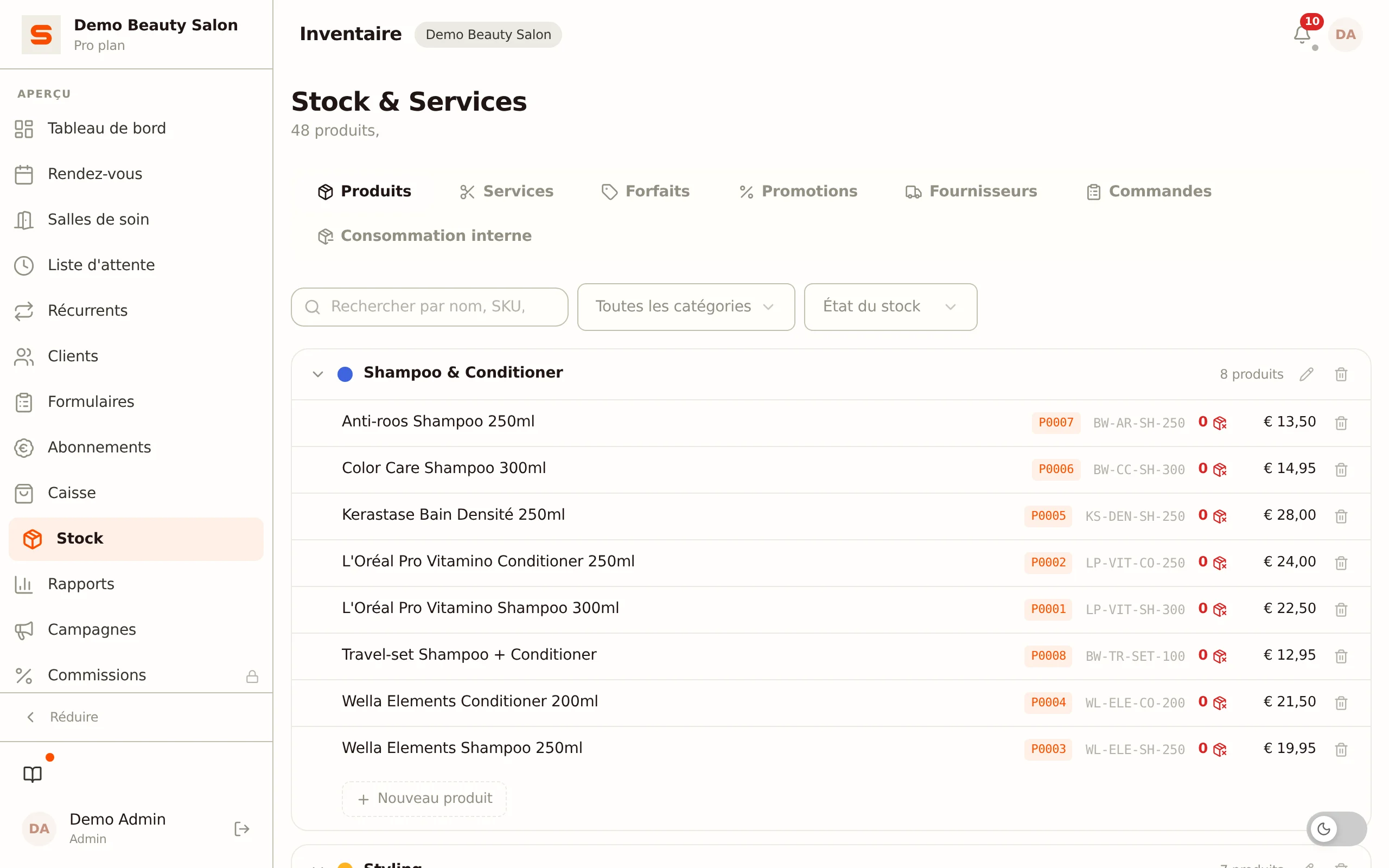
Où trouver quoi ?
Les produits et le stock se trouvent à deux endroits dans la barre latérale :
Services & Produits comporte trois onglets :
- Services -- les soins proposés par ton salon, organisés par catégorie. Cet onglet s'ouvre par défaut. Voir Services.
- Produits -- ton catalogue de produits et tes niveaux de stock, avec les listes de travail Tous les produits, Usage interne et Comptage.
- Promotions -- qui contient Forfaits (voir Forfaits) et Promotions (codes de réduction, voir Promotions).
Si un onglet ne fait pas partie de ton abonnement (les produits, forfaits et promotions font partie du plan Starter et supérieur), tu y vois une explication pour passer à un plan supérieur au lieu du contenu.
Achats & stock n'apparaît que si les commandes sont activées, et comporte ces onglets :
- Consommation interne -- déduire les produits que ton équipe utilise en interne (uniquement si la consommation interne est activée). Cet onglet est en premier et s'ouvre par défaut. Voir Consommation interne.
- Fournisseurs -- tes fournisseurs. Voir Fournisseurs et commandes.
- Commandes -- les commandes passées auprès de tes fournisseurs.
Les services, les forfaits et les promotions ont chacun leur propre article d'aide. Cet article se concentre sur l'onglet Produits et la gestion des stocks.
Catégories et listes de travail
Vous regroupez les produits par catégorie. À la création ou à la modification d'une catégorie, vous choisissez son nom, sa couleur et si elle est visible en caisse.
Au-dessus de la liste des produits se trouvent trois listes de travail. Attention à la différence : la liste de travail Usage interne ici montre quels produits vous utilisez vous-même ; la déduction de cette consommation se fait dans l'onglet Consommation interne sous Achats & stock.
- Tous les produits -- votre stock de vente : toutes les catégories visibles en caisse, ainsi que les produits sans catégorie.
- Usage interne -- le stock qui ne passe jamais au comptoir. On y trouve les catégories dont Visible en caisse est désactivé, ainsi que les produits isolés au type de stock Usage interne rangés dans une catégorie de vente.
- Comptage -- le mode de comptage pour votre inventaire. Voir Comptage des stocks.
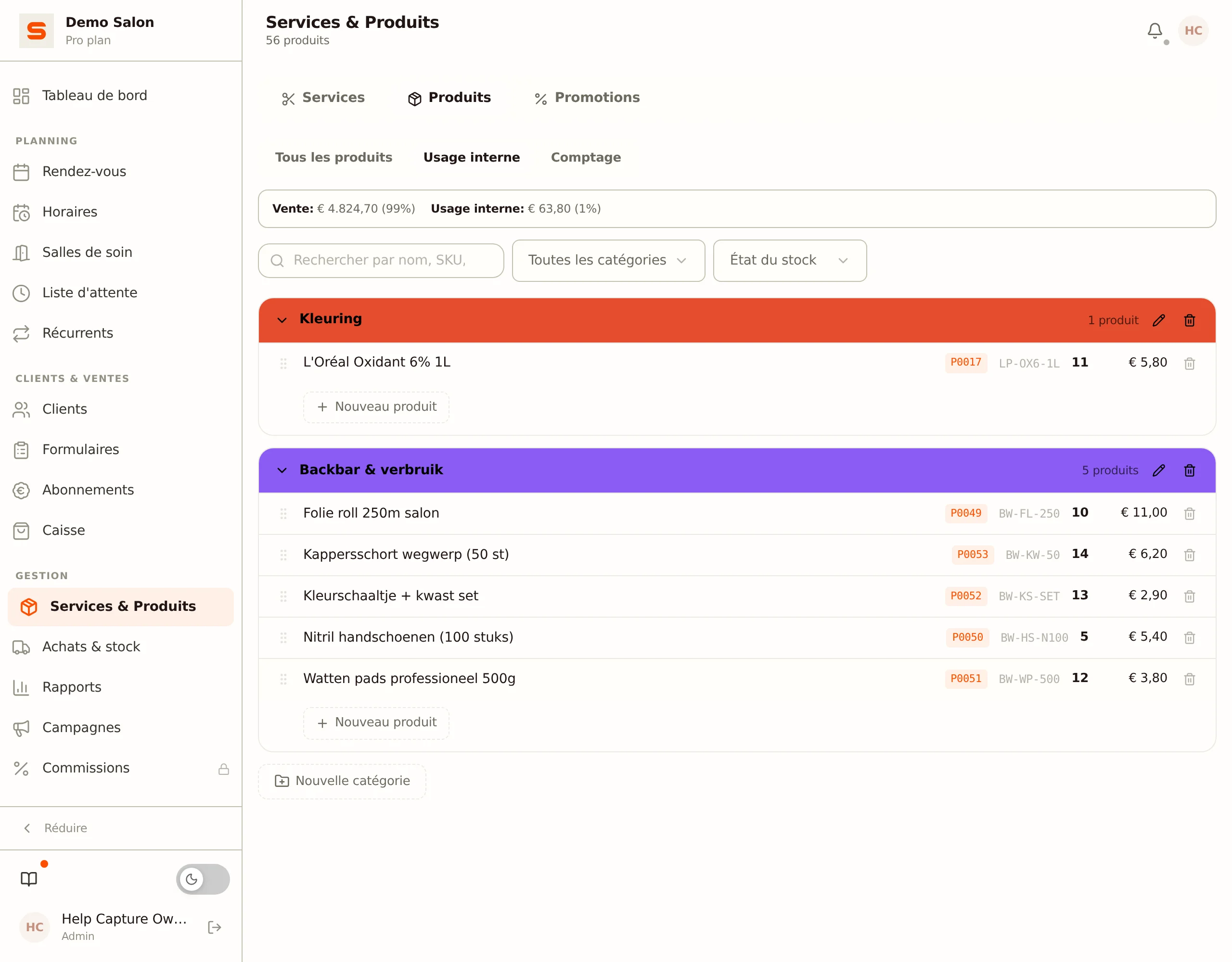
Désactivez Visible en caisse et la catégorie part, avec tous ses produits, vers Usage interne et disparaît de Tous les produits. Une nouvelle catégorie que vous marquez tout de suite comme non visible s'y retrouve donc, même vide. Réactivez l'option et tout revient dans Tous les produits : cela n'organise que votre écran, le type de stock de vos produits reste inchangé.
L'onglet et la liste de travail choisis restent dans la barre d'adresse. Actualisez la page ou partagez le lien : vous revenez au même endroit.
Ajouter des produits
-
Ouvre l'onglet Produits.
-
Clique sur Nouveau produit.
-
Renseigne les détails :
- Nom -- Comment tu appelles le produit (par exemple "Olaplex No. 3").
- Catégorie -- Regroupe les produits similaires (facultatif).
- Prix -- Le prix de vente : ce que tu factures au client. Facultatif : laisse-le vide pour un produit que tu utilises uniquement toi-même.
- Prix d'achat -- Ce que tu paies à ton fournisseur. Facultatif.
- Fournisseur -- Lie-le à un fournisseur pour faciliter le réapprovisionnement (facultatif).
- Code EAN -- Le code-barres du produit (facultatif). Tout code-barres convient ici : un EAN ou UPC du fournisseur, mais aussi votre propre code sur une étiquette que vous imprimez vous-même.
- Pas de code-barres du fournisseur ? Cliquez sur Générer un code. Salonnare crée un EAN-8 commençant par 2 -- la plage que GS1 réserve aux codes qu'une entreprise attribue elle-même, donc aucune collision possible avec un vrai code produit. Sur un produit existant, le code est enregistré immédiatement, de sorte qu'une étiquette imprimée juste après renvoie toujours à ce produit. Sur un nouveau produit, le code est enregistré en même temps que le produit.
- Pourquoi pas un code texte comme
ARGANOIL5ML? En Code 128 il demande plus du double de barres. Sur une étiquette de 25 mm chaque barre devient si fine qu'une imprimante d'étiquettes ne peut plus respecter les rapports de largeur -- et c'est précisément ce que lit un scanner. Un EAN-8 tient largement.
- SKU -- Un code court pour identifier le produit (voir ci-dessous).
- Stock -- La quantité en stock. Si tu la modifies plus tard sur un produit existant, Salonnare enregistre la différence comme Correction manuelle dans l'historique du stock.
- Stock min. -- Le seuil à partir duquel tu veux une alerte de stock faible.
- Quantité de commande -- Le nombre que tu commandes normalement en une fois. Une nouvelle ligne de commande démarre à ce nombre (voir Fournisseurs et commandes).
- Taux de TVA -- Le taux à appliquer (facultatif).
- Type d'inventaire -- Vente (revendu au client), Usage interne (utilisé pendant les soins) ou Les deux. Ce champ n'apparaît que si Séparer vente et usage interne est activé sous Paramètres > Avancé > Fonctionnalités ; sinon, chaque produit compte comme produit de vente et c'est la catégorie (Visible en caisse) qui décide s'il figure sous Usage interne.
- Description -- Facultatif.
-
Clique sur Enregistrer.
Le numéro d'article est attribué automatiquement -- tu n'as rien à faire pour cela.
Tu peux laisser les deux prix vides. Renseigne quand même le prix d'achat si tu veux voir tes marges et le coût des produits utilisés en interne. Si tu laisses le prix de vente vide, la liste de stock affiche un tiret au lieu d'un montant, et la caisse demande un montant si tu vends malgré tout le produit.
Générer le SKU automatiquement
Tu peux laisser le SKU vide : Salonnare en génère alors un automatiquement à l'enregistrement. Si tu veux le voir ou le modifier toi-même, clique sur le bouton Générer à côté du champ SKU. Il construit un code propre à partir du nom du produit et (si choisi) du fournisseur comme marque -- par exemple WELLA-COLOR-TOUCH. Tu peux ensuite ajuster librement le code généré.
À moitié rempli et fermé par erreur ? Pour un nouveau produit, Salonnare conserve ce que vous aviez saisi. En rouvrant le formulaire, une barre apparaît en haut — Vous aviez déjà rempli ce formulaire — avec le choix Restaurer ou Supprimer : vos champs ne sont donc jamais remis en place à votre insu. Le brouillon est conservé sept jours, uniquement sur cet appareil et uniquement pour votre compte, et disparaît à la déconnexion.
Tailles : un produit en plusieurs formats
Tu vends la même huile en 5ml, 20ml, 200ml et 500ml ? Tu n'as plus besoin de créer quatre produits distincts pour cela. Tu crées un seul produit et tu accroches les tailles en dessous. Chaque taille a son propre prix, son propre stock et son propre code-barres.
Ajouter des tailles
-
Ouvre l'onglet Produits et clique sur le produit auquel les tailles appartiennent. Les tailles s'accrochent toujours à un produit existant : sur un nouveau produit, il est indiqué « Enregistrez d'abord le produit. Vous pourrez ensuite y ajouter des tailles. »
-
Dans le formulaire, descends jusqu'au bloc Tailles et clique sur Ajouter une taille.
-
Renseigne ce qui diffère d'une taille à l'autre :
- Taille -- comment tu appelles le format (par exemple "200ml").
- Prix de vente et Prix d'achat -- par taille, la 500ml peut donc coûter plus cher que la 200ml.
- Stock et Stock min. -- chaque taille a son propre compteur et son propre seuil d'alerte de stock faible.
- Quantité de commande -- le nombre que tu commandes normalement en une fois pour cette taille.
- Code EAN -- chaque taille reçoit son propre code-barres. Le bouton Générer un code fonctionne ici exactement comme sur un produit ordinaire.
- Imprimer des étiquettes -- sur une taille enregistrée, tu imprimes les étiquettes directement. L'étiquette porte le nom suivi de la taille (« Argan Oil — 200ml ») et le code-barres de cette taille-là.
-
Clique sur Enregistrer. Sous le bloc, tu vois ensuite combien de tailles existent et combien d'unités sont en stock au total.
La catégorie, le fournisseur, le taux de TVA et le type de stock se règlent une seule fois sur le produit principal. Ces champs ne figurent pas dans le formulaire de taille : les tailles en héritent. Si tu changes de fournisseur, tu le modifies donc à un seul endroit.
La première taille reprend le stock du produit principal. S'il reste 12 flacons sur le produit lui-même, ils partent vers la taille que tu crées en premier -- le formulaire te le signale avant l'enregistrement. C'est nécessaire : un produit avec tailles ne se vend plus tel quel, ces 12 resteraient donc éternellement sans jamais être décomptés. Si tu saisis toi-même une quantité sur cette première taille, elle s'ajoute par-dessus.
Où tu retrouves les tailles
- Dans la liste des produits, le produit principal apparaît une seule fois, avec en dessous le nombre de tailles et le stock cumulé. Les tailles ne s'y affichent pas comme des lignes distinctes.
- En caisse, la fenêtre Choisissez une taille s'ouvre dès que tu tapes sur un tel produit, avec le prix et le stock de chaque taille. Voir Caisse.
- En consommation interne, tu obtiens la même fenêtre, mais avec le prix d'achat au lieu du prix de vente.
- Au scan, rien de plus à faire : l'étiquette de la 200ml met directement cette taille sur le reçu, puisque chaque taille a son propre code-barres.
- Dans les inventaires, les commandes et l'alerte de stock faible, les tailles apparaissent en revanche comme des lignes distinctes. C'est là que se trouve le stock, tu comptes et commandes donc par taille.
Les tailles vont à un seul niveau : une taille ne peut pas avoir de tailles. Un produit principal avec des tailles ne peut pas être supprimé tant que ses tailles existent -- supprime-les ou détache-les d'abord. Détacher se trouve à côté de chaque taille et la remet en produit autonome : le stock, le code-barres et l'historique restent sur cette ligne, seul le libellé de taille disparaît. À noter : il n'existe pas encore d'outil qui fusionne automatiquement des produits distincts existants en tailles. Si un produit possède déjà une recharge, vous ne pouvez plus y ajouter de tailles -- un produit a soit des tailles, soit une recharge.
Recharges : le même contenu sans l'emballage
Vous vendez une huile à cuticules en flacon pompe et, à côté, de la recharge pour ce même flacon ? Alors vous rattachez une recharge au produit. Le client achète le flacon une fois, puis uniquement la recharge -- cela évite des déchets d'emballage et coûte généralement moins cher.
Cuticle oil 20ml      stock 2   EUR 16,00   <- avec le flacon
  recharge            stock 5   EUR 11,00   <- le contenu seul
Ajouter une recharge
-
Ouvrez l'onglet Produits et cliquez sur le produit auquel la recharge appartient. Comme pour les tailles, le produit doit déjà être enregistré.
-
Descendez jusqu'au bloc Recharge et cliquez sur Ajouter une recharge.
-
Renseignez ce qui est propre à la recharge :
- Nom -- prérempli avec "Recharge" ; vous pouvez le remplacer, par exemple par "Sachet 1 kg".
- Prix de vente et Prix d'achat -- une recharge est presque toujours moins chère que le produit emballé.
- Stock et Stock min. -- la recharge a son propre compteur. Rien n'est transféré : les flacons du produit principal restent en place.
- Quantité de commande, Code EAN et Imprimer des étiquettes -- exactement comme pour une taille, avec un code-barres propre à la recharge.
-
Cliquez sur Enregistrer.
Le produit principal reste en vente. C'est la différence avec les tailles : à la première taille, le stock quitte le produit principal qui devient un simple porte-manteau, alors qu'avec une recharge cela n'arrive pas. En caisse, un appui sur un tel produit ouvre la fenêtre Produit ou recharge ? qui demande lequel des deux passe en caisse, avec son prix et son stock par ligne.
Il ne peut y avoir qu'une recharge par produit, et un produit a soit des tailles, soit une recharge -- jamais les deux. Sur un produit en 5ml, 20ml et 200ml, "la recharge" ne peut pas être située : rien n'indique à quelle taille elle se rapporte. Si un produit a déjà des tailles, le bouton Ajouter une recharge disparaît, et inversement Ajouter une taille disparaît dès qu'il y a une recharge. Détacher remet la recharge en produit autonome ; vous pouvez ensuite la rattacher ailleurs si besoin.
Ajuster le stock par clic droit ou appui long
Dans l'onglet Produits, fais un clic droit sur une ligne de produit (ou appuie longuement sur mobile) pour ouvrir un menu rapide avec :
- Modifier -- ouvrir le formulaire du produit.
- Ajuster le stock -- saisis une quantité pour augmenter ou diminuer le stock (un nombre positif ou négatif) avec un motif. Cela écrit aussi une ligne dans l'historique du stock.
- Marquer en rupture -- mettre le stock à zéro en une fois.
- Historique du stock -- voir tous les mouvements de stock de ce produit.
Tu peux aussi modifier le stock dans le formulaire du produit ; Salonnare enregistre alors la différence comme Correction manuelle. Si tu veux indiquer toi-même un motif (casse, inventaire…), utilise Ajuster le stock dans le menu rapide. Dans les deux cas, une ligne est ajoutée à l'historique du stock.
Comment le stock change
Tes quantités en stock se mettent à jour automatiquement dans plusieurs situations :
- Un produit est vendu en caisse -- le stock diminue.
- Une commande est réceptionnée -- le stock augmente.
- Un usage interne est enregistré -- le stock diminue.
- Un ajustement manuel est effectué -- via "Ajuster le stock" dans le menu rapide ou dans le formulaire du produit.
- Un comptage de stock est validé -- voir Comptage des stocks.
Tu n'as jamais à recalculer quoi que ce soit à la main.
Commandes et fournisseurs
Quand tu dois te réapprovisionner auprès d'un fournisseur, tu utilises les onglets Fournisseurs et Commandes sous Achats & stock dans la barre latérale. Le processus complet -- créer des fournisseurs, passer des commandes et réceptionner les livraisons -- se trouve dans Fournisseurs et commandes.
Consommation interne
La consommation interne suit les produits que ton équipe utilise pendant les soins -- comme la coloration, l'oxydant ou les produits coiffants. Tu vois ainsi le coût réel de chaque soin. Tu la déduis dans l'onglet Consommation interne sous Achats & stock ; cet onglet n'existe que lorsque les commandes et la consommation interne sont activées. Lis Consommation interne pour les détails.
Activer ou désactiver les commandes et la consommation interne
Ces fonctionnalités sont facultatives. Si tu préfères une gestion de stock plus simple :
- Va dans Paramètres > Fonctionnalités.
- Dans le groupe Stock & Achats, désactive Bons de commande (et éventuellement Consommation interne).
Quand les bons de commande sont désactivés, Achats & stock disparaît de la barre latérale, et avec lui les onglets Fournisseurs, Commandes et Consommation interne. Tu gères alors entièrement ton stock via "Ajuster le stock" dans le menu rapide ou le formulaire du produit.
Alertes de stock faible
Quand un produit descend sous le stock minimum que tu as défini, Salonnare t'envoie automatiquement une alerte. Les articles en stock faible apparaissent aussi sur ton tableau de bord pour que tu les voies en un coup d'œil.
Pour en tirer le meilleur parti :
- Définis un stock min. réaliste pour chaque produit au moment de l'ajouter.
- Consulte régulièrement la carte de stock faible sur ton tableau de bord.
- Utilise l'alerte comme rappel pour créer une commande et te réapprovisionner avant d'être à court.
Imprimer des étiquettes
Vous avez une imprimante d'étiquettes, ou vous imprimez sur une planche A4 ? Sur un produit existant, un bouton imprimante se trouve à côté du champ EAN.
- Choisissez le type d'étiquette :
- Produit -- surtout le code-barres. S'il reste de la place pour une ligne sous le code-barres, le nom du produit s'y ajoute ; sur une étiquette trop petite il est omis, afin que le code-barres garde assez de hauteur pour se scanner de façon fiable. La fenêtre indique alors ce qui est omis.
- Rayon -- nom, prix et code-barres. Pour le bord du rayon. Si le prix ou la description ne tient pas sur le format choisi, Salonnare le signale dans la fenêtre avant l'impression.
- Choisissez le format d'étiquette. La liste couvre les rouleaux courants de DYMO, Brother et des imprimantes thermiques bon marché (Munbyn, Phomemo, Rollo), ainsi que deux planches A4 d'Avery -- cherchez par dimension ou par référence. Marquez d'une étoile les rouleaux que vous utilisez souvent ; ils apparaîtront en haut.
- Indiquez le nombre. Sous le champ, vous voyez combien d'avances ou de planches cela représente.
- Chiffres sous le code-barres est désactivé. Cette ligne coûte de la hauteur dont le code-barres a grand besoin : sur un rouleau de 25 mm, la retirer fait gagner 39%, et le nom du produit sur l'étiquette est déjà votre solution de repli si un scan échoue. Vous voulez pouvoir saisir le code à la main ? Activez-la ; Salonnare retient ce choix.
- Cliquez sur Imprimer. Les étiquettes s'ouvrent en PDF dans un nouvel onglet et la fenêtre d'impression apparaît aussitôt ; c'est là que vous choisissez votre imprimante. Dans l'application sur téléphone ou tablette, c'est le menu de partage de votre appareil qui s'ouvre à la place, avec l'option Imprimer.
Votre imprimante n'a pas besoin d'être configurée dans Salonnare. La fenêtre d'impression de votre ordinateur la connaît déjà, qu'elle soit reliée en USB, en réseau ou en bluetooth -- et cette même fenêtre imprime aussi sur une imprimante A4 ordinaire. Une chose vous revient : choisir le bon format de papier. Vous trouverez la marche à suivre ci-dessous.
Régler le format de papier
Les formats de papier que vous pouvez choisir sont déterminés par votre imprimante, pas par Salonnare. La fenêtre d'impression lit cette liste dans le logiciel de votre imprimante, et ce qui n'y figure pas, Salonnare ne peut pas l'y ajouter. Le fait que l'étiquette soit déjà fournie à la bonne dimension n'y change rien : si le format de votre rouleau n'est pas dans la liste de votre imprimante, il faut d'abord l'y déclarer. Le format de papier et l'échelle se trouvent sous Plus de paramètres dans la fenêtre d'impression de Chrome. En bas de la fenêtre d'étiquettes de Salonnare, vous voyez quel format de papier choisir et comment régler l'échelle sur 100 % dans votre navigateur.
Sous Windows, le pilote du fabricant apporte généralement les formats de rouleau. Si vous ne voyez que du A4 et des enveloppes, Windows fonctionne avec un pilote générique. Installez alors le logiciel du fabricant (DYMO Connect, Brother P-touch Editor, ou le pilote fourni avec votre imprimante thermique) et rouvrez la fenêtre d'impression -- toute la série y figurera.
Sur un Mac, Chrome n'affiche que les formats annoncés par le pilote, et avec un pilote macOS générique il n'y en a parfois qu'un seul, par exemple « 10 x 10 mm ». Vous créez alors le format vous-même :
- En bas de la fenêtre d'impression de Chrome, cliquez sur Imprimer via la boîte de dialogue du système... (ou appuyez sur Option-Commande-P, ⌥⌘P). La fenêtre d'impression de macOS s'ouvre ; c'est le seul endroit où vous pouvez ajouter un format.
- Déroulez Taille du papier et choisissez Gérer les tailles personnalisées....
- Cliquez sur +, saisissez la dimension de la planche indiquée dans le tableau ci-dessous -- la largeur d'abord, puis la hauteur -- et mettez les quatre marges à 0. Donnez au format un nom reconnaissable, celui du rouleau par exemple.
- Sélectionnez votre nouveau format sous Taille du papier et réglez l'échelle sur 100 %.
Chrome retient ce choix par imprimante : c'est donc à faire une seule fois. Si vous imprimez depuis Safari, la fenêtre de macOS apparaît d'emblée et vous commencez à l'étape 2.
Réglez l'échelle sur 100 %, pas sur « Ajuster au format du papier ». Dans Chrome, choisissez Personnalisée sous Échelle et tapez 100 ; dans Firefox, décochez Ajuster à la largeur de la page et réglez l'échelle sur 100 % ; dans Safari, réglez l'échelle sur 100. L'ajustement au papier agrandit l'étiquette d'environ 1,2 fois. Une étiquette sort tout de même de l'imprimante, et c'est précisément ce qui rend l'erreur sournoise : vous ne le remarquez qu'en voyant que le texte le plus extérieur est tout juste rogné, et sur un rouleau à deux étiquettes côte à côte, la seconde perd son nom de produit.
Les dimensions des planches
Pour un format personnalisé, saisissez la dimension de la planche, pas celle de l'étiquette elle-même. Sur le rouleau à deux étiquettes côte à côte, la planche est plus grande qu'une étiquette : l'imprimante entraîne les deux d'un seul tenant.
Attention à l'ordre. Le nom d'un rouleau indique d'abord le grand côté (« 51 x 28 mm »), alors que la fenêtre d'impression demande la largeur, c'est-à-dire le petit côté, la largeur du rouleau. Pour ce rouleau, vous saisissez donc 28 x 51. Sur une imprimante à rouleau, l'étiquette sort latéralement, et c'est pourquoi le texte apparaît pivoté dans l'aperçu. C'est normal.
| Format tel qu'il apparaît dans la liste | Dimension de la planche (largeur x hauteur) |
|---|---|
| 25,4 x 12,7 mm -- DYMO 30333 (2 côte à côte) | 25,4 x 25,4 mm |
| 51 x 19 mm -- DYMO 11355 (polyvalent) | 19 x 51 mm |
| 54 x 25 mm -- DYMO 11352 (adresse de retour) | 25 x 54 mm |
| 57 x 32 mm -- DYMO 11354 (polyvalent grand) | 32 x 57 mm |
| 89 x 28 mm -- DYMO 99010 (adresse) | 28 x 89 mm |
| 51 x 28 mm -- polyvalent | 28 x 51 mm |
| 23 x 23 mm -- Brother DK-11221 (carré) | 23 x 23 mm |
| 54 x 17 mm -- Brother DK-11204 (polyvalent) | 17 x 54 mm |
| 90 x 29 mm -- Brother DK-11201 (adresse) | 29 x 90 mm |
| 40 x 30 mm -- rouleau thermique | 40 x 30 mm |
| 50 x 30 mm -- rouleau thermique | 50 x 30 mm |
| 30 x 20 mm -- rouleau thermique | 30 x 20 mm |
| 63,5 x 38,1 mm -- Avery L7160 (planche A4 de 21 étiquettes) | A4 (210 x 297 mm) |
| 45,7 x 25,4 mm -- Avery L7654 (planche A4 de 40 étiquettes) | A4 (210 x 297 mm) |
Les deux planches Avery ne demandent pas de format personnalisé : vous y choisissez simplement A4. L'échelle reste elle aussi sur 100 %.
Si Salonnare signale que les barres deviennent trop fines, prenez-le au sérieux. Un code-barres qui paraît correct à l'écran sort illisible de l'imprimante. Choisissez une étiquette plus grande, ou générez un code plus court avec Générer un code -- un EAN-8 occupe moins de la moitié de la place d'un code texte.