

Avec le lien d'agenda, vos rendez-vous Salonnare apparaissent dans l'application d'agenda que vous utilisez déjà. Pratique pour voir rapidement votre semaine sur votre téléphone, sans ouvrir Salonnare.
Le lien fonctionne dans un seul sens : de Salonnare vers votre application d'agenda. Ce que vous modifiez dans Google ou Outlook ne revient pas dans Salonnare. Votre application d'agenda l'impose aussi : un agenda auquel vous êtes abonné ne peut pas y être modifié.
Le lien est personnel. Chaque employé active son propre lien et ne reçoit que ses propres rendez-vous : ceux dont il est l'employé, ou dont l'une des prestations lui est attribuée.
Activer le lien
-
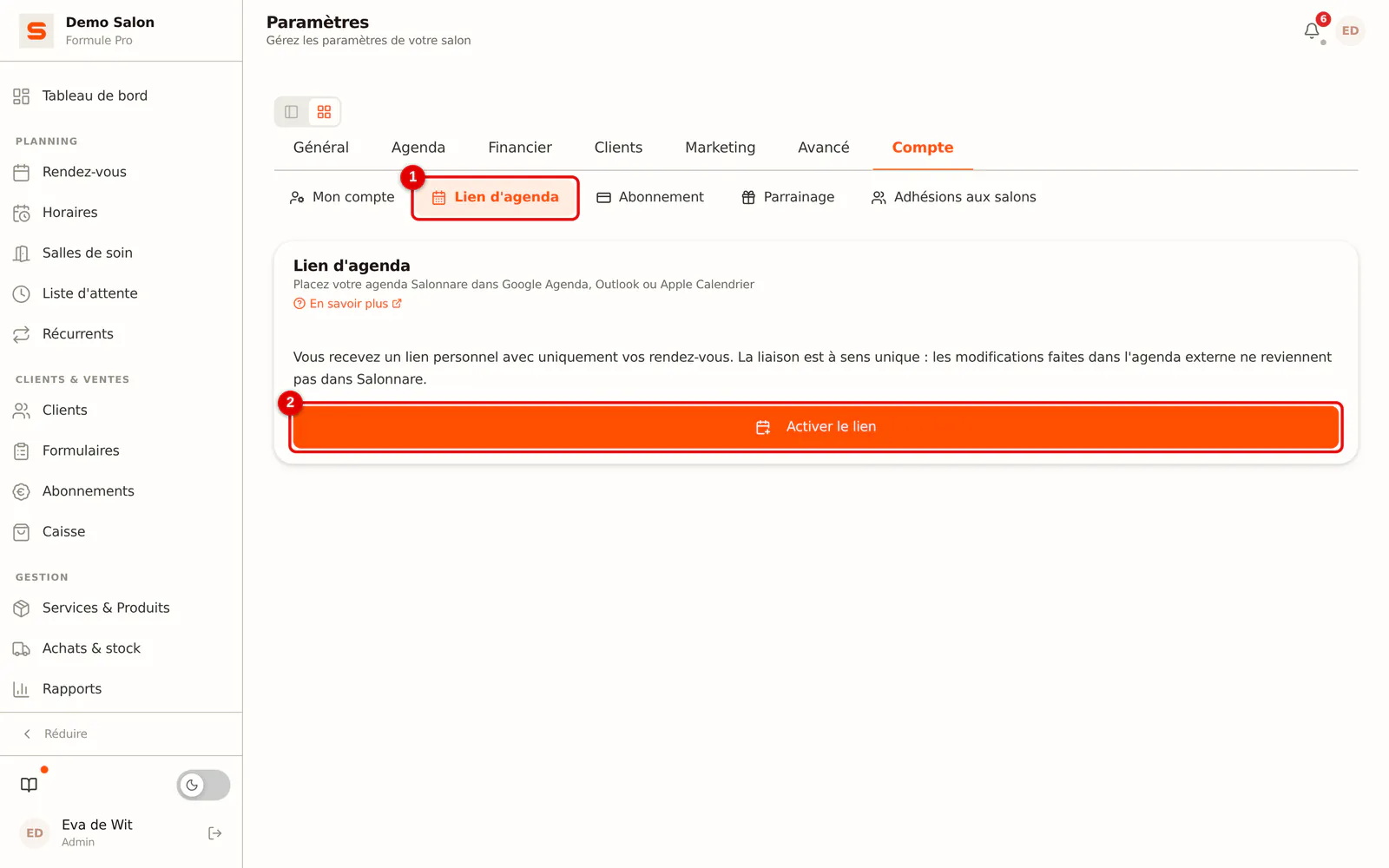
Étape 1: Ouvrez Lien d'agenda
Allez dans Paramètres, groupe Compte, et choisissez Lien d'agenda. Cliquez sur Activer le lien.
 (Agrandir l'image)
-
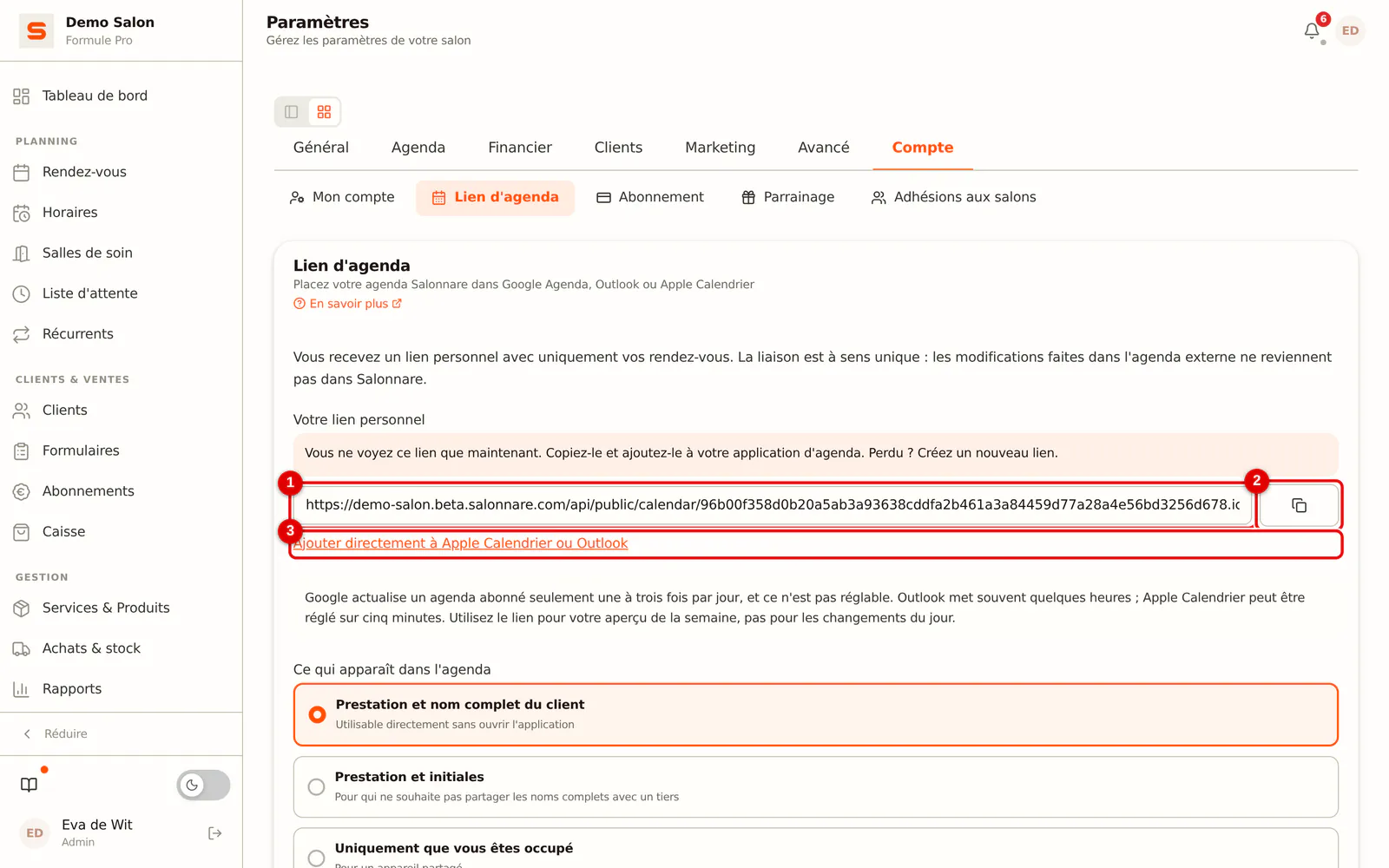
Étape 2: Copiez votre lien
Vous recevez un lien personnel. Copiez-le avec le petit bouton à côté et ajoutez-le dans votre application d'agenda (voir ci-dessous). Sur votre téléphone ou votre tablette, vous pouvez aussi toucher Ajouter directement à Apple Calendrier ou Outlook : votre application d'agenda s'ouvre alors directement avec le lien.
 (Agrandir l'image)
-
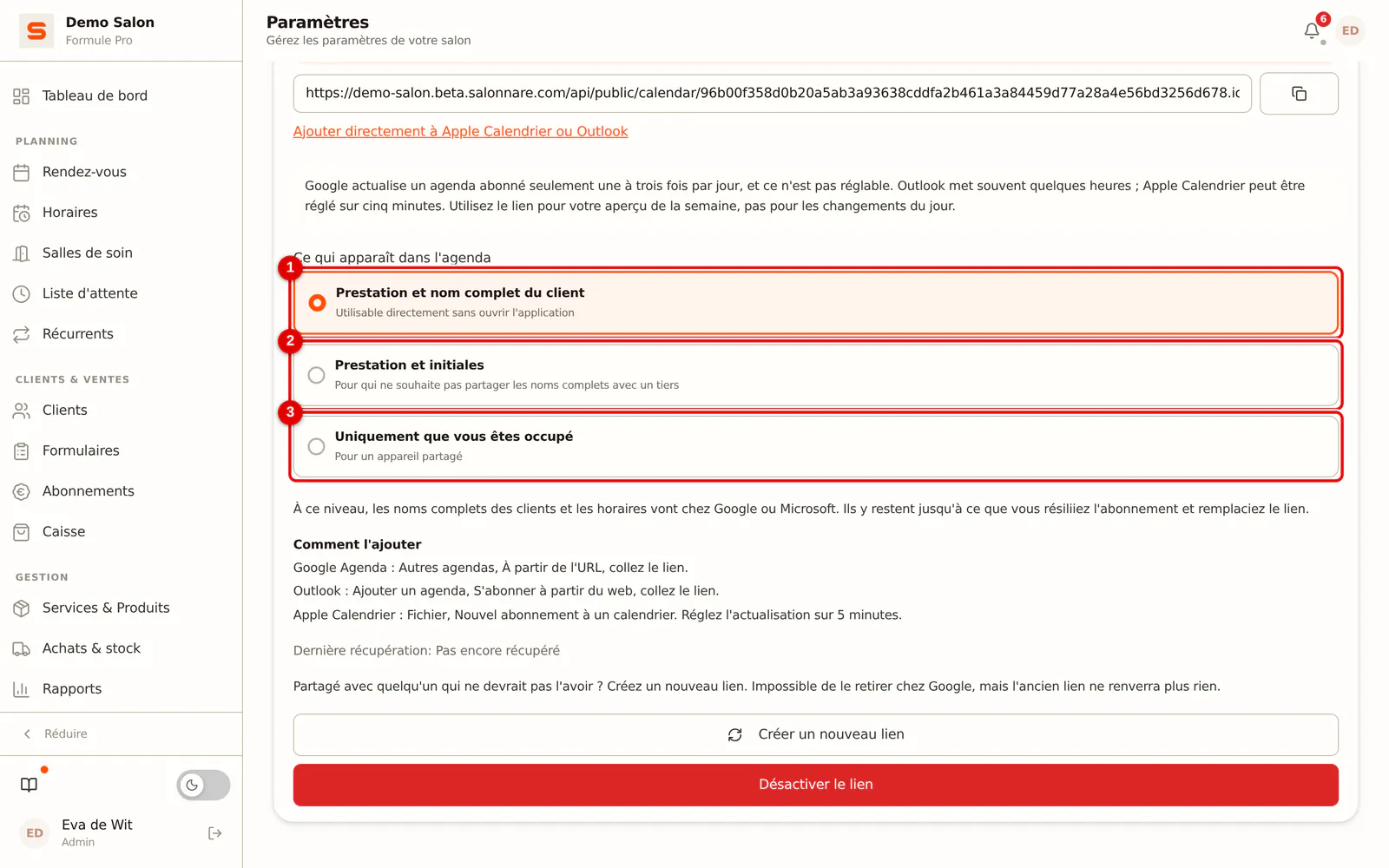
Étape 3: Choisissez ce qui figure dans l'agenda
Sous Ce qui apparaît dans l'agenda, choisissez ce qui est visible. Vous pouvez changer ce choix à tout moment ; il est appliqué à la prochaine actualisation.
 (Agrandir l'image)
Vous ne voyez le lien qu'une seule fois. Salonnare ne le conserve pas sous forme lisible, afin que personne ne puisse le récupérer plus tard dans le système. Vous l'avez perdu ? Créez alors un nouveau lien (voir ci-dessous).
| Choix | Ce que vous voyez |
|---|---|
| Prestation et nom complet du client | Par exemple Coupe et brushing - Marieke Jansen. C'est le choix par défaut. |
| Prestation et initiales | Par exemple Coupe et brushing - M.J. |
| Uniquement que vous êtes occupé | Seulement Rendez-vous. Pratique sur un appareil partagé. |
Ce qui n'y figure jamais, quel que soit votre choix : les notes, les notes internes, les numéros de téléphone, les adresses e-mail, les montants et tout ce qui se trouve dans le coffre santé.
Si vous choisissez les noms complets des clients, ces noms et ces horaires sont transmis à Google, Microsoft ou Apple, qui les conservent dans leurs propres systèmes. Si vous ne le souhaitez pas, choisissez les initiales ou uniquement occupé.
Ajouter le lien dans votre application d'agenda
- Google Agenda : ouvrez Google Agenda sur un ordinateur, cliquez à gauche sur le signe plus à côté de Autres agendas, choisissez À partir de l'URL et collez le lien.
- Outlook : choisissez Ajouter un calendrier, puis S'abonner à partir du web, et collez le lien.
- Apple Calendrier : choisissez Fichier, puis Nouvel abonnement à un calendrier, et collez le lien. Réglez l'actualisation sur 5 minutes.
Créer un nouveau lien ou désactiver le lien
-
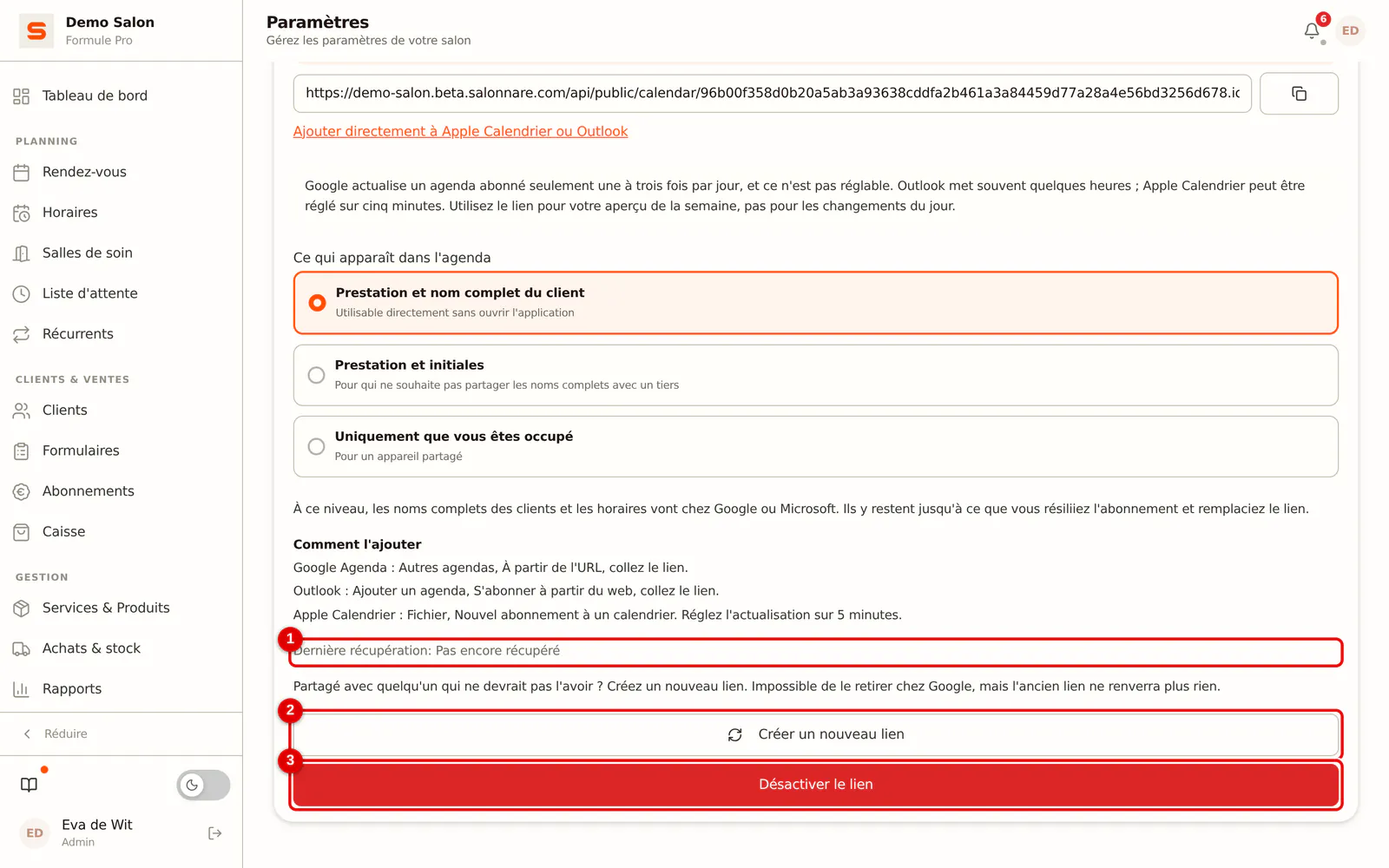
Étape 1: Nouveau lien ou désactivation
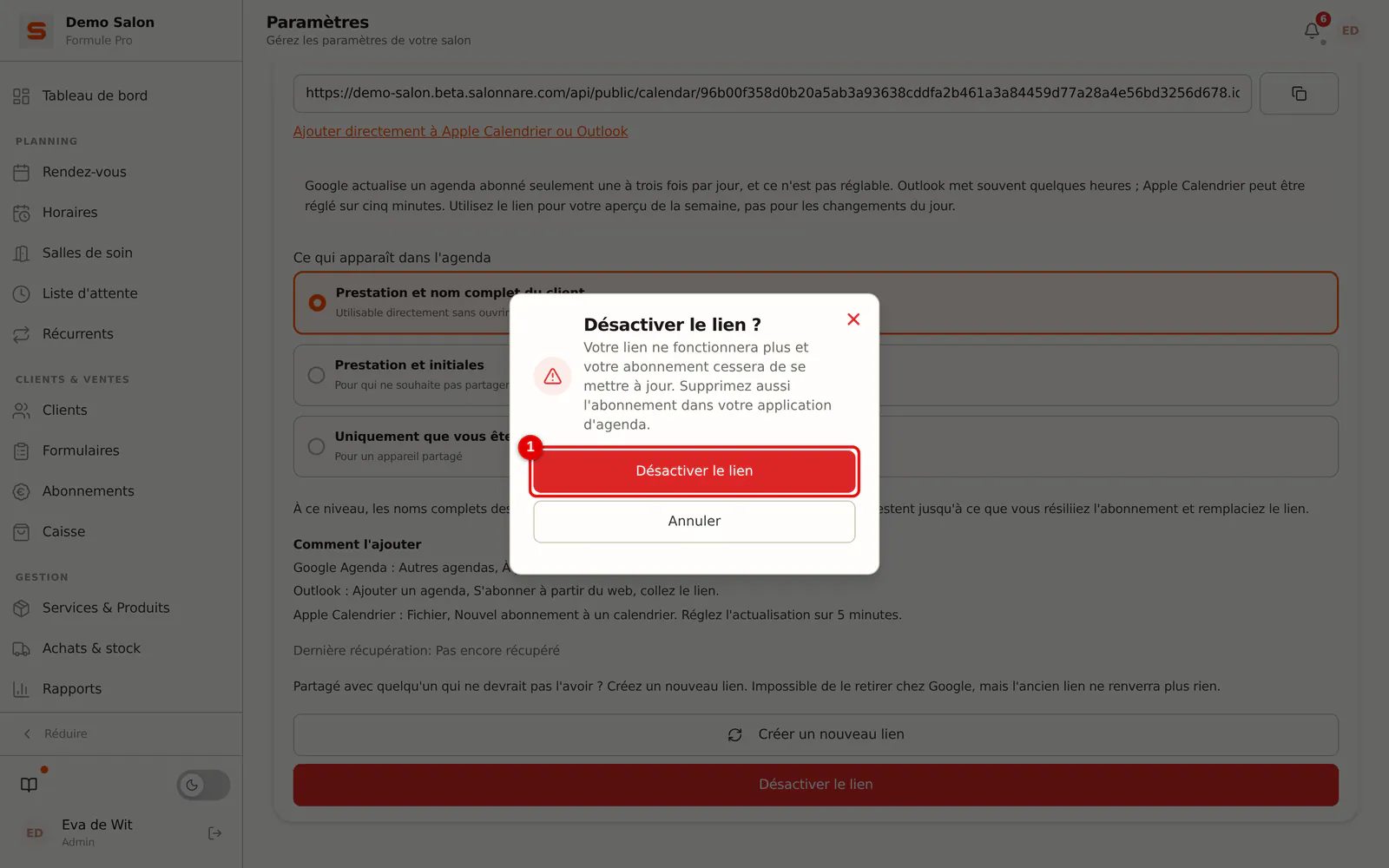
En bas, vous voyez quand votre lien a été récupéré pour la dernière fois, et depuis quelle adresse. Avec Créer un nouveau lien, vous recevez un nouveau lien et l'ancien cesse aussitôt de fonctionner. Avec Désactiver le lien, le lien s'arrête complètement.
 (Agrandir l'image)
-
Étape 2: Confirmez
Confirmez votre choix. Supprimez ensuite aussi l'abonnement dans votre propre application d'agenda, sinon le dernier état y reste affiché.
 (Agrandir l'image)
Et si ...
... le lien arrive chez quelqu'un qui ne devrait pas l'avoir ? Cliquez sur Créer un nouveau lien. À partir de ce moment, l'ancien lien ne donne plus rien. Recréez ensuite l'abonnement dans votre propre application d'agenda avec le nouveau lien.
... je déplace un rendez-vous dans Salonnare ? Votre application d'agenda ne le voit qu'à la prochaine actualisation (voir ci-dessous).
Questions fréquentes
À quelle vitesse mon agenda est-il mis à jour ? C'est votre application d'agenda qui en décide, pas Salonnare. Google actualise un agenda abonné une à trois fois par jour, Outlook met généralement quelques heures et Apple Calendrier peut être réglé sur cinq minutes. Le lien convient donc à la vue d'ensemble de votre semaine ; pour les modifications du jour, regardez dans Salonnare.
Quelle période figure dans l'agenda ? Vos rendez-vous des deux dernières semaines jusqu'à quatre mois à l'avance. Les rendez-vous annulés disparaissent à la prochaine actualisation.
Mon client reçoit-il aussi un élément d'agenda ? Oui, indépendamment de ceci : lors d'une confirmation, d'une modification ou d'un rappel, le client reçoit un fichier d'agenda dans l'e-mail et des liens pour ajouter le rendez-vous à Google Agenda ou Outlook. Vous n'avez rien à configurer pour cela.