Carte de salon dans Apple Wallet et Google Wallet
Chaque cliente peut mettre sa propre carte de salon de votre salon dans son téléphone : dans Apple Wallet (iPhone) ou Google Wallet (Android). Cette seule carte affiche son prochain rendez-vous, ses autres rendez-vous prévus et sa carte client avec un QR code. Si vous déplacez ou annulez un rendez-vous, la carte se met à jour toute seule, et la veille du rendez-vous elle reçoit un rappel. Votre cliente n'a besoin d'aucune application. La carte de salon est incluse dans toutes les formules et activée par défaut. Si vous n'en voulez pas, désactivez-la dans Paramètres > Général > Modèles d'e-mail (voir Activer ou désactiver la carte de salon).
Comment votre cliente ajoute la carte à son Wallet
-
Étape 1: Toucher le bouton dans l'e-mail
Dans la confirmation après la réservation et dans le Rappel 24 heures, les boutons officiels Ajouter à Apple Wallet et Ajouter à Google Wallet figurent sous Sur votre téléphone. Votre cliente touche le bouton qui correspond à son téléphone.
-
Étape 2: Ajouter la carte
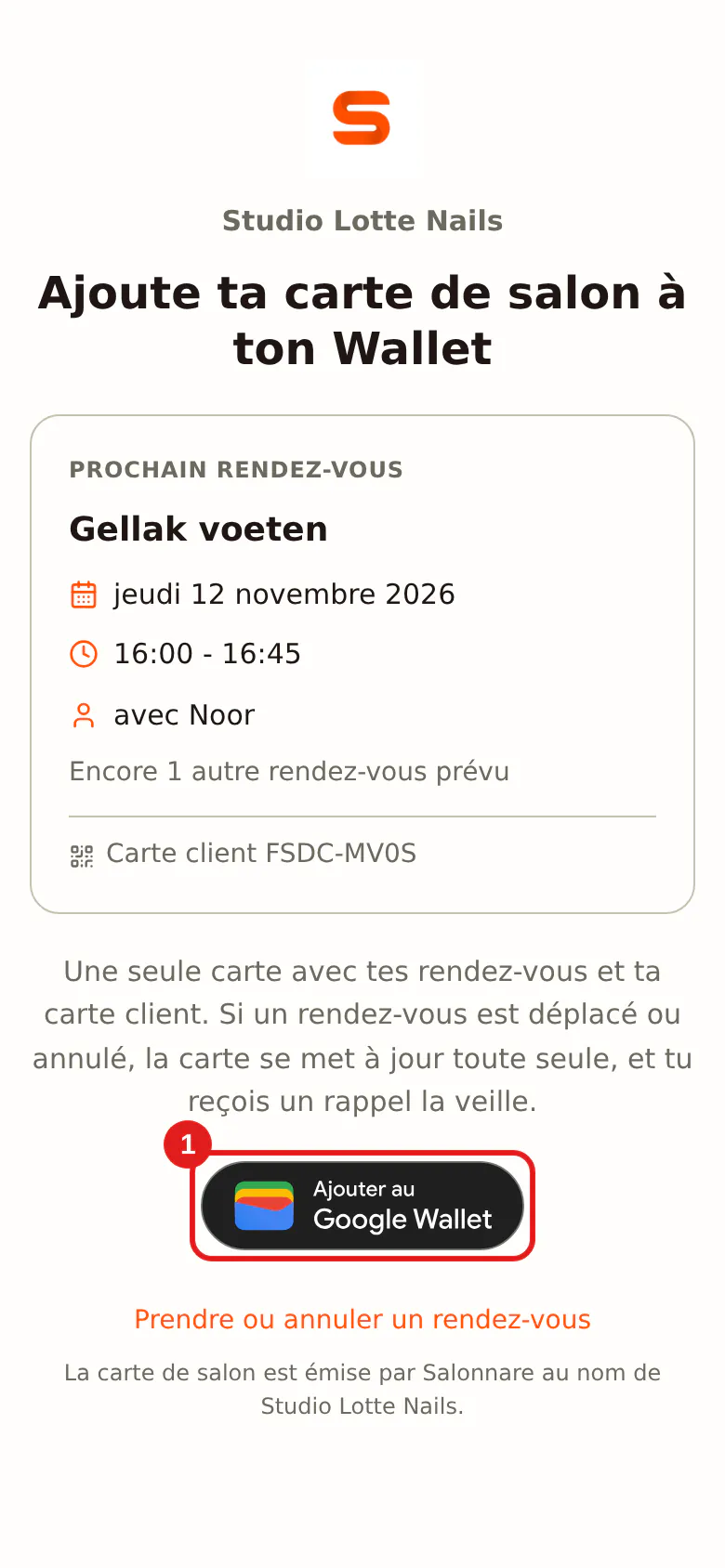
Le téléphone affiche la carte. Votre cliente confirme l'ajout, et la carte est dans son Wallet. Si elle ouvre le lien sur un ordinateur, elle voit une page avec son prochain rendez-vous, les deux boutons et le conseil d'ouvrir la page sur son téléphone.
 (Agrandir l'image)
Si votre cliente a déjà la carte, un e-mail suivant n'ajoute pas de deuxième carte : c'est toujours la même. Pour son prochain rendez-vous non plus, elle n'a rien à refaire.
Ce qui figure sur la carte
Au recto :
- votre logo, en grand en haut de la carte ;
- le nom de votre salon ;
- le prochain rendez-vous : date, heure, soin et collaborateur. Si elle n'a aucun rendez-vous prévu, la carte affiche Réserve ton prochain rendez-vous ;
- le QR code avec son code de carte client (par exemple 7F3K-9Q2M) ;
- ses points, uniquement si vous avez activé la fidélité.
Au verso (via le bouton i ou les trois points) :
- le dernier message, comme un rendez-vous déplacé ou le rappel ;
- ses autres rendez-vous prévus (Apple Wallet ; dans Google Wallet via le lien vers votre page de réservation) ;
- l'adresse de votre salon avec un lien pour l'itinéraire, et votre numéro de téléphone pour appeler ;
- le lien pour prendre ou annuler un rendez-vous ;
- la mention que la carte est émise par Salonnare, au nom de votre salon.
La couleur de la carte suit votre couleur de marque. Si elle est très vive ou très claire, la carte prend un fond sobre avec votre couleur de marque dans le texte, pour que tout reste bien lisible. Si votre logo a son propre fond coloré, celui-ci devient la couleur de la carte. Le nom de votre cliente et les données de santé ne figurent pas sur la carte, pas plus que les prix.
La carte suit les rendez-vous
- Si vous déplacez un rendez-vous, la nouvelle date et la nouvelle heure apparaissent sur la carte et votre cliente reçoit une notification.
- Si vous annulez un rendez-vous, il disparaît de la carte et votre cliente reçoit une notification. La carte reste valable : elle passe au rendez-vous suivant, ou affiche Réserve ton prochain rendez-vous.
- Si votre cliente réserve un nouveau rendez-vous, il s'ajoute tout seul.
- Autour du rendez-vous, à partir de 3 heures avant, la carte apparaît sur l'écran verrouillé d'un iPhone sous iOS 18 ou plus récent.
Le rappel la veille
La veille d'un rendez-vous, votre cliente reçoit une notification via la carte, à la même heure que le rendez-vous. Si le rendez-vous est tôt le matin ou tard le soir, le rappel arrive entre 09:00 et 21:00, pour que personne ne reçoive de notification la nuit. Si votre cliente réserve après ce moment, il n'y a pas de rappel supplémentaire : elle vient de recevoir sa confirmation. Google Wallet affiche au maximum trois notifications par jour et par carte ; au-delà, le message figure seulement sur la carte.
Scanner en caisse
Si votre cliente montre le QR code de sa carte, vous le scannez dans le Point de vente avec le bouton Scanner (caméra ou lecteur manuel). Le point de vente sélectionne alors directement cette cliente sur le ticket. Vous pouvez aussi saisir le code de carte client avec le tiret, par exemple 7F3K-9Q2M. La carte d'un autre salon ne fonctionne pas dans votre point de vente.
Activer ou désactiver la carte de salon
-
Étape 1: Ouvrir Modèles d'e-mail
Allez dans Paramètres et ouvrez, dans le groupe Général, la rubrique Modèles d'e-mail.
-
Étape 2: Activer ou désactiver l'interrupteur
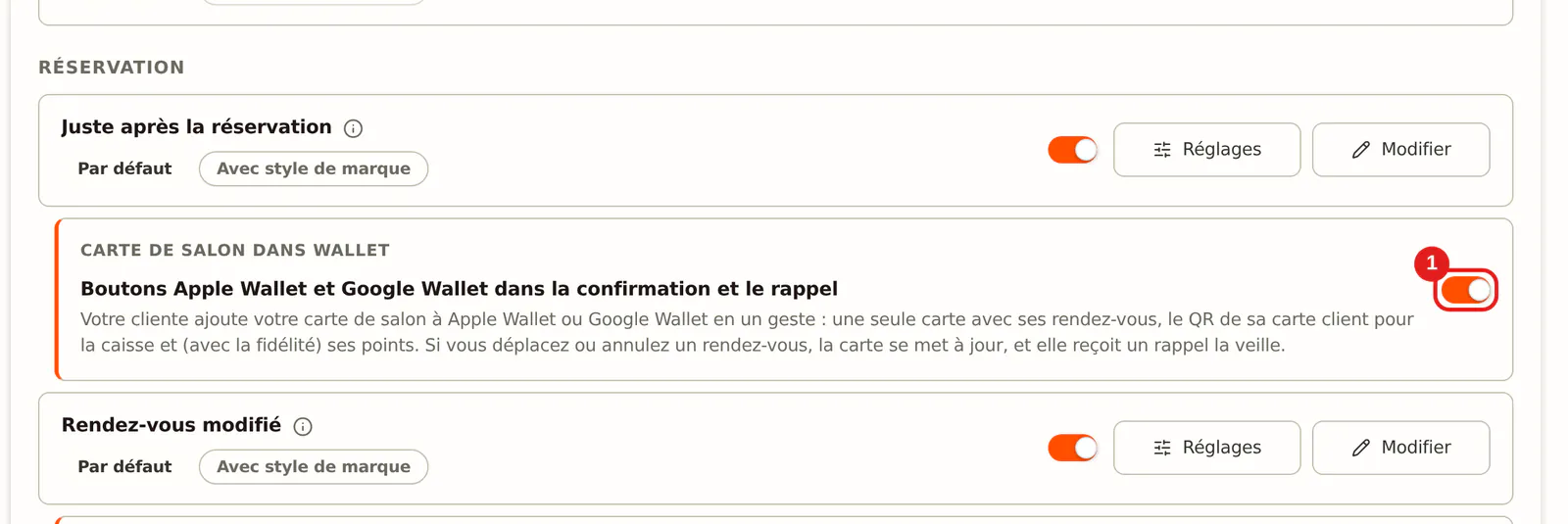
Juste sous Juste après la réservation se trouve la carte Carte de salon dans Wallet. Activez ou désactivez l'interrupteur. Le changement est enregistré immédiatement.
 (Agrandir l'image)
Quand l'interrupteur est désactivé, les boutons n'apparaissent plus dans les e-mails et le lien vers la carte ne fonctionne plus. Les cartes que vos clientes ont déjà continuent toutefois de se mettre à jour quand vous déplacez ou annulez un rendez-vous.
Les boutons apparaissent aussi dans votre e-mail si vous avez mis en forme vous-même la confirmation, la modification ou le rappel dans l'éditeur. S'il manque le bloc Wallet ou agenda dans votre modèle, Salonnare l'ajoute sous le bouton Voir mon rendez-vous ; vous le voyez déjà dans l'aperçu de l'éditeur. Si le bloc figure déjà dans votre modèle, il n'est pas ajouté une seconde fois. Voir aussi Personnaliser les modèles d'e-mail.
Rendez-vous en duo
Pour un soin en duo, la deuxième personne reçoit dans son propre e-mail les boutons pour sa propre carte de salon. Le rendez-vous en duo figure alors aussi sur sa carte.
Combien de temps la carte reste valable
Si votre cliente n'a eu aucun rendez-vous depuis 12 mois et n'a rien de prévu, la carte devient non valide et est supprimée au bout de 30 jours. Si vous supprimez une cliente, sa carte devient immédiatement non valide. Si elle réserve à nouveau plus tard, elle reçoit de nouveau les boutons dans l'e-mail.
Questions fréquentes
Ma cliente a-t-elle besoin d'une application ? Non. Apple Wallet et Google Wallet sont déjà sur le téléphone ; les boutons fonctionnent directement depuis l'e-mail.
Ma cliente reçoit-elle une nouvelle carte à chaque rendez-vous ? Non. Elle a une seule carte de votre salon, et tous ses rendez-vous y figurent.
Ma cliente ne voit aucun bouton dans l'e-mail. Pourquoi ? Vérifiez que l'interrupteur Carte de salon dans Wallet est activé et que vous n'avez pas mis en forme vous-même la confirmation ou le rappel sans le bloc Wallet (voir l'astuce ci-dessus). Pour une demande que vous devez encore confirmer et pour une annulation, les boutons sont volontairement absents.
Pourquoi n'y a-t-il pas de points sur la carte ? Les points n'y figurent que si votre formule inclut la fidélité et que vous l'avez activée dans Fidélité et segments.