Domaine d'envoi personnalisé
Avec Pro, les e-mails à vos clients partent de votre propre adresse, par exemple info@votresalon.fr, au lieu de noreply@mail.salonnare.com. Cela vaut pour tous les e-mails de votre salon : confirmations, rappels, reçus, cartes-cadeaux, demandes d'avis, formulaires et campagnes. Vos clients voient votre nom et votre domaine, et les réponses arrivent sur l'adresse e-mail de votre salon.
Les e-mails concernant votre propre compte, comme un nouveau mot de passe ou une facture de Salonnare, viennent toujours de Salonnare.
Salonnare ne touche pas à votre boîte mail. Les enregistrements que vous ajoutez sont placés sur un sous-domaine distinct (send) et une clé distincte ; vos enregistrements MX et vos e-mails habituels sur votresalon.fr restent tels quels.
Ajouter votre domaine
-
Étape 1: Saisissez votre domaine et l'adresse d'expéditeur
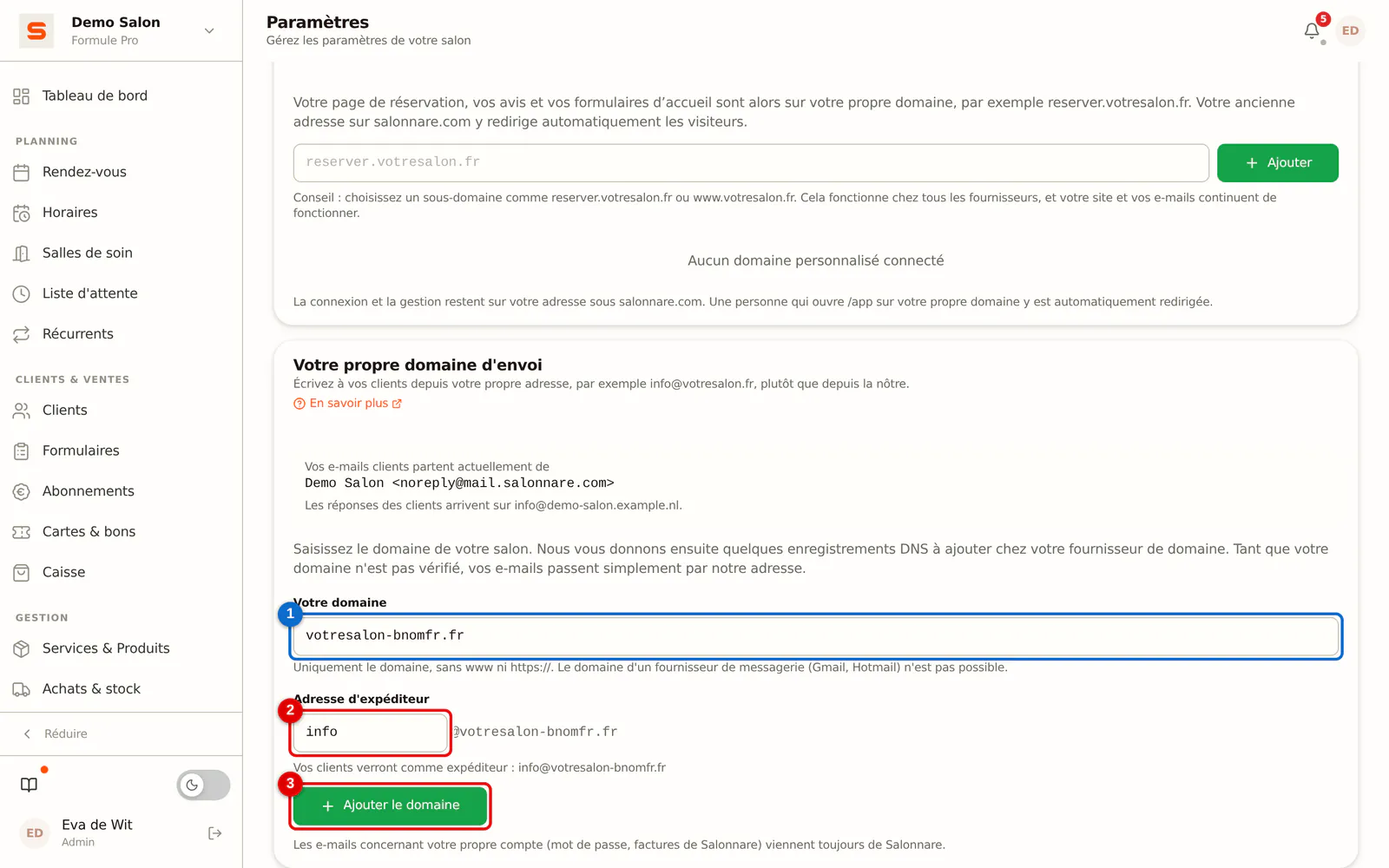
Allez dans Paramètres > Avancé > Domaine personnalisé et faites défiler jusqu'à Votre propre domaine d'envoi. Saisissez votre domaine, par exemple votresalon.fr, sans www ni https://. Dans Adresse d'expéditeur, choisissez la partie avant le @, par exemple info ou rdv. Cliquez sur Ajouter le domaine.
Si vous collez une adresse complète, comme info@votresalon.fr, Salonnare la sépare pour vous. Le domaine d'un fournisseur de messagerie (Gmail, Hotmail, Outlook, iCloud) n'est pas possible : ce domaine ne vous appartient pas.
 (Agrandir l'image)
-
Étape 2: Ajoutez les enregistrements chez votre fournisseur
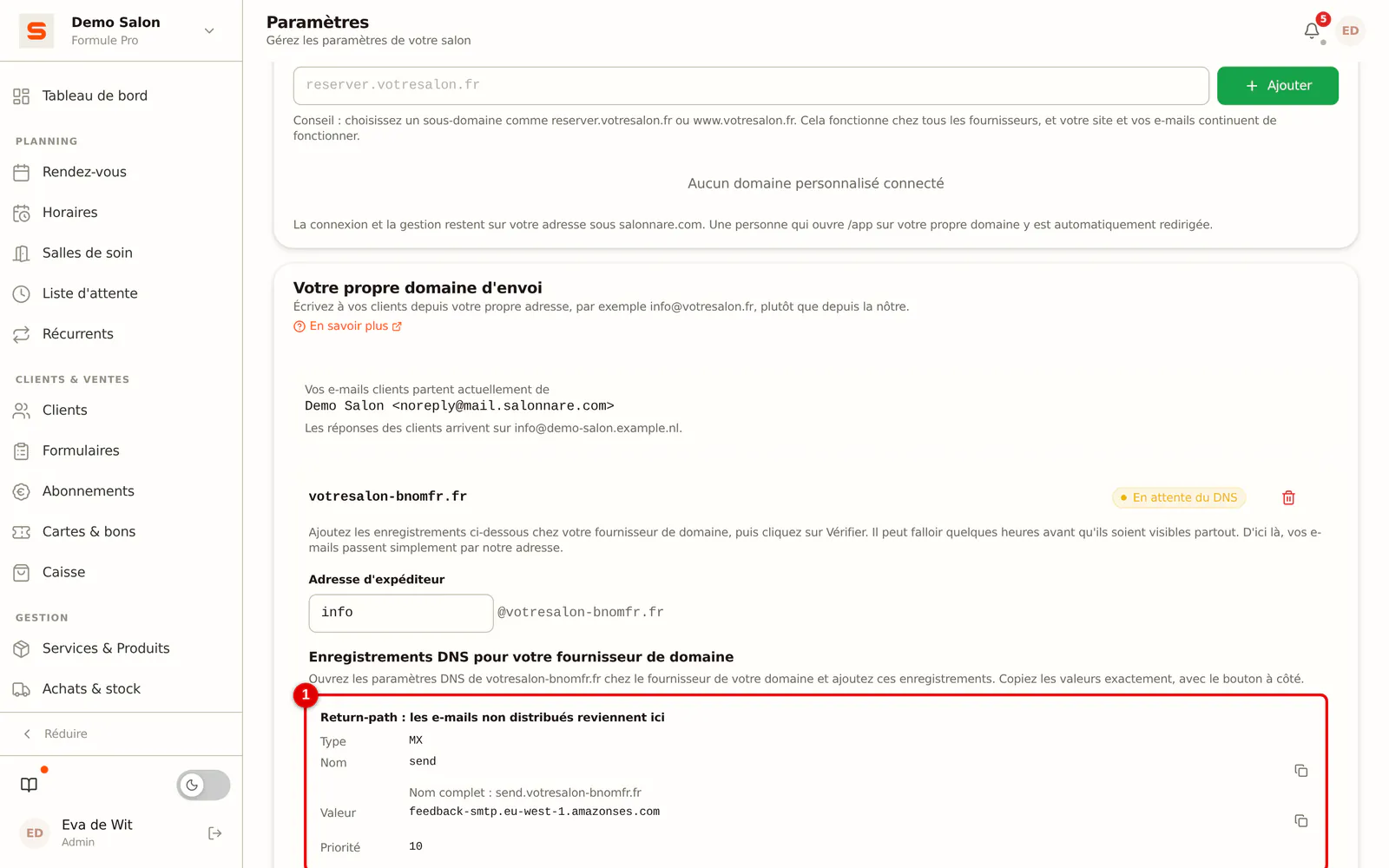
Salonnare affiche maintenant quelques enregistrements. Connectez-vous chez le fournisseur de votre domaine (par exemple OVH, Gandi, IONOS ou Cloudflare), ouvrez les paramètres DNS et ajoutez-les tous :
- MX et TXT sur send : le return-path et le SPF. Les e-mails non distribués reviennent ici, et ils indiquent quel serveur peut envoyer en votre nom.
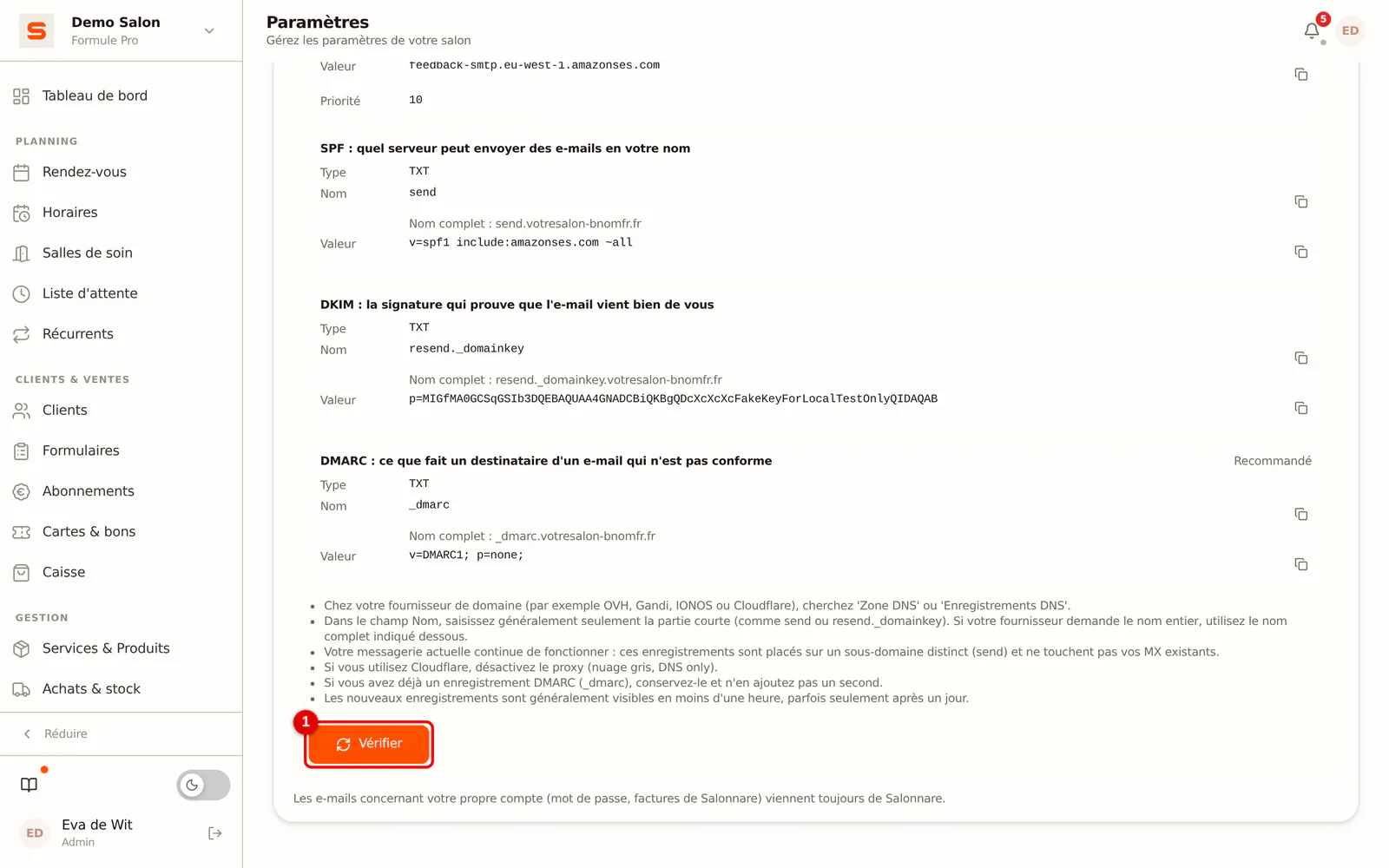
- TXT sur resend._domainkey : la signature (DKIM) qui prouve que l'e-mail vient bien de vous.
- TXT sur _dmarc (recommandé) : ce que fait un destinataire d'un e-mail non conforme. Si vous avez déjà un enregistrement DMARC, conservez-le.
Dans le champ Nom, saisissez généralement seulement la partie courte, comme send ; votre fournisseur ajoute lui-même votre domaine. S'il demande le nom entier, utilisez le nom complet indiqué dessous. Copiez chaque valeur avec le bouton à côté. Si vous utilisez Cloudflare, désactivez le proxy (nuage gris).
 (Agrandir l'image)
-
Étape 3: Cliquez sur Vérifier
Les nouveaux enregistrements sont généralement visibles en moins d'une heure, parfois seulement après un jour. Cliquez ensuite sur Vérifier. S'ils ne sont pas encore là, vous le voyez immédiatement ; réessayez plus tard. Tant que votre domaine n'est pas vérifié, vos e-mails passent simplement par notre adresse.
 (Agrandir l'image)
-
Étape 4: C'est fait : vos e-mails partent de votre domaine
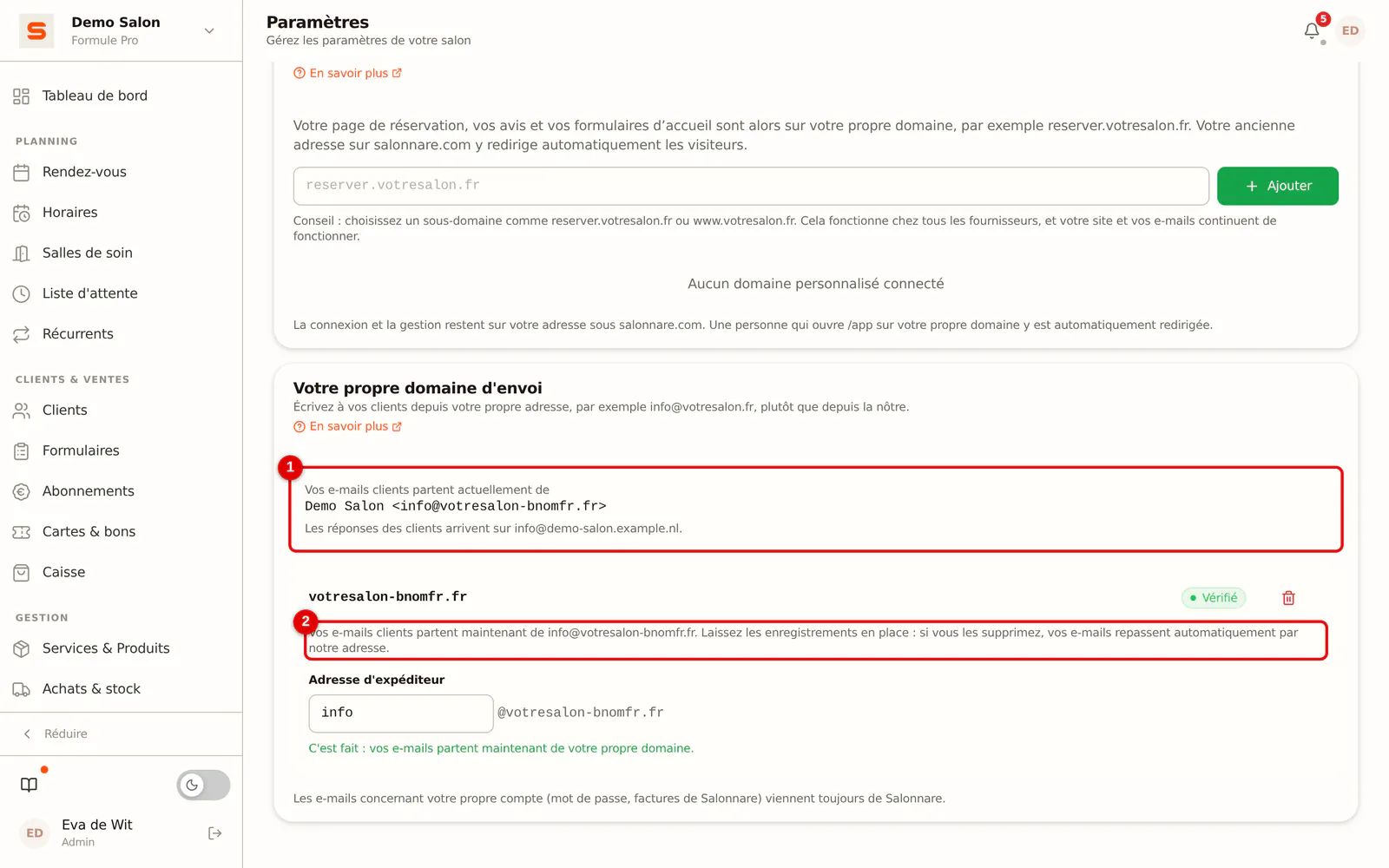
Lorsque votre domaine est Vérifié, chaque e-mail client part de votre propre adresse. En haut, vous voyez exactement l'adresse que voient vos clients. Vous pouvez toujours modifier l'adresse d'expéditeur. Conservez les enregistrements chez votre fournisseur tant que vous utilisez le domaine.
 (Agrandir l'image)
Ce que signifie le statut
- En attente du DNS : les enregistrements ne sont pas encore visibles (partout). Vos e-mails passent par notre adresse.
- Vérifié : vos e-mails partent de votre propre domaine.
- Échec : les enregistrements n'ont pas été trouvés (ou sont incorrects). Comparez-les caractère par caractère avec les valeurs dans Salonnare et cliquez à nouveau sur Vérifier.
- Ne fonctionne plus : votre domaine fonctionnait, mais plus maintenant, par exemple parce qu'un enregistrement a été supprimé. Vos clients reçoivent toujours leurs e-mails, simplement de nouveau depuis notre adresse, et vous recevez une notification dans l'application. Remettez les enregistrements et cliquez sur Vérifier.
Lors d'un changement de fournisseur, des enregistrements DNS se perdent parfois. Ajoutez-les immédiatement chez le nouveau fournisseur, sinon votre domaine d'envoi cessera de fonctionner.
Supprimer votre domaine
-
Étape 1: Supprimez le domaine
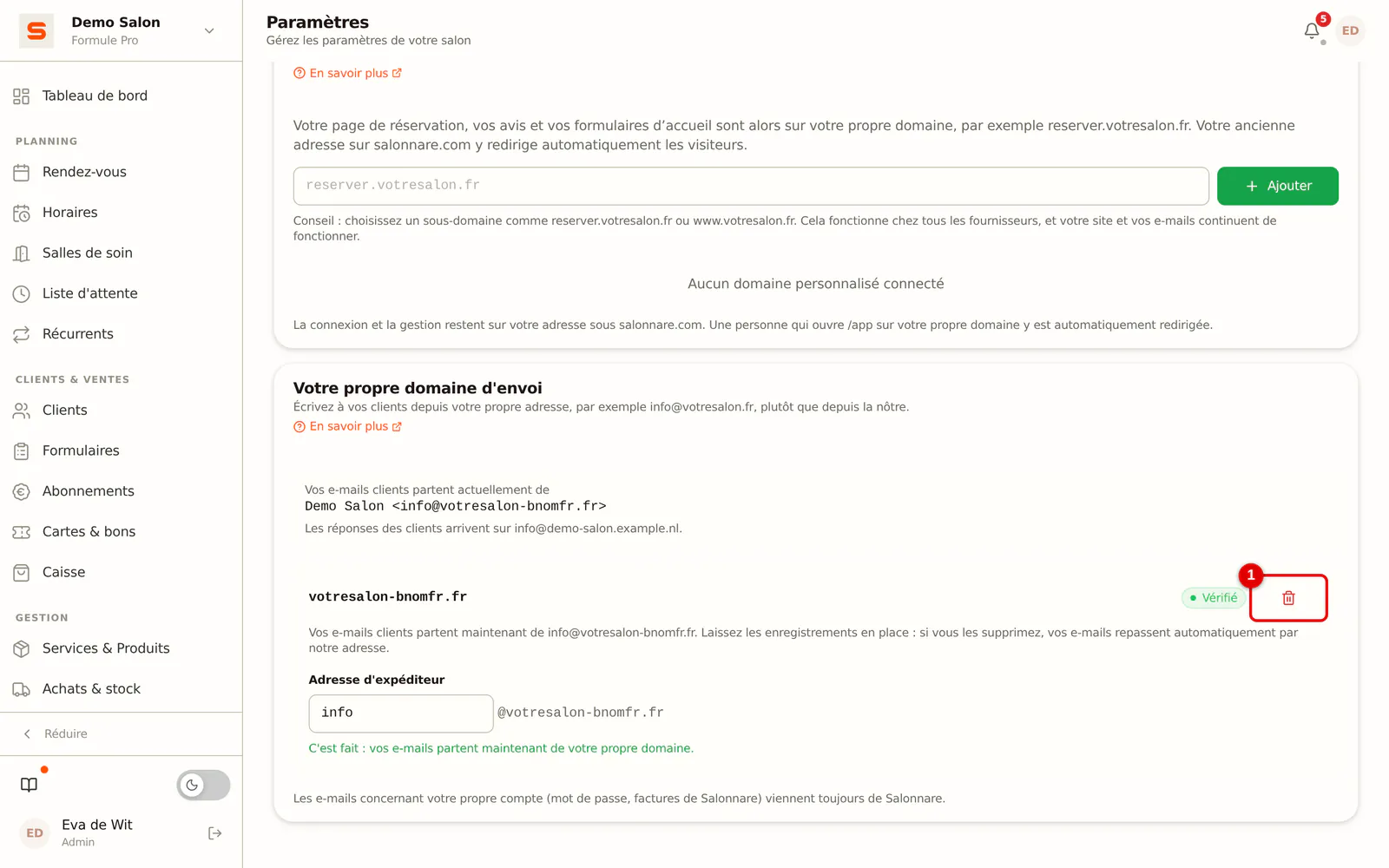
Cliquez sur la corbeille à côté de votre domaine et confirmez. Vos e-mails repassent immédiatement par notre adresse. Vous pouvez ensuite supprimer les enregistrements chez votre fournisseur.
 (Agrandir l'image)
Questions fréquentes
Pourquoi je ne vois pas Votre propre domaine d'envoi ? La fonction fait partie de Pro. Avec un autre abonnement, vous voyez un message pour passer à l'offre supérieure. Si vous passez à un abonnement plus petit, vos e-mails repassent par notre adresse ; votre domaine reste et vous pouvez le supprimer.
Un autre salon peut-il utiliser mon domaine ? Non. Un domaine appartient à un seul salon, et sans accès au DNS du domaine la vérification échoue.
Vous voyez « Un peu de patience » ? Nous préparons alors votre domaine d'envoi. Vous n'avez rien à faire ; nous vous préviendrons dès que vous pourrez l'ajouter.