

Vous êtes bloqué ? Vous ne comprenez pas une fonction ? Quelque chose ne fonctionne pas comme prévu ? Nous sommes là pour vous aider. Le moyen le plus rapide d'obtenir une aide personnelle est un ticket de support, directement depuis Salonnare.
Où trouver le support ?
Dans la barre latérale, sous Compte, cliquez sur Support. Vous y voyez tous vos tickets, répartis sur deux onglets :
- Ouverts : les tickets encore en cours de traitement.
- Fermés : les tickets résolus et clôturés.
Créer un ticket de support
-
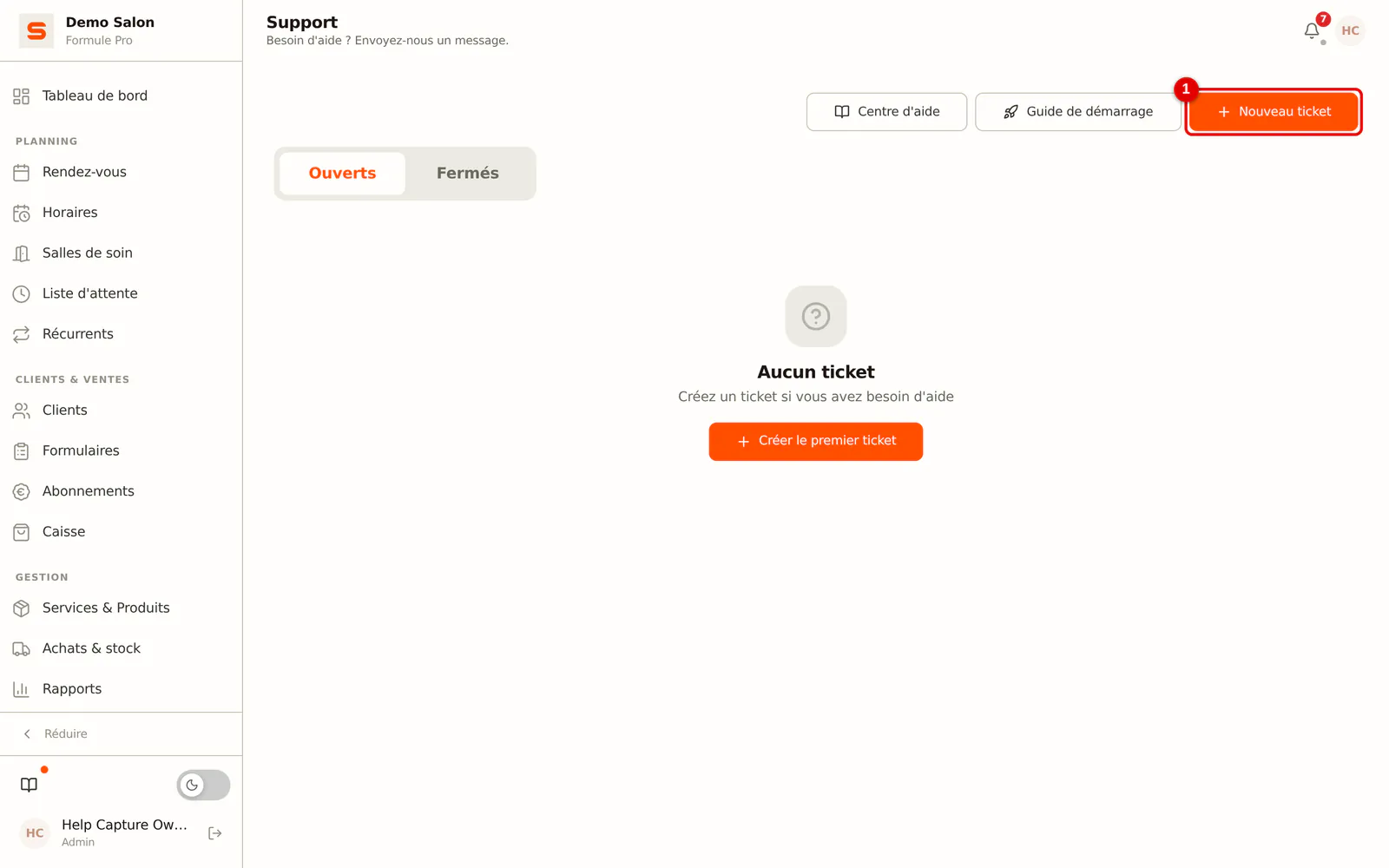
Étape 1: Cliquez sur Nouveau ticket
Dans la barre latérale, sous Compte, cliquez sur Support, puis sur Nouveau ticket.
 (Agrandir l'image)
-
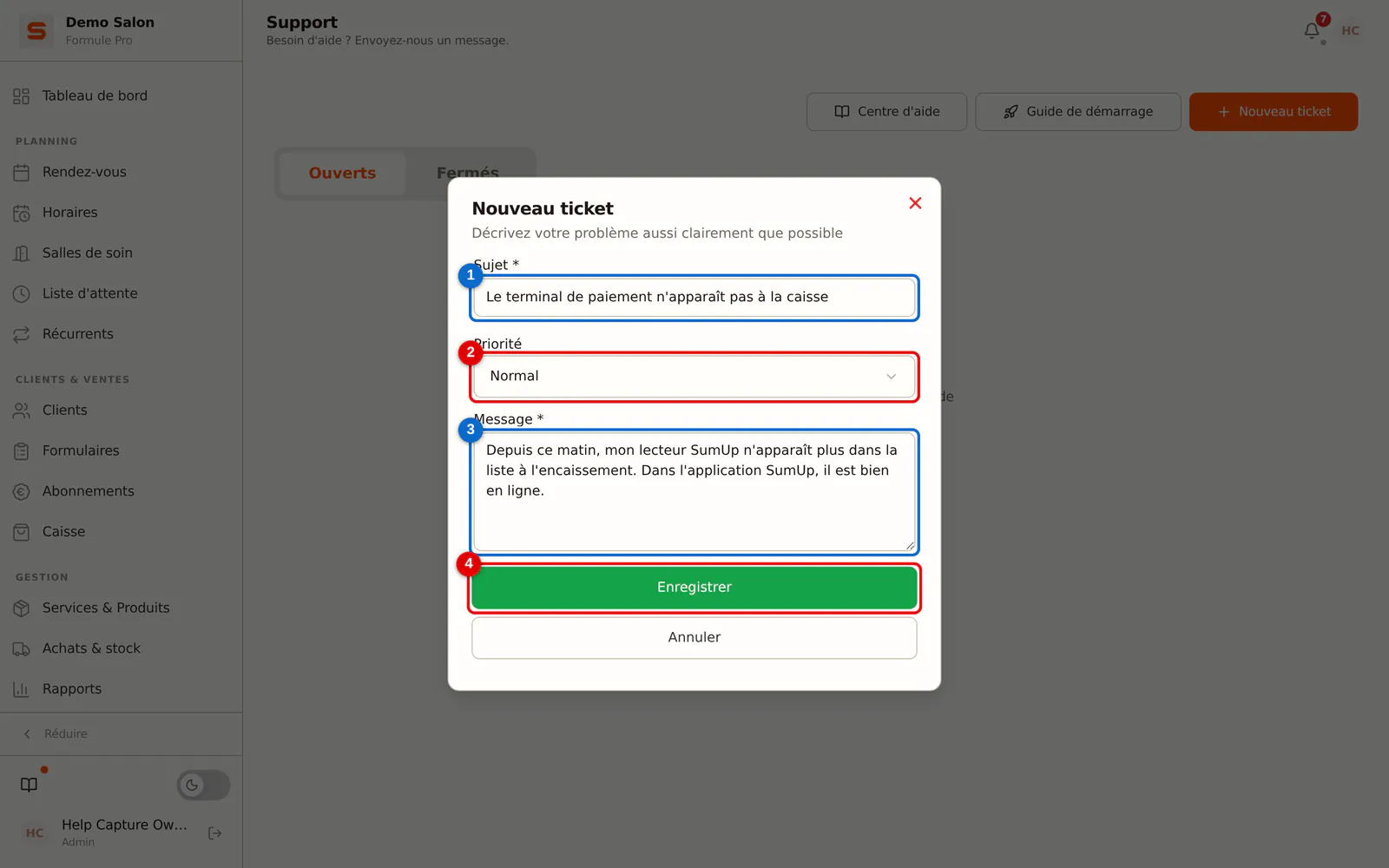
Étape 2: Remplissez le formulaire et enregistrez
Saisissez un Sujet court (1), choisissez la Priorité : Faible, Normale, Haute ou Urgente (2), et décrivez dans Message le plus précisément possible ce qui se passe (3). Cliquez sur Enregistrer (4). Le sujet et le message sont obligatoires.
 (Agrandir l'image)
Un bon ticket dit ce que vous essayiez de faire, ce qui s'est passé à la place et quel message d'erreur vous avez vu.
Répondre à un ticket
Le ticket s'ouvre directement sous forme de conversation. C'est là aussi que vous répondez plus tard : ouvrez le ticket depuis l'onglet Ouverts.
-
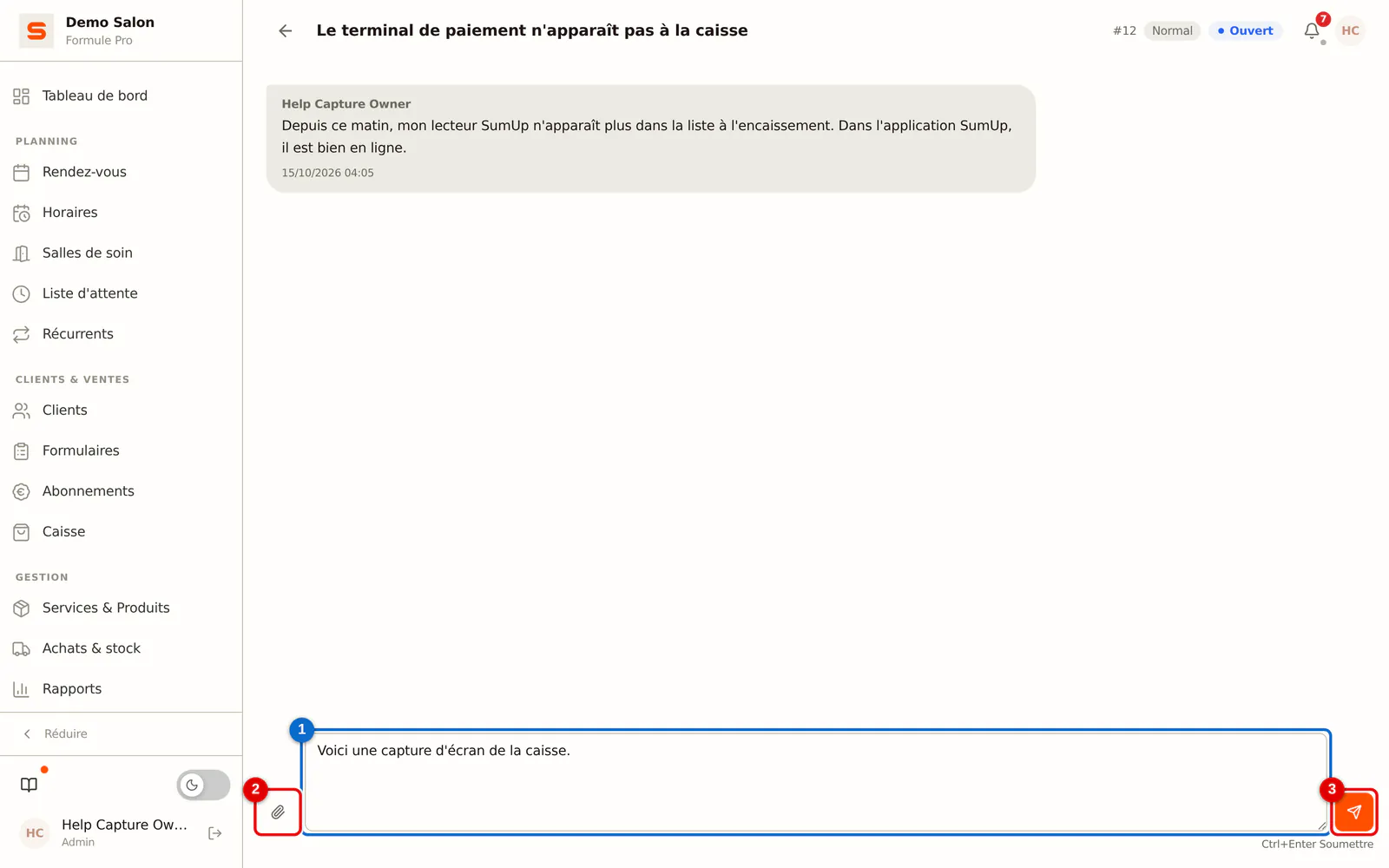
Étape 1: Tapez votre réponse et envoyez-la
Tapez votre réponse dans la zone de texte en bas (1). Avec le trombone (2), vous ajoutez une image. Cliquez sur le bouton d'envoi (3) ou appuyez sur Ctrl+Entrée.
 (Agrandir l'image)
Lorsque le support répond, le message apparaît immédiatement dans la conversation. Vous recevez en plus un e-mail avec la réponse et un bouton vers votre ticket, à l'adresse avec laquelle vous vous connectez et dans la langue que vous utilisez dans Salonnare. Répondez dans la conversation dans Salonnare, afin que tout reste au même endroit.
Joindre une image
Cliquez sur l'icône trombone à côté de la zone de texte pour ajouter une image à votre réponse.
Les pièces jointes ne peuvent être que des images (JPEG, PNG, GIF ou WEBP) de 5 Mo maximum. Par salon, vous pouvez envoyer au maximum 10 pièces jointes par jour. Vous ajoutez les pièces jointes dans une réponse, pas lors de la création du ticket.
Suivre vos tickets
Chaque ticket affiche un statut :
- Ouvert : nous avons reçu votre ticket et nous y travaillons.
- En attente de réponse : nous avons répondu et attendons votre réponse.
- En cours : nous traitons votre question.
- Résolu / Fermé : la question est traitée ; le ticket passe dans l'onglet Fermés.
Une fois un ticket fermé, vous ne pouvez plus y répondre. Si vous avez encore une question, créez un nouveau ticket.
De l'aide sans contacter le support
Avant de créer un ticket, vous trouverez peut-être votre réponse ici, dans le centre d'aide. Parcourez les articles ou utilisez la barre de recherche pour trouver ce dont vous avez besoin.
Salonnare contient aussi une aide intégrée un peu partout. Repérez les petites icônes ? à côté des paramètres et des champs de formulaire. Survolez-les (ou touchez-les sur mobile) pour une explication rapide sans quitter la page.
Demandes de fonctionnalités
Vous avez une idée de quelque chose que Salonnare devrait savoir faire ? Nous aimons avoir des nouvelles des propriétaires de salon ! Créez un ticket de support et décrivez votre idée dans le message. Chaque suggestion est lue et étudiée pour les futures mises à jour.
Les meilleures demandes de fonctionnalités expliquent le problème que vous essayez de résoudre, pas seulement la solution que vous avez en tête. Cela nous aide à trouver la meilleure façon de la réaliser.
Envoyer un commentaire
En plus des tickets, tout le monde dans l'application, y compris vos collaborateurs, dispose du bouton Envoyer un commentaire avec une icône d'insecte : dans la barre latérale à côté de « Quoi de neuf ? », dans le menu derrière vos initiales en haut à droite et, sur mobile, sous Plus. Vous ouvrez aussi le panneau avec Ctrl+Maj+F (Cmd+Maj+F sur un Mac) ou en secouant votre téléphone. Choisissez une Catégorie (Bug, Texte ou Idée), décrivez dans Commentaire ce que vous avez rencontré, choisissez la Gravité et cliquez sur Envoyer. Avec votre signalement, nous envoyons un enregistrement de ce qui s'est passé à l'écran juste avant, afin de pouvoir examiner le problème ; les mots de passe y sont toujours masqués. Si vous souhaitez une réponse, créez un ticket de support.