Sauvegarde et copie des données
Une question fréquente : "Dois-je faire des sauvegardes moi-même ?" La réponse courte : non. Salonnare sauvegarde automatiquement toutes les données du salon au niveau de la plateforme. En plus, vous pouvez à tout moment télécharger vous-même une copie complète de votre propre administration.
Sauvegardes automatiques (par Salonnare)
Vous n'avez pas besoin d'appuyer sur un bouton de sauvegarde. Salonnare fait tourner votre salon sur une infrastructure sécurisée où les données sont sauvegardées de manière centrale et automatique. Cela se fait en coulisses, au niveau de la plateforme -- vous n'avez rien à configurer ni à entretenir.
Créer et restaurer vous-même une sauvegarde complète
Vous souhaitez aussi conserver vous-même une sauvegarde complète ? C'est possible dans Paramètres > Avancé > Importer, dans le bloc Sauvegarde et restauration en bas :
- Créer une sauvegarde -- téléchargez un fichier ZIP contenant toutes les données de votre salon ainsi que les fichiers que vous avez téléversés (comme votre logo et vos photos).
- Restaurer une sauvegarde complète -- choisissez un fichier ZIP créé auparavant pour remettre votre salon dans cet état.
La restauration d'une sauvegarde complète écrase toutes les données actuelles de votre salon. Cette opération est irréversible. Salonnare demande d'abord une confirmation ; par précaution, créez juste avant une nouvelle sauvegarde de l'état actuel.
Les deux boutons ne fonctionnent que pour un administrateur.
Télécharger une copie de vos données (export de données)
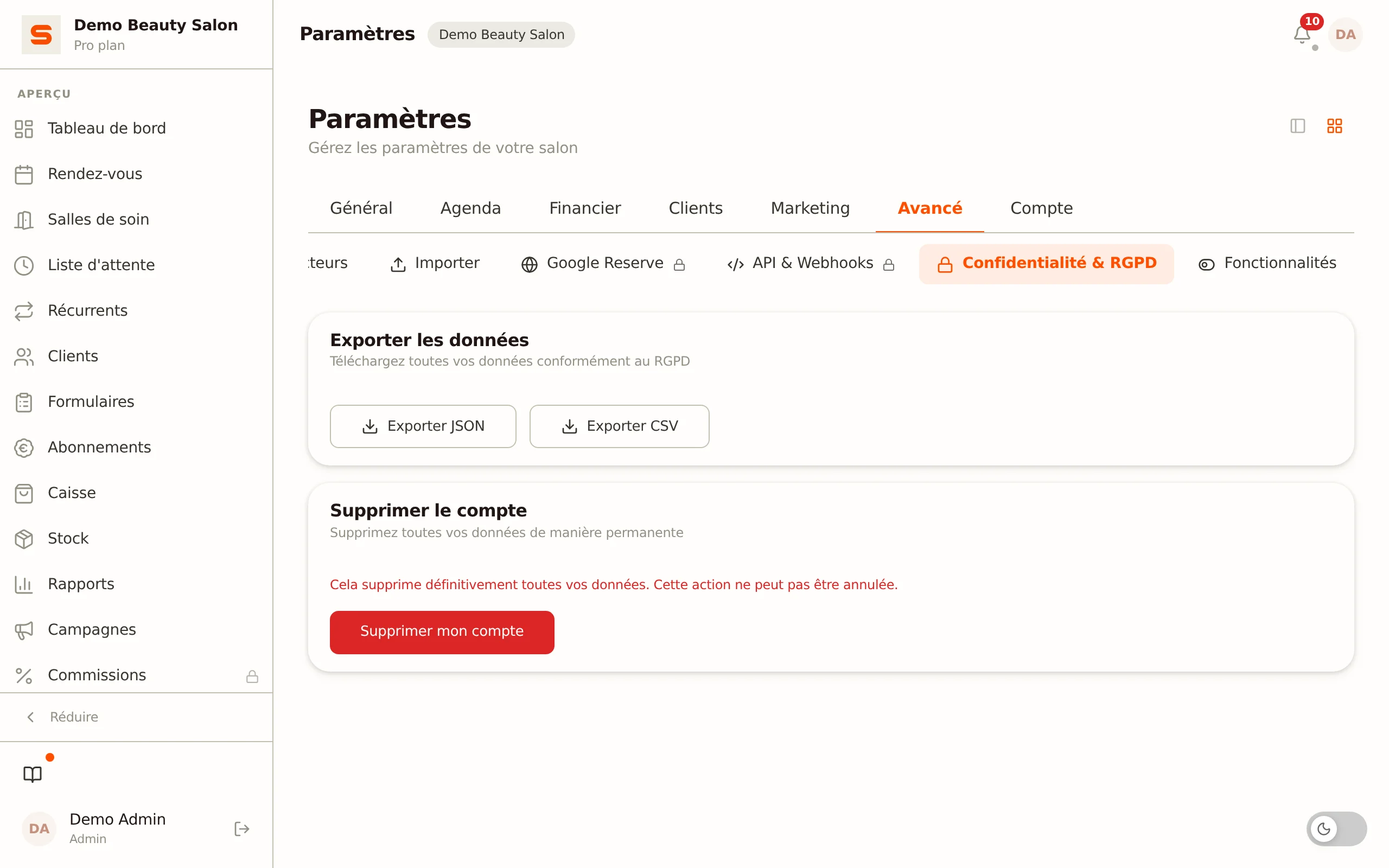
Besoin d'une copie lisible -- pour vos archives, lors d'un changement de logiciel ou pour une demande RGPD ? Utilisez l'export de données :
- Allez dans Paramètres.
- Ouvrez la section Confidentialité & RGPD.
- Cliquez sur Exporter JSON pour une copie complète de votre administration, ou sur Exporter CSV pour une simple liste de clients.
Seul un administrateur peut exporter. Chaque téléchargement de l'export JSON est consigné dans le Journal d'audit, afin de savoir qui a téléchargé une copie et quand.
Que contient l'export ?
- Export JSON -- une copie complète de l'administration de votre salon : clients, rendez-vous, personnel, produits, factures, tickets de caisse, paramètres et plus encore.
- Export CSV -- une liste de clients simplifiée que vous ouvrez directement dans un tableur.
Ces exports servent à être conservés ou transmis ; vous ne pouvez pas les téléverser à nouveau. Si vous voulez pouvoir restaurer plus tard, utilisez Créer une sauvegarde (voir ci-dessus). Vous voulez (ré)saisir des données séparées, comme une liste de clients ? Utilisez l'import CSV.
En résumé
- Sauvegardes : gérées automatiquement par Salonnare au niveau de la plateforme -- rien à faire de votre côté.
- Votre propre sauvegarde complète : Paramètres > Avancé > Importer, bloc Sauvegarde et restauration -- à créer en ZIP et, si nécessaire, à restaurer entièrement.
- Copie lisible : export JSON ou liste de clients CSV via Paramètres > Confidentialité & RGPD.
- Charger des données séparées : via l'import CSV.
Besoin d'aide pour une restauration ? Contactez-nous via la page d'assistance. Pour en savoir plus sur les demandes d'export et de suppression, consultez Vie privée et RGPD.