

Le journal d'audit est le « qui a fait quoi, et quand » de votre salon. Chaque fois que quelqu'un crée un rendez-vous, modifie un client, traite une commande ou change un paramètre, c'est enregistré. Vous pouvez ainsi retracer après coup exactement ce qui s'est passé : utile pour la conformité (responsabilité au titre du RGPD) et pour la sécurité de votre salon.
Le journal d'audit fait partie des Rapports, inclus dans les abonnements Starter et Pro.
Ouvrir et filtrer le journal
-
Étape 1: Ouvrez l'onglet Journal d'audit
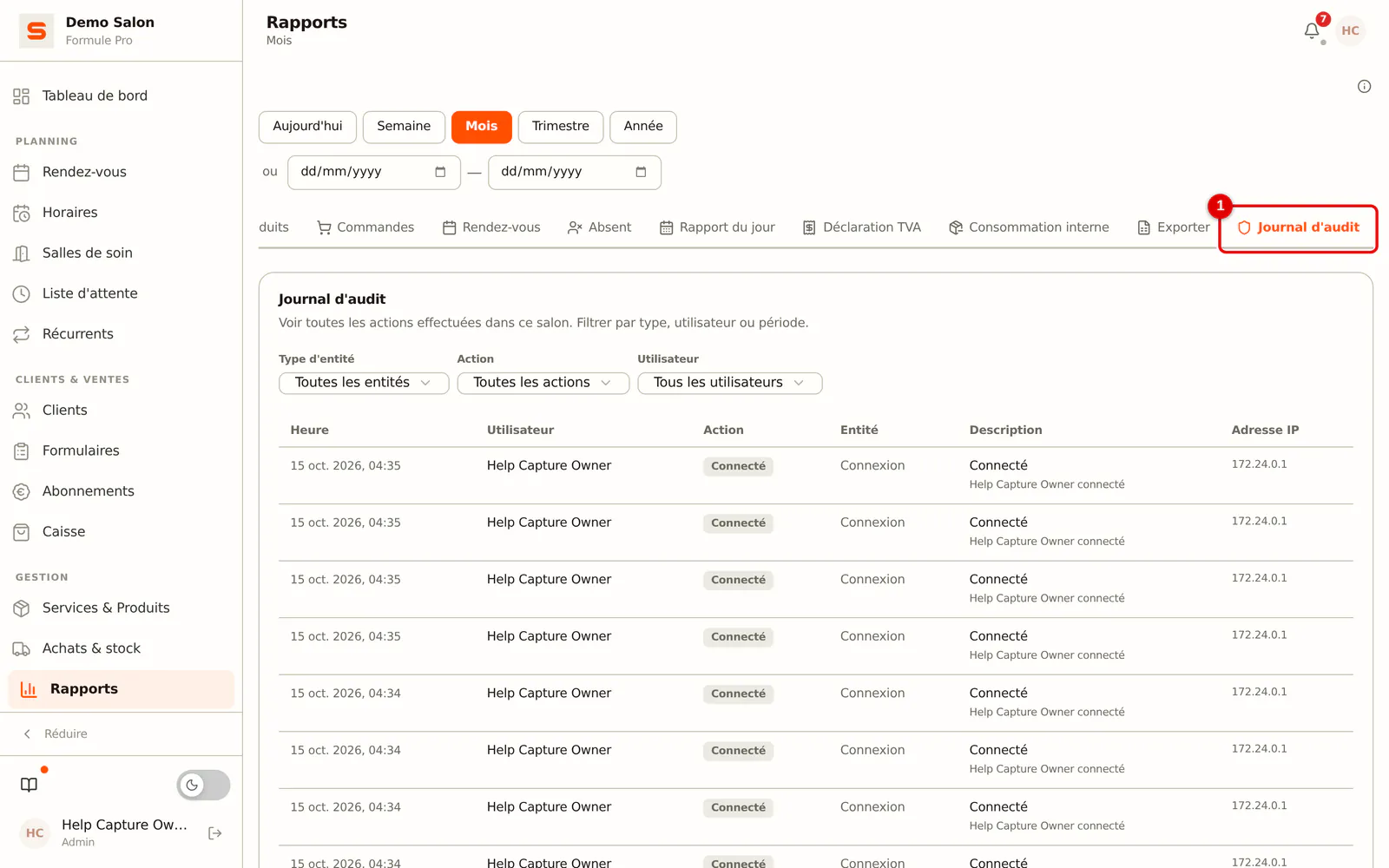
Allez dans Rapports et cliquez sur l'onglet Journal d'audit. Le journal suit la période que vous choisissez en haut des rapports (par exemple Mois, ou une plage personnalisée).
 (Agrandir l'image)
-
Étape 2: Filtrez sur ce que vous cherchez
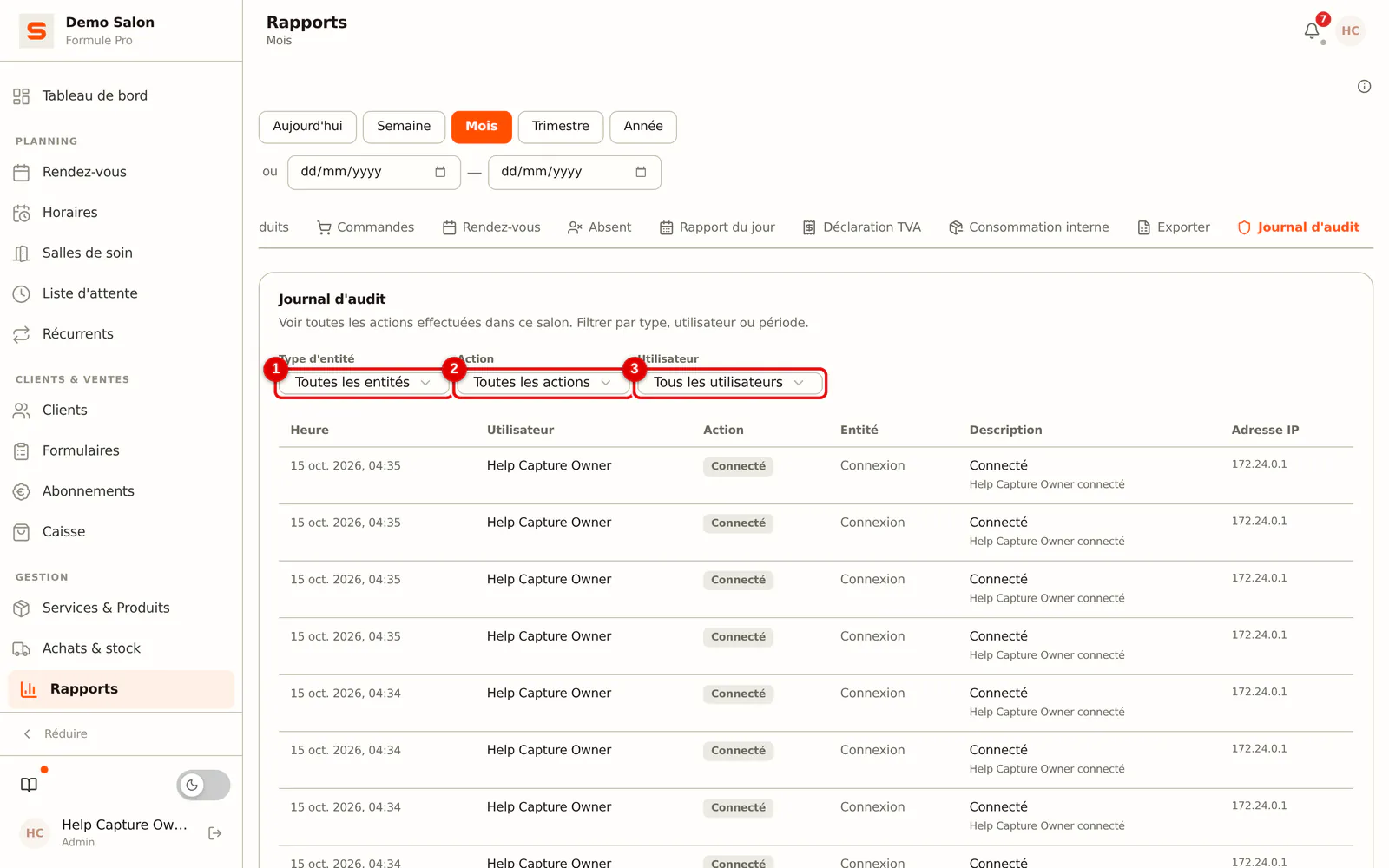
Avec les filtres en haut, vous trouvez vite ce que vous cherchez :
- Type d'entité (1) : uniquement les actions sur, par exemple, les clients, les rendez-vous ou les commandes. La liste contient chaque type présent dans le journal de votre salon.
- Action (2) : uniquement les créations, modifications, suppressions, connexions ou un autre type d'opération.
- Utilisateur (3) : uniquement les actions d'une seule personne, y compris d'un ancien membre du personnel. Choisissez Tous les utilisateurs pour revoir tout le monde.
Combinez les filtres pour une recherche ciblée, par exemple « toutes les suppressions par un membre du personnel le mois dernier ». S'il y a plus de lignes que ce qu'une page peut contenir, vous passez aux pages suivantes en bas.
 (Agrandir l'image)
-
Étape 3: Dépliez une modification
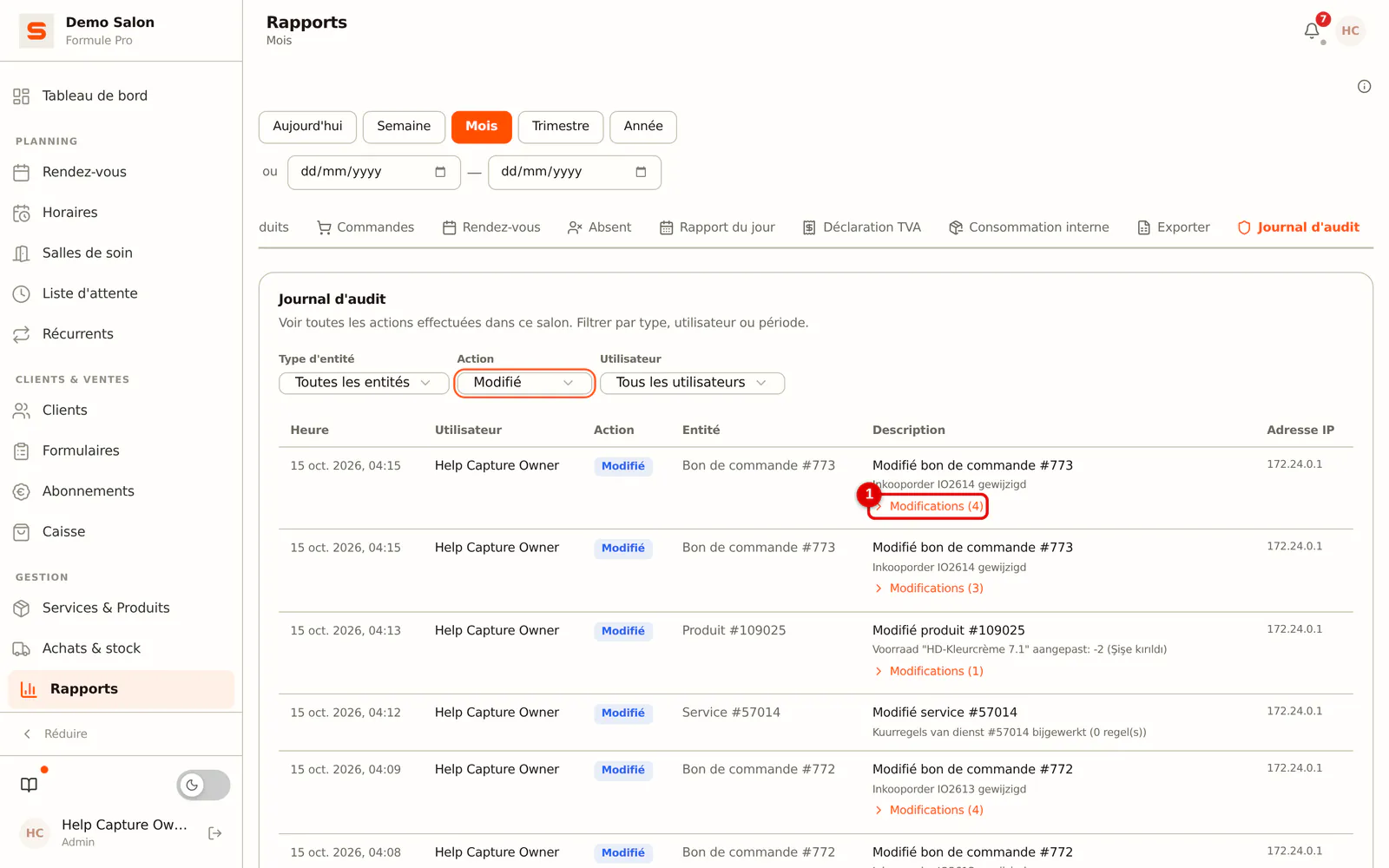
Une modification affiche souvent la ligne Modifications avec le nombre de champs modifiés. Cliquez dessus pour ouvrir les détails.
 (Agrandir l'image)
-
Étape 4: Lisez ce qui a changé
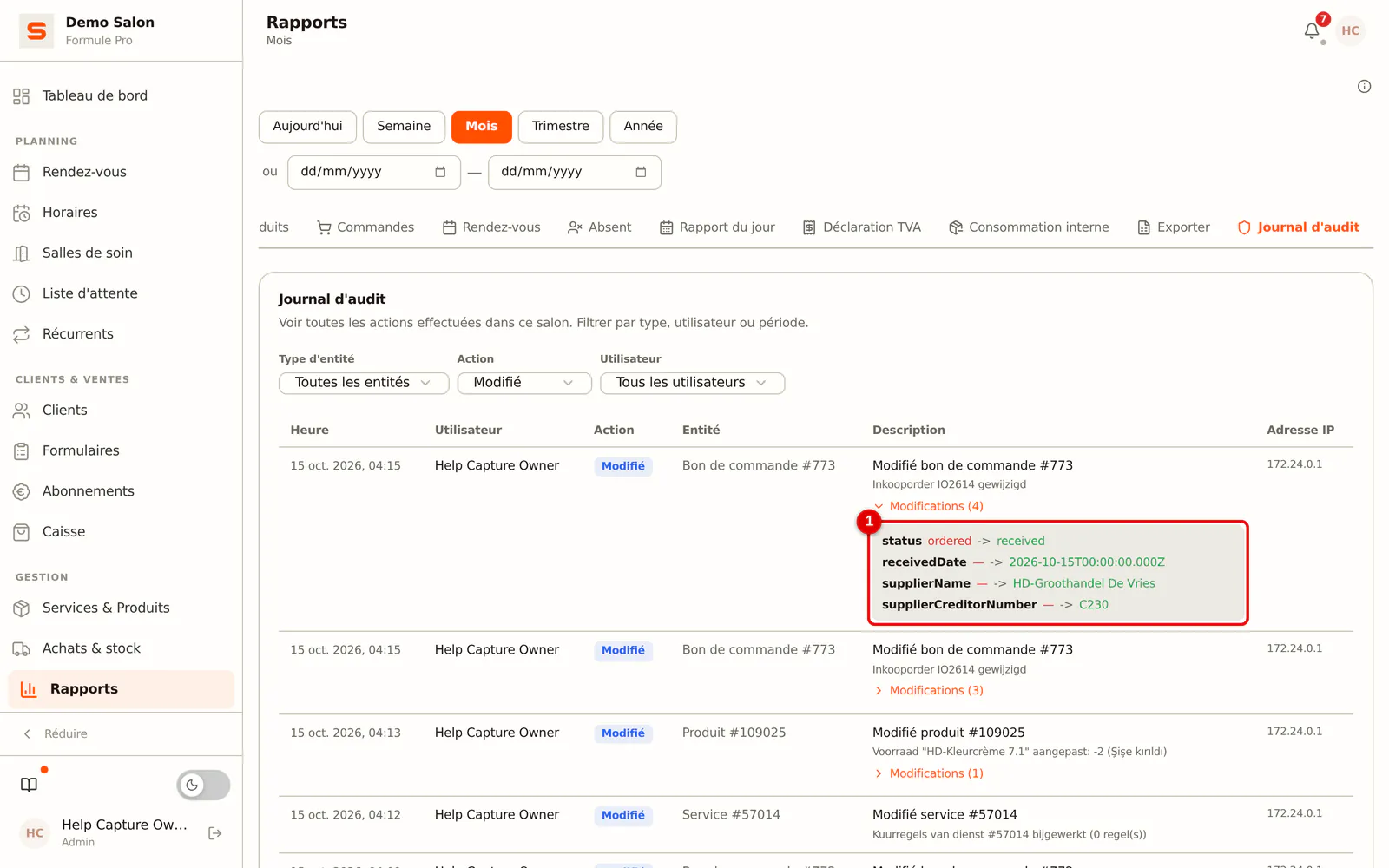
Pour chaque champ, vous voyez l'ancienne valeur en rouge et la nouvelle en vert. Vous voyez ainsi exactement quel numéro de téléphone, quel prix ou quel statut a été modifié.
 (Agrandir l'image)
Que contient chaque ligne ?
- Heure : quand l'action a eu lieu.
- Utilisateur : qui a effectué l'action.
- Action : création, modification, suppression, connexion, déconnexion, export ou consultation.
- Entité : ce sur quoi portait l'action, par exemple un rendez-vous, un client, un membre du personnel, une prestation, une commande, un produit ou un paramètre, avec son numéro. Une tentative de connexion apparaît comme Connexion, sans numéro.
- Description : un court résumé. Les descriptions des connexions, déconnexions et tentatives de connexion échouées sont dans la langue de votre écran ; les autres descriptions libres sont en néerlandais, telles qu'elles ont été enregistrées.
- Adresse IP : l'adresse depuis laquelle l'action a été effectuée.
Le contenu du journal d'audit n'est visible que pour les administrateurs, justement parce qu'il enregistre les actions de tout le monde. Un membre du personnel qui peut ouvrir les rapports voit bien l'onglet, mais celui-ci reste vide pour lui.
À quoi sert-il ?
Dans la pratique, le journal d'audit répond à quelques questions concrètes :
- Conformité (RGPD) : qui a exporté ou consulté des données clients ? Chaque téléchargement de l'export de données complet apparaît sur une ligne à part avec la description « Data-export gedownload », ce qui vous permet de démontrer votre obligation de responsabilité.
- Sécurité : y a-t-il eu des suppressions inhabituelles ? Filtrez sur l'action Supprimé pour le voir rapidement.
- Résoudre les litiges : « Qui a annulé ce rendez-vous ? » ou « Qui a modifié ce prix ? » Ouvrez la modification et vous avez la réponse.
- Transparence d'équipe : un enregistrement honnête et neutre de ce qui se passe dans le système, sans surveiller par-dessus l'épaule.
Le journal d'audit sert de référence, pas d'outil de contrôle du personnel. Utilisez-le de manière responsable et conformément aux accords passés avec votre équipe.
Questions fréquentes
Puis-je supprimer des lignes du journal ? Non, c'est volontairement impossible. Un journal d'audit n'a de valeur que s'il ne peut pas être modifié : c'est pourquoi il est en lecture seule.
Mes propres actions sont-elles aussi enregistrées ? Oui. Tout le monde dans votre salon est enregistré, y compris les administrateurs. C'est précisément le but d'un journal d'audit.
Est-ce que je vois aussi ce que le support Salonnare a fait dans mon salon ? Non. Lorsqu'une personne de Salonnare se connecte à votre salon pour vous aider, ces actions sont enregistrées séparément chez Salonnare et n'apparaissent pas dans votre journal d'audit. Elles ne figurent donc pas non plus à votre nom ni à celui d'un membre de votre personnel.
Salonnare peut-il voir qui est actif dans mon salon ? Oui, de façon limitée. Pour le support, Salonnare voit pour chaque salon quand un membre du personnel s'est connecté pour la dernière fois et avec quelle méthode, quand quelqu'un a été actif pour la dernière fois, combien d'actions il y a eu au cours des 30 derniers jours, et les lignes de ce journal avec l'heure, l'action et la description. Salonnare n'y voit pas les valeurs modifiées (ce qui a changé exactement) ni les adresses IP.
Vous voulez en savoir plus sur vos données et la vie privée ? Consultez Vie privée et RGPD.