Tiempo de margen después de un servicio
El tiempo de margen es el tiempo que queda libre en la agenda después de un servicio: para recoger, preparar la sala o tomar notas. El margen forma parte de la cita. Así nadie puede reservar online justo después del servicio, y lo ves rayado debajo de la cita en la agenda.
Configuras un margen general para todos los servicios. ¿Un servicio necesita más o menos tiempo, como un masaje después del cual vuelves a preparar la camilla? Entonces dale a ese servicio su propio margen.
Configurar el margen general
-
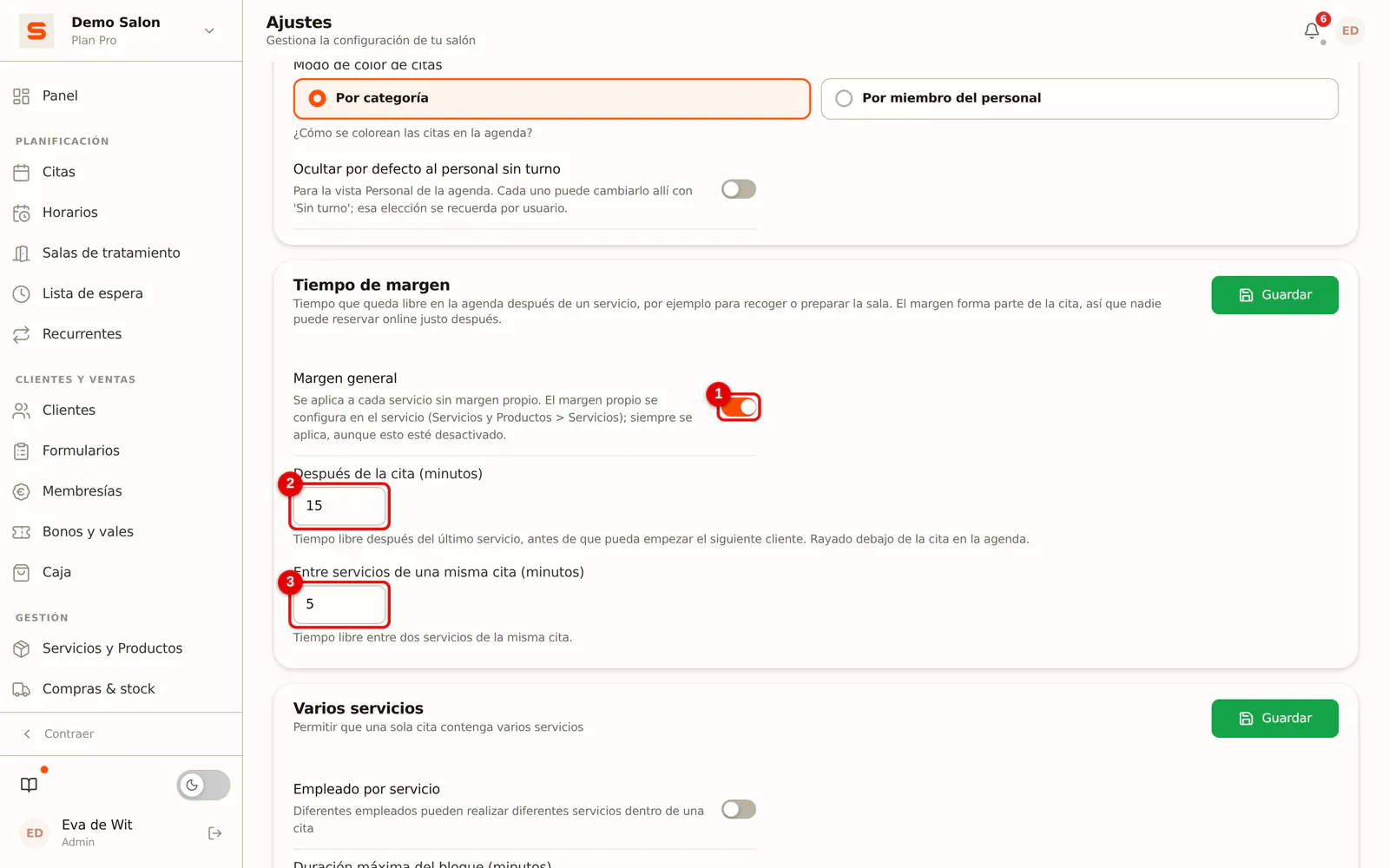
Paso 1: Activa el margen general
Ve a Ajustes > Calendario y busca la tarjeta Tiempo de margen. Activa Margen general y rellena:
- Después de la cita (minutos): el tiempo libre después del último servicio, antes de que pueda empezar el siguiente cliente.
- Entre servicios de una misma cita (minutos): el tiempo libre entre dos servicios de la misma cita.
Haz clic en Guardar.
 (Ampliar imagen)
Un margen propio para un servicio
-
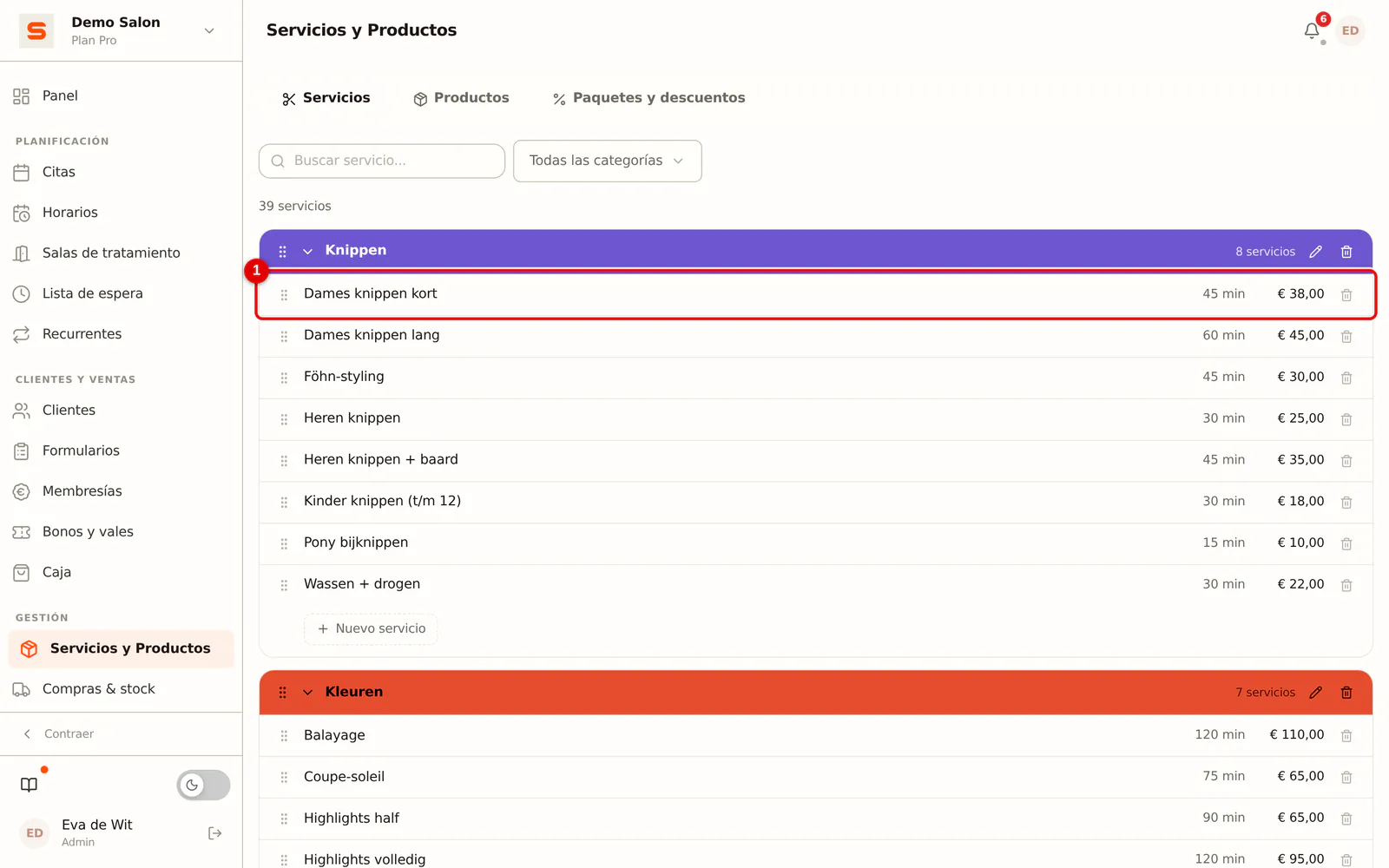
Paso 1: Abre el servicio
Ve a Servicios y Productos > Servicios y haz clic en el servicio.
 (Ampliar imagen)
-
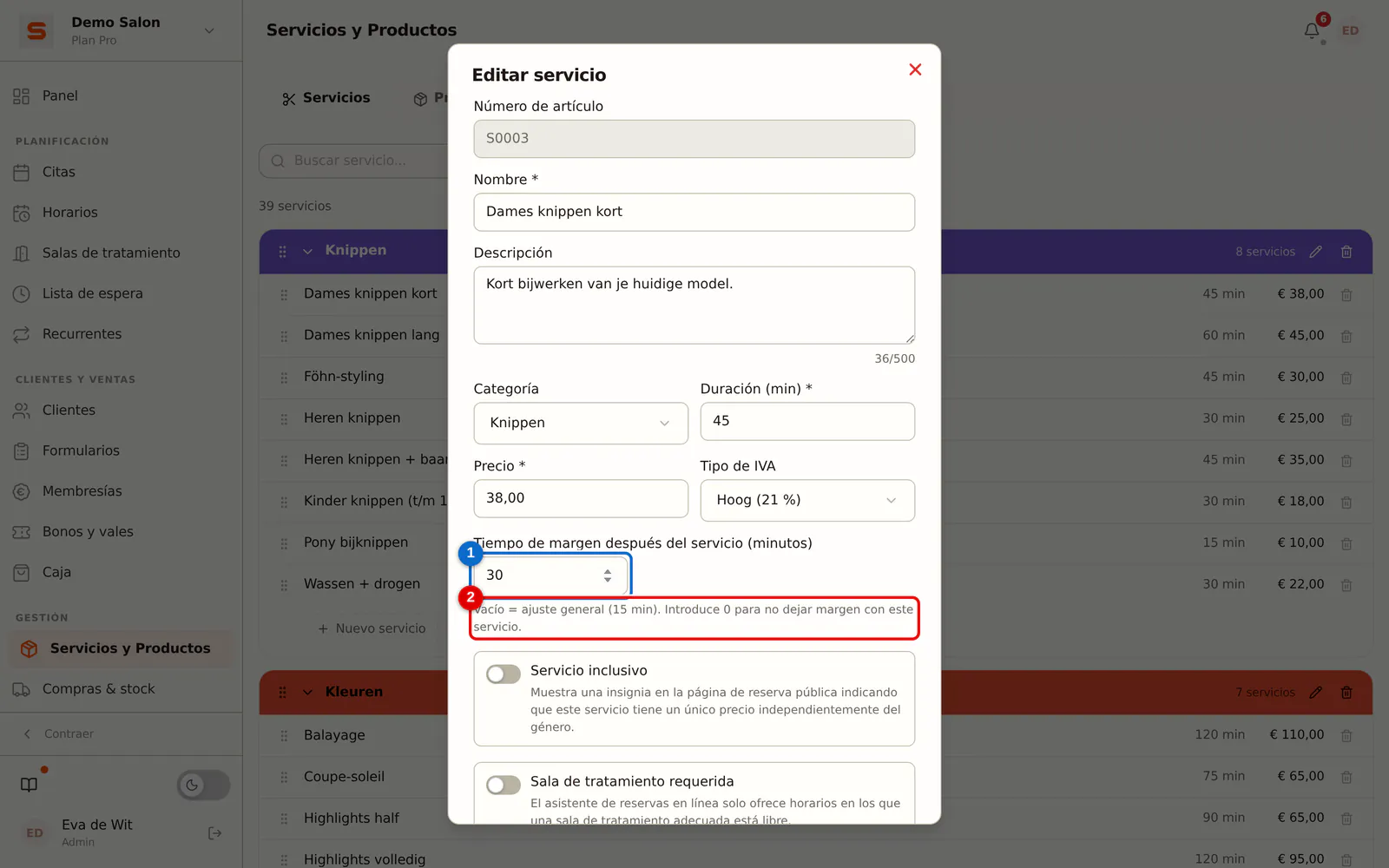
Paso 2: Introduce el margen del servicio
Introduce los minutos en Tiempo de margen después del servicio (minutos) y haz clic en Guardar.
- Vacío: el servicio sigue el margen general. Debajo del campo ves cuántos minutos son ahora.
- 0: este servicio no tiene margen a propósito, aunque el margen general esté activado.
- Un número (minutos enteros, hasta 240): este margen se aplica siempre, aunque el margen general esté desactivado.
 (Ampliar imagen)
Así ves el margen en la agenda
-
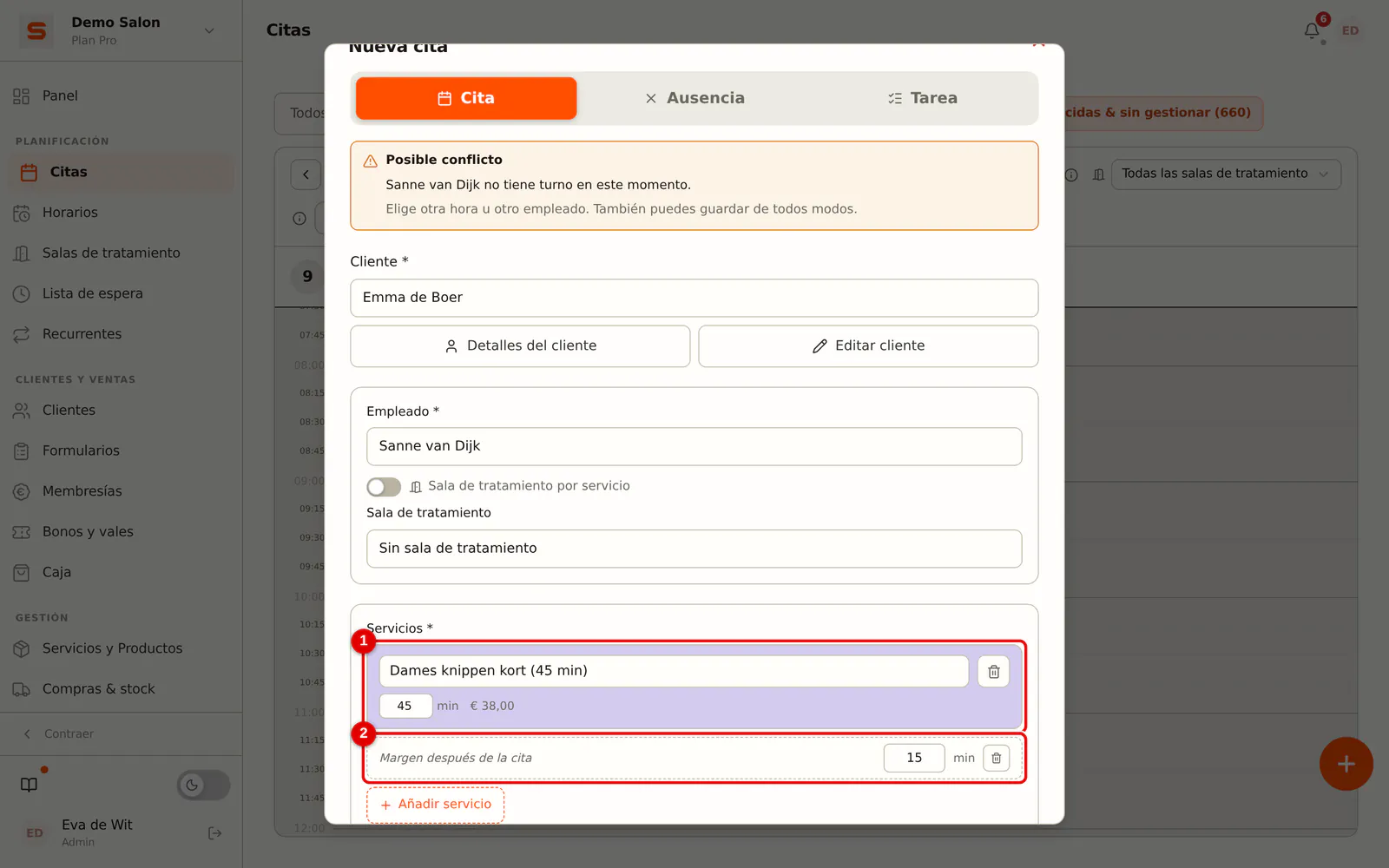
Paso 1: Programa una cita
Cuando eliges un servicio en una cita nueva, Salonnare pone el margen de ese servicio debajo, como la fila Margen después de la cita. Puedes cambiar los minutos solo para esta cita o quitar la fila con la papelera.
 (Ampliar imagen)
Cómo calcula Salonnare
- Después de la cita cuenta el margen del último servicio.
- Entre dos servicios cuenta el margen del servicio anterior. Si no tiene margen propio, se aplica el tiempo general entre servicios.
- El margen cuenta en la duración de la cita. La reserva online, la lista de espera, los tratamientos en serie y Google Reserve lo tienen en cuenta: no se ofrece una hora cuyo margen ya no cabe en el horario de trabajo.
- Si un cliente nuevo recibe tiempo extra para una primera visita, se suma al margen después de la cita.
¿Qué pasa si ...
... cambio el margen? Las citas nuevas reciben el tiempo nuevo. Las citas existentes conservan el margen que tenían.
... introduzco un número negativo, mayor que 240 o con decimales? Salonnare no guarda el servicio e indica que el campo no es correcto. Introduce minutos enteros o deja el campo vacío.
Preguntas frecuentes
¿Ven los clientes el margen?
No. Online, los clientes solo ven la duración del servicio. El margen solo evita que alguien reserve justo después.
¿Dónde estaba esto antes?
El margen general se llamaba antes Tiempo de transición y estaba en Varios servicios. Tus ajustes se han mantenido.