Bienvenido a Salonnare
¡Enhorabuena por configurar Salonnare! Tanto si llevas un acogedor estudio individual como un salón concurrido con todo un equipo, ahora tienes todo lo que necesitas para gestionar tu negocio en un solo lugar. Empecemos.
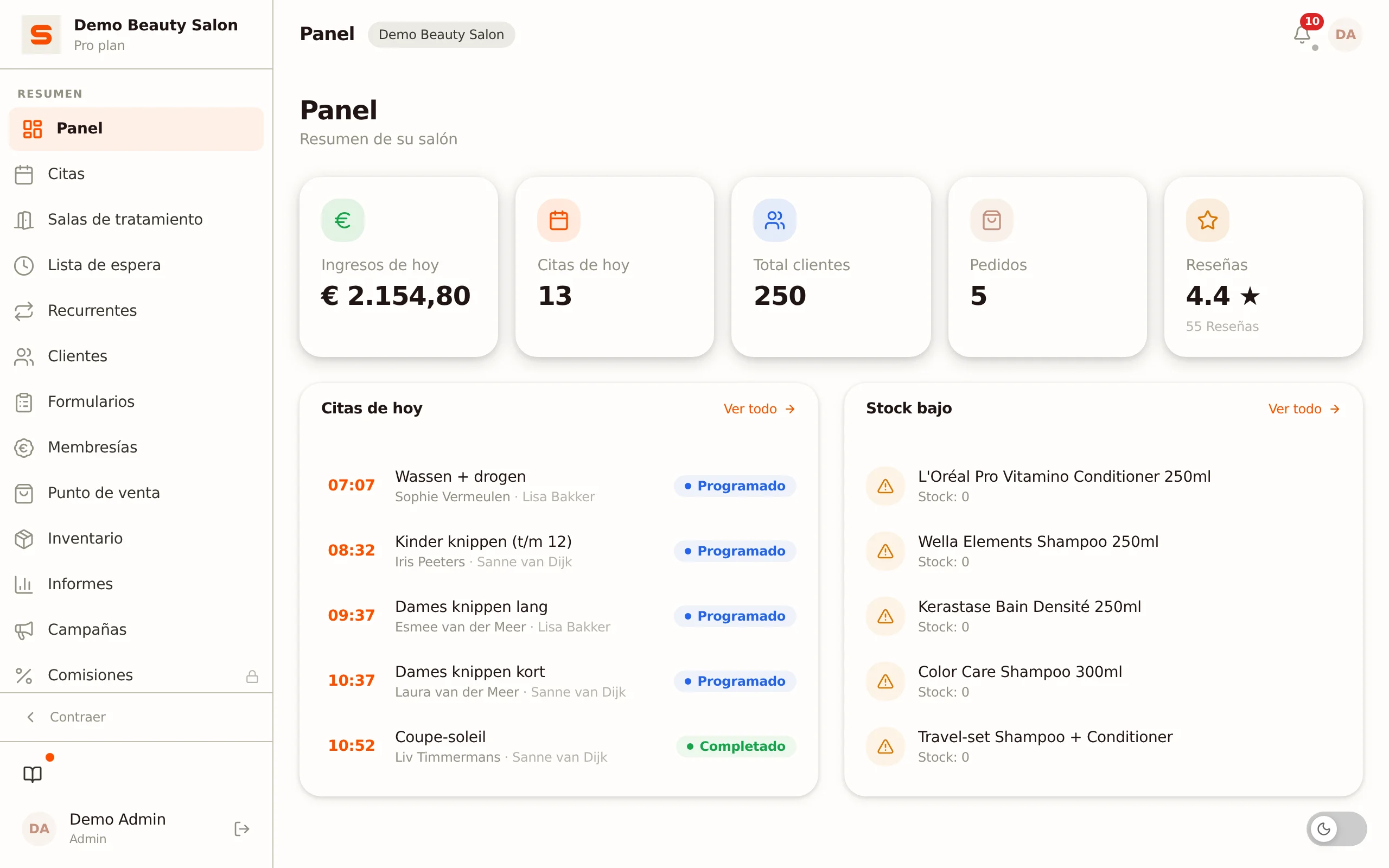
Configura tu salón en ocho pasos
Con estos pasos tu salón estará listo para su primera cita y su primer cobro en el TPV. No hace falta hacerlos todos de una vez ni en este orden. Si tu salón se creó hace menos de 30 días, al iniciar sesión aparece una ventana que te lleva a esta guía. Esa ventana solo la ven el propietario y los administradores, no los empleados. Si eliges Más tarde, vuelve en tu próxima sesión; con No volver a mostrar desaparece para siempre. La guía sigue disponible en Soporte > Guía de inicio.
1. Logotipo y colores de tu página de reservas
Tu logotipo y tu color son lo primero que ve un cliente en tu página de reservas.
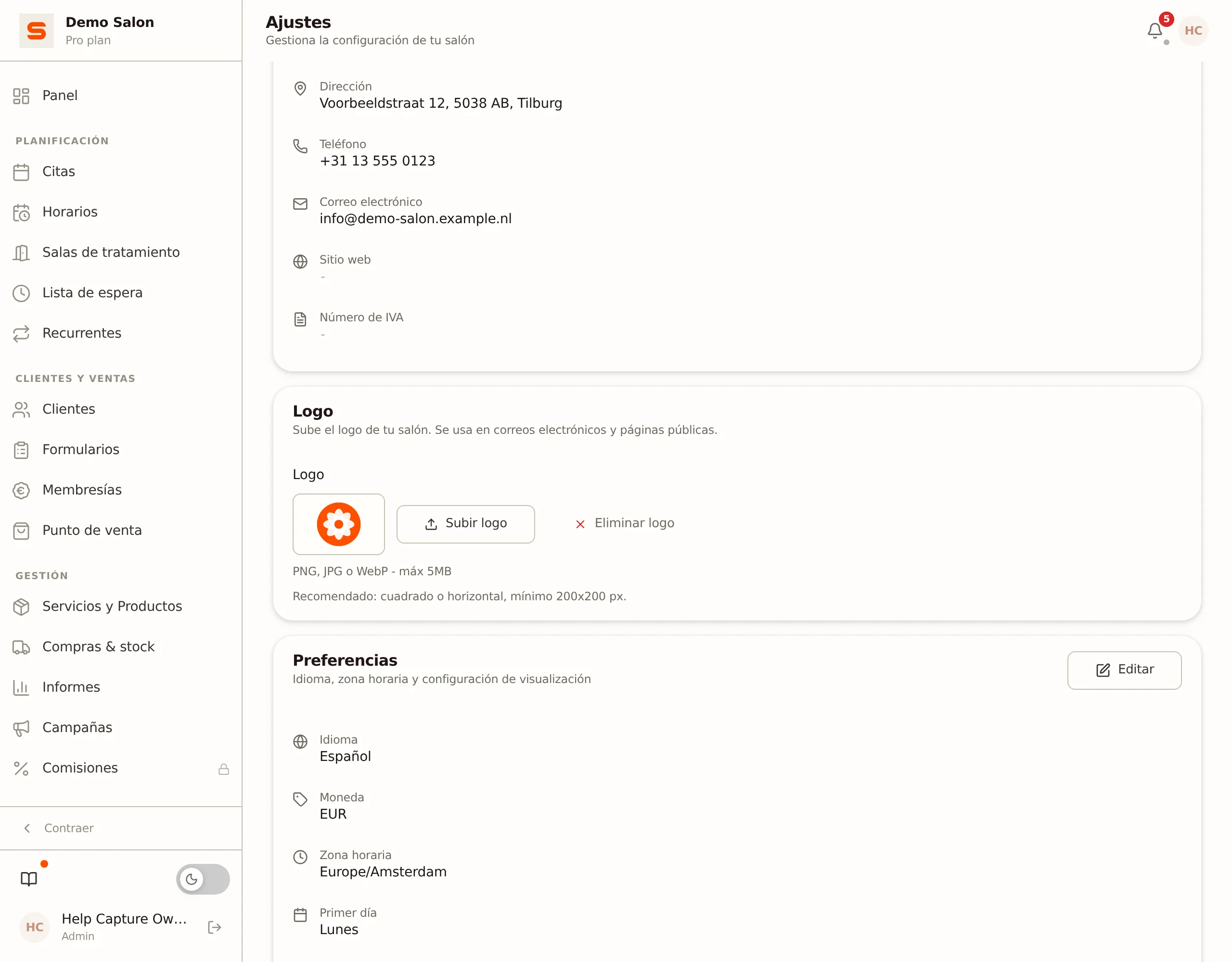
- Ve a Ajustes > General > General.
- En el bloque Logo, haz clic en Subir logo y elige tu logotipo (PNG, JPG o WebP, máximo 5 MB). El logotipo aparece en tus correos y en tus páginas públicas.
- Ve a Ajustes > Calendario > Enlace de reserva y widget.
- En Color principal (tarjeta Colores de la página de reservas), elige el color de tu salón con el selector o escribe el código hexadecimal y haz clic en Guardar.
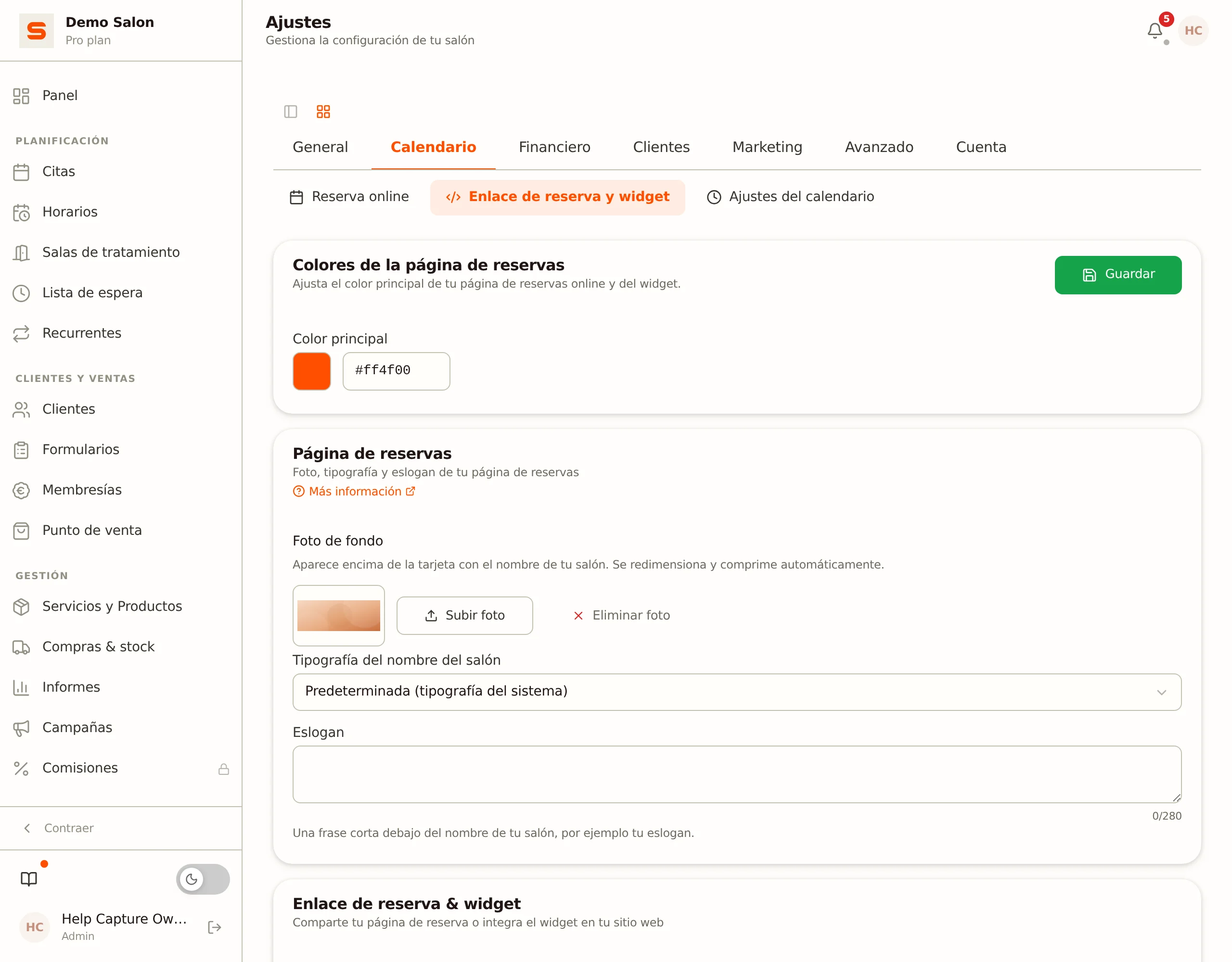
En la misma página también puedes configurar una foto de cabecera, una tipografía y un eslogan (Pro). Consulta Reservas en línea.
2. Rellenar tu horario
Los clientes solo pueden reservar en los momentos en que hay un empleado en el horario.
- Haz clic en Horarios en la barra lateral, o ve a Ajustes > General > Personal y haz clic en tu propio nombre. Se abre la pestaña Horario.
- Haz clic en un día de la cuadrícula semanal.
- Rellena Hora de inicio y Hora de fin, elige por ejemplo Cada semana en Repetición y haz clic en Guardar.
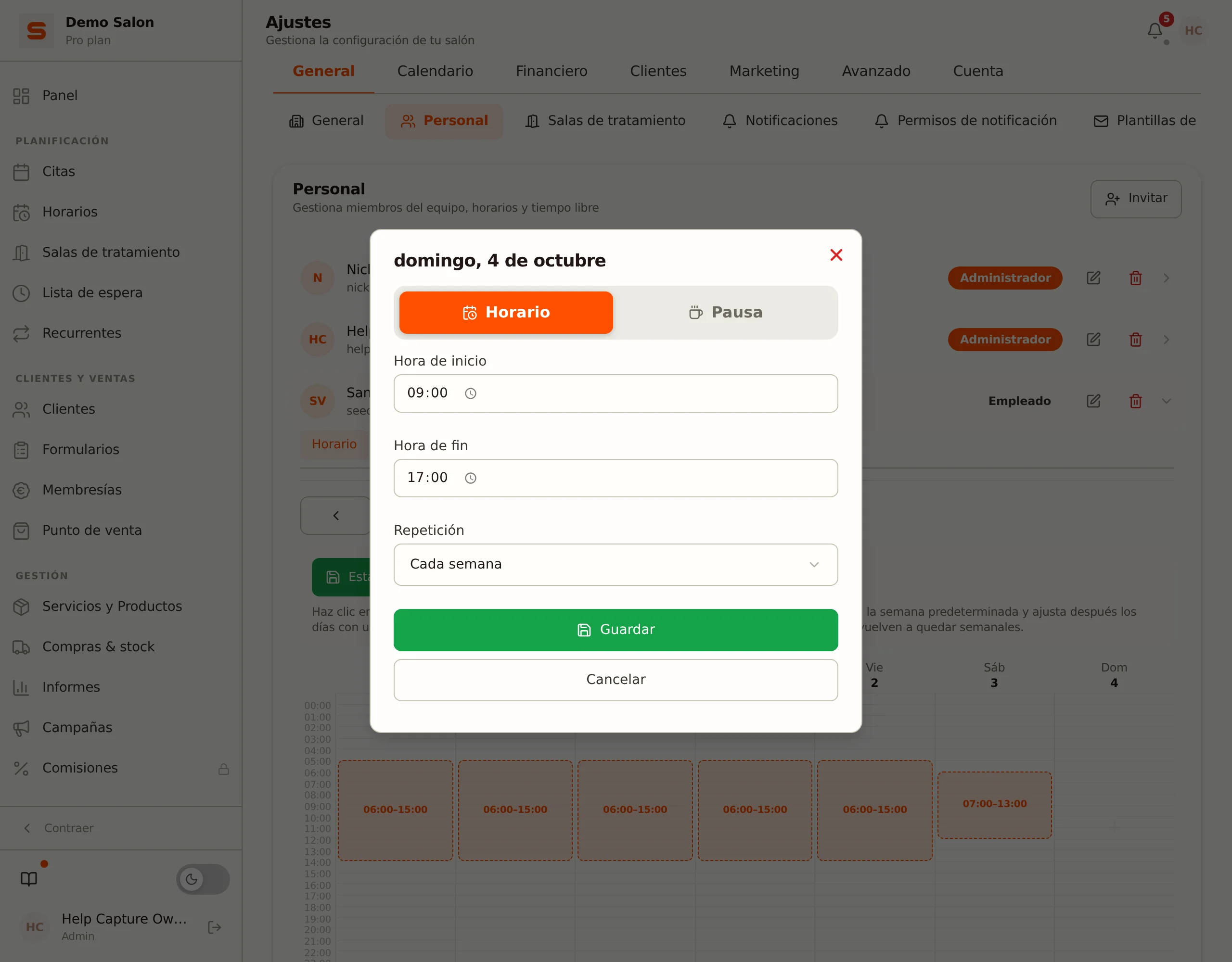
Repítelo para cada día laborable. Consulta Gestionar el personal para las pausas, varios turnos al día e invitar a compañeros.
3. Crear tu primer cliente
- Ve a Clientes y haz clic en Nuevo cliente.
- Rellena al menos el nombre y, a ser posible, un correo electrónico o un teléfono.
- Haz clic en Guardar.
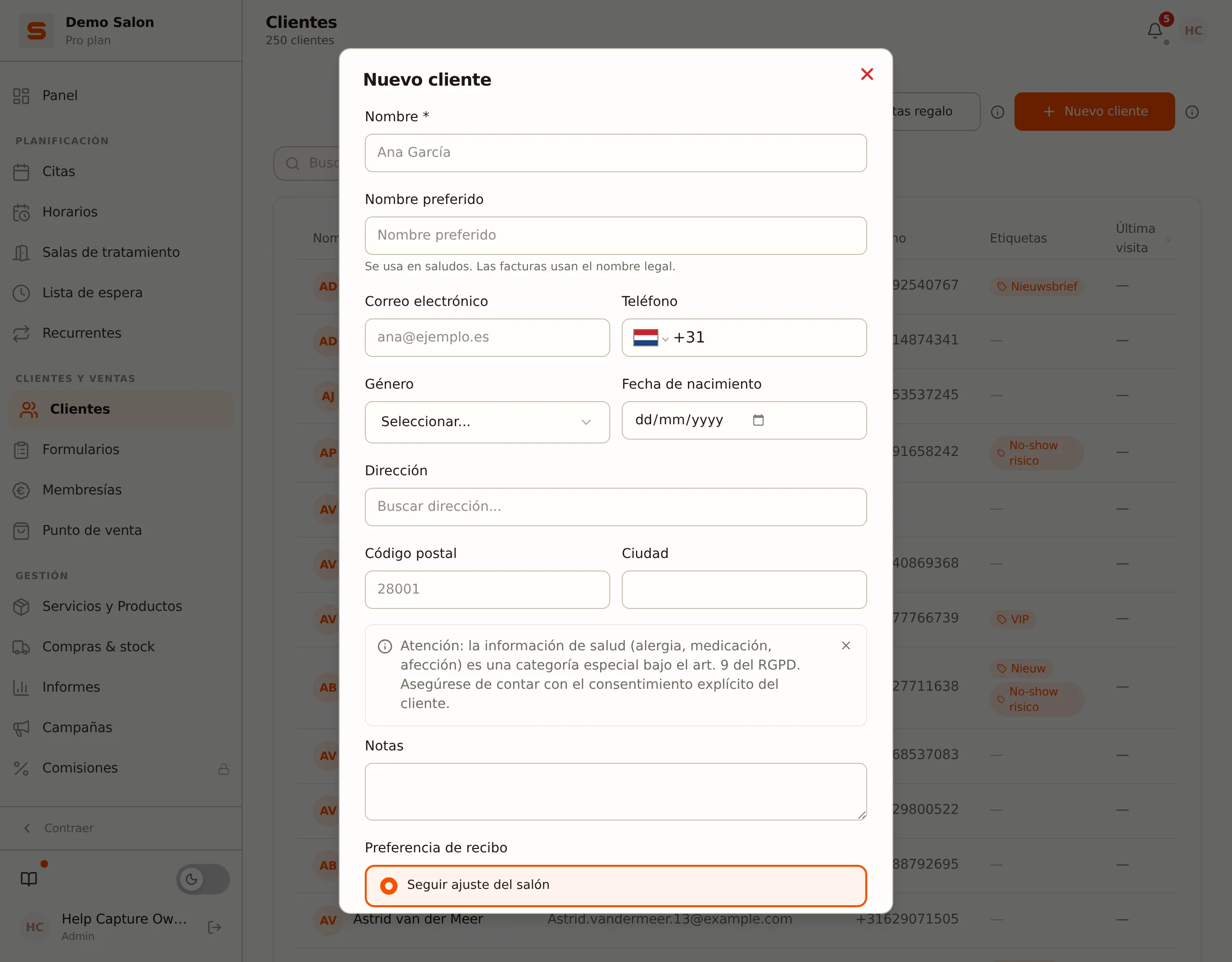
¿Ya tienes tus clientes en otro programa? Puedes importarlos. Consulta Importar datos.
4. Crear un proveedor
- Ve a Compras & stock y abre la pestaña Proveedores.
- Haz clic en Nuevo proveedor, rellena el nombre (el resto es opcional) y haz clic en Guardar.
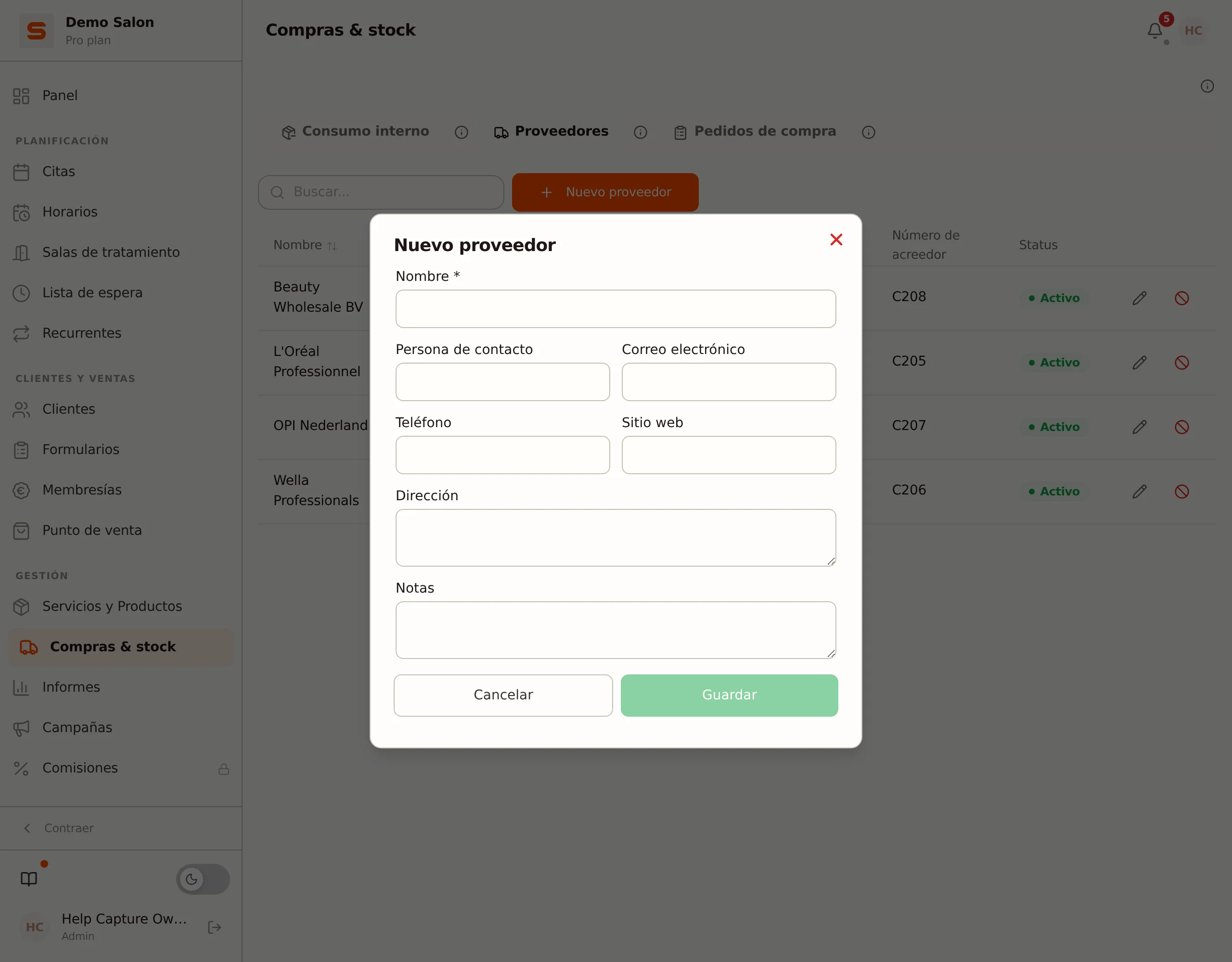
Si Compras & stock no aparece en tu barra lateral, activa Órdenes de compra en Ajustes > Avanzado > Funciones. Consulta Proveedores y órdenes de compra.
5. Productos para la venta y para uso interno
Organizas los productos por categoría. El interruptor Visible en el TPV decide si una categoría es para la venta o para tu uso interno.
- Ve a Servicios y Productos y abre la pestaña Productos.
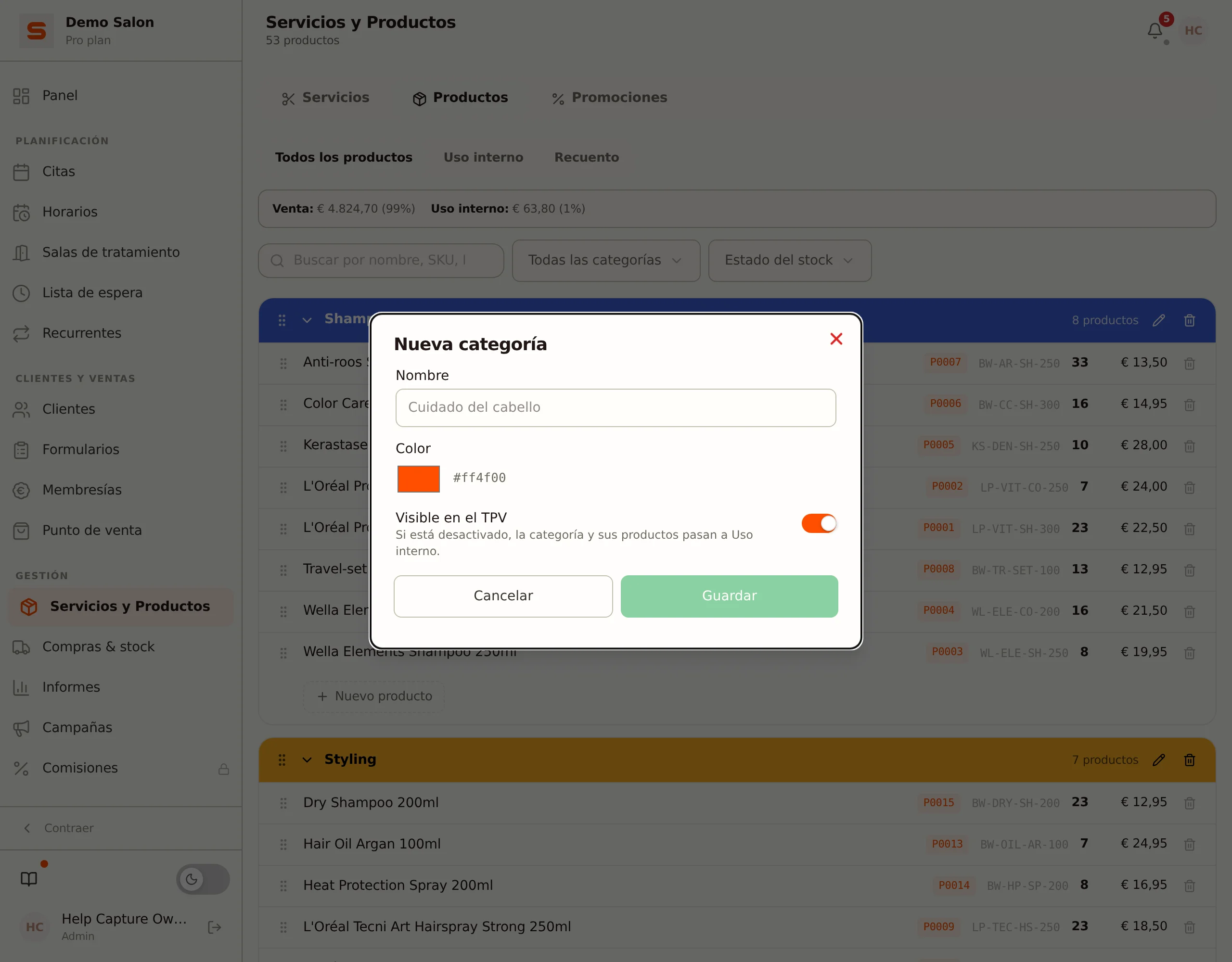
- Haz clic en Nueva categoría. Crea una categoría para los productos que vendes (por ejemplo, «Cuidado del cabello») y deja Visible en el TPV activado.
- Crea otra categoría para los productos que usas en tu propio salón durante los tratamientos (por ejemplo, «Consumibles») y desactiva Visible en el TPV. Esa categoría aparece después en la lista Uso interno y no en el TPV.
- Haz clic en Nuevo producto. Rellena el nombre y el precio, elige tu categoría de venta en Categoría y haz clic en Guardar. El producto ya aparece en el TPV.
- Crea del mismo modo un producto para uso interno y elige la categoría que tiene Visible en el TPV desactivado. No hace falta un precio de venta.
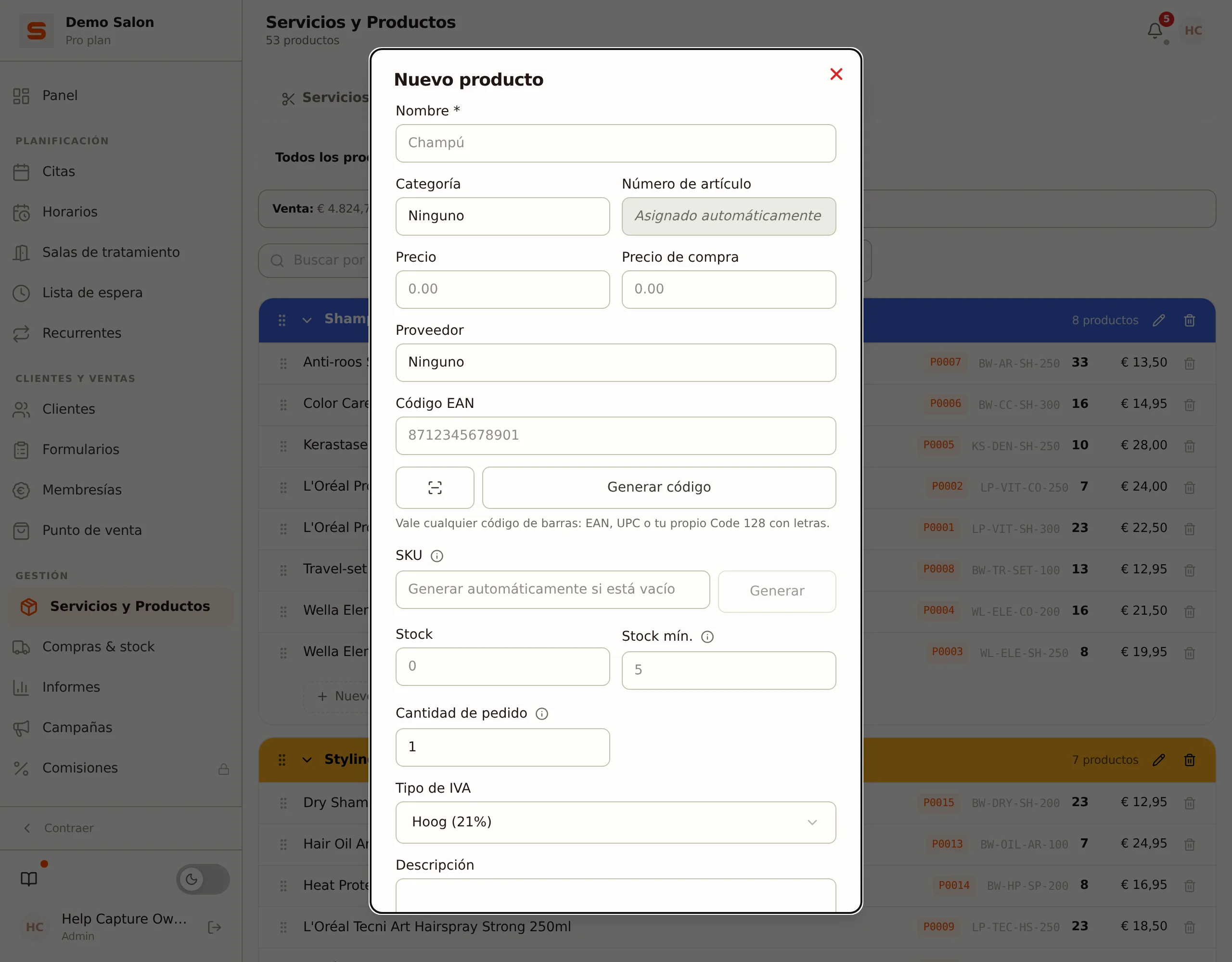
¿Quieres indicar por producto si es para la venta, para uso interno o para ambos? Activa Separar venta y uso interno en Ajustes > Avanzado > Funciones; el formulario de producto tendrá entonces un campo Tipo de inventario. Los productos forman parte de los planes Starter y Pro; en Free, la pestaña Productos explica cómo mejorar tu plan. Consulta Servicios y Productos y gestión de stock y Uso interno.
6. Una categoría de servicios y un servicio
- Sigue en Servicios y Productos y abre la pestaña Servicios.
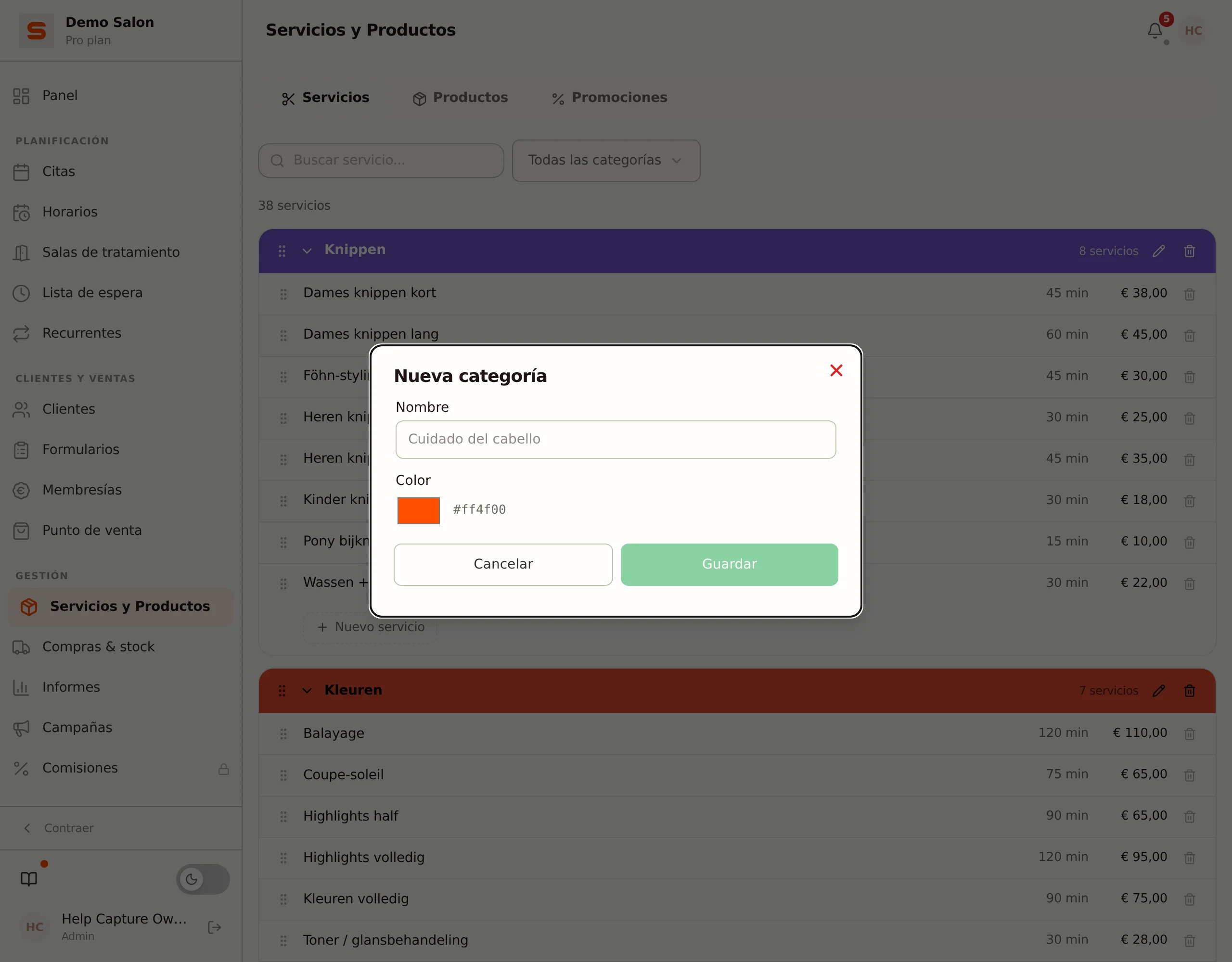
- Haz clic en Nueva categoría, escribe un nombre (por ejemplo, «Cortes»), elige un color y haz clic en Guardar.
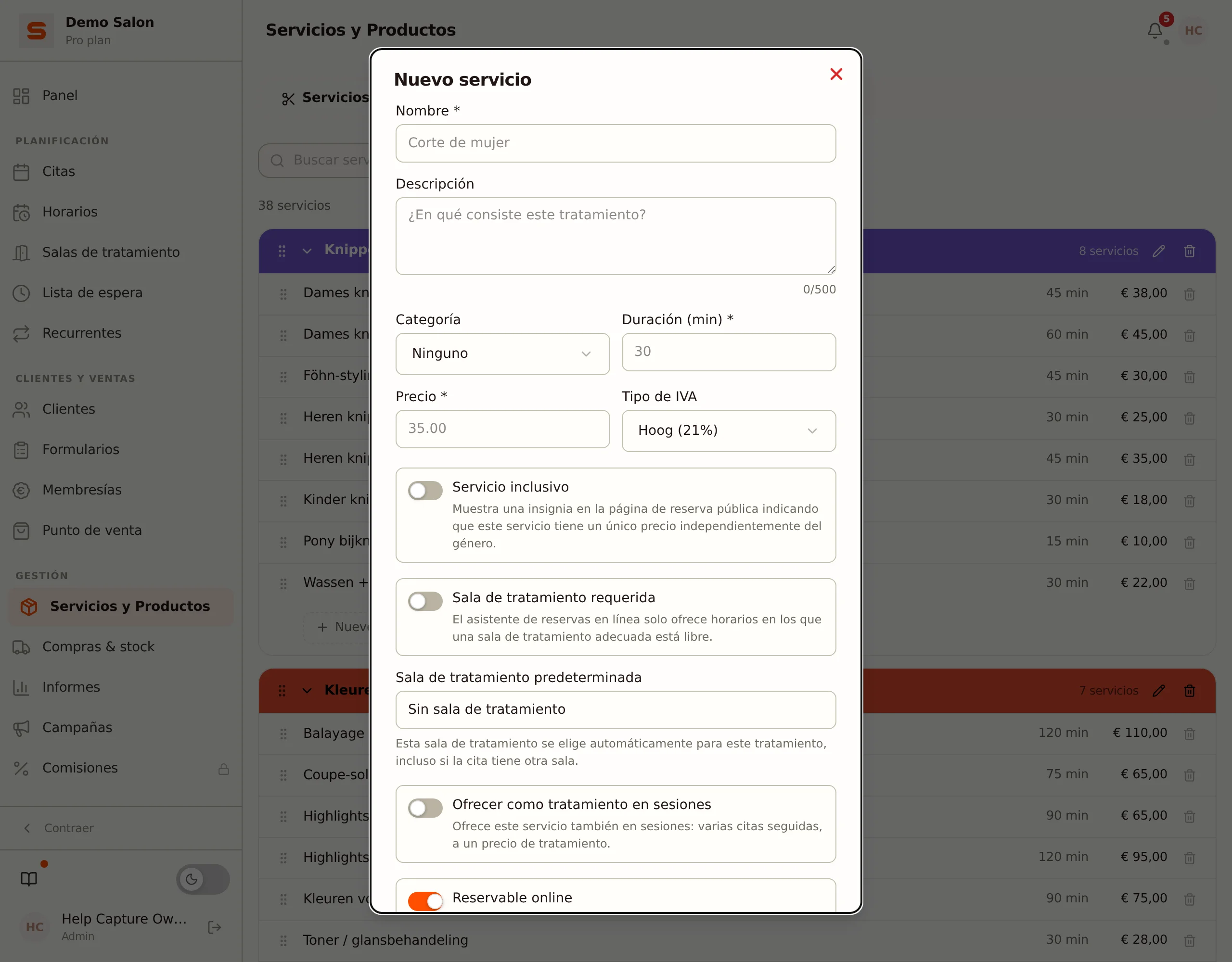
- En esa categoría, haz clic en Nuevo servicio. Rellena Nombre, Duración (min) y Precio, elige el Tipo de IVA y haz clic en Guardar.
Tus servicios aparecen al instante en tu página de reservas en línea. Consulta Servicios y categorías.
7. Conectar Mollie
Con Mollie recibes pagos en línea (como iDEAL y tarjeta de crédito) y pagos con tarjeta en el mostrador. Si todavía no tienes una cuenta de Mollie, créala primero; consulta Crear y activar tu cuenta de Mollie.
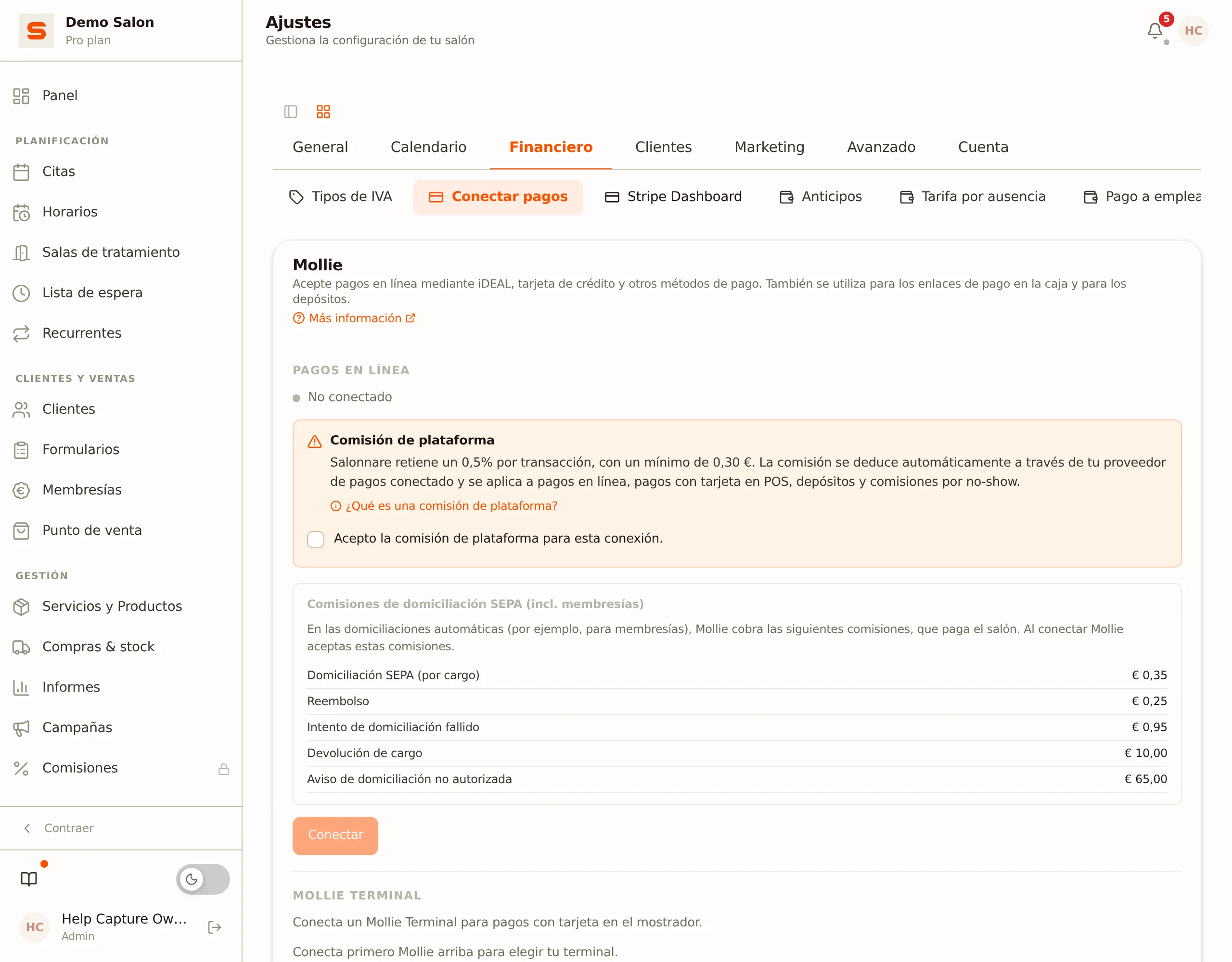
- Ve a Ajustes > Financiero > Conectar pagos.
- En Mollie, marca la aceptación de la comisión de plataforma y haz clic en Conectar.
- Inicia sesión en Mollie y concede el acceso. Vuelves automáticamente a Salonnare; el estado muestra entonces Conectado.
Consulta Configuración de Pagos para más detalles.
8. La app Mollie Tap para pagos con tarjeta
La app Mollie Tap convierte tu teléfono en un terminal de pago: los clientes pagan sin contacto con su tarjeta, teléfono o reloj. No necesitas un terminal aparte.
- Instala la app Mollie Tap desde App Store o Google Play en un teléfono con NFC (iPhone con iOS 17.4 o posterior, o Android 11 o posterior).
- Activa la app como terminal en tu cuenta de Mollie. Asegúrate de que Point of Sale (pagos presenciales) está activado para tu perfil de Mollie. Mollie explica los pasos en ¿Cómo configuro la aplicación Tap?
- Cuando Mollie esté conectado en Salonnare (paso 7), vuelve a Ajustes > Financiero > Conectar pagos. Cuando la app Tap figure como terminal en tu cuenta de Mollie, elígela en la lista de Mollie Terminal.
A partir de entonces puedes cobrar con tarjeta en el Punto de venta con tu teléfono.
Iniciar sesión
El inicio de sesión ocurre por pasos:
- Abre tu navegador y ve a la dirección Salonnare de tu salón (por ejemplo
tusalon.salonnare.com). - Introduce tu correo electrónico y haz clic en Continuar. Salonnare busca a qué salón o salones pertenece esta dirección.
- Si tienes acceso a varios salones, primero eliges el correcto. Luego llegas a la pantalla de la contraseña.
- Introduce tu contraseña y haz clic en Iniciar sesión. Marca opcionalmente Recuérdame para mantener la sesión iniciada.
Eso es todo -- ¡ya estás dentro!
También puedes iniciar sesión con Google, Microsoft, Facebook o Apple mediante los botones de la pantalla de inicio de sesión, siempre que ese correo esté vinculado a tu cuenta.
¿Olvidaste tu contraseña? No hay problema. Haz clic en ¿Olvidaste tu contraseña? en la pantalla de la contraseña y te enviaremos un enlace de restablecimiento por correo. Revisa tu carpeta de spam si no llega en unos minutos.
Si tienes activada la autenticación de dos factores (2FA), Salonnare te pedirá, después de tu contraseña, el código de seis dígitos de tu aplicación de autenticación.
Orientarte
Tras iniciar sesión verás una barra lateral a la izquierda de tu pantalla. Es tu menú principal. Arriba del todo está el Panel por separado; debajo, los elementos están agrupados en Planificación, Clientes y Ventas, Gestión y Cuenta.
- Panel -- Tu base. Ve las citas, los ingresos y las notificaciones de hoy de un vistazo.
En Planificación:
- Citas -- Tu agenda de citas. Crea, edita y gestiona todas las reservas aquí.
- Horarios -- Abre tu propio horario de trabajo (en Ajustes > Personal).
- Salas de tratamiento -- Gestiona tus salas y ve la ocupación por sala.
- Lista de espera -- Clientes que esperan un hueco libre.
- Recurrentes -- Citas fijas y recurrentes para tus clientes fieles.
En Clientes y Ventas:
- Clientes -- Tu base de datos de clientes con datos de contacto, notas, historial de citas y más.
- Formularios -- Los formularios de admisión y consentimiento que rellena tu cliente o tu personal.
- Membresías -- Gestiona las suscripciones y membresías de tus clientes.
- Punto de venta -- Cobra a los clientes tras su cita en solo unos clics.
En Gestión:
- Servicios y Productos -- Tus servicios, productos (con stock) y acciones como paquetes y promociones.
- Compras & stock -- Consumo interno, proveedores y pedidos de compra. Este elemento solo aparece si has activado los pedidos de compra.
- Informes -- Ve cómo va tu negocio, incluidas las exportaciones contables y el registro de auditoría.
- Campañas -- Envía campañas de correo y promociones de marketing.
- Comisiones -- El personal ve aquí Mi comisión. Esta función todavía lleva la etiqueta «Próximamente» y aún no se puede usar.
En Cuenta:
- Ajustes -- Personaliza todo, desde los datos de tu salón hasta los métodos de pago, el marketing, las integraciones y tu propia cuenta.
- Soporte -- Haz una pregunta o abre un ticket de soporte.
Algunos elementos dependen de tu plan, de interruptores de funciones o de los permisos que te hayan dado como empleado. Un elemento que no está incluido en tu plan muestra un candado.
En pantallas más pequeñas tienes una barra de navegación en la parte inferior con los elementos clave (Panel, Citas, Clientes, Punto de venta) y un botón Más para el resto.
Si te registraste durante la beta o eres miembro del acceso anticipado, también tienes el botón Enviar comentarios con un icono de insecto: en la barra lateral junto a «¿Qué hay de nuevo?», en el menú detrás de tus iniciales arriba a la derecha y, en el móvil, en Más. Con él informas al momento de lo que notes.
¿Qué puede hacer Salonnare?
Aquí tienes un resumen rápido de todo lo que tienes a tu disposición:
- Gestión de citas -- Una agenda visual con vistas de día, semana y mes. Arrastra y suelta para reprogramar. Configura citas recurrentes para los habituales.
- Reserva online -- Deja que los clientes reserven ellos mismos a través de una bonita página de reservas que puedes compartir en tu web y redes sociales.
- Gestión de clientes -- Lleva un registro de las preferencias, fórmulas de color, historial de visitas y puntos de fidelidad de cada cliente.
- Punto de venta -- Procesa pagos en efectivo, con tarjeta o en línea. Vende tarjetas regalo, aplica descuentos y envía recibos por correo automáticamente.
- Gestión del personal -- Añade tu equipo, configura horarios y permisos y haz seguimiento del rendimiento.
- Stock -- Controla los niveles de stock, recibe avisos de stock bajo y gestiona proveedores.
- Marketing -- Envía campañas de correo, lanza promociones, configura un programa de fidelidad y recoge reseñas.
- Informes -- Informes de ingresos, seguimiento de no-shows, exportaciones contables y un registro de auditoría.
Dos roles: Admin y Personal
Salonnare tiene dos roles de usuario:
- Admin -- Acceso completo a todo, incluidos los ajustes, los informes y la gestión de la cuenta. Como propietario del salón, este eres tú.
- Personal -- Por defecto, acceso a la agenda, los clientes, el punto de venta, los formularios, la lista de espera, las citas recurrentes y el recuento de stock. Los ajustes y los informes están ocultos por defecto. Un admin puede ajustar los permisos por empleado y por página (sin acceso, ver o editar). Consulta Gestionar el personal.
La lista de tu panel
Además de esta guía, el panel incluye una lista de incorporación con un indicador de progreso: crear el horario, añadir servicios, añadir clientes, configurar el pago, crear tu primera cita y usar el TPV. Los pasos que ya hayas hecho se marcan solos. Consulta Lista de primeros pasos para la explicación completa.
Elegir tu idioma
Salonnare está disponible en cinco idiomas: español, neerlandés, inglés, alemán y francés.
- Ve a Ajustes > General.
- En el bloque Preferencias, haz clic en Editar.
- Elige tu idioma en Idioma y guarda.
La interfaz cambia al instante -- sin necesidad de recargar. Ojo: es el idioma de tu salón, así que también es el idioma en el que tus clientes reciben sus correos. En la pantalla de inicio de sesión puedes elegir por separado el idioma de esa pantalla.
¿Necesitas ayuda?
¡Estás leyendo nuestro centro de ayuda ahora mismo, y eso es un buen comienzo! Explora las categorías de la izquierda o usa la barra de búsqueda de arriba para encontrar lo que necesitas. Si te atascas, abre un ticket a través de Soporte en la barra lateral.
¿Listo para empezar? Ve a tu Panel para ver lo que ocurre hoy.