Servicios y Productos y gestión de stock
Tanto si vendes champú en caja como si controlas cuánto tinte usa tu equipo, la gestión de stock de Salonnare te ayuda a mantener el control de tu stock. Siempre sabes lo que tienes, lo que se está agotando y lo que necesitas pedir.
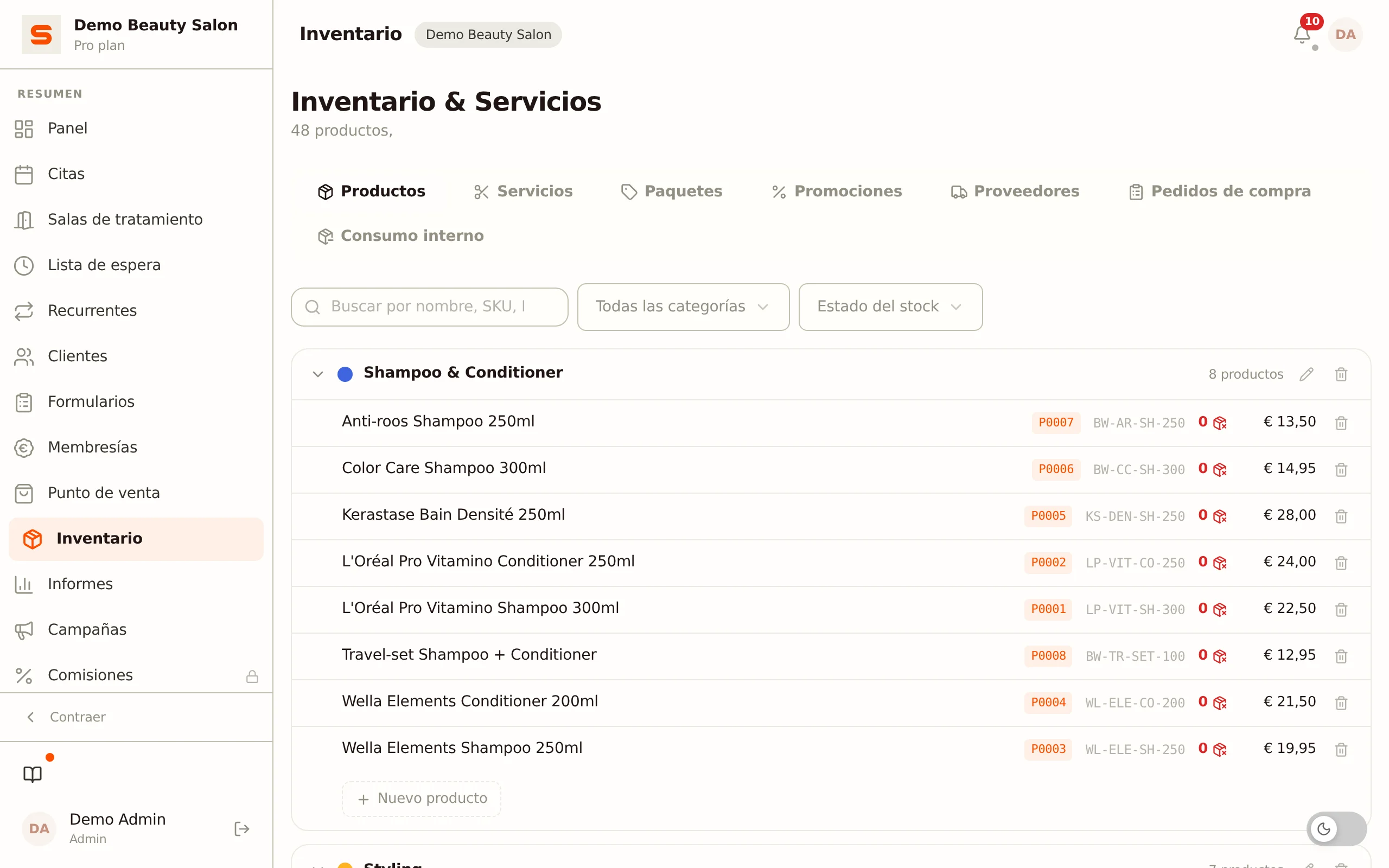
Dónde encontrar cada cosa
Los productos y el stock están en dos lugares de la barra lateral:
Servicios y Productos tiene tres pestañas:
- Servicios -- los tratamientos que ofrece tu salón, organizados por categoría. Esta pestaña se abre por defecto. Consulta Servicios.
- Productos -- tu catálogo de productos y tus niveles de stock, con las listas de trabajo Todos los productos, Uso interno y Recuento.
- Promociones -- con Paquetes (consulta Paquetes) y Promociones (códigos de descuento, consulta Promociones) dentro.
Si una pestaña no está incluida en tu plan (productos, paquetes y promociones pertenecen a Starter y superiores), ves una explicación para mejorar tu plan en lugar del contenido.
Compras & stock solo aparece cuando las órdenes de compra están activadas, y tiene estas pestañas:
- Uso interno -- registrar la baja de los productos que tu equipo usa internamente (solo si el consumo interno está activado). Esta pestaña va primero y se abre por defecto. Consulta Uso interno.
- Proveedores -- tus proveedores. Consulta Proveedores y órdenes de compra.
- Órdenes de compra -- los pedidos a tus proveedores.
Los servicios, los paquetes y las promociones tienen cada uno su propio artículo de ayuda. Este artículo se centra en la pestaña Productos y en la gestión de stock.
Categorías y listas de trabajo
Los productos se agrupan por categoría. Al crear o editar una categoría eliges el nombre, el color y si es visible en el TPV.
Encima de la lista de productos hay tres listas de trabajo. Fíjate en la diferencia: la lista de trabajo Uso interno de aquí muestra qué productos usas tú; dar de baja ese consumo se hace en la pestaña Uso interno de Compras & stock.
- Todos los productos -- tu stock de venta: todas las categorías visibles en el TPV, más los productos sin categoría.
- Uso interno -- el stock que nunca pasa por el mostrador. Aquí están las categorías con Visible en el TPV desactivado, más los productos sueltos con tipo de stock Uso interno que están en una categoría de venta.
- Recuento -- el modo de recuento para tu inventario. Consulta Recuento de stock.
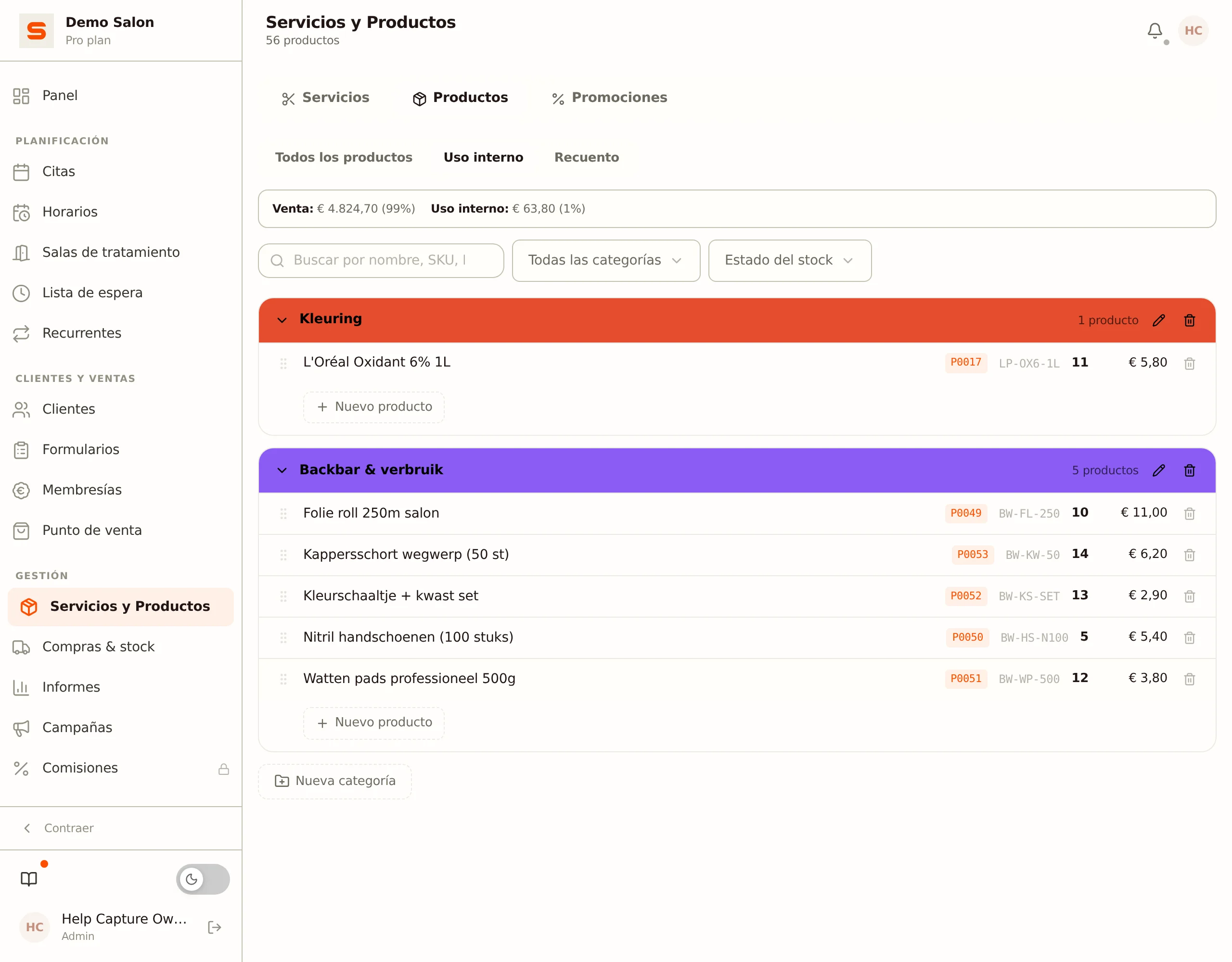
Si desactivas Visible en el TPV, esa categoría se traslada con todos sus productos a Uso interno y desaparece de Todos los productos. Así, una categoría nueva que marques enseguida como no visible la encuentras ahí, aunque aún esté vacía. Si vuelves a activar el interruptor, todo regresa a Todos los productos: esto solo ordena tu pantalla, el tipo de stock de tus productos no cambia.
La pestaña y la lista de trabajo que elijas se mantienen en la barra de direcciones. Si actualizas la página o compartes el enlace, vuelves al mismo sitio.
Añadir productos
-
Abre la pestaña Productos.
-
Haz clic en Nuevo producto.
-
Rellena los detalles:
- Nombre -- Cómo llamas al producto (por ejemplo "Olaplex No. 3").
- Categoría -- Agrupa productos similares (opcional).
- Precio -- El precio de venta: lo que cobras al cliente. Opcional: déjalo vacío para un producto que solo usas tú.
- Precio de compra -- Lo que pagas a tu proveedor. Opcional.
- Proveedor -- Vincúlalo a un proveedor para reponer fácilmente (opcional).
- Código EAN -- El código de barras del producto (opcional). Aquí vale cualquier código de barras: un EAN o UPC del proveedor, pero también tu propio código en una etiqueta que imprimes tú.
- ¿El proveedor no tiene código de barras? Pulsa Generar código. Salonnare crea un EAN-8 que empieza por 2 -- el rango que GS1 reserva para los códigos que una empresa asigna ella misma, así que nunca chocará con un código de producto real. En un producto existente el código se guarda al instante, para que una etiqueta que imprimas justo después siempre apunte a este producto. En un producto nuevo el código se guarda cuando guardas el producto.
- ¿Por qué no un código de texto como
ARGANOIL5ML? En Code 128 necesita más del doble de barras. En una etiqueta de 25 mm cada barra queda tan fina que una impresora de etiquetas ya no puede fijar las proporciones de anchura, y eso es justo lo que lee un escáner. Un EAN-8 cabe de sobra.
- SKU -- Un código corto para identificar el producto (ver abajo).
- Stock -- La cantidad en existencias. Si la cambias más tarde en un producto existente, Salonnare registra la diferencia como Corrección manual en el historial de stock.
- Stock mín. -- El nivel en el que quieres recibir un aviso de stock bajo.
- Cantidad de pedido -- Las unidades que sueles pedir de una vez. Una línea nueva en una orden de compra empieza con esta cantidad (consulta Proveedores y órdenes de compra).
- Tipo de IVA -- El tipo a aplicar (opcional).
- Tipo de inventario -- Venta (revendido al cliente), Uso interno (utilizado durante los tratamientos) o Ambos. Solo ves este campo si Separar venta y uso interno está activado en Ajustes > Avanzado > Funciones; si no, cada producto cuenta como producto de venta y la categoría (Visible en el TPV) decide si aparece en Uso interno.
- Descripción -- Opcional.
-
Haz clic en Guardar.
El número de artículo se asigna automáticamente -- no tienes que hacer nada para ello.
Puedes dejar ambos precios vacíos. Aun así, rellena el precio de compra si quieres ver tus márgenes y el coste de los productos usados internamente. Si dejas vacío el precio de venta, la lista de stock muestra un guion en lugar de un importe, y la caja pide un importe si acabas vendiendo el producto.
Generar el SKU automáticamente
Puedes dejar el SKU en blanco: Salonnare genera uno automáticamente al guardar. Si quieres verlo o editarlo tú mismo, haz clic en el botón Generar junto al campo SKU. Construye un código limpio a partir del nombre del producto y (si lo eliges) del proveedor como marca -- por ejemplo WELLA-COLOR-TOUCH. Después puedes ajustar libremente el código generado.
¿A medio rellenar y cerrado sin querer? En un producto nuevo, Salonnare guarda lo que habías escrito. Al volver a abrir el formulario aparece arriba Ya habías rellenado este formulario con la opción Restaurar o Descartar, así que tus campos nunca se reponen sin que lo veas. El borrador se conserva siete días, solo en este dispositivo y solo para tu cuenta, y desaparece al cerrar sesión.
Tamaños: un producto en varios formatos
¿Vendes el mismo aceite en 5ml, 20ml, 200ml y 500ml? Ya no necesitas crear cuatro productos sueltos para eso. Creas un producto y cuelgas los tamaños debajo. Cada tamaño tiene su propio precio, su propio stock y su propio código de barras.
Añadir tamaños
-
Abre la pestaña Productos y haz clic en el producto al que pertenecen los tamaños. Los tamaños cuelgan siempre de un producto existente: en un producto nuevo pone "Guarda primero el producto. Después podrás añadirle tamaños."
-
Baja en el formulario hasta el bloque Tamaños y haz clic en Añadir tamaño.
-
Rellena lo que cambia de un tamaño a otro:
- Tamaño -- cómo llamas al formato (por ejemplo "200ml").
- Precio de venta y Precio de compra -- por tamaño, así que el de 500ml puede costar más que el de 200ml.
- Stock y Stock mín. -- cada tamaño tiene su propio contador y su propio umbral para el aviso de stock bajo.
- Cantidad de pedido -- las unidades que sueles pedir de una vez de ese tamaño.
- Código EAN -- cada tamaño recibe su propio código de barras. El botón Generar código funciona aquí igual que en un producto normal.
- Imprimir etiquetas -- en un tamaño guardado imprimes etiquetas al momento. En la etiqueta aparece el nombre con el tamaño detrás ("Argan Oil — 200ml") y el código de barras de ese tamaño.
-
Haz clic en Guardar. Debajo del bloque verás cuántos tamaños hay y cuántas unidades tienes en total.
La categoría, el proveedor, el tipo de IVA y el tipo de stock se fijan una sola vez en el producto principal. Esos campos no están en el formulario del tamaño: los tamaños los heredan. Si cambias de proveedor, lo ajustas en un solo sitio.
El primer tamaño se queda con el stock del producto principal. Si aún hay 12 frascos en el propio producto, pasan al tamaño que crees primero -- el formulario lo avisa antes de guardar. Y así debe ser: un producto con tamaños ya no se vende suelto, así que esas 12 unidades se quedarían ahí para siempre sin llegar a descontarse nunca. Si además escribes tú una cantidad en ese primer tamaño, se suma por encima.
Dónde ves los tamaños
- En la lista de productos el producto principal aparece una vez, con debajo cuántos tamaños tiene y el stock sumado. Los tamaños sueltos no aparecen como filas aparte.
- En la caja se abre primero la ventana Elige un tamaño en cuanto tocas un producto así, con el precio y el stock de cada tamaño. Consulta Punto de Venta.
- En uso interno obtienes la misma ventana, pero con el precio de compra en lugar del precio de venta.
- Al escanear no tienes que hacer nada más: la etiqueta del de 200ml pone justo ese tamaño en el recibo, porque cada tamaño tiene su propio código de barras.
- En los recuentos de stock, los pedidos y el aviso de stock bajo los tamaños sí aparecen como filas aparte. Ahí es donde está el stock, así que cuentas y pides por tamaño.
Los tamaños llegan a un solo nivel: un tamaño no puede tener tamaños. Un producto principal con tamaños no se puede eliminar mientras sigan existiendo sus tamaños -- elimínalos o desvincúlalos primero. Desvincular está junto a cada tamaño y lo separa como producto independiente: el stock, el código de barras y el historial se quedan en esa fila, solo desaparece la etiqueta de tamaño. Y ojo: todavía no hay una herramienta que fusione automáticamente productos sueltos existentes en tamaños. Si un producto ya tiene un recambio, no puedes añadirle tamaños: un producto tiene o tamaños o un recambio.
Recambios: el mismo contenido sin el envase
¿Vendes un aceite de cutículas en frasco con dosificador y, además, relleno suelto para ese mismo frasco? Entonces cuelgas un recambio del producto. El cliente compra el frasco una vez y después solo el relleno: eso ahorra residuos de envase y suele ser más barato.
Cuticle oil 20ml      stock 2   EUR 16,00   <- con frasco
  recambio            stock 5   EUR 11,00   <- solo el contenido
Añadir un recambio
-
Abre la pestaña Productos y haz clic en el producto al que pertenece el recambio. Igual que con los tamaños, el producto tiene que estar ya guardado.
-
Baja hasta el bloque Recambio y haz clic en Añadir recambio.
-
Rellena lo que es propio del recambio:
- Nombre -- viene rellenado con "Recambio"; puedes cambiarlo, por ejemplo por "Bolsa 1 kg".
- Precio de venta y Precio de compra -- un recambio casi siempre es más barato que el producto con envase.
- Stock y Stock mín. -- el recambio tiene su propio contador. No se traslada nada: los frascos del producto principal se quedan donde están.
- Cantidad de pedido, Código EAN e Imprimir etiquetas -- exactamente como en un tamaño, con un código de barras propio para el recambio.
-
Haz clic en Guardar.
El producto principal sigue a la venta. Esa es la diferencia con los tamaños: con el primer tamaño el stock se va del producto principal y ese producto pasa a ser un perchero, mientras que con un recambio eso no ocurre. Si en la caja tocas un producto así, la ventana ¿Producto o recambio? pregunta cuál de los dos pasa por el mostrador, con su propio precio y stock por línea.
Puede haber un recambio por producto, y un producto tiene o tamaños o un recambio, nunca ambos. En un producto con 5ml, 20ml y 200ml "el recambio" no se puede situar: en ninguna parte consta a qué tamaño pertenece. Si un producto ya tiene tamaños, el botón Añadir recambio desaparece, y al revés Añadir tamaño desaparece en cuanto hay un recambio. Desvincular convierte el recambio de nuevo en un producto independiente; después puedes colgarlo de otro producto si quieres.
Ajustar el stock con clic derecho o pulsación larga
En la pestaña Productos, haz clic derecho en una fila de producto (o mantén pulsado en móvil) para abrir un menú rápido con:
- Editar -- abrir el formulario del producto.
- Ajustar stock -- introduce una cantidad para subir o bajar el stock (un número positivo o negativo) con un motivo. Esto también escribe una línea en el historial de stock.
- Marcar agotado -- poner el stock a cero de una vez.
- Historial de stock -- ver todos los movimientos de stock de este producto.
También puedes cambiar el stock en el formulario del producto; Salonnare registra entonces la diferencia como Corrección manual. Si quieres indicar tú un motivo (por ejemplo rotura o inventario), usa Ajustar stock en el menú rápido. En ambos casos se añade una línea al historial de stock.
Cómo cambia el stock
Tus cantidades de stock se actualizan automáticamente en varias situaciones:
- Se vende un producto en caja -- el stock baja.
- Se recibe un pedido -- el stock sube.
- Se registra uso interno -- el stock baja.
- Se hace un ajuste manual -- mediante "Ajustar stock" en el menú rápido o en el formulario del producto.
- Se registra un recuento de stock -- consulta Recuento de stock.
Nunca tienes que recalcular nada a mano.
Órdenes de compra y proveedores
Cuando necesitas reponer de un proveedor, usas las pestañas Proveedores y Órdenes de compra de Compras & stock en la barra lateral. El proceso completo -- crear proveedores, realizar pedidos y recibir entregas -- está en Proveedores y órdenes de compra.
Uso interno
El uso interno controla qué productos usa tu equipo durante los tratamientos -- como tinte, oxidante o productos de peinado. Así ves el coste real de cada servicio. Lo das de baja en la pestaña Uso interno de Compras & stock; esa pestaña solo existe cuando las órdenes de compra y el consumo interno están activados. Lee Uso interno para los detalles.
Activar o desactivar órdenes de compra y uso interno
Estas funciones son opcionales. Si prefieres una gestión de stock más sencilla:
- Ve a Ajustes > Funciones.
- En el grupo Inventario & Compras, desactiva el interruptor Órdenes de compra (y, si quieres, Consumo interno).
Cuando las órdenes de compra están desactivadas, Compras & stock desaparece de la barra lateral, y con ello las pestañas Proveedores, Órdenes de compra y Uso interno. Entonces gestionas tu stock completamente mediante "Ajustar stock" en el menú rápido o el formulario del producto.
Avisos de stock bajo
Cuando un producto cae por debajo del stock mínimo que has fijado, Salonnare te envía automáticamente un aviso. Los artículos con stock bajo también aparecen en tu panel para que los veas de un vistazo.
Para sacar el máximo partido:
- Fija un stock mín. realista para cada producto al añadirlo.
- Revisa con regularidad la tarjeta de stock bajo en tu panel.
- Usa el aviso como recordatorio para crear un pedido y reponer antes de quedarte sin existencias.
Imprimir etiquetas
¿Tienes una impresora de etiquetas o imprimes en una hoja A4 con etiquetas? En un producto existente hay un botón de impresora junto al campo EAN.
- Elige el tipo de etiqueta:
- Producto -- sobre todo el código de barras. Si debajo del código cabe una línea más, se añade el nombre del producto; en una pegatina demasiado pequeña se omite, para que el código conserve altura suficiente y se escanee con fiabilidad. La ventana indica entonces qué se omite.
- Estante -- nombre, precio y código de barras. Para el borde del estante. Si el precio o la descripción no caben en el tamaño elegido, Salonnare lo avisa en la ventana antes de imprimir.
- Elige el formato de etiqueta. La lista incluye los rollos habituales de DYMO, Brother y las impresoras térmicas económicas (Munbyn, Phomemo, Rollo), además de dos hojas A4 de Avery: busca por medida o por referencia. Marca con la estrella los rollos que más uses; después aparecerán arriba.
- Indica el número. Debajo del campo verás cuántos avances u hojas supone.
- Cifras debajo del código de barras está desactivado. Esa línea ocupa altura que el código necesita: en un rollo de 25 mm, quitarla gana un 39%, y el nombre del producto en la etiqueta ya es tu alternativa si un escaneo falla. ¿Quieres poder teclear el código a mano? Actívala; Salonnare recuerda esa elección.
- Pulsa Imprimir. Las etiquetas se abren como PDF en una pestaña nueva y la ventana de impresión aparece de inmediato; ahí eliges tu impresora. En la app de tu teléfono o tablet se abre en su lugar el menú de compartir del dispositivo, con la opción Imprimir.
No hace falta configurar tu impresora en Salonnare. La ventana de impresión de tu ordenador ya la conoce, esté conectada por USB, red o bluetooth, y esa misma ventana también imprime en una impresora A4 normal. Una cosa sí depende de ti: elegir el tamaño de papel correcto. Abajo te explicamos cómo.
Ajustar el tamaño de papel
Qué tamaños de papel puedes elegir lo decide tu impresora, no Salonnare. La ventana de impresión lee esa lista del software de tu impresora, y lo que no esté ahí, Salonnare tampoco lo puede añadir. Tampoco sirve de nada que la etiqueta ya llegue con la medida exacta: si el tamaño de tu rollo no está en la lista de tu impresora, primero tienes que darlo de alta ahí. El tamaño de papel y la escala están en Más ajustes, en la ventana de impresión de Chrome. Abajo en la ventana de etiquetas de Salonnare se indica qué tamaño de papel debes elegir y cómo poner la escala al 100 % en tu navegador.
En Windows, el controlador del fabricante suele traer ya los tamaños de rollo. Si solo ves A4 y sobres, Windows está usando un controlador genérico. Instala entonces el software del fabricante (DYMO Connect, Brother P-touch Editor o el controlador que venía con tu impresora térmica) y vuelve a abrir la ventana de impresión: ahí estará toda la serie.
En un Mac, Chrome solo muestra los tamaños que informa el controlador, y con un controlador genérico de macOS a veces es uno solo, por ejemplo "10 x 10 mm". Entonces creas el tamaño tú mismo:
- Abajo en la ventana de impresión de Chrome, haz clic en Imprimir con el cuadro de diálogo del sistema... (o pulsa Opción-Comando-P, ⌥⌘P). Se abre la ventana de impresión de macOS; es el único sitio donde puedes añadir un tamaño.
- Despliega Tamaño de papel y elige Gestionar tamaños personalizados....
- Haz clic en +, escribe la medida de la hoja de la tabla de abajo -- primero el ancho y luego el alto -- y pon los cuatro márgenes a 0. Dale al tamaño un nombre que reconozcas, por ejemplo el del rollo.
- Elige tu nuevo tamaño en Tamaño de papel y pon la escala en 100 %.
Chrome recuerda la elección por impresora, así que es una sola vez. Si imprimes desde Safari, la ventana de macOS aparece directamente y empiezas en el paso 2.
Pon la escala al 100 %, no en "Ajustar al tamaño del papel". En Chrome eliges Personalizada en Escala y escribes 100; en Firefox desmarcas Ajustar al ancho de página y pones la escala en 100 %; en Safari pones la escala en 100. Ajustar al papel amplía la etiqueta alrededor de 1,2 veces. De la impresora sale una etiqueta igualmente, y eso es justo lo traicionero: solo te das cuenta al ver que el texto más exterior queda cortado por poco, y en un rollo con dos etiquetas en paralelo la segunda se queda sin nombre de producto.
Las medidas de la hoja
En un tamaño personalizado escribe la medida de la hoja, no la de la etiqueta. En el rollo con dos etiquetas en paralelo la hoja es más grande que una etiqueta: la impresora arrastra las dos como una sola pieza.
Fíjate en el orden. El nombre de un rollo pone primero el lado largo ("51 x 28 mm"), mientras que la ventana de impresión pide el ancho, que es el lado corto, el ancho del rollo. Para ese rollo escribes 28 x 51. En una impresora de rollo la etiqueta sale de lado, y por eso el texto aparece girado en la vista previa. Es lo correcto.
| Formato tal como aparece en la lista | Medida de la hoja (ancho x alto) |
|---|---|
| 25,4 x 12,7 mm -- DYMO 30333 (2 en paralelo) | 25,4 x 25,4 mm |
| 51 x 19 mm -- DYMO 11355 (multiusos) | 19 x 51 mm |
| 54 x 25 mm -- DYMO 11352 (dirección de remite) | 25 x 54 mm |
| 57 x 32 mm -- DYMO 11354 (multiusos grande) | 32 x 57 mm |
| 89 x 28 mm -- DYMO 99010 (dirección) | 28 x 89 mm |
| 51 x 28 mm -- multiusos | 28 x 51 mm |
| 23 x 23 mm -- Brother DK-11221 (cuadrada) | 23 x 23 mm |
| 54 x 17 mm -- Brother DK-11204 (multiusos) | 17 x 54 mm |
| 90 x 29 mm -- Brother DK-11201 (dirección) | 29 x 90 mm |
| 40 x 30 mm -- rollo térmico | 40 x 30 mm |
| 50 x 30 mm -- rollo térmico | 50 x 30 mm |
| 30 x 20 mm -- rollo térmico | 30 x 20 mm |
| 63,5 x 38,1 mm -- Avery L7160 (hoja A4 con 21 etiquetas) | A4 (210 x 297 mm) |
| 45,7 x 25,4 mm -- Avery L7654 (hoja A4 con 40 etiquetas) | A4 (210 x 297 mm) |
Las dos hojas de Avery no necesitan un tamaño personalizado: ahí eliges sencillamente A4. La escala también se queda en 100 %.
Si Salonnare avisa de que las barras quedan demasiado finas, tómalo en serio. Un código de barras que se ve bien en pantalla sale ilegible de la impresora. Elige una etiqueta más grande o genera un código más corto con Generar código: un EAN-8 ocupa menos de la mitad del espacio de un código de texto.
El correo de stock bajo
Cuando un producto baja de su stock mínimo, el salón recibe cinco minutos después un único correo con todos los productos que en ese momento están por debajo de su mínimo. Lo que vendas en esos minutos entra en el mismo correo. Un producto que ya estaba por debajo de su mínimo no genera un correo nuevo en la siguiente venta. Estar justo en el mínimo no cuenta como falta.