Importar datos
¿Cambias de otro sistema o empiezas con una lista de clientes existente? Con la importación CSV traes de una sola vez un gran número de clientes, servicios, productos o citas a Salonnare. La importación se realiza en cuatro pasos con una comprobación previa integrada, de modo que ves de antemano qué se importará y qué falla.
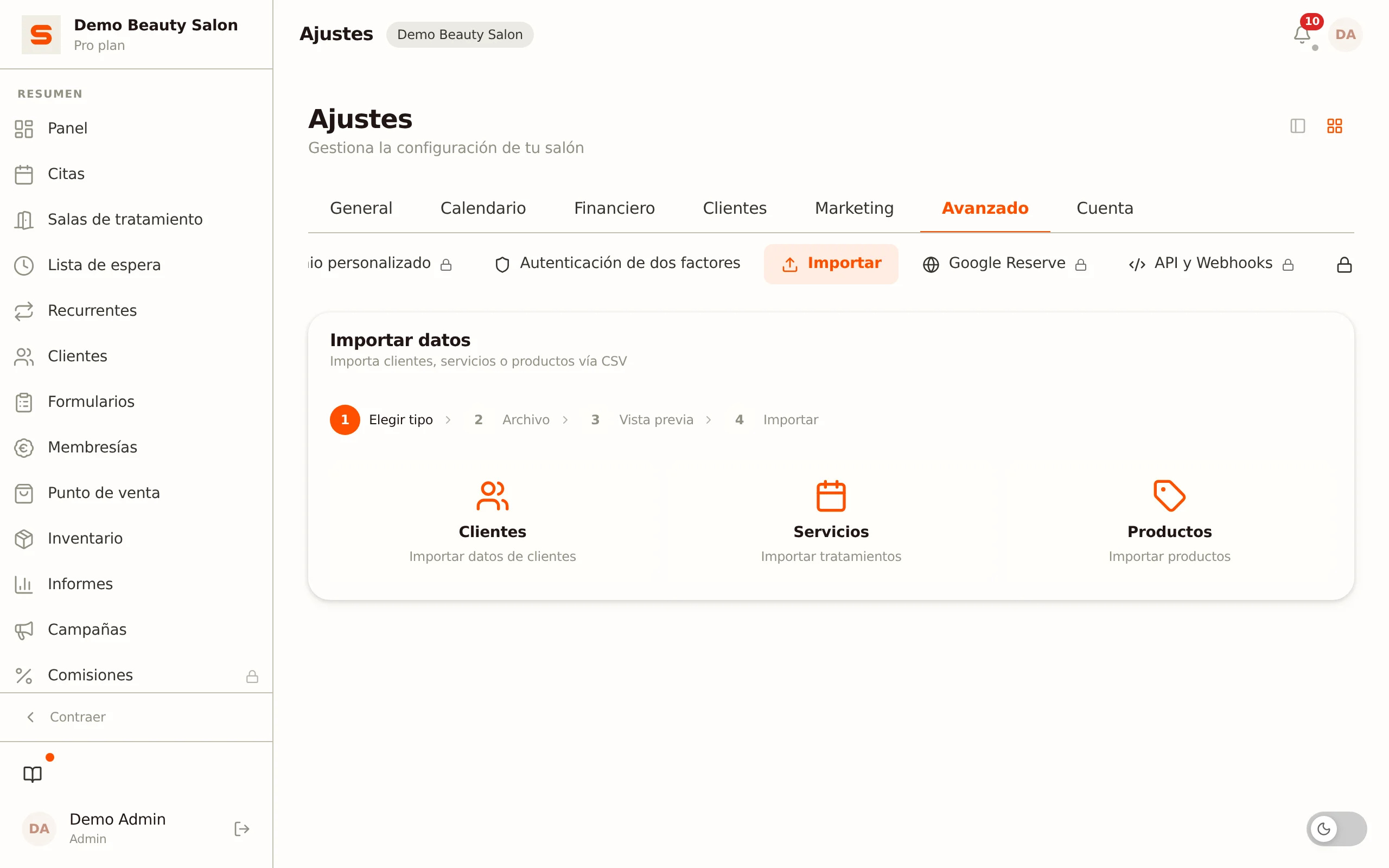
Dónde encontrar la importación
- Ve a Ajustes > Avanzado > Importar.
- Elige Salonnare (CSV por categoría) como origen. La otra opción, Cambiar desde otro software, es el asistente para exportaciones de otro software de salón; consulta Cambiar desde otro software.
Solo un administrador puede importar.
¿Qué puedes importar?
Hay cuatro tipos de importación:
- Clientes -- datos del cliente (nombre, correo electrónico, teléfono, notas, fecha de nacimiento).
- Servicios -- tratamientos (nombre, duración, precio, categoría, IVA).
- Productos -- artículos de venta (nombre, precio, precio de compra, stock, categoría, SKU).
- Citas -- citas de clientes existentes (correo del cliente, hora de inicio, duración, empleado, servicios, estado, notas).
Los cuatro pasos
Paso 1 -- Elegir el tipo
Elige si quieres importar clientes, servicios, productos o citas.
Paso 2 -- Subir el archivo
Arrastra tu archivo CSV al área de subida o haz clic para examinar. ¿No tienes todavía un archivo con el formato correcto? Haz clic en Descargar plantilla para obtener una plantilla CSV vacía con los encabezados de columna correctos. Rellena esa plantilla y súbela.
Si guardas el archivo desde Excel, no tienes que convertir nada. Salonnare detecta por sí mismo si las columnas están separadas por una coma, un punto y coma o un tabulador, y también lee bien letras como é y ë de un archivo guardado por una versión española u otra versión europea de Excel.
Paso 3 -- Comprobar la vista previa
Tras la subida, Salonnare analiza tu archivo y muestra una vista previa con un estado por fila:
- Válido -- la fila se importará.
- Error -- la fila tiene un problema (por ejemplo, un nombre que falta o un correo electrónico no válido) y se omite, con el motivo indicado.
- Duplicado -- la fila coincide con un registro existente.
En la parte superior ves los totales: cuántas filas son válidas, cuántos errores y cuántos duplicados.
Paso 4 -- Importar
Haz clic en Importar para escribir las filas válidas. Después ves un resumen: cuántos registros se han importado, omitido y cuántos errores ha habido.
Tu propio archivo (con ayuda de IA)
Si tienes una exportación de otro sistema con sus propios nombres de columna, no tienes que adaptarla primero a nuestra plantilla. Elige como origen Tu propio archivo (con ayuda de IA). Así envías una solicitud de importación, que revisamos y aprobamos antes de que cambie nada en tus datos.
Esta función todavía no está activada para todos. Si no ves la opción, aún no está disponible para tu salón.
Cómo funciona
- Elegir el tipo: productos, servicios o clientes. Un archivo por solicitud; si tienes productos y clientes, envía dos solicitudes.
- Subir: un archivo CSV o Excel (.xlsx) de hasta 20 MB y 100.000 filas. Las columnas con datos de pago (como IBAN o números de tarjeta) nunca se leen. Un archivo con datos de salud (alergias, medicación, informes de tratamiento) se rechaza: esos datos van en la caja fuerte de salud protegida.
- Revisar la asignación: Salonnare asigna primero las columnas por su nombre; también reconoce los nombres de columna de las plantillas de Salonnare (en los cinco idiomas). Haz clic en Pedir una propuesta a la IA para obtener una propuesta por columna, con una breve explicación. Después puedes asignar cualquier columna a otro campo o ignorarla.
- Actualizar existentes (desactivado por defecto): si está desactivado, la importación solo añade elementos nuevos y no toca los productos, servicios y clientes existentes. Si lo activas, los elementos existentes se actualizan con los valores de tu archivo. Una celda vacía nunca borra un valor existente.
- Comprobar: una prueba muestra cuántos elementos son nuevos, cuántos se actualizarán y qué filas se omiten, con el motivo. Todavía no se guarda nada.
- Enviar: tu importación se revisa y aprueba en un plazo de 24 horas. Hasta entonces no cambia nada en tus datos. ¿Quieres cambiar algo todavía? Haz clic en Retirar; la solicitud vuelve a borrador.
Tras la aprobación se guardan los datos y recibes un correo y un aviso en la app. Si la solicitud no se aprueba, verás el motivo en la solicitud (y en el correo). No ha cambiado nada; puedes ajustar la asignación y volver a enviarla.
¿Qué se envía a la IA?
- Opcional: no se envía nada a la IA salvo que tú mismo pulses Pedir una propuesta a la IA. Sin ese clic asignas las columnas tú mismo o por su nombre, y todo se queda en Salonnare.
- Clientes: solo los nombres de columna y un perfil de tipo por columna (por ejemplo "correo electrónico", "fecha en formato DD-MM-AAAA", "parcialmente vacío"). Las filas de ejemplo que ve la IA son totalmente inventadas. Ningún valor de tu archivo de clientes sale de Salonnare.
- Productos y servicios: los nombres de columna, el perfil de tipo y tres filas de ejemplo. Primero se sustituyen los correos electrónicos, teléfonos, IBAN, códigos postales y fechas antiguas, y el texto libre de más de 40 caracteres (como una descripción larga) no se envía. Si una columna contiene varios correos electrónicos, teléfonos o IBAN, no se usa la IA.
- Archivo sin fila de encabezado: si la primera línea no es una fila con nombres de columna sino directamente un cliente o producto, el archivo no se envía a la IA. Añade una línea con los nombres de columna arriba o asigna las columnas tú mismo.
- La IA solo propone la asignación. La conversión de las filas la hace Salonnare, no la IA.
- Quién proporciona la IA: Anthropic (Claude), en Estados Unidos. Anthropic no usa estos datos para entrenar modelos y los elimina en un plazo de 30 días; solo una solicitud marcada por sus controles de seguridad automáticos puede conservarse hasta 2 años. Más información en nuestra política de privacidad, el acuerdo de tratamiento de datos (artículo 16) y la lista de subencargados.
Cada salón puede pedir 10 propuestas de IA al mes. Cuando se agotan, asignas las columnas tú; enviar sigue siendo posible.
Consentimiento de marketing
Si tu archivo tiene una columna con el consentimiento para boletines u ofertas (sí/no), se incorpora, con la importación registrada como origen. No significa que el cliente queda dado de baja del correo de marketing. Sí nunca anula una baja existente: si un cliente se dio de baja él mismo, sigue así.
Una importación nunca envía correos a tus clientes: ni correo de bienvenida, ni de cumpleaños, ni solicitud de reseña.
Formato CSV y columnas
Los encabezados de columna en la primera línea están en neerlandés y deben coincidir exactamente. Usa preferiblemente la plantilla descargable. Los campos por tipo:
Clientes
| Columna | Obligatorio | Nota |
|---|---|---|
naam | Sí | Nombre del cliente |
email | No | Dirección de correo electrónico válida |
telefoon | No | Número de teléfono |
notities | No | Nota libre |
geboortedatum | No | Formato AAAA-MM-DD |
Servicios
| Columna | Obligatorio | Nota |
|---|---|---|
naam | Sí | Nombre del tratamiento |
duur_min | No | Duración en minutos (predeterminado 30) |
prijs | No | Precio (coma o punto) |
categorie | No | Nombre de la categoría de servicios. Se reutiliza una categoría existente con ese nombre (no cuentan las mayúsculas ni los espacios al principio o al final); si no existe, se crea. Vacío = el servicio va a la categoría Geïmporteerd |
btw_percentage | No | Porcentaje de IVA |
Productos
| Columna | Obligatorio | Nota |
|---|---|---|
naam | Sí | Nombre del producto |
prijs | No | Precio de venta |
inkoopprijs | No | Precio de compra |
voorraad | No | Cantidad en stock |
categorie | No | Nombre de la categoría de productos. Se reutiliza una categoría existente con ese nombre (no cuentan las mayúsculas ni los espacios al principio o al final); si no existe, se crea. Vacío = el producto nuevo va a la categoría Geïmporteerd; un producto existente conserva su propia categoría |
sku | No | Código de artículo. Vacío = Salonnare crea uno a partir del nombre del producto, como en el formulario de producto; si ese código ya existe, se añade -2, -3, etc. Si Generar SKU automáticamente está desactivado, el SKU queda vacío |
Citas
| Columna | Obligatorio | Nota |
|---|---|---|
klant_email | Sí | Correo electrónico de un cliente que ya está en Salonnare |
start | Sí | Fecha y hora como AAAA-MM-DD HH:MM, en la hora de tu salón |
duur_min | No | Duración en minutos; vacío = la duración de los servicios |
medewerker | No | Nombre del empleado; vacío = tu único o primer empleado activo |
diensten | No | Nombres de servicios separados por comas; un servicio desconocido se crea en la categoría de servicios Geïmporteerd |
status | No | scheduled, completed, no_show o cancelled (por defecto scheduled) |
notities | No | Nota libre |
Importa primero tus clientes: una cita con un correo que Salonnare no conoce se omite como error. Las citas importadas no generan correos automáticos a los clientes (como recordatorios o solicitudes de reseña).
Si una categoría indicada aún no existe, la importación la crea automáticamente. Los servicios y productos reciben el tipo de IVA predeterminado si no indicas ninguno. Si dejas prijs o inkoopprijs vacío, ese precio queda vacío: no se convierte en 0,00.
¿Cómo se gestionan los duplicados?
Los duplicados se detectan por un campo único: en clientes por la dirección de correo electrónico, en productos por el SKU y en citas por la combinación de cliente y hora de inicio. (Los servicios no tienen control de duplicados.) Una cita duplicada siempre se omite. Cuando una fila de cliente o producto coincide con un registro existente, eliges en el paso de vista previa qué ocurre:
- Omitir -- dejar el registro existente sin cambios.
- Actualizar -- actualizar el registro existente con los datos del archivo CSV.
Con Actualizar, una celda vacía significa: no tocar. En un cliente se mantienen el teléfono, las notas y la fecha de nacimiento; en un producto, el precio, el precio de compra, el stock y la categoría. Salonnare siempre toma el nombre del archivo.
Un producto sin SKU en tu archivo no tiene nada con qué compararse, así que siempre se añade como producto nuevo. Si importas el mismo archivo dos veces, dales un SKU a tus productos.
Errores comunes
- El nombre es obligatorio -- cada fila debe tener un nombre.
- Dirección de correo electrónico no válida -- el correo no tiene el formato correcto.
- Fecha de nacimiento no válida -- usa
AAAA-MM-DD. - Precio o duración no válido -- usa un número; para los precios se acepta coma o punto.
Esta importación por categoría cubre clientes, servicios, productos y citas. ¿Cambias desde otro software de salón y quieres traer también las ausencias, o tienes los archivos de exportación de tu sistema anterior? Usa entonces el asistente de migración: consulta Cambiar desde otro software. Los tickets de caja o las tarjetas regalo no se pueden importar por CSV -- los creas en la aplicación o los mantienes en tu contabilidad anterior.
¿Quieres ampliar después tu lista de clientes? Consulta Gestionar clientes. Para tu oferta de servicios, consulta Servicios.