Tu panel
El panel es lo primero que ves tras iniciar sesión. Una vista rápida de cómo será tu día -- sin tener que navegar por menús.
Pendientes hoy
En la parte superior del panel, antes incluso de las tarjetas KPI, está a todo lo ancho la lista cronológica de tus propias citas de hoy que aún están por llegar, con hora de inicio y de fin, servicio, nombre del cliente y el miembro del equipo asignado. Cada fila muestra además una etiqueta de estado. La lista muestra como máximo cinco citas; las citas cuya hora de fin ya ha pasado desaparecen. Haz clic en Ver todo en la parte superior derecha de este bloque para ir a la agenda completa.
Si ya no queda nada, el bloque muestra "No hay citas hoy." -- o "No hay más citas hoy." si sí tenías citas hoy pero ya han pasado todas.
Este bloque solo muestra las citas asignadas a ti -- incluso si eres el propietario o admin. Para ver las citas de todo tu equipo, usa la agenda y pon su filtro de personal en "Todo el personal".
Tarjetas KPI
Debajo de la lista de citas encuentras una fila de tarjetas con las cifras clave. Cada tarjeta es clicable y te lleva directamente a la sección correspondiente:
- Ingresos de hoy -- los ingresos de hoy: ventas en caja pagadas (incluido un anticipo descontado) más las citas completadas que no se cobraron en caja. Si el importe incluye un anticipo, la tarjeta muestra debajo del importe cuánto fue anticipo. Haz clic para ir a Informes, con el periodo "Hoy" ya seleccionado -- así ves allí el mismo importe. Solo ves esta tarjeta si puedes ver los informes; un empleado sin ese permiso no la ve.
- Citas de hoy -- el número de tus propias citas de hoy (sin contar las canceladas). Este contador cubre todo el día, también las citas que ya han pasado. Debajo ves cuántas quedan hoy ("pendientes: 1"): exactamente las citas del bloque Pendientes hoy. Haz clic para ir a tu agenda.
- Total clientes -- el número total de clientes en tu base de datos. Haz clic para ir a Clientes.
- Pedidos -- el número de ventas recientes en caja. El panel mira para ello las últimas cinco ventas, así que este contador nunca pasa de 5. Haz clic para ir al Punto de venta.
- Reseñas -- tu puntuación media y el número de reseñas recibidas. Si has conectado las reseñas de Google, se incluyen. Si aún no tienes reseñas, muestra "Aún no hay reseñas". Haz clic para ir a Ajustes > Reseñas.
- Tu día de un vistazo -- abre tu panel de día personal (ver más abajo).
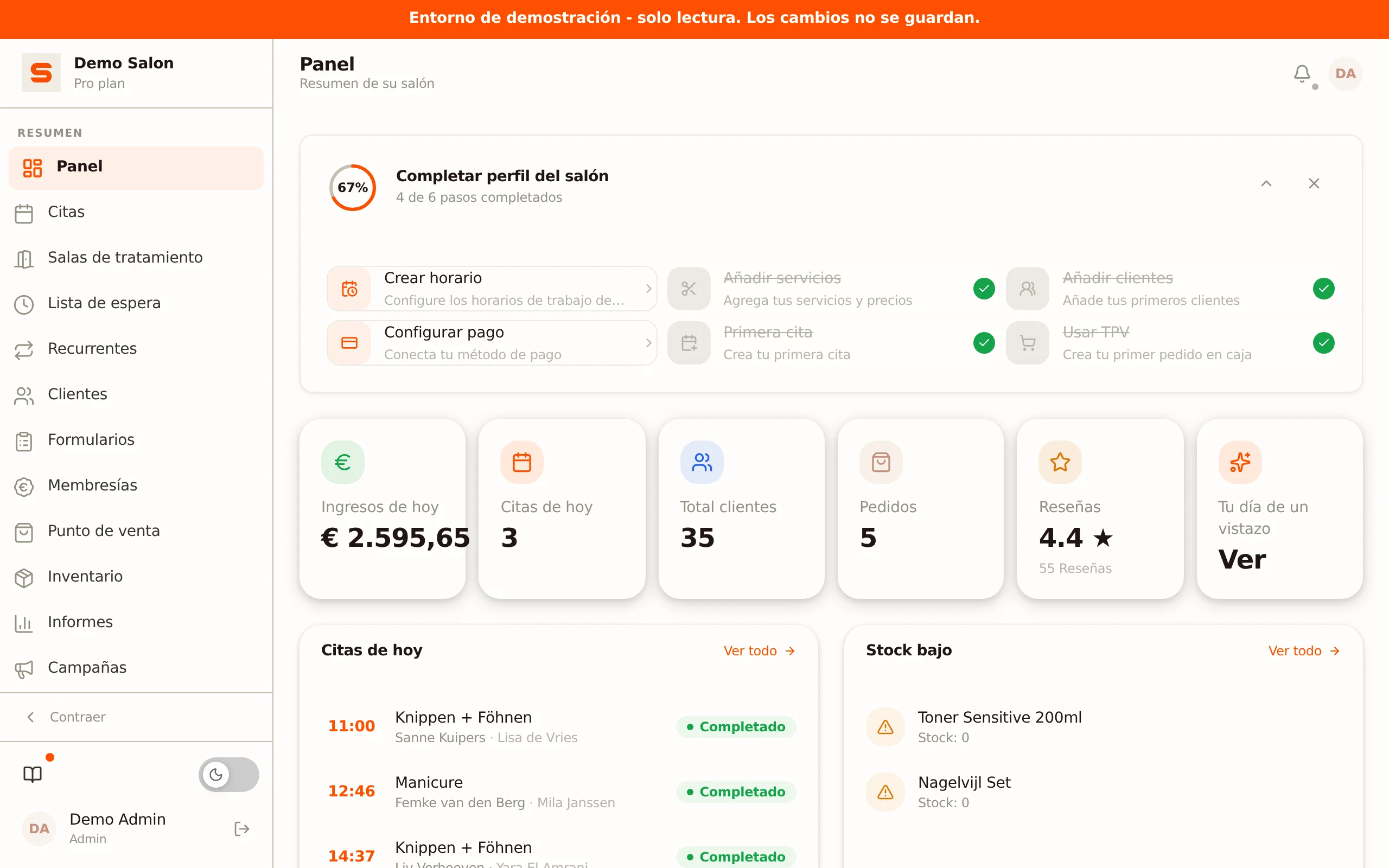
En una pantalla muy ancha, las seis tarjetas se ven una al lado de otra; en un portátil aparecen en tres columnas y en un móvil en dos.
Previsión de ingresos
Si activas la Previsión de ingresos en Ajustes > Funciones, debajo de las tarjetas KPI aparece un bloque con los ingresos esperados de los próximos 14 días. Salonnare suma los precios de todos los tratamientos de tus citas reservadas, por día en la zona horaria de tu salón. Las citas provisionales y canceladas no cuentan. El bloque solo aparece para quien tiene permiso para ver los informes.
Stock bajo o ventas recientes
Debajo de las tarjetas KPI hay otro bloque a todo lo ancho que se adapta a tu situación:
- Si tienes productos por debajo de su stock mínimo, este bloque muestra Stock bajo con los primeros cinco artículos que necesitan reposición. Un producto solo cuenta si le has fijado un mínimo y el stock está realmente por debajo; justo en el mínimo no es una falta. Haz clic en Ver todo para ir a Servicios y Productos, filtrado por stock bajo.
- Si no hay artículos con stock bajo, este bloque muestra en su lugar Ventas recientes -- las últimas ventas en caja con importe, hora y número de artículos. Haz clic en Ver todo para ir al Punto de venta.
Objetivo de ingresos diario
Esta tarjeta solo aparece si la activas en Ajustes > Funciones. Se muestra entonces debajo de las tarjetas KPI. Si cambias el interruptor (o el de la previsión de ingresos), el panel lo tiene en cuenta la próxima vez que lo abras, también en otro dispositivo; no hace falta volver a iniciar sesión ni recargar la página. Igual que la tarjeta Ingresos de hoy, solo la ves si puedes ver los informes.
- Objetivo de ingresos diario -- los ingresos de hoy junto al objetivo que has fijado, con una barra de progreso y el porcentaje. ¿Lo has alcanzado? Entonces aparece Objetivo alcanzado. Los ingresos aquí son el total de los tickets de caja pagados de hoy (un reembolso mediante una nota de crédito se resta). Las citas completadas que todavía no se han cobrado no cuentan, por lo que este importe puede ser menor que la tarjeta Ingresos de hoy. Fija el importe del objetivo en Ajustes > Funciones, justo debajo del interruptor. Sin importe (0) la tarjeta no aparece.
La lista de incorporación
Mientras tu salón no esté completamente configurado, una lista de incorporación con un indicador de progreso circular aparece en la parte superior del panel. Te guía por los primeros pasos de configuración. Una vez completados todos los pasos (o si ocultas la lista), desaparece por sí sola. Consulta Lista de primeros pasos para la explicación completa.
Notificaciones y el centro de notificaciones
Arriba a la derecha está el icono de campana. Muestra una insignia roja en cuanto algo requiere tu atención. Al hacer clic se abre un panel deslizante: el centro de notificaciones.
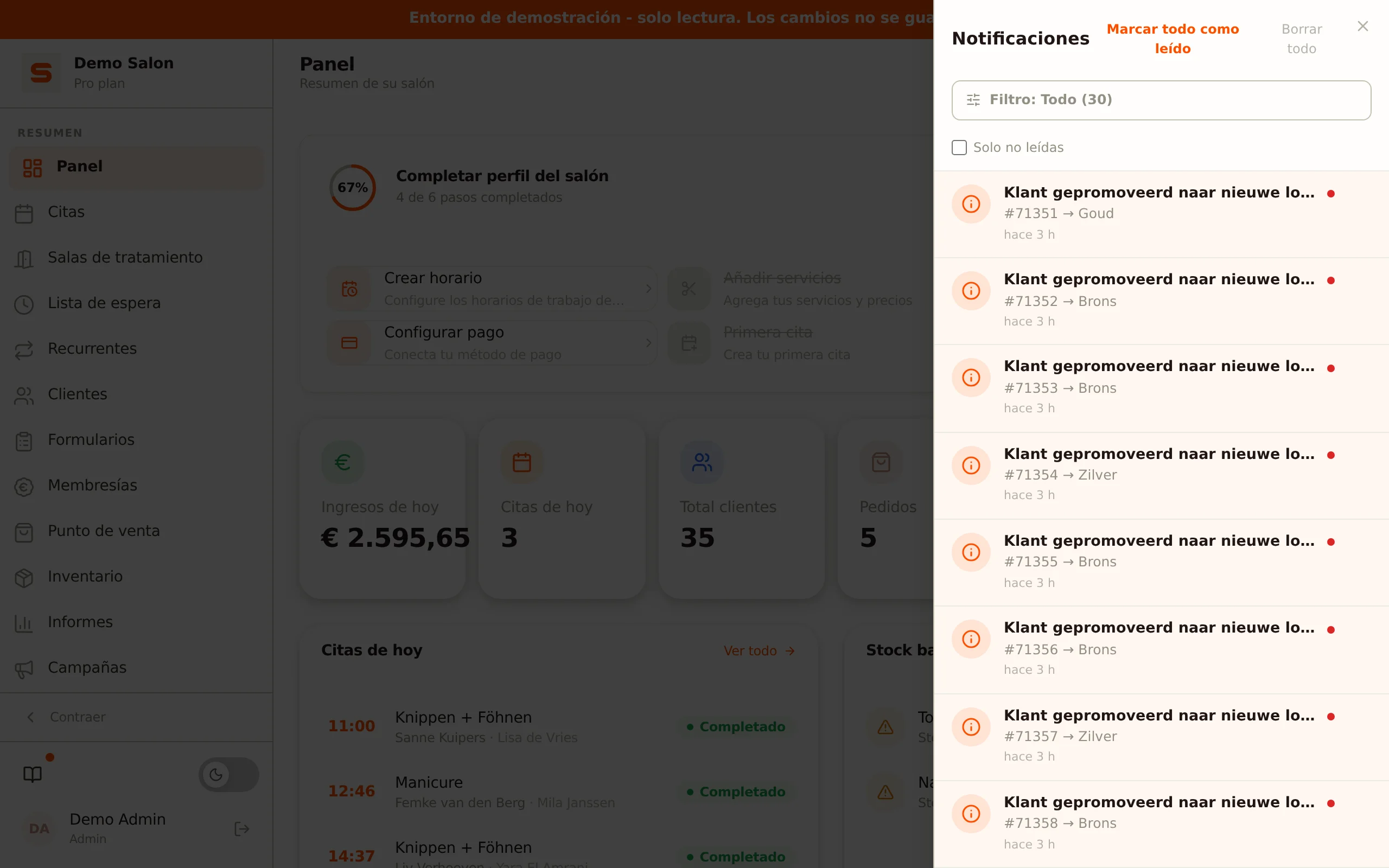
El panel muestra dos bloques:
- Por gestionar -- citas cuya hora de fin ya pasó pero que siguen programadas, reservas online que aún necesitan una sala de tratamiento y citas a las que hay que vincular un ticket pagado. El número de la campana solo cuenta este bloque.
- Notificaciones -- todas las notificaciones normales de hoy y de los últimos días.
Despliega una cita vencida para una acción directa: Cobrar abre la caja, Completada finaliza la cita, No-show inicia el proceso de no-show y Cancelado cancela la cita. Abrir cita te lleva a la cita en la agenda. Después de Completada o Cancelado, un mensaje con Deshacer te da siete segundos para revertir la acción.
Lee Notificaciones para conocer toda la historia detrás del centro de notificaciones.
Tu día de un vistazo
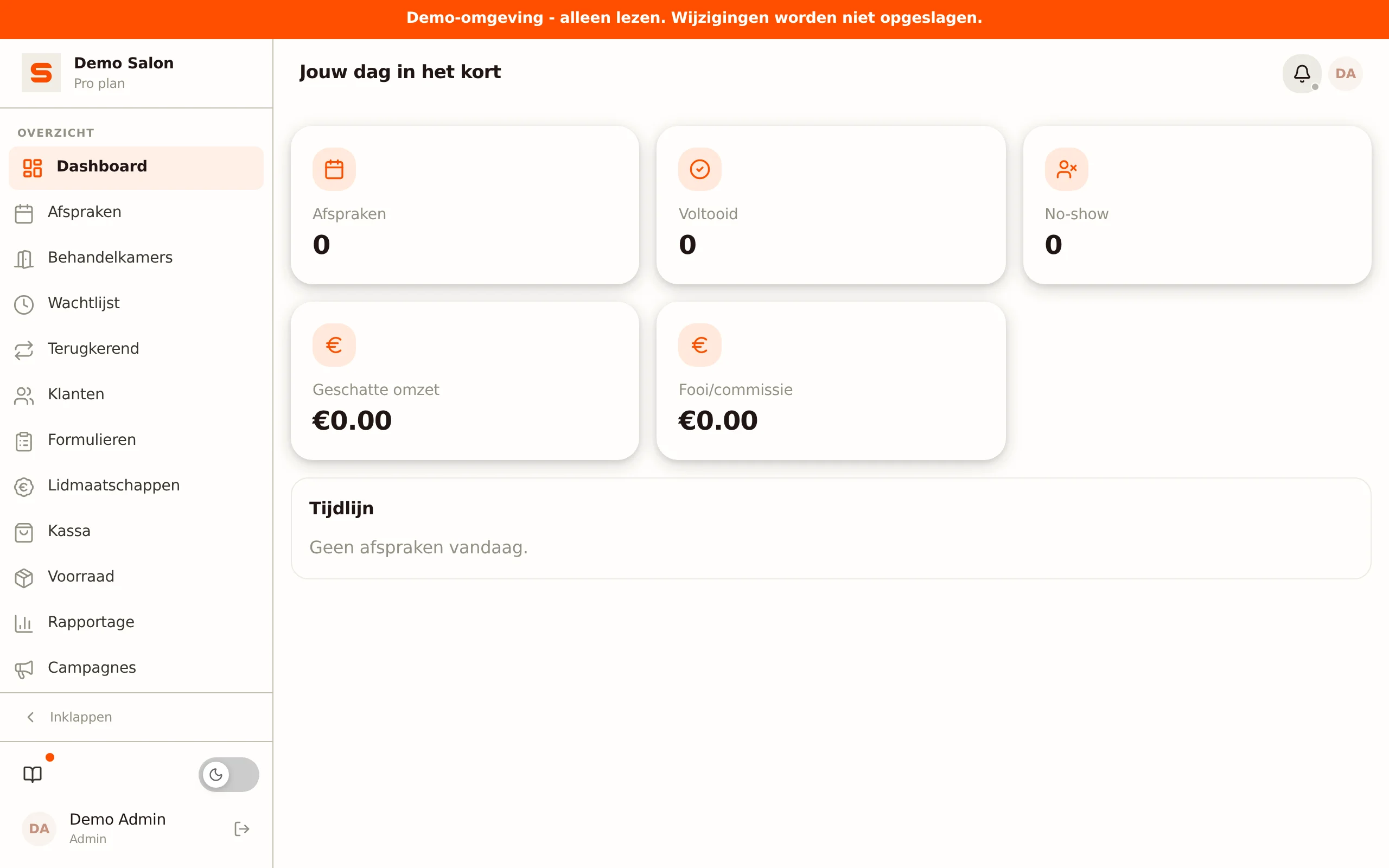
La última tarjeta KPI se llama Tu día de un vistazo. Esta tarjeta es personal -- siempre muestra los datos del miembro del equipo que ha iniciado sesión en ese momento. Haz clic en Ver para abrir el panel de día personal.
Este panel de día va un paso más allá que el bloque "Citas de hoy" de la parte superior de la página: donde ese bloque muestra una lista corta, aquí encuentras todo tu día, tus KPIs del día, las señales de clientes y el tiempo libre en tu agenda.
El panel de día muestra:
- Próxima cita -- la hora y el cliente de tu próxima cita.
- KPIs del día -- Citas, Completadas, No presentado, Ingresos estimados de tus propios tratamientos y Propina/comisión.
- Agenda -- todas tus citas de hoy por orden de hora, con franja horaria y duración, cliente, tratamiento y estado. Haz clic en una cita para abrirla en la agenda.
- Señales de clientes -- etiquetas en una cita: Nuevo cliente (primera visita) y Frecuentemente ausente.
- Libre y descanso -- huecos vacíos entre tus citas, para que veas cuándo puedes tomarte un descanso o encajar algo.
El panel de día es ideal para echarle un vistazo por la mañana antes de que llegue tu primer cliente. Así sabes exactamente lo que te espera.
Anuncios de la empresa
A veces aparece un banner de color en la parte superior del panel -- por ejemplo sobre un mantenimiento programado o un anuncio importante de Salonnare. Estos banners desaparecen por sí solos una vez que el anuncio ha caducado. Si tu conexión con Mollie ha caducado, aquí también verás un aviso para volver a conectar Mollie.
Sacar el máximo partido a tu panel
El panel está pensado como tu punto de partida diario:
- Repasa las citas de hoy -- quién viene y cuándo.
- Echa un vistazo a tus tarjetas KPI -- ve de un vistazo cómo va tu salón.
- Vacía el panel de notificaciones -- gestiona los elementos de "Por gestionar", cierra las notificaciones sueltas.
- Vigila el bloque inferior -- repón lo que está a punto de agotarse o revisa tus ventas recientes.
¿Listo para más? Lee Gestionar citas o sumérgete en tus informes.