Proveedores y órdenes de compra
¿Pides champú, productos de coloración o artículos de reventa a proveedores habituales? Con proveedores y órdenes de compra llevas el control de lo que pediste y a quién, y tu stock se repone automáticamente en cuanto llega un pedido.
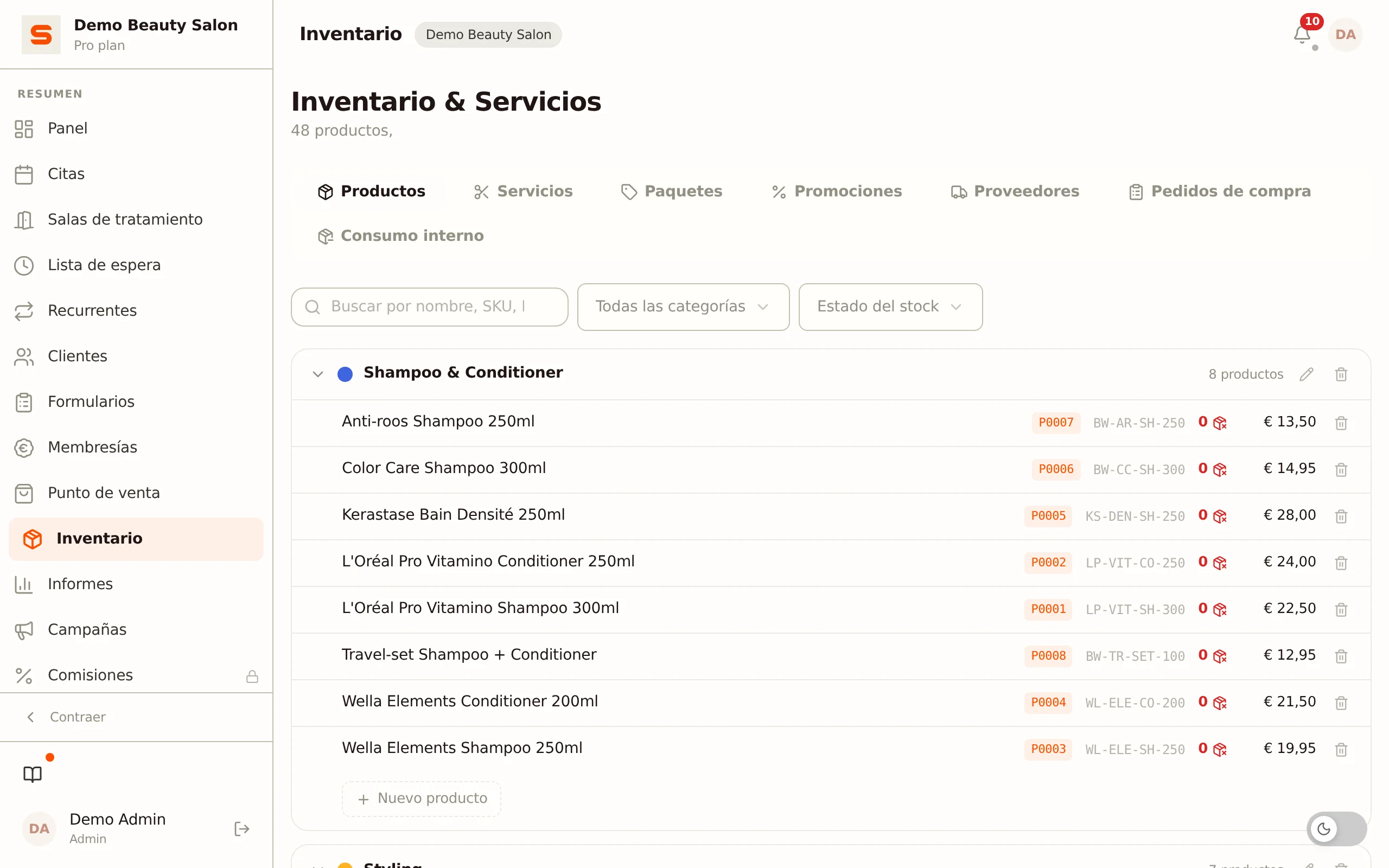
Las pestañas Proveedores y Órdenes de compra están en Compras & stock en la barra lateral, junto a Uso interno. Si Compras & stock no aparece en tu barra lateral, activa Órdenes de compra en Ajustes > Funciones (grupo Inventario & Compras).
Crear un proveedor
-
Ve a Compras & stock y abre la pestaña Proveedores.
-
Haz clic en Nuevo proveedor.
-
Rellena los datos:
- Nombre -- el nombre del proveedor (obligatorio).
- Persona de contacto -- tu interlocutor habitual (opcional).
- Correo -- para pedidos y correspondencia (opcional).
- Teléfono -- número de teléfono (opcional).
- Sitio web -- el sitio web del proveedor (opcional).
- Dirección -- la dirección de visita o postal (opcional).
- Notas -- anotaciones libres (opcional).
-
Haz clic en Guardar.
Al crearlo, cada proveedor recibe automáticamente un número de acreedor. Ese número aparece en los albaranes y en tu exportación contable. Los números de acreedor, de orden de compra y de artículo son correlativos por salón: otro salón en Salonnare nunca deja un hueco en tu serie.
Vincula tus productos a un proveedor (en la ficha de producto, campo Proveedor). Al crear una orden de compra verás de inmediato solo los productos de ese proveedor.
Editar o desactivar un proveedor
- Haz clic en una fila para editar los datos de un proveedor.
- Desactivar oculta un proveedor que ya no usas; el historial se conserva. Puedes Reactivar un proveedor desactivado más tarde.
Crear una orden de compra
- Abre la pestaña Órdenes de compra.
- Haz clic en Nuevo pedido.
- Elige el proveedor y, si quieres, define la fecha de pedido y la fecha de entrega prevista.
- Guarda -- la orden se crea con su propio número de orden y se abre la pantalla de la orden. Más tarde vuelves a abrir esa pantalla con Gestionar artículos en la orden.
Añadir productos a la orden
En la pantalla de la orden vas construyendo el pedido:
- Busca o filtra por categoría y haz clic en un producto para añadirlo. También puedes usar el botón Escanear para añadir un producto por su código de barras.
- Define la cantidad por línea y ajusta el precio de compra si es necesario. Si un producto aún no tiene precio de compra, la línea empieza en 0,00 y aquí introduces el importe.
- La cantidad se ajusta con los botones - y +, o la puedes escribir directamente.
- ¿Pides siempre un producto por caja o por lote? Introduce entonces una cantidad de pedido en la ficha del producto. La línea empieza en ese número y el botón + suma en pasos de ese tamaño. Siempre puedes escribir otra cantidad en su lugar.
- El total se calcula automáticamente abajo.
- Haz clic en Realizar pedido para confirmar la orden. El estado cambia entonces a Pedido.
Salonnare siempre cuenta en unidades sueltas: con una cantidad de pedido de 6 y dos cajas, en el pedido constan 12, y eso es también lo que se suma a tu stock al recibirlo.
Los estados de una orden de compra
Una orden de compra pasa por estos estados:
- Creado -- la orden existe, pero los productos aún no están confirmados.
- Pedido -- las líneas están confirmadas; has hecho el pedido al proveedor.
- Recibido -- la orden ha llegado y el stock se ha actualizado.
- Cancelado -- la orden se ha anulado.
Recibir una orden
En cuanto llega la entrega, registras la orden:
- Abre la pestaña Órdenes de compra y selecciona la orden.
- Elige Recibir.
- Rellena la fecha de recepción y, opcionalmente, un número de albarán.
- Puedes subir un albarán (PDF, JPG o PNG) como justificante junto a la orden.
- Confirma.
Al recibir, Salonnare actualiza tu stock automáticamente: cada cantidad pedida se suma al stock del producto correspondiente. Así que registra una orden solo cuando la mercancía haya llegado de verdad.
Si después eliminas una orden recibida, Salonnare revierte automáticamente el movimiento de stock. También puedes eliminar una orden que ya está pedida o cancelada, pero antes recibes un aviso adicional: no se puede deshacer.
Si vuelves a poner una orden recibida en otro estado (por ejemplo Pedido), Salonnare también descuenta de nuevo las cantidades entregadas de tu stock. Si después la marcas otra vez como Recibido, la entrega solo se cuenta una vez.
Ver el albarán
Cuando una orden tiene un albarán adjunto, verás un icono de ojo en su fila. Haz clic y el albarán se abre en una ventana dentro de Salonnare: un PDF se muestra al instante, igual que una foto del albarán. No se descarga nada.
- Con Descargar en esa ventana guardas el archivo de todos modos.
- Con Abrir en una ventana nueva ves el albarán más grande, en su propia pestaña.
- Salonnare no muestra por sí mismo un archivo que no sea un PDF ni una imagen. En ese caso solo aparece el botón Descargar.
En la aplicación de tu teléfono o tableta, un albarán en PDF se abre en el navegador del dispositivo; una foto se ve directamente en la aplicación. Android no puede mostrar un PDF dentro de una aplicación.
Temas relacionados
- Servicios y Productos y gestión de stock -- tu catálogo de productos y tus niveles de stock.
- Uso interno -- descontar los productos que tu equipo usa por su cuenta.