

No todos los productos pasan por el mostrador. El tinte, el revelador y el champú de backbar los usa tu equipo durante los tratamientos. Con Uso interno los das de baja: el stock vuelve a cuadrar, y en los informes ves lo que consumes y quién usa qué.
La pestaña Uso interno está la primera en Compras & stock y es la que se abre primero. Si no la ves, activa Órdenes de compra y Uso interno en Ajustes > Avanzado > Funciones (grupo Inventario & Compras).
Dar de baja un consumo
-
Paso 1: Abre Uso interno y elige el empleado
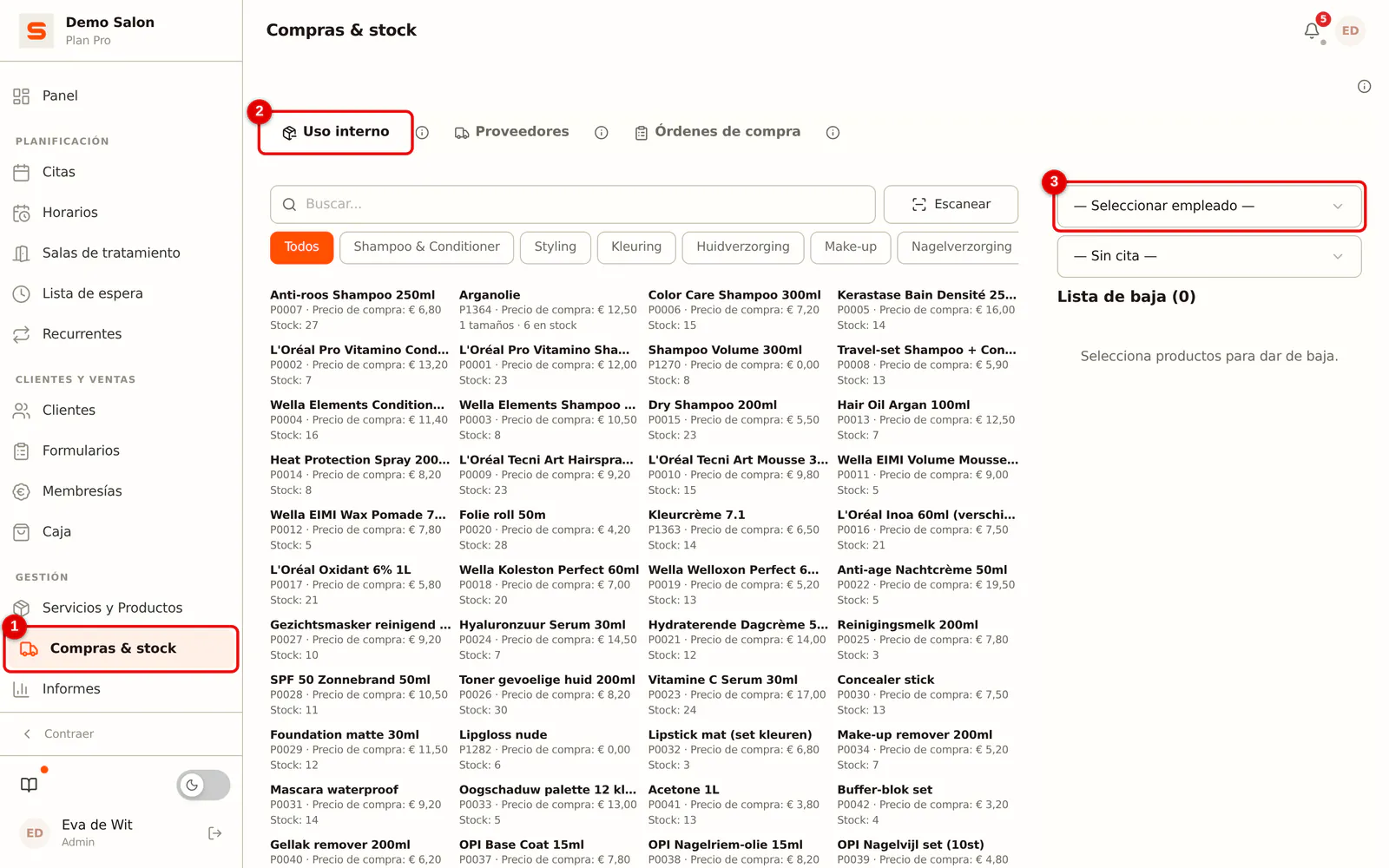
Haz clic en Compras & stock en la barra lateral. La pestaña Uso interno está abierta. A la derecha, haz clic en Seleccionar empleado.
 (Ampliar imagen)
-
Paso 2: Elige quién usó los productos
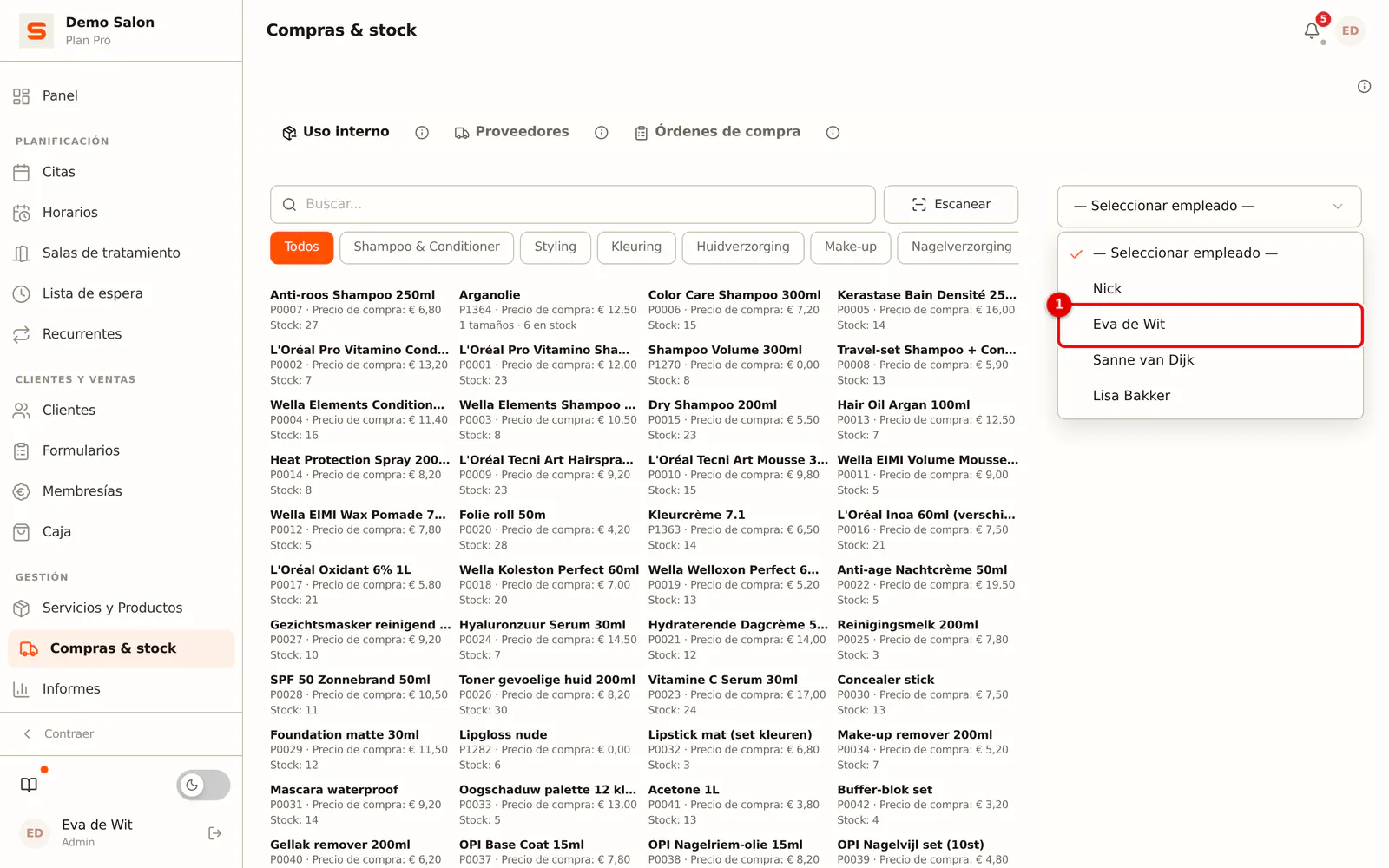
Elige el empleado. Es obligatorio.
 (Ampliar imagen)
-
Paso 3: Vincula una cita si quieres
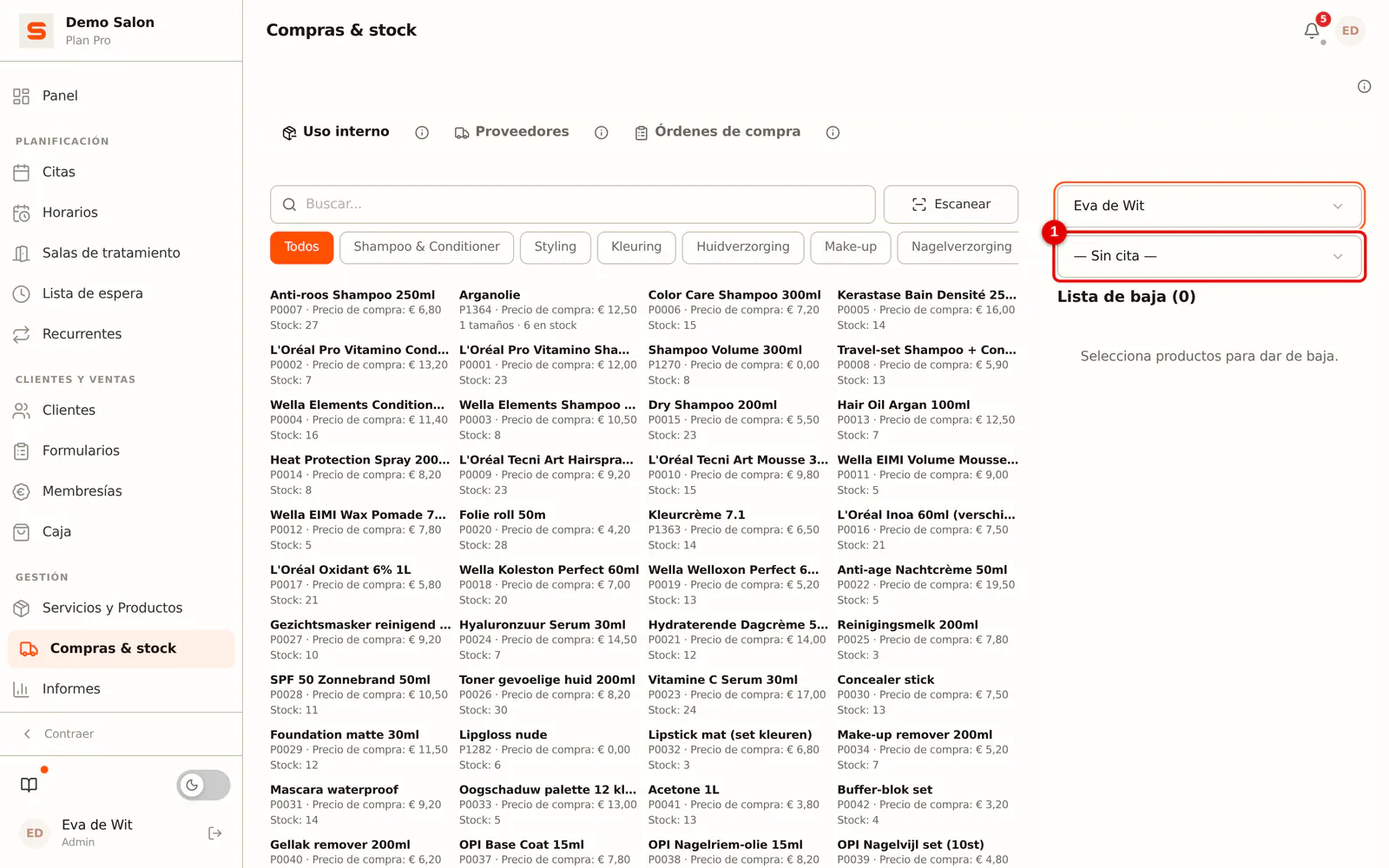
Si quieres saber en qué tratamiento se usó el producto, haz clic en Vincular a una cita (opcional).
 (Ampliar imagen)
-
Paso 4: Elige la cita
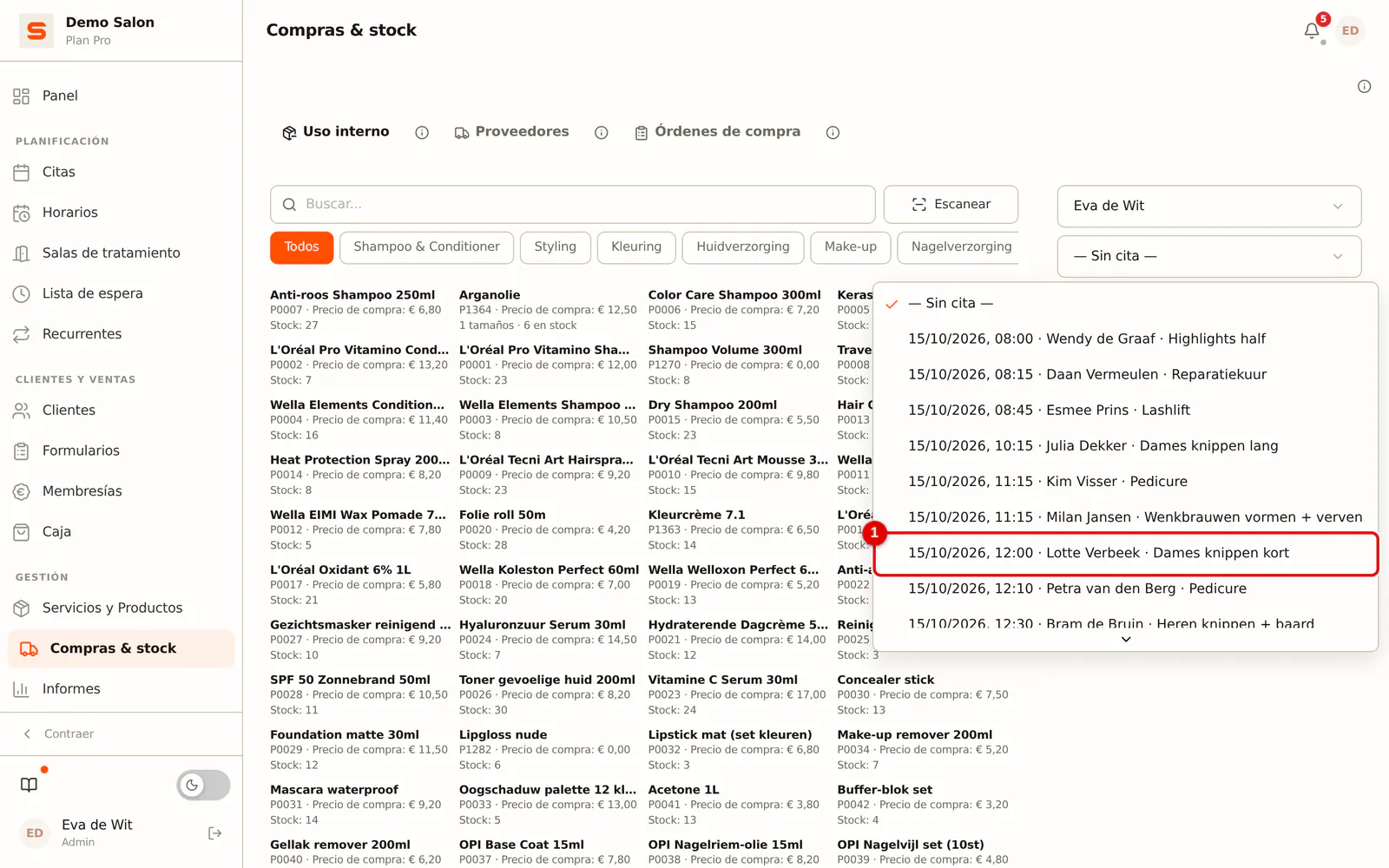
Ves las citas de hoy, con la hora, el cliente y el tratamiento. Elige la correcta.
 (Ampliar imagen)
-
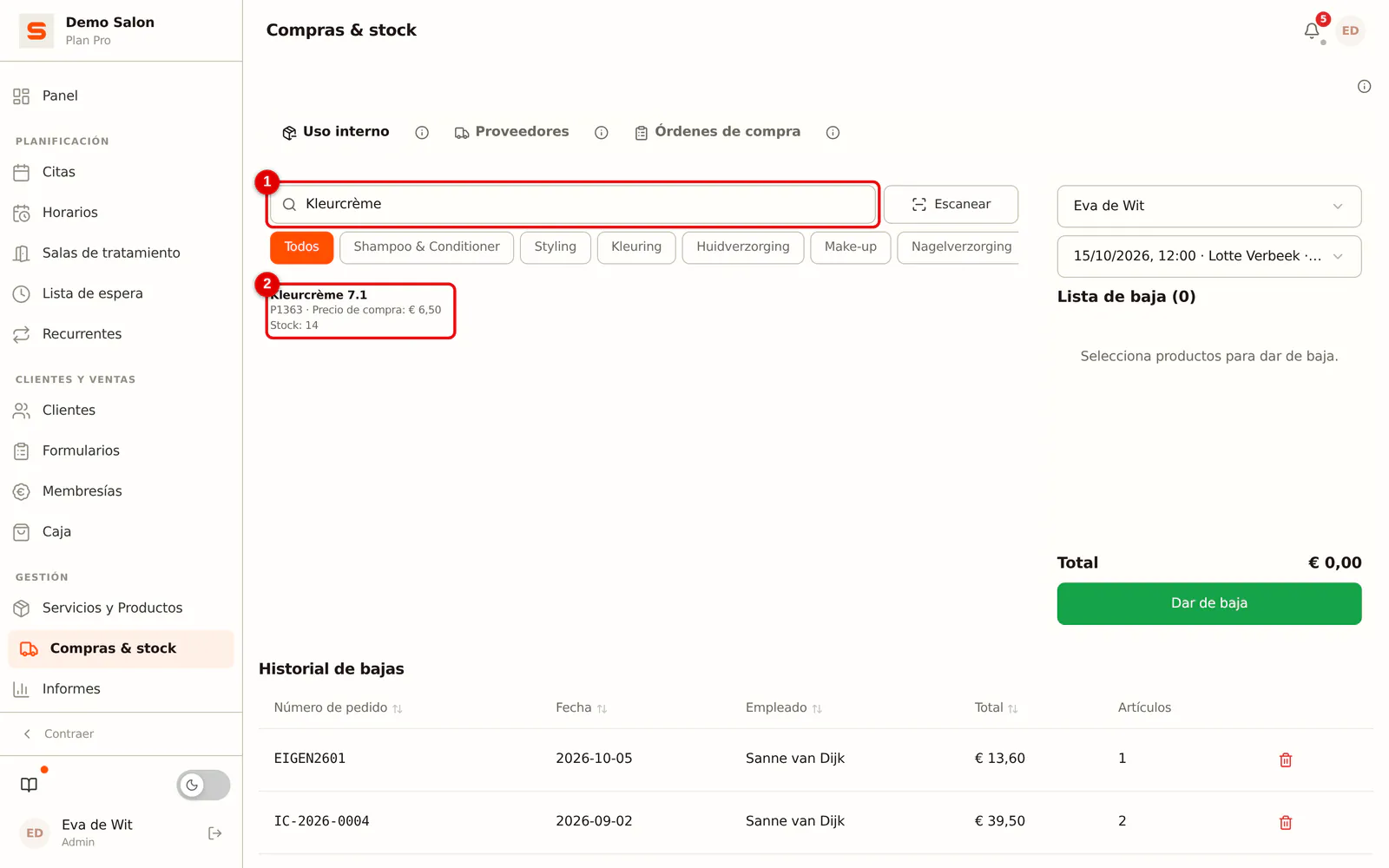
Paso 5: Busca el producto y haz clic en él
Busca el producto, filtra por categoría o usa Escanear, y haz clic en la ficha. En la ficha aparecen el precio de compra y el stock. Si un producto tiene tamaños o un recambio, eliges primero cuál.
 (Ampliar imagen)
-
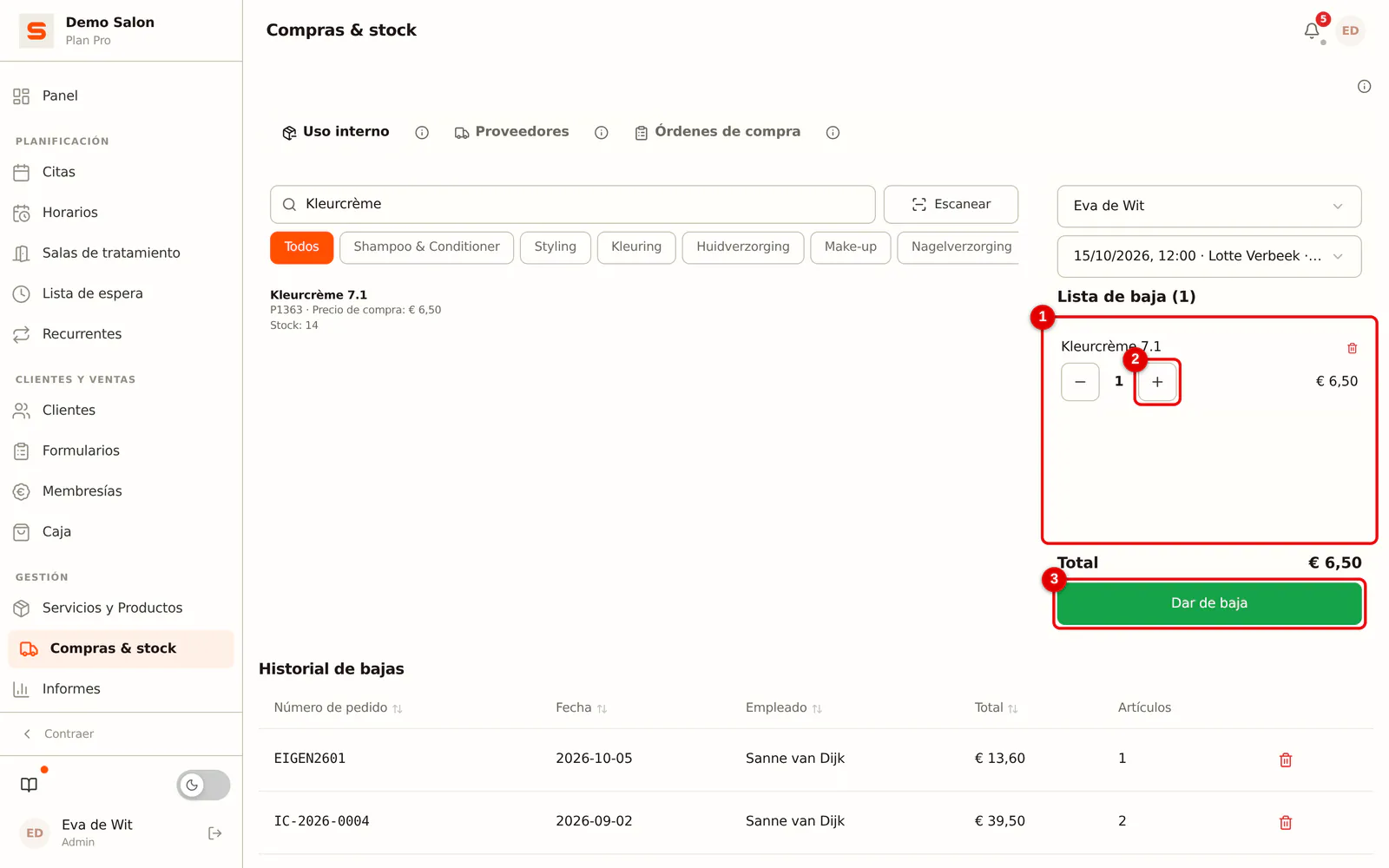
Paso 6: Ajusta la cantidad y da de baja
El producto aparece en la Lista de baja. Ajusta la cantidad con - y +; con la papelera eliminas una línea. Haz clic en Dar de baja.
¿Quieres anotar para qué fue? Rellena Descripción (opcional), por ejemplo para la formación de Lisa; después aparece con la baja en el historial y en el historial de stock del producto.
 (Ampliar imagen)
-
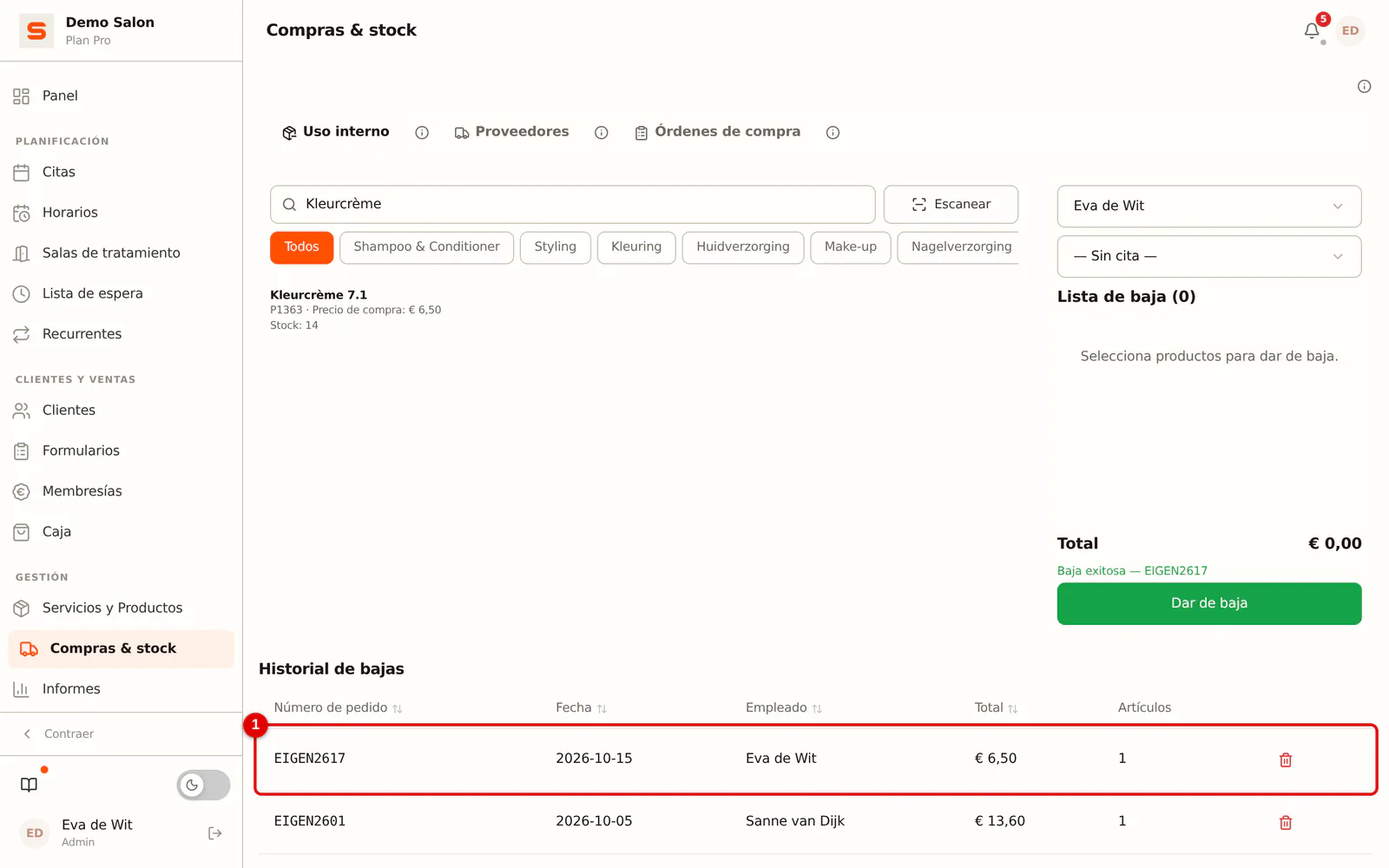
Paso 7: Revisa el historial de bajas
La baja aparece en el Historial de bajas, con su propio número de pedido, la fecha, el empleado y el total. Haz clic en una línea para ver los productos. El stock de cada producto se ha reducido en la cantidad dada de baja.
 (Ampliar imagen)
Lo que cuesta el consumo
El uso interno siempre calcula con el Precio de compra (sin IVA), nunca con el precio de venta. Al dar de baja se registra el precio de compra de ese momento. Si entonces el producto no tenía precio de compra, el informe calcula con el actual. Si el producto no tiene ningún precio de compra, el consumo no cuenta en los costes y aparece sin precio de compra en la pestaña Uso interno de los informes.
Un producto que solo usas tú no necesita precio de venta. Si aun así se cobra en la caja, la caja pide un importe.
¿Y si...
... me he equivocado? Un administrador elimina la baja con la papelera en el Historial de bajas. Salonnare vuelve a sumar entonces las cantidades dadas de baja al stock.
... doy de baja sin empleado o sin productos? Salonnare no da de baja nada e indica cuál de los dos falta.
Preguntas frecuentes
¿Qué diferencia hay con la lista de trabajo Uso interno en Productos?
Esa lista de trabajo muestra qué productos usas tú, para que los gestiones por separado. La baja se hace aquí. Consulta Servicios y Productos y gestión de stock.
¿Dónde veo quién ha consumido qué?
En Informes, pestaña Uso interno: los costes por producto, por empleado y por categoría. Consulta Informes y análisis.