Tiempo de exposición en servicios de color
Mientras el color de una clienta actúa, tienes las manos libres. Con Tiempo de exposición Salonnare también lo sabe: un servicio de color tiene entonces tres partes.
- Aplicación: estás trabajando con la clienta.
- Tiempo de exposición: la clienta sigue sentada y tú estás libre para un servicio corto con otra clienta (un flequillo, cejas) o para empezar con otra clienta de color.
- Aclarado y peinado: vuelves con tu clienta.
La clienta está en el sillón todo el tiempo. Solo se libera tu tiempo.
Configurar un tiempo de exposición en un servicio
-
Paso 1: Activa el tiempo de exposición en el servicio
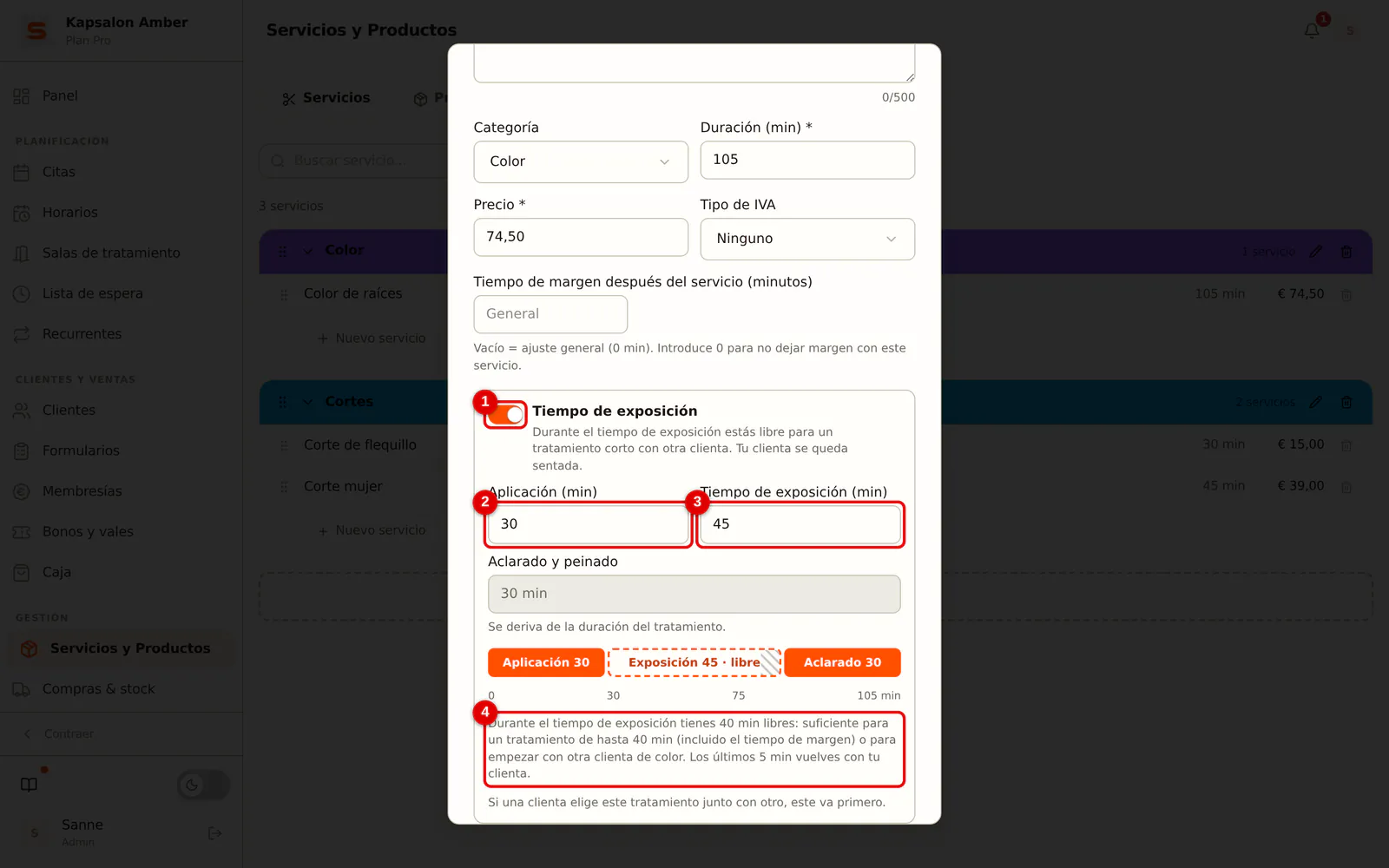
Abre Servicios y Productos, pestaña Servicios, y haz clic en el servicio de color. Activa Tiempo de exposición y rellena:
- Aplicación (min): cuánto tiempo trabajas antes de que el color empiece a actuar (al menos 5 minutos).
- Tiempo de exposición (min): cuánto tiempo actúa el color (de 10 a 240 minutos).
Aclarado y peinado resulta de la duración del servicio y debe durar al menos 5 minutos. Debajo ves cuántos minutos estás libre y qué cabe en ellos. Haz clic en Guardar.
 (Ampliar imagen)
Si una clienta elige este servicio junto con otro (por ejemplo color y corte), el servicio con tiempo de exposición va primero, para que el color actúe mientras tú sigues.
Cómo se ve en la agenda
-
Paso 1: Mira la cita de color en la agenda
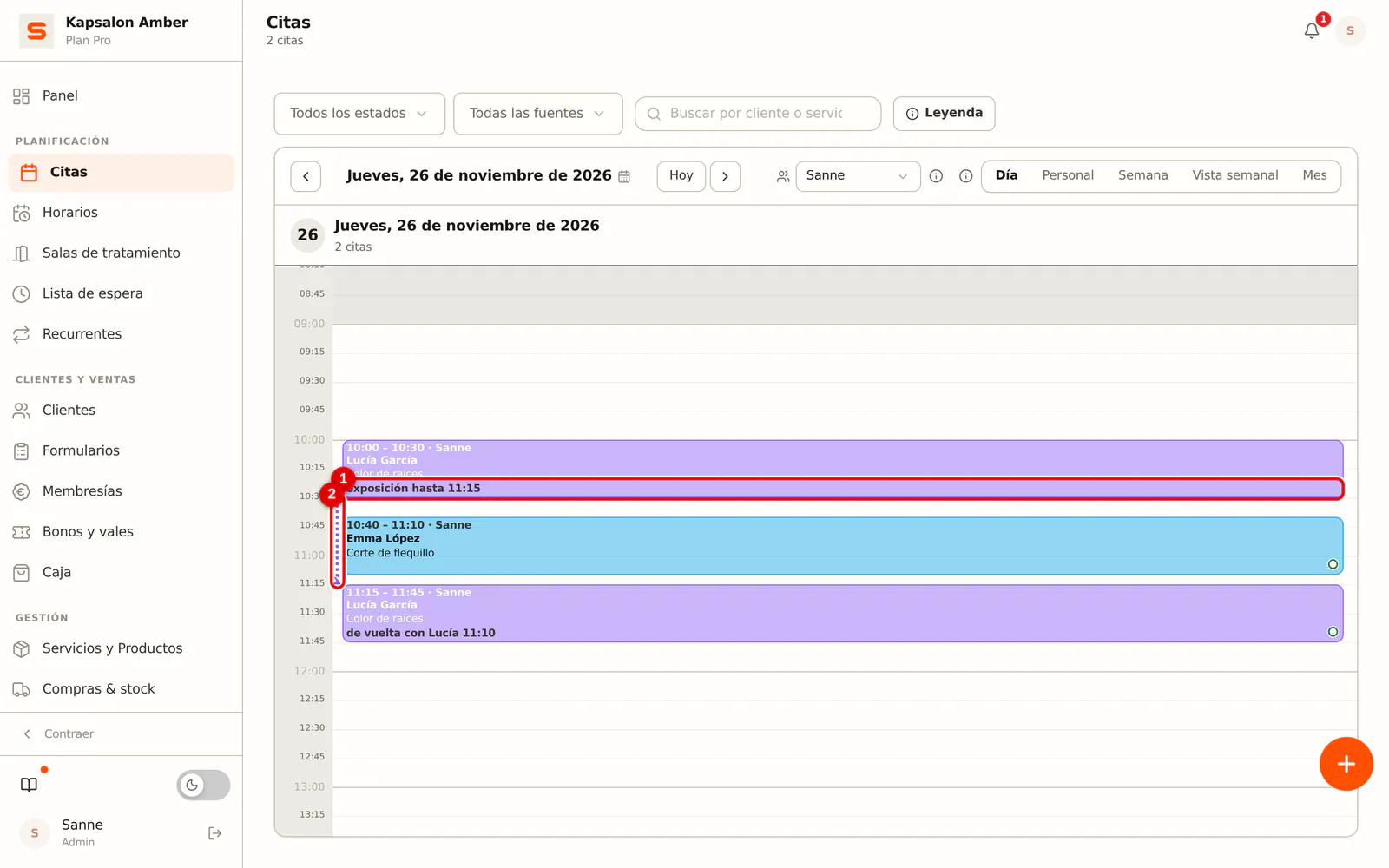
Una cita de color aparece en tres partes en la agenda. La parte central es el tiempo de exposición: indica cuántos minutos estás libre. Haz clic en ese espacio vacío para crear allí una cita, igual que en un hueco libre de la agenda. Una línea punteada muestra a qué clienta de color pertenece la cita en el tiempo de exposición y cuándo tienes que volver.
 (Ampliar imagen)
Arrastrar mueve toda la cita de color; una cita dentro del tiempo de exposición se queda en su sitio. Si la aplicación o el aclarado caen entonces sobre esa cita, Salonnare avisa del conflicto. Si alargas la cita de color por abajo, el aclarado y peinado se alarga; el tiempo de exposición sigue igual.
-
Paso 1: Mira las partes en el detalle de la cita
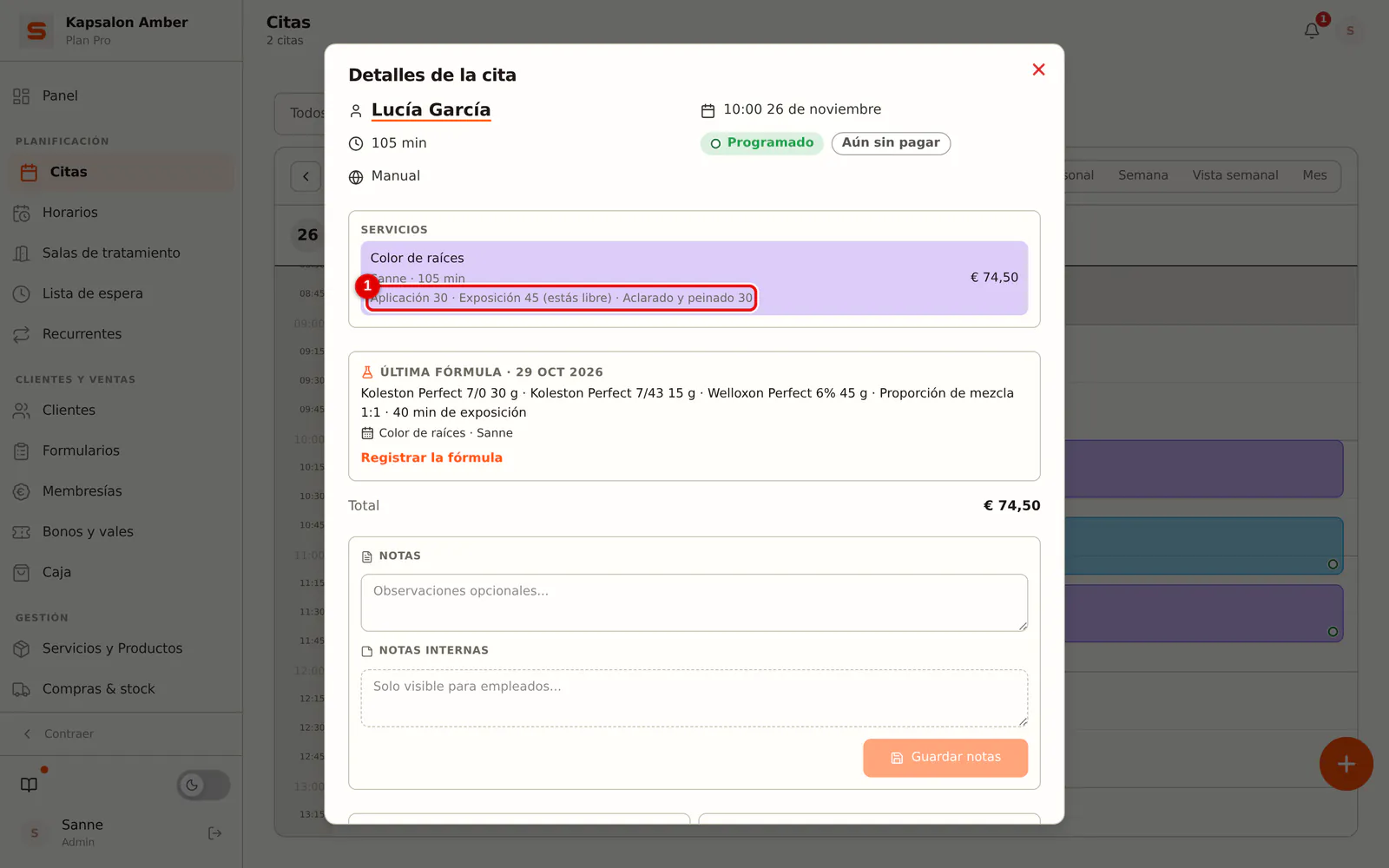
Haz clic en la cita. Bajo el servicio ves cómo se reparte el tiempo: Aplicación 30 · Exposición 45 (estás libre) · Aclarado y peinado 30. Si usas fórmulas de color, aquí también ves la última fórmula de la clienta (consulta Fórmulas de color).
 (Ampliar imagen)
Cambiar el tiempo de exposición por cita
-
Paso 1: Cambia el tiempo de exposición en la cita
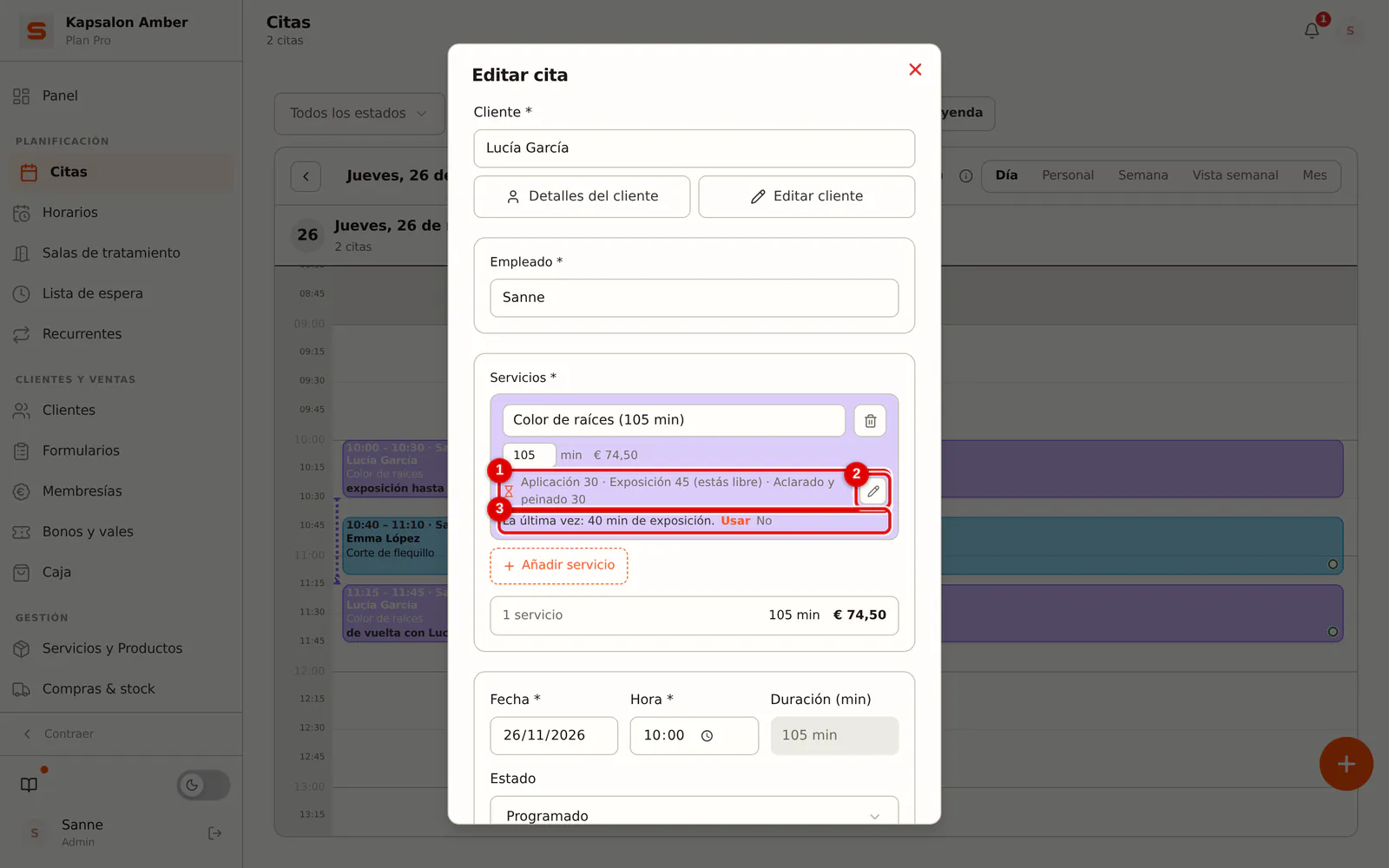
En la cita, haz clic en Editar. Bajo el servicio aparece el reparto del tiempo. Con el lápiz lo cambias para esta cita, por ejemplo si el color necesita actuar más tiempo, o desactivas el tiempo de exposición en esta cita. El aclarado se mueve con él y la cita se alarga o se acorta.
Si en una cita anterior con el mismo servicio registraste una fórmula de color con tiempo de exposición y es distinta, verás por ejemplo La última vez: 40 min de exposición. Haz clic en Usar para aplicar ese tiempo de exposición, o en No para dejarlo como está.
 (Ampliar imagen)
Si planificas algo en el tiempo de exposición que no cabe, Salonnare te dice quién está ocupado y cuándo, y cuándo estás libre en el tiempo de exposición. Elige entonces otra hora u otro empleado.
De vuelta con tu clienta
-
Paso 1: Configura cuántos minutos antes vuelves
Ve a Ajustes > Calendario y rellena De vuelta con tu clienta (min) (de 0 a 15, 5 por defecto). En esos últimos minutos del tiempo de exposición Salonnare ya no planifica nada, para que puedas cobrar a la clienta intermedia antes de aclarar el color.
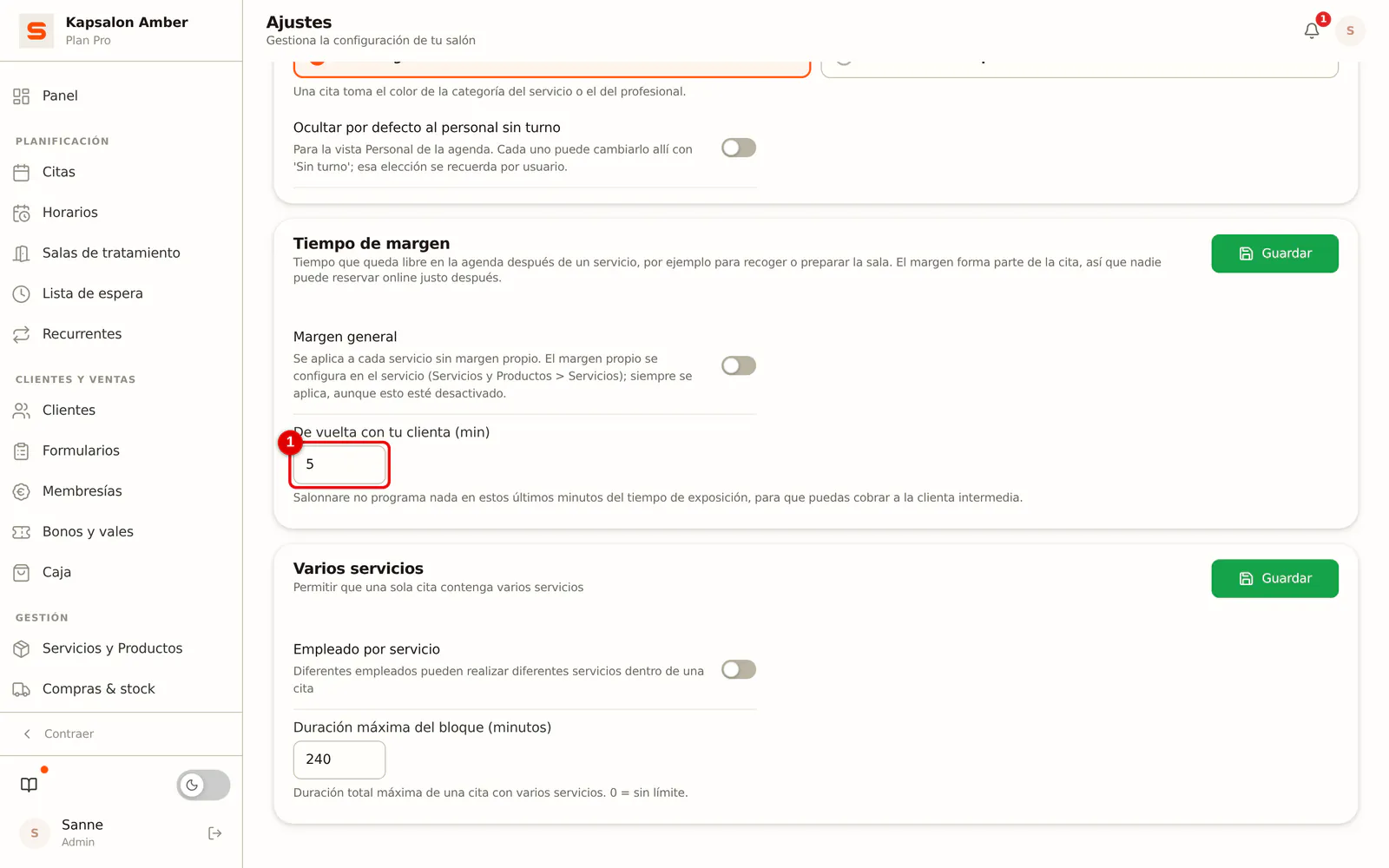 (Ampliar imagen)
Reservar online durante el tiempo de exposición
-
Paso 1: Elige si las clientas pueden reservar online durante el tiempo de exposición
Ve a Ajustes > Calendario > Reserva online. Con Liberar el tiempo de exposición para reservas online (activado por defecto) las clientas pueden reservar un servicio corto dentro del tiempo de exposición de una cita de color. Si está desactivado, solo tú llenas el tiempo de exposición desde la agenda.
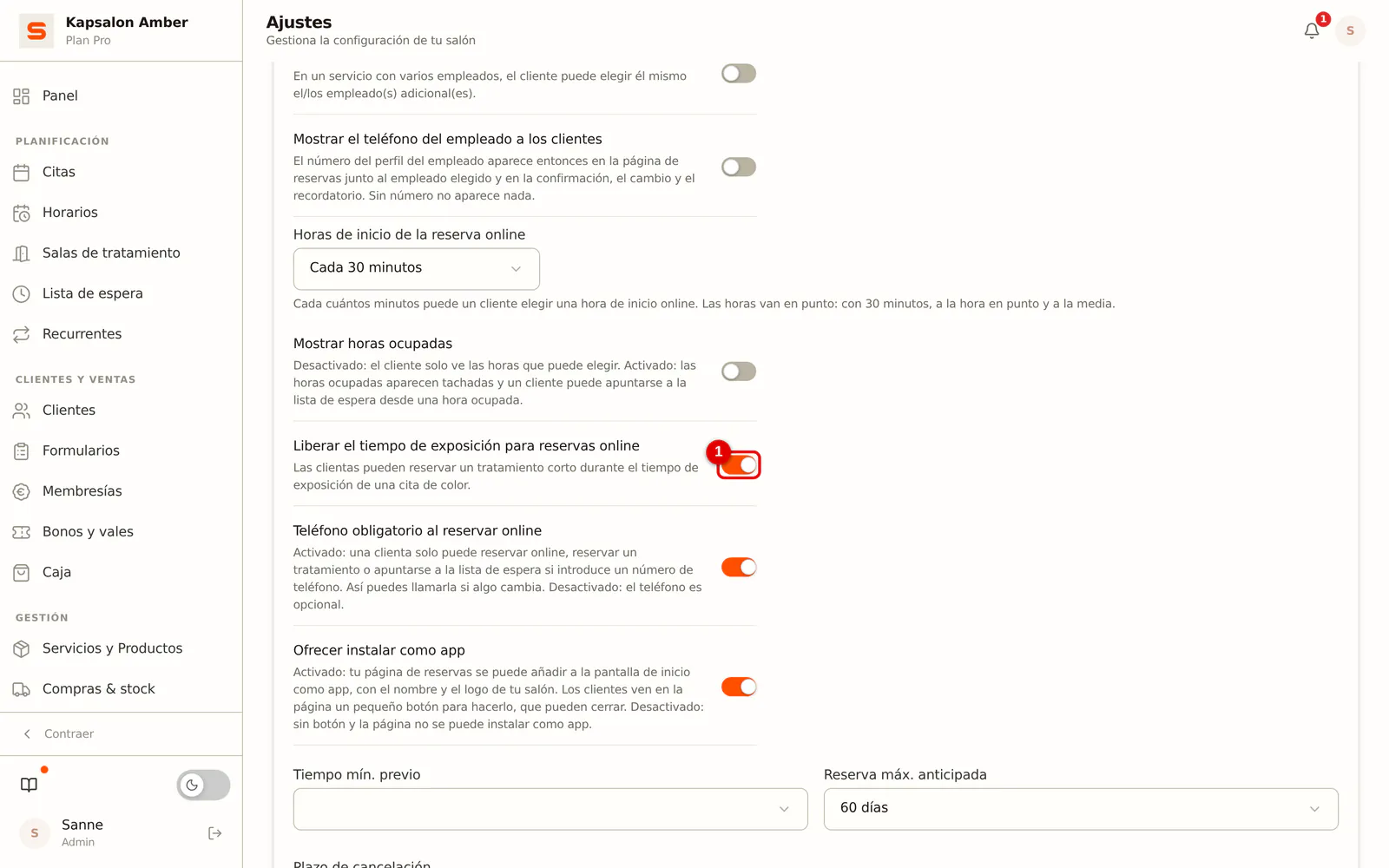 (Ampliar imagen)
La clienta no ve que es un tiempo de exposición: para ella es simplemente una hora libre. Solo se ofrece un servicio que cabe por completo, incluido el tiempo de margen (consulta Tiempo de margen) y los minutos de De vuelta con tu clienta.
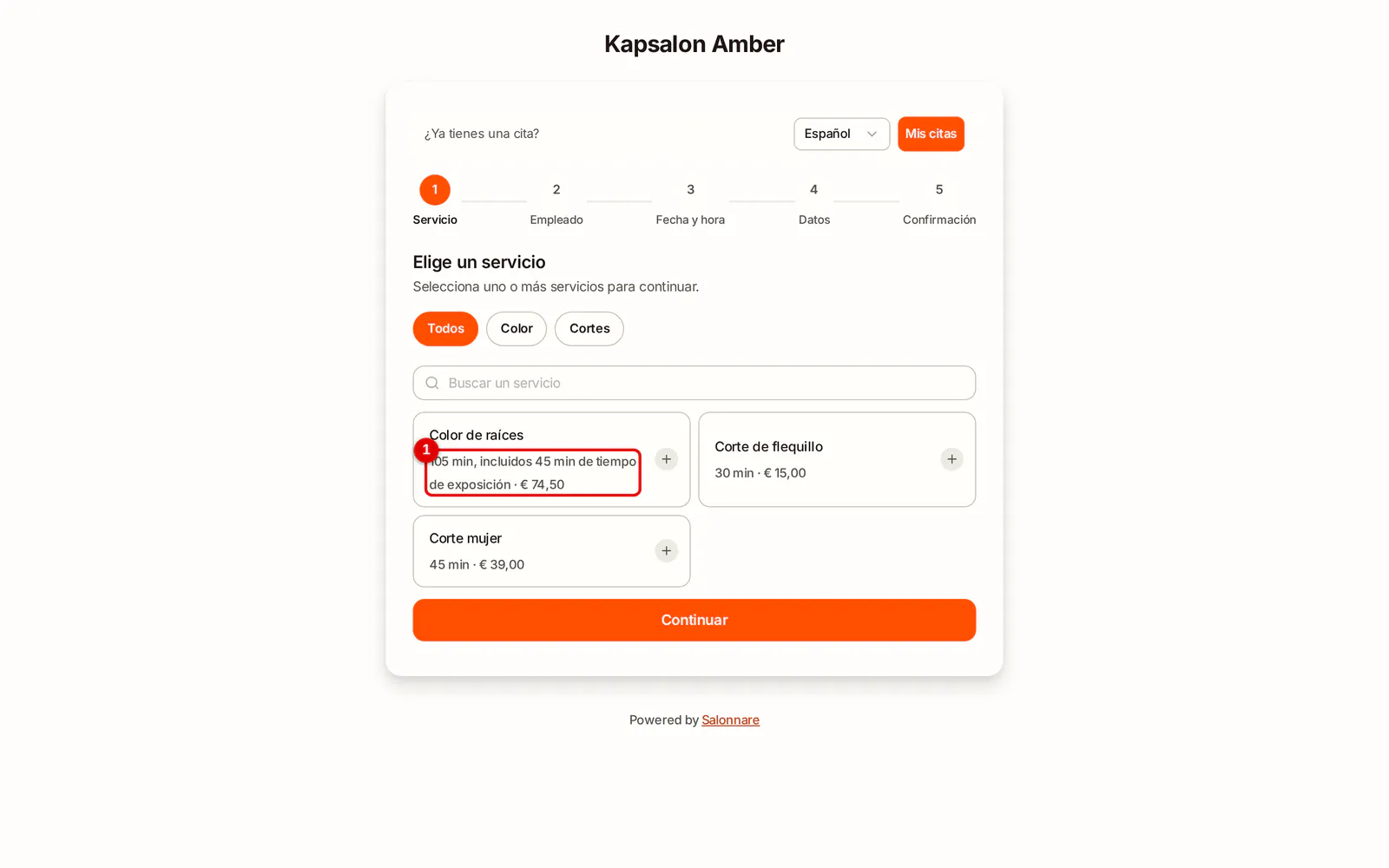
Cuando una clienta reserva ella misma un servicio de color, la duración indica que incluye el tiempo de exposición, por ejemplo 105 min, incluidos 45 min de tiempo de exposición. La clienta está en el sillón todo ese tiempo; no ve cómo se reparte tu tiempo.
Preguntas frecuentes
¿Tengo que usar el tiempo de exposición? No. Sin tiempo de exposición, un servicio de color funciona como siempre: estás ocupada toda la duración.
¿Puedo atender a dos clientas de color a la vez? Sí. Empieza con la segunda clienta durante el tiempo de exposición de la primera, siempre que la aplicación quepa en tus minutos libres.